Быстрый старт работы в Сметный офис
Время прочтения: 9 минут
В данном разделе представлена инструкция, позволяющая пользователям оперативно освоить ключевые функции программы Сметный офис и немедленно приступить к формированию локальных смет (ЛС). Ниже поэтапно рассмотрены процессы создания сметы, выбора расценок на работы, внесения объемов, манипуляции с ресурсами, применения поправочных коэффициентов и формирование отчетов.
В данной инструкции настройки для смет, составленных в различных нормативных базах, могут отличаться. С основными отличиями в интерфейсе можно ознакомиться в разделе Интерфейс и настройки.
Создание локальной сметы
Первым шагом является создание нового документа локальной сметы.
Для создания локальной сметы в окне Мои документы нажмите на панели инструментов Смета - Локальная смета или в контекстном меню пункт Создать смету

После создания сметы внесите наименование сметы, наименование объекта, номер/шифр сметы и выберите тип нормативной базы
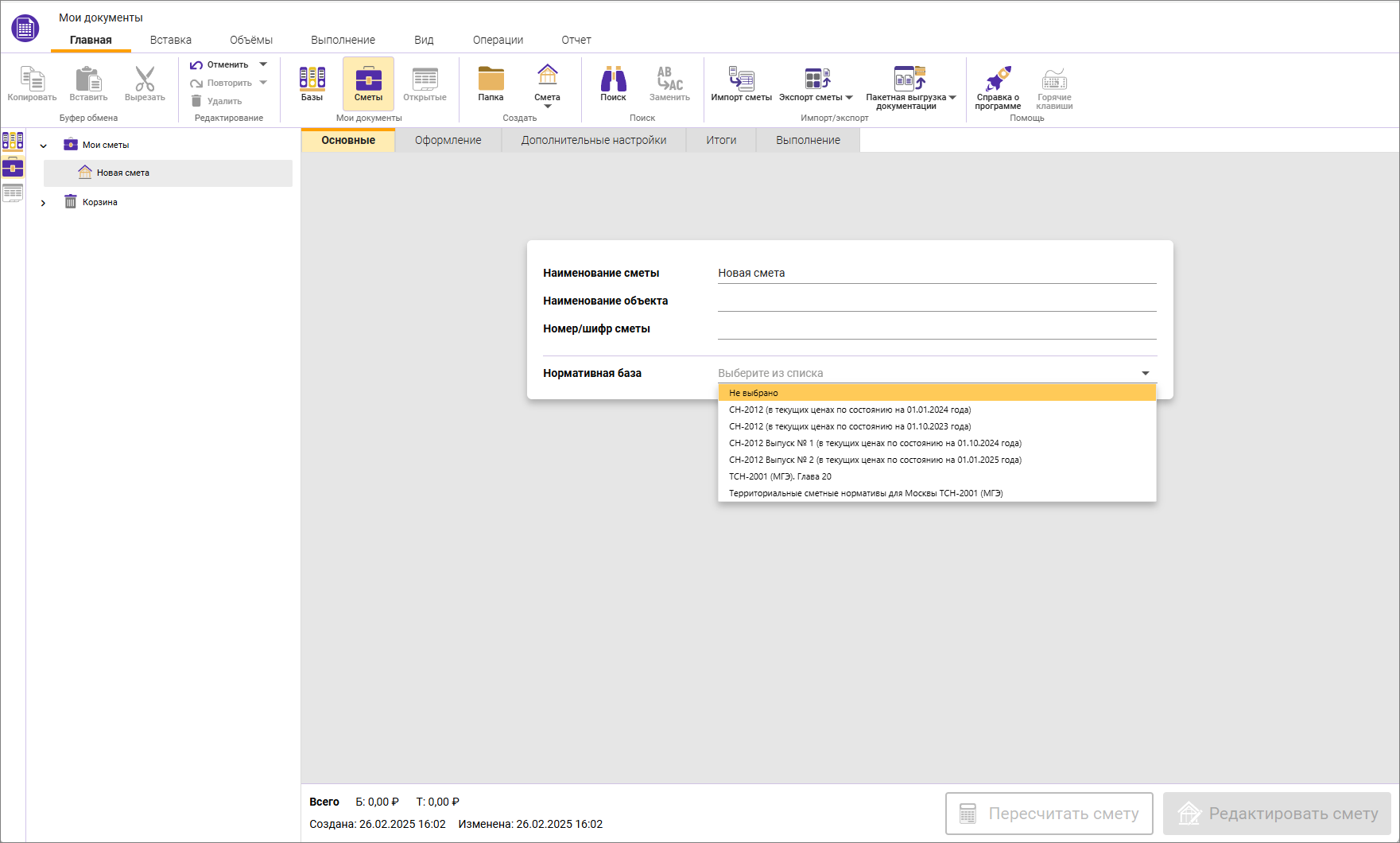
В зависимости от типа нормативной базы будет отображаться карточка сметы с необходимыми параметрами.
Вкладка Основные
Новому сметному документу необходимо заполнить карточку сметы: выберите дополнение к нормативной базе, далее:
-
для ФСНБ-2022 выберите субъект РФ, ценовую зону, выберите данные сплит-формы и выберите Вид работ;
-
для ТСН-2001 выберите сборник коэффициентов пересчета;
-
для ТСН-2001.Глава 20 выберите уровень цен.
Вкладка Оформление
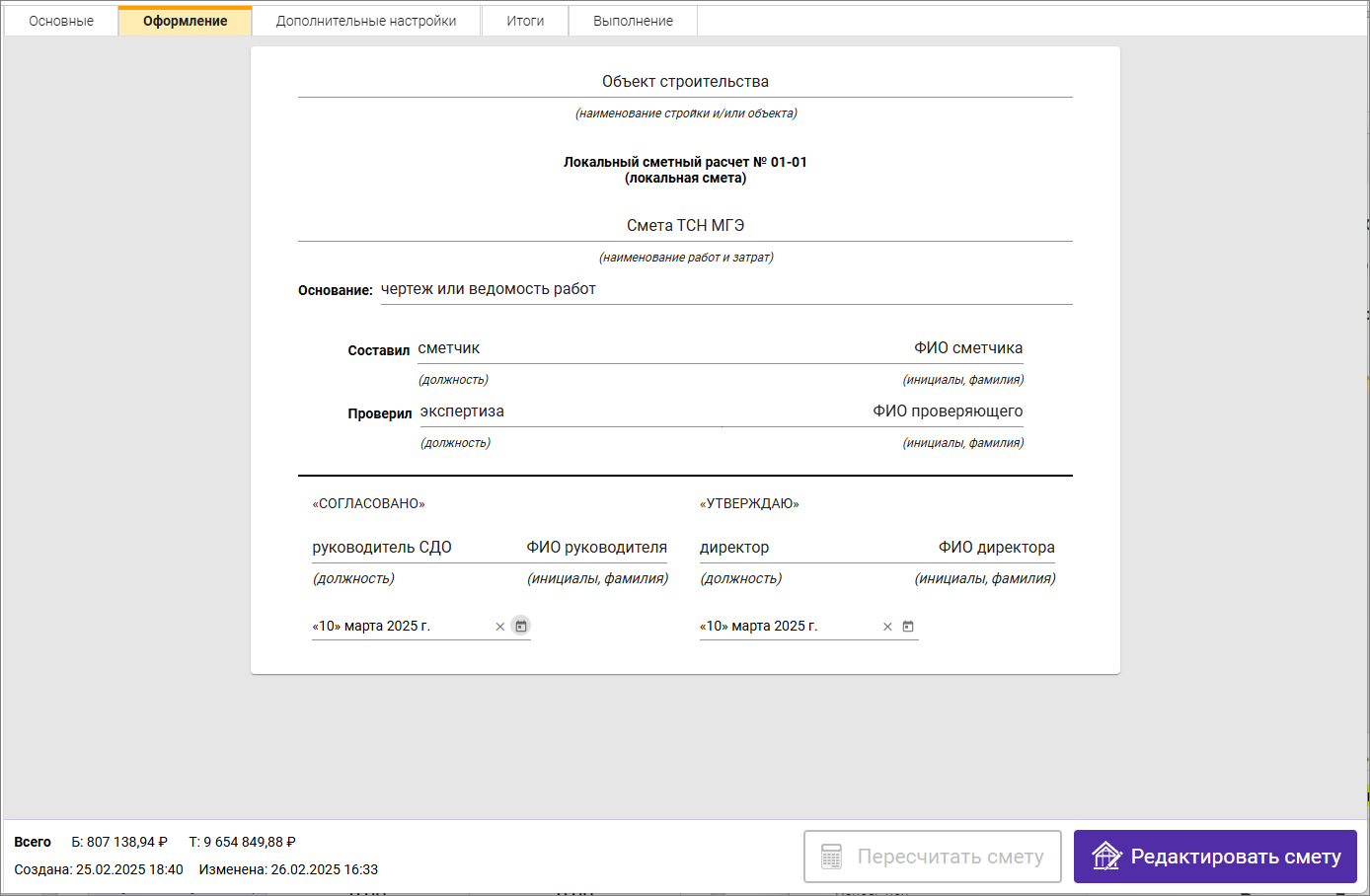
На вкладке Оформление автоматически заполняются поля Наименование сметы, Наименование объекта, Номер/шифр сметы с вкладки Основные.
При изменении этих полей на вкладке Оформление, поля на вкладке Основные не меняют своих значений.
Остальные поля заполняются вручную и необходимы для передачи в выходные формы
Вкладка Дополнительные настройки
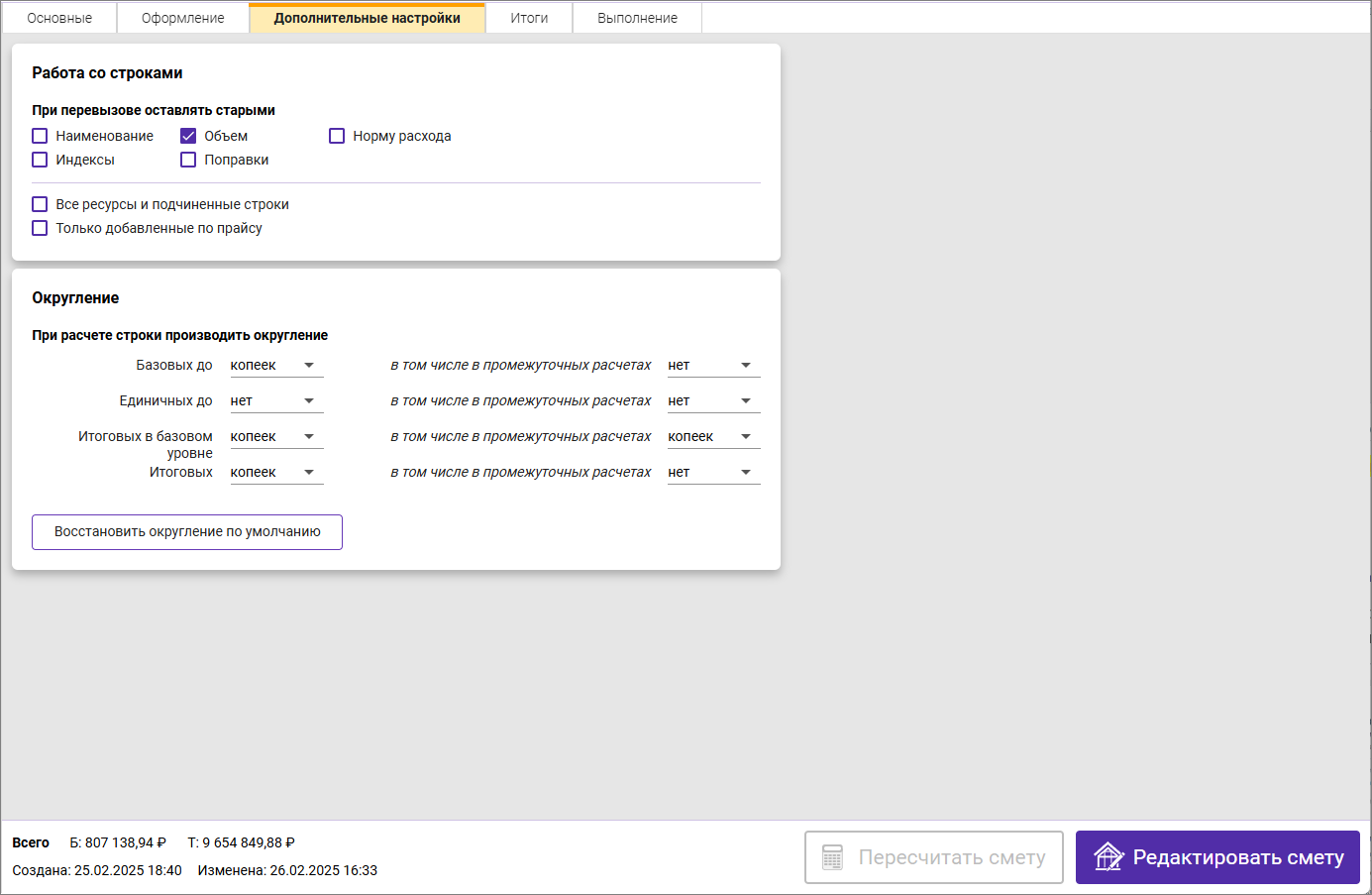
На вкладке содержатся настройки при работе со строками При перевызове оставлять старыми и настройки Округления (настройки округления доступны для ТСН-2001)
Вкладка Итоги
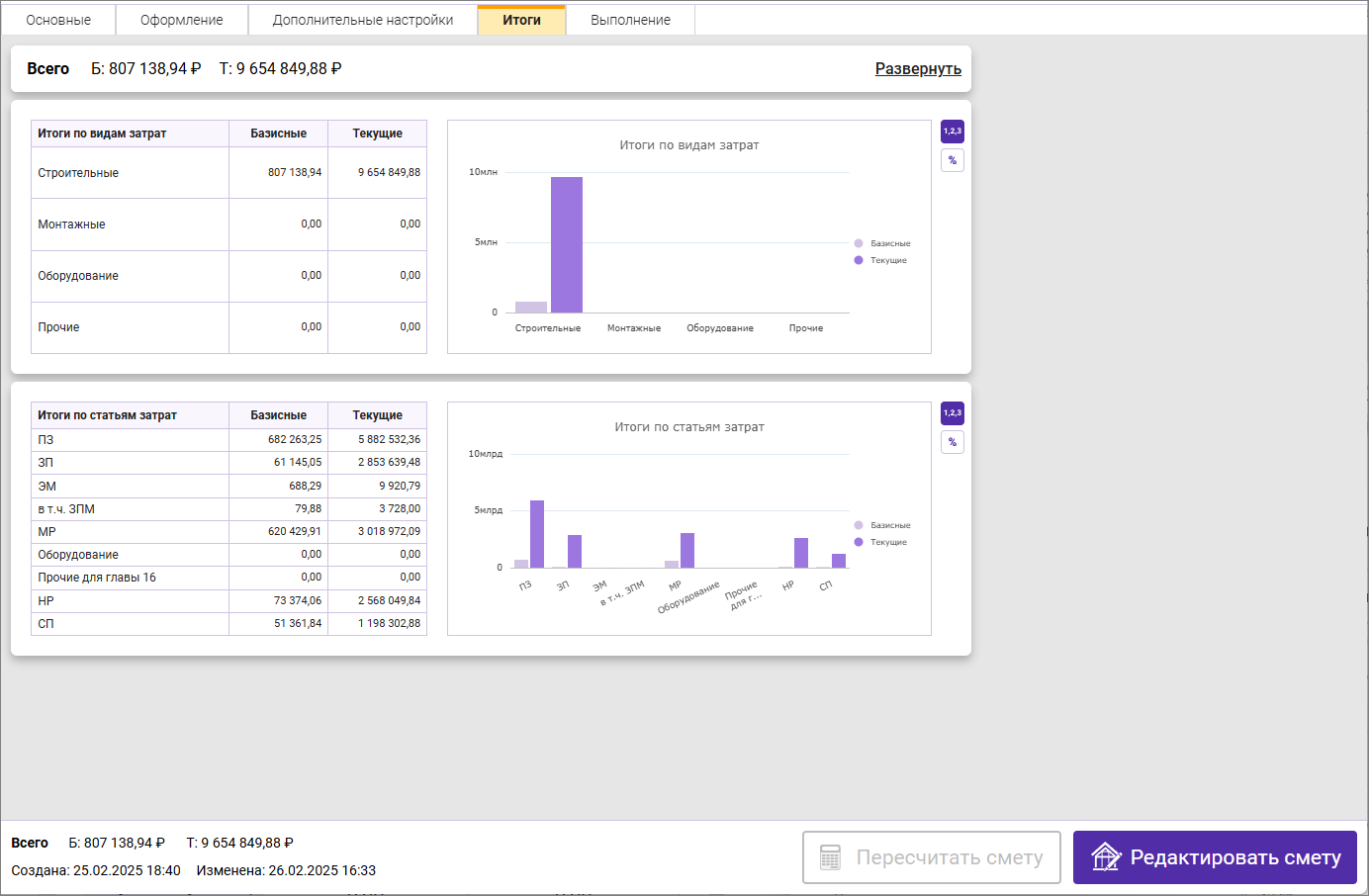
На вкладке Итоги (доступна для ТСН-2001) отображаются секции итогов для разделов по видам затрат, итогов сметы по видам затрат и по статьям затрат в виде таблицы и в виде диаграммы
Вкладка Выполнение
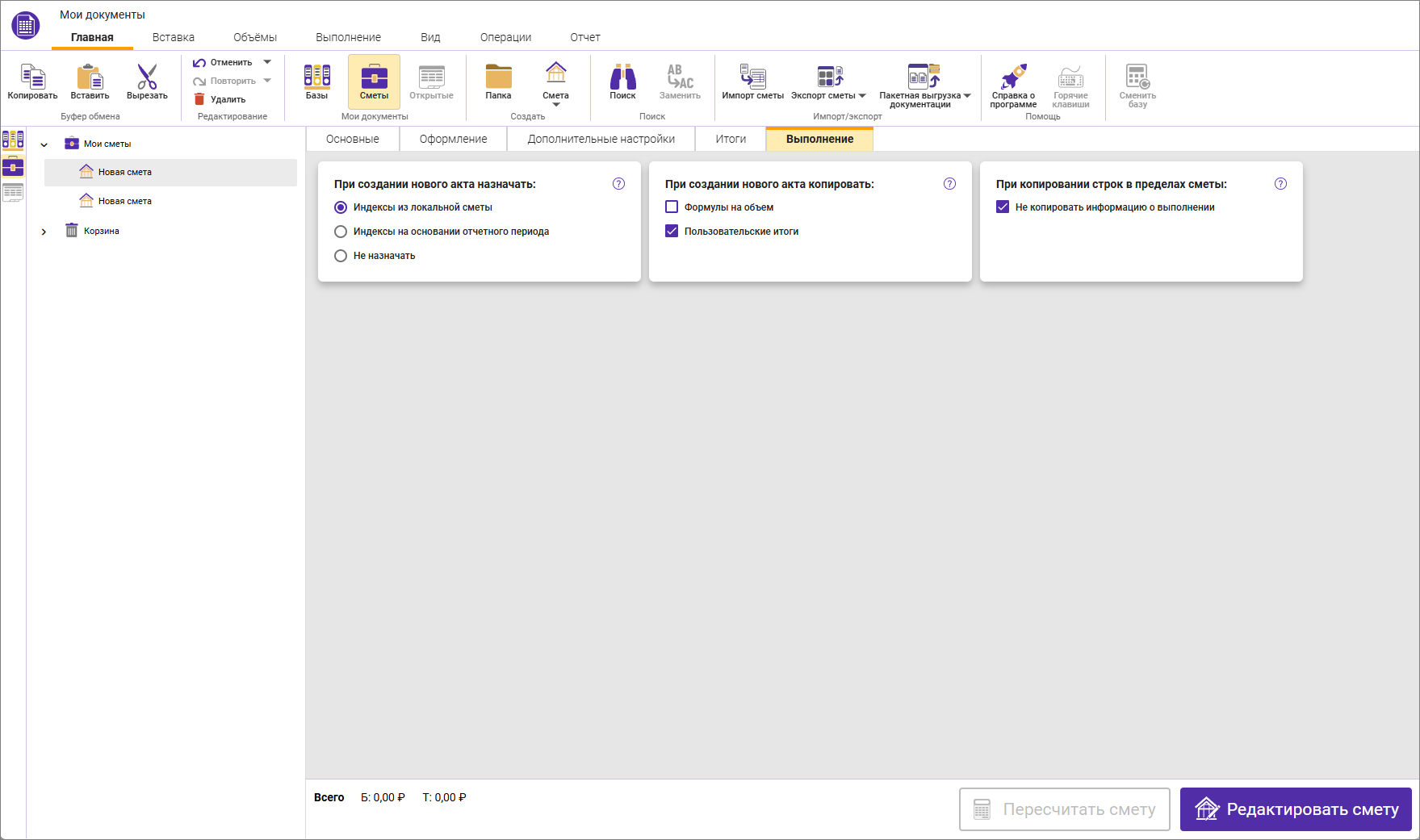
На вкладке Выполнение (доступна для ТСН-2001) отображаются настройки актов выполненных работ
Открытие сметы
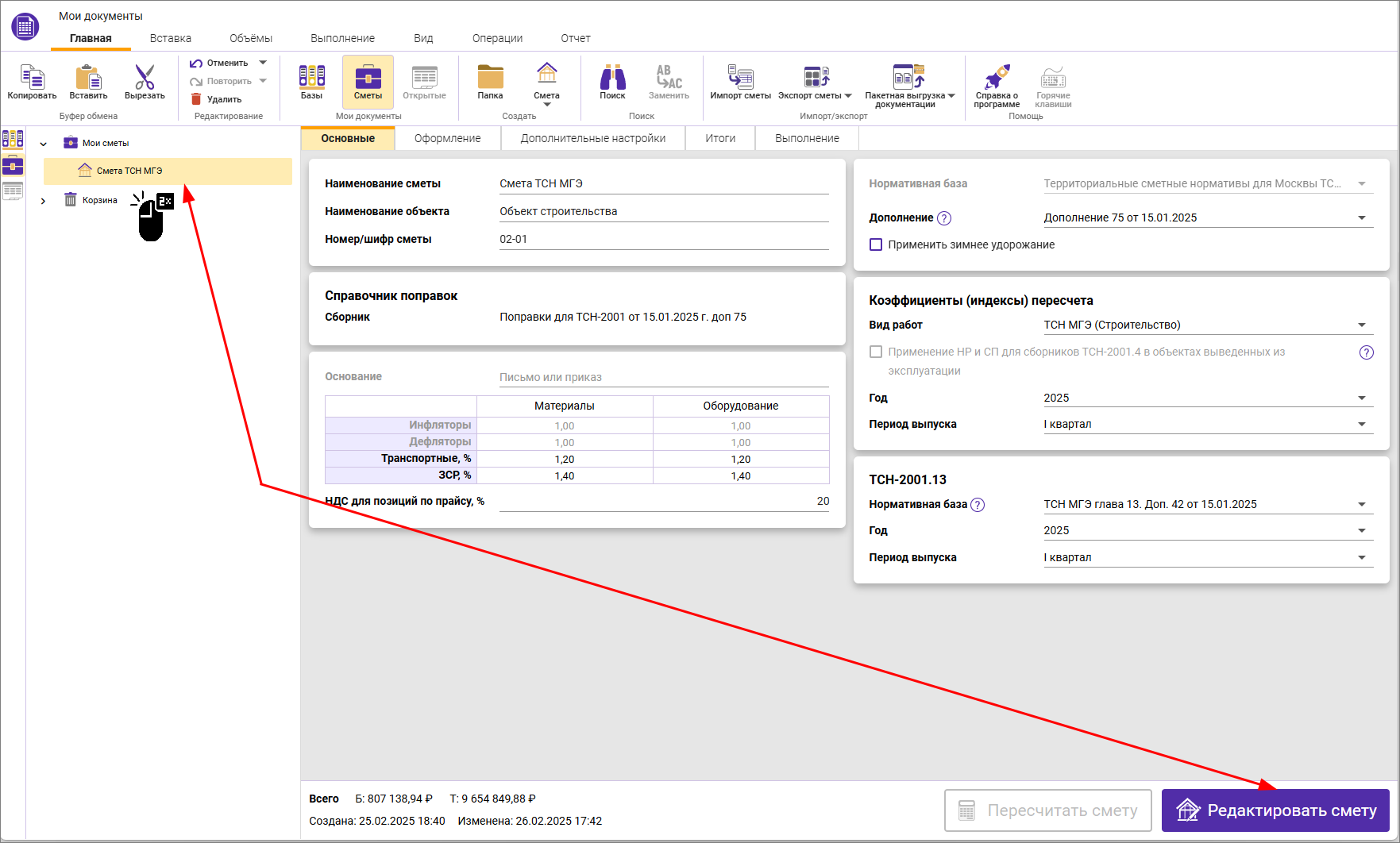
Для перехода к редактированию сметы нажмите Редактировать смету из любой вкладки карточки сметы или нажмите левой кнопкой мыши по названию сметы 2 раза
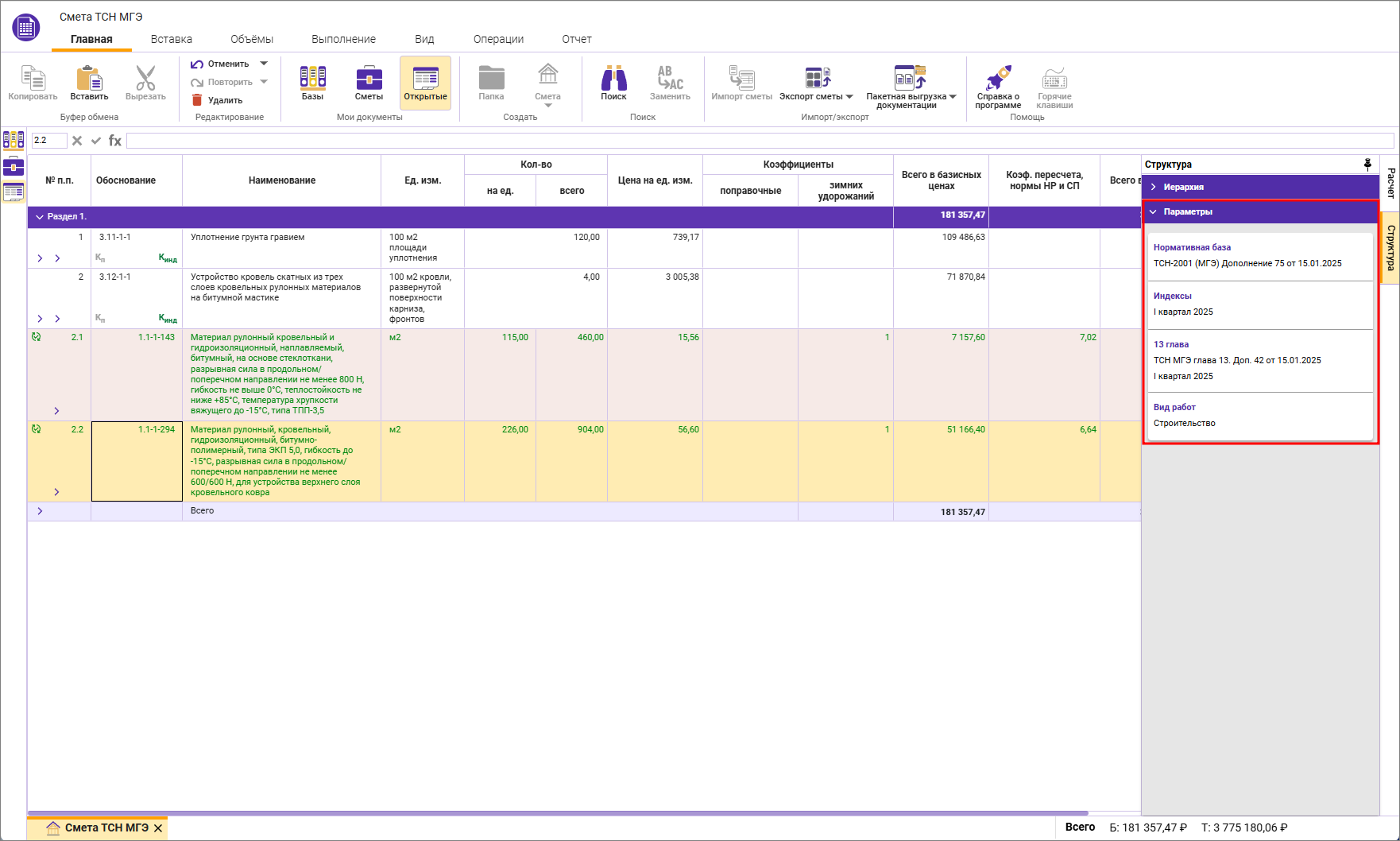
Новая смета всегда создается с одним разделом с названием "Раздел 1". При необходимости его можно переименовать - начните вводить текст в строке или перейдите в панель Структура и нажмите Переименовать.
Информацию о выбранных нормативных базах, индексах и видах работ можно увидеть в открытой локальной смете на панели Структура - пункт Параметры
Добавление разделов
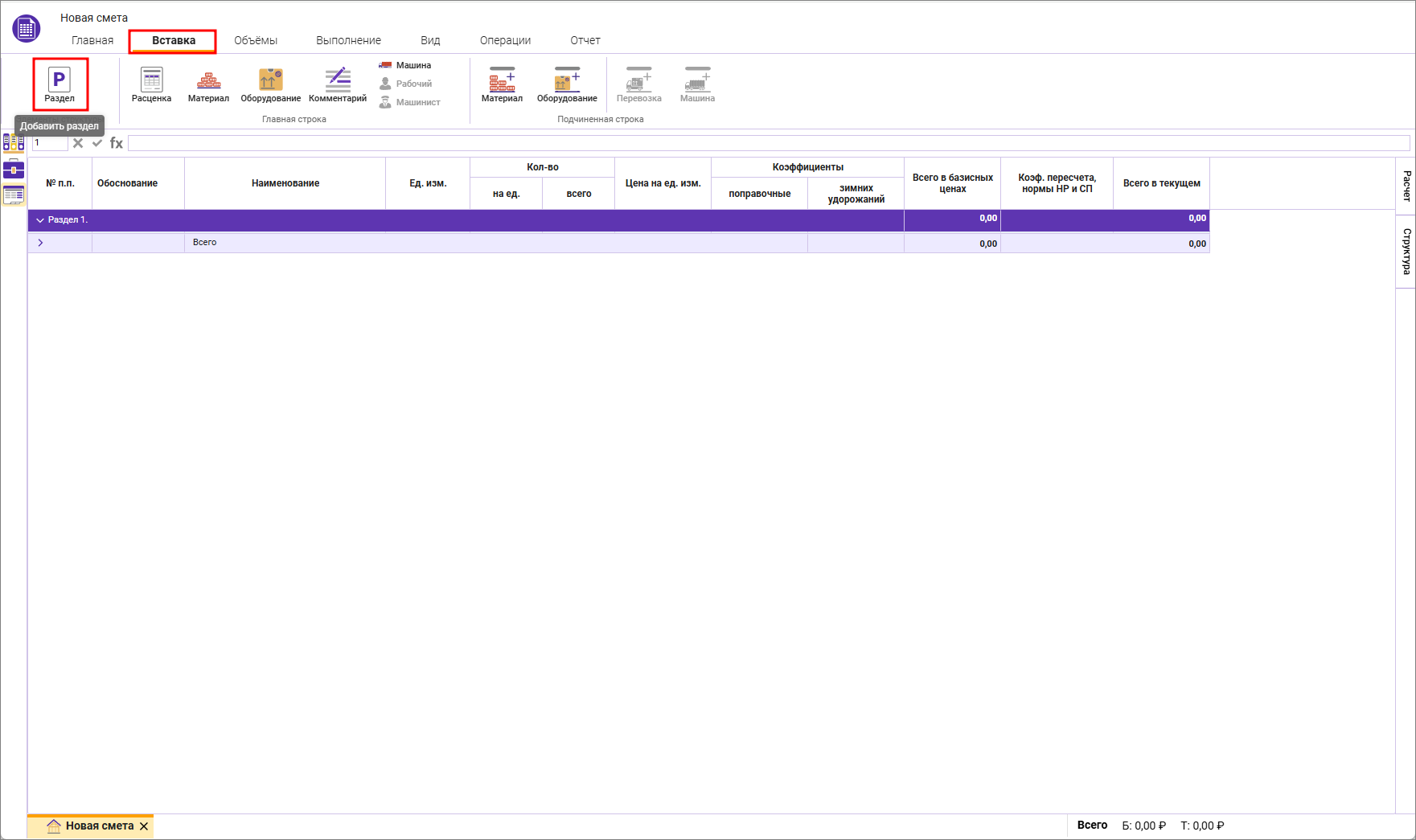
Для удобства организации и логической последовательности предусмотрена возможность создания и настройки структуры сметы. Можно добавлять разделы и группировать строки по разделам, что позволяет структурировать расчет и легко ориентироваться в документе.
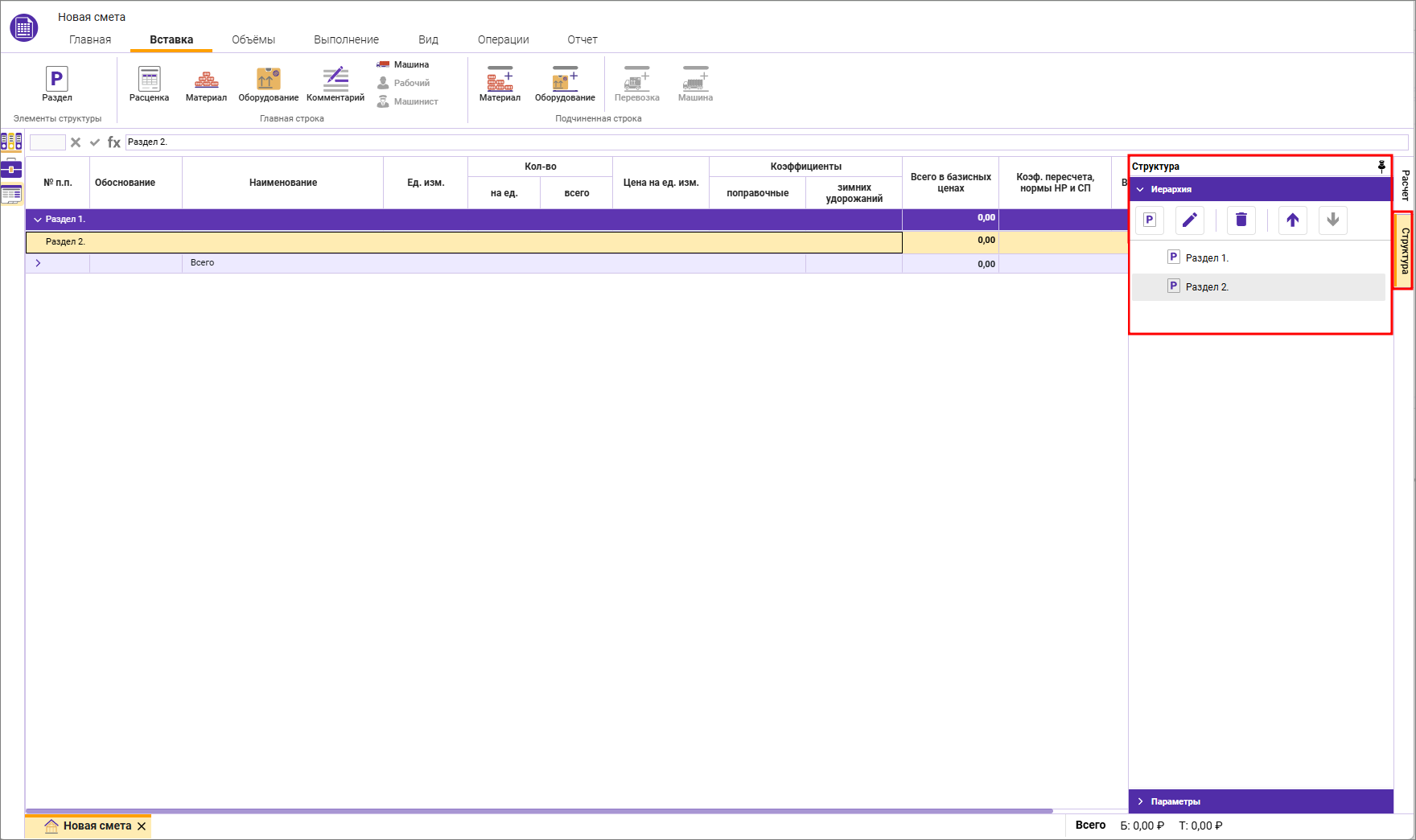
Для добавления разделов перейдите на вкладку Вставка и нажмите Раздел
В панели Структура отображается структура документа и есть возможность добавления, переименования, удаления, исключения из расчета, перемещения, копирования, вырезания, вставки Разделов с помощью панели инструментов и контекстного меню
Добавление строк
Далее необходимо приступить к выбору расценок из нормативной базы. Сметный офис предлагает удобный поиск и фильтрацию, позволяющие быстро находить нужные расценки по различным критериям.
Для добавления новой строки перейдите на вкладку Вставка на панели инструментов в секции Главная строка и, в соответствии с нужным типом строки, нажмите Расценка, Материал, Оборудование, Комментарий, Машина или в контекстном меню выберите необходимый пункт
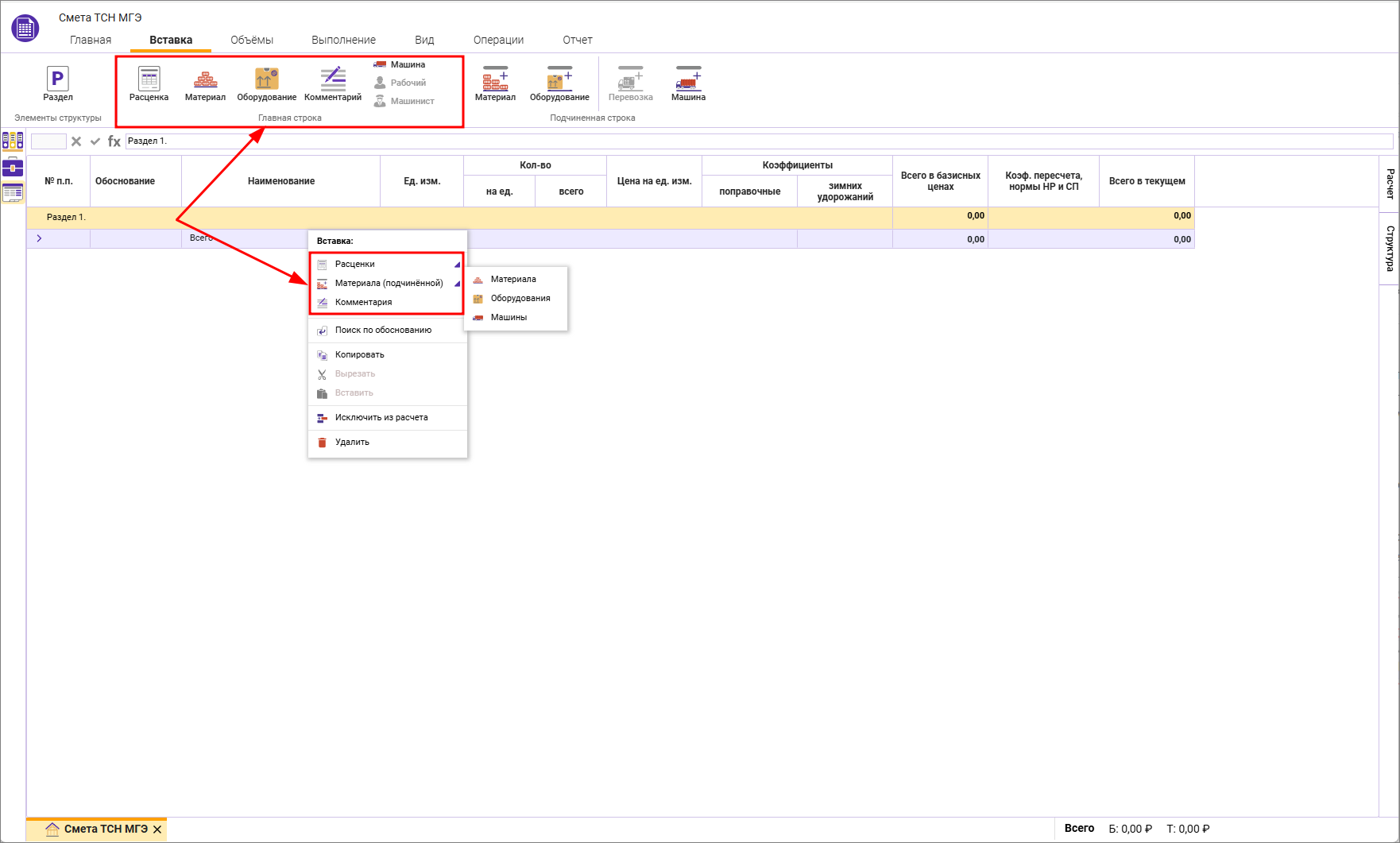
Если в дальнейшем сметная строка будет добавлена из нормативной базы, то она поменяет свой тип на соответствующий в базе.
Внесение данных
1 способ. По обоснованию.
Внесите шифр расценки в ячейку Обоснование и нажмите <Ctrl+Enter>, либо правой кнопкой мыши - Поиск по обоснованию
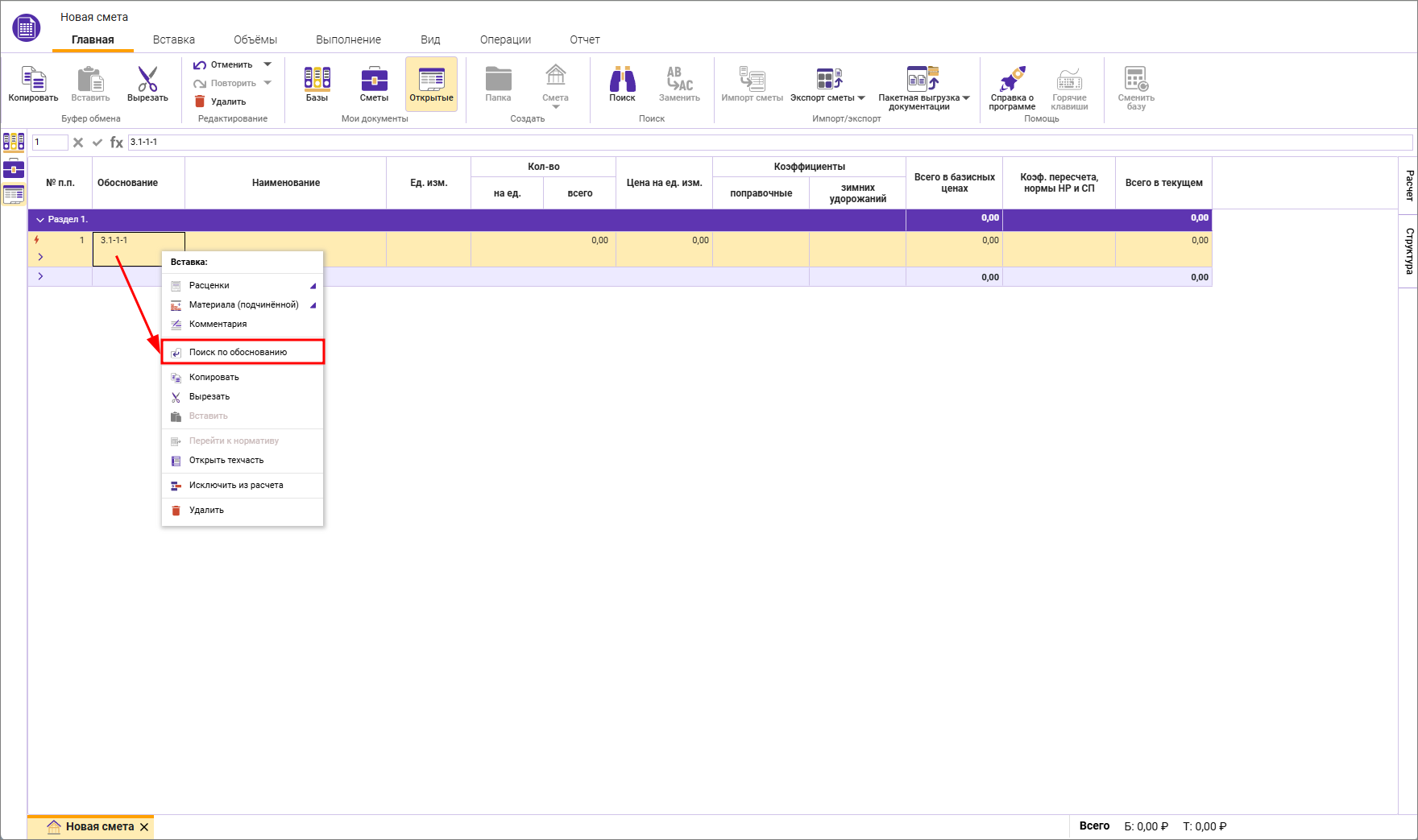
Обоснование может быть введено с любыми разделителями между числовыми значениями, например "3глава,сборник12,таблица1,номер5". Программа при вызове норматива преобразует введенное обоснование в соответствии с требованиями нормативной базы, выбранной в карточке сметы. Введенное обоснование должно начинаться и заканчиваться числовым значением.
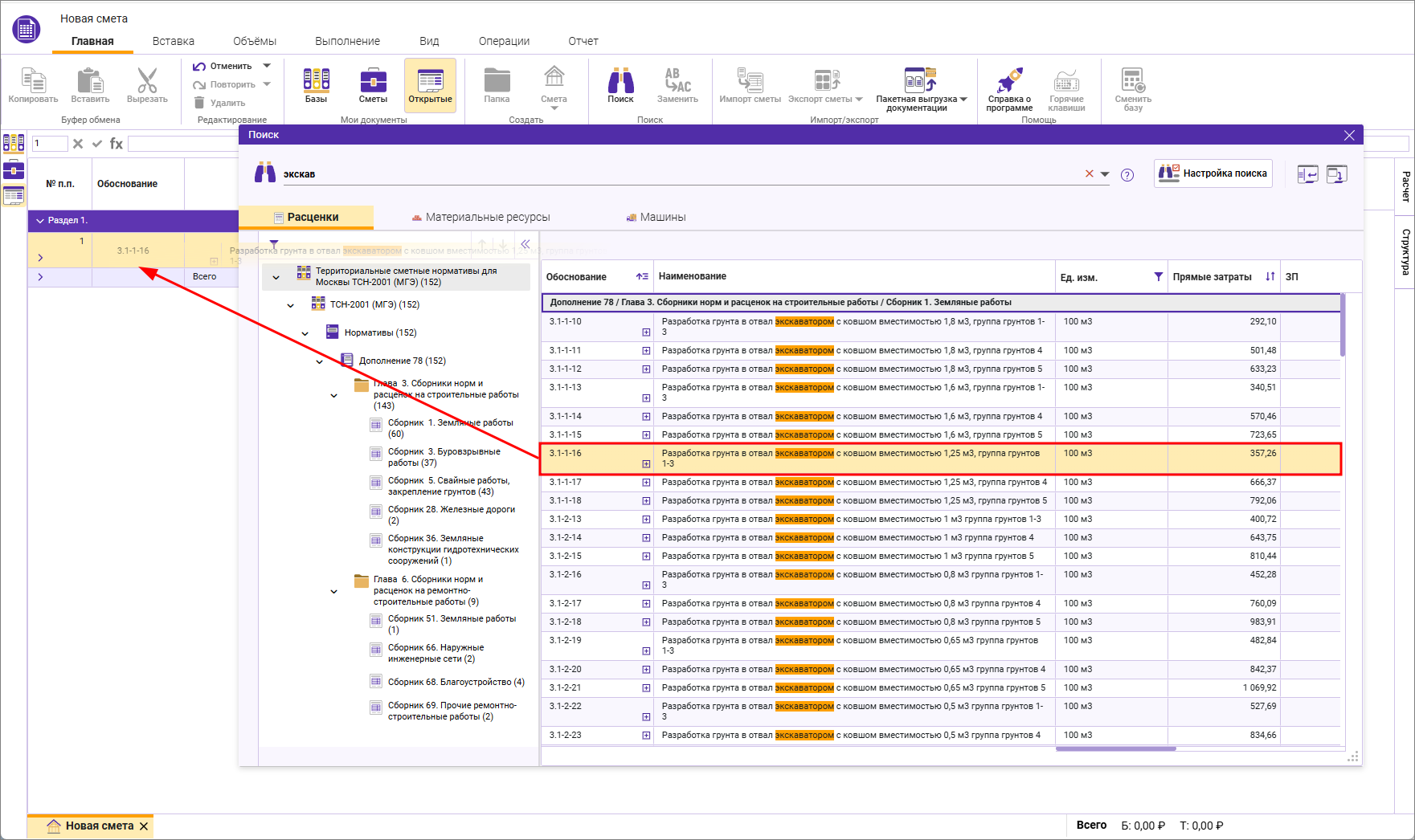
2 способ. Добавление расценок посредством поиска.
На вкладке Главная нажмите Поиск. Внесите данные для поиска и укажите область поиска
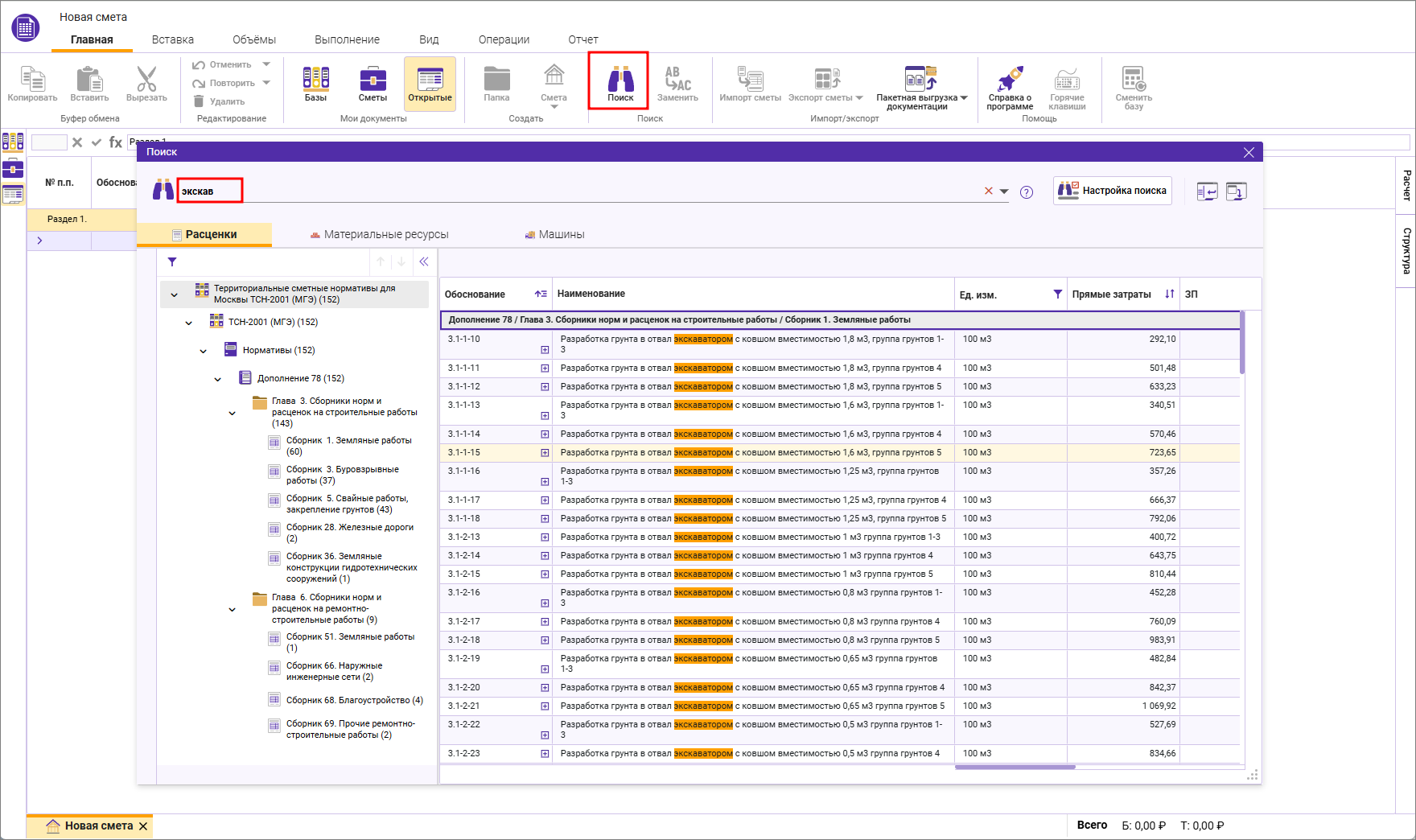
На выбранной расценке нажмите левой кнопкой мыши и не отпуская, перетащите в смету
3 способ. Копирование из сборника.
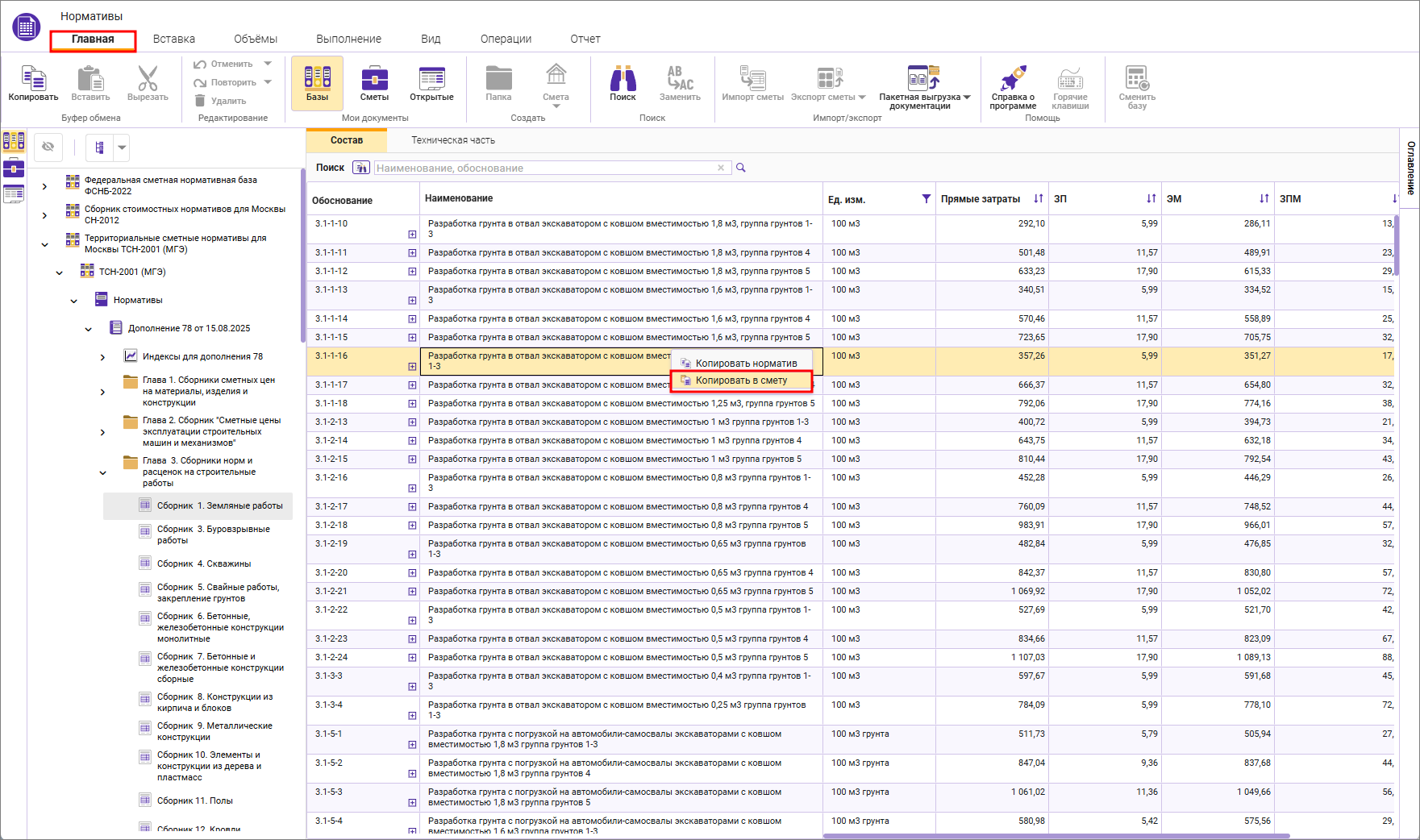
Добавить расценки можно копированием из сборника. Для этого перейдите на вкладку Главная, нажмите Базы, откройте необходимую нормативную базу, откройте сборник, выберите расценку, нажмите правой кнопкой мыши и Копировать в смету
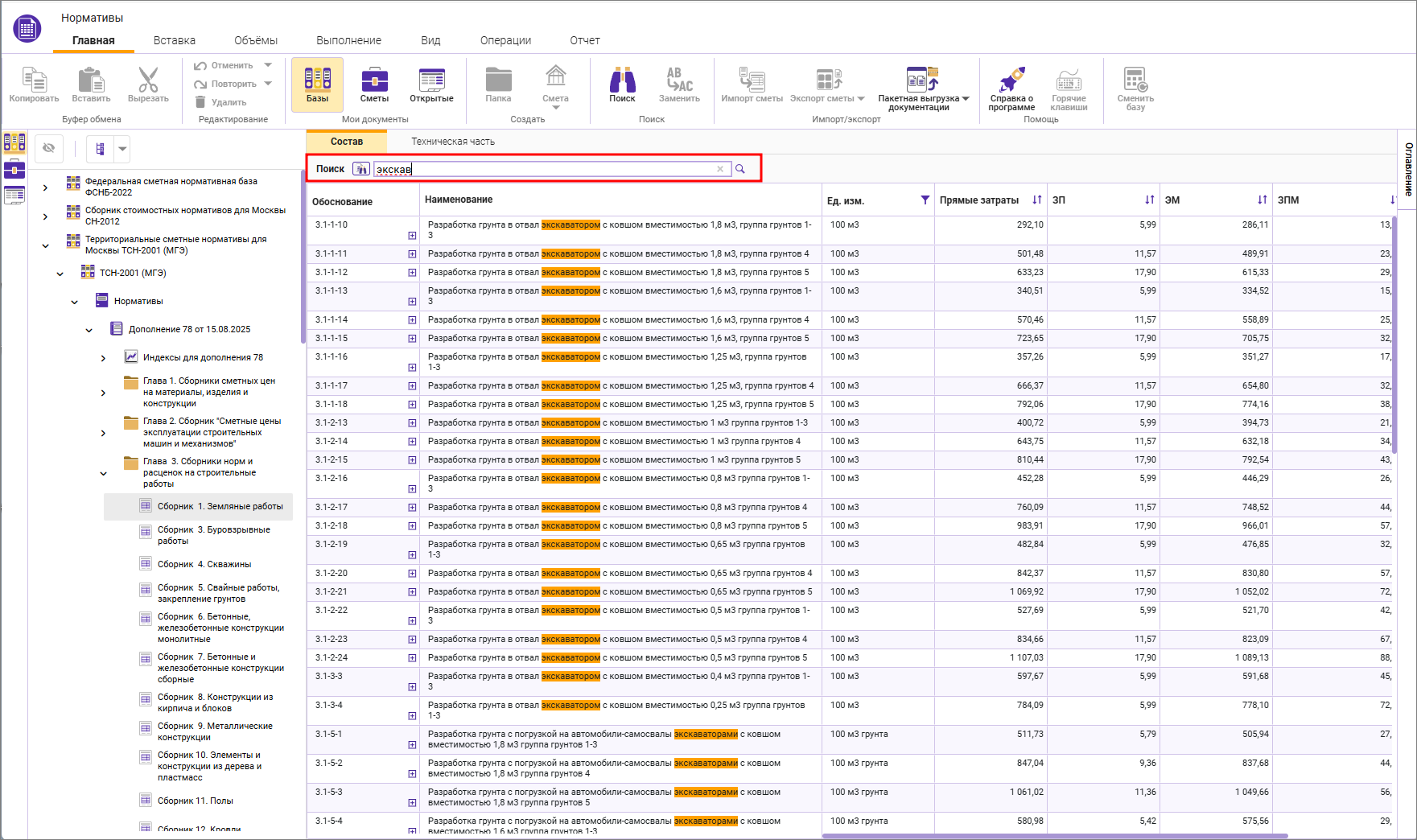
Для поиска нужной расценки можно воспользоваться строкой поиска
Ввод объема
После добавления расценок в смету, следует указать объемы работ по каждой позиции.
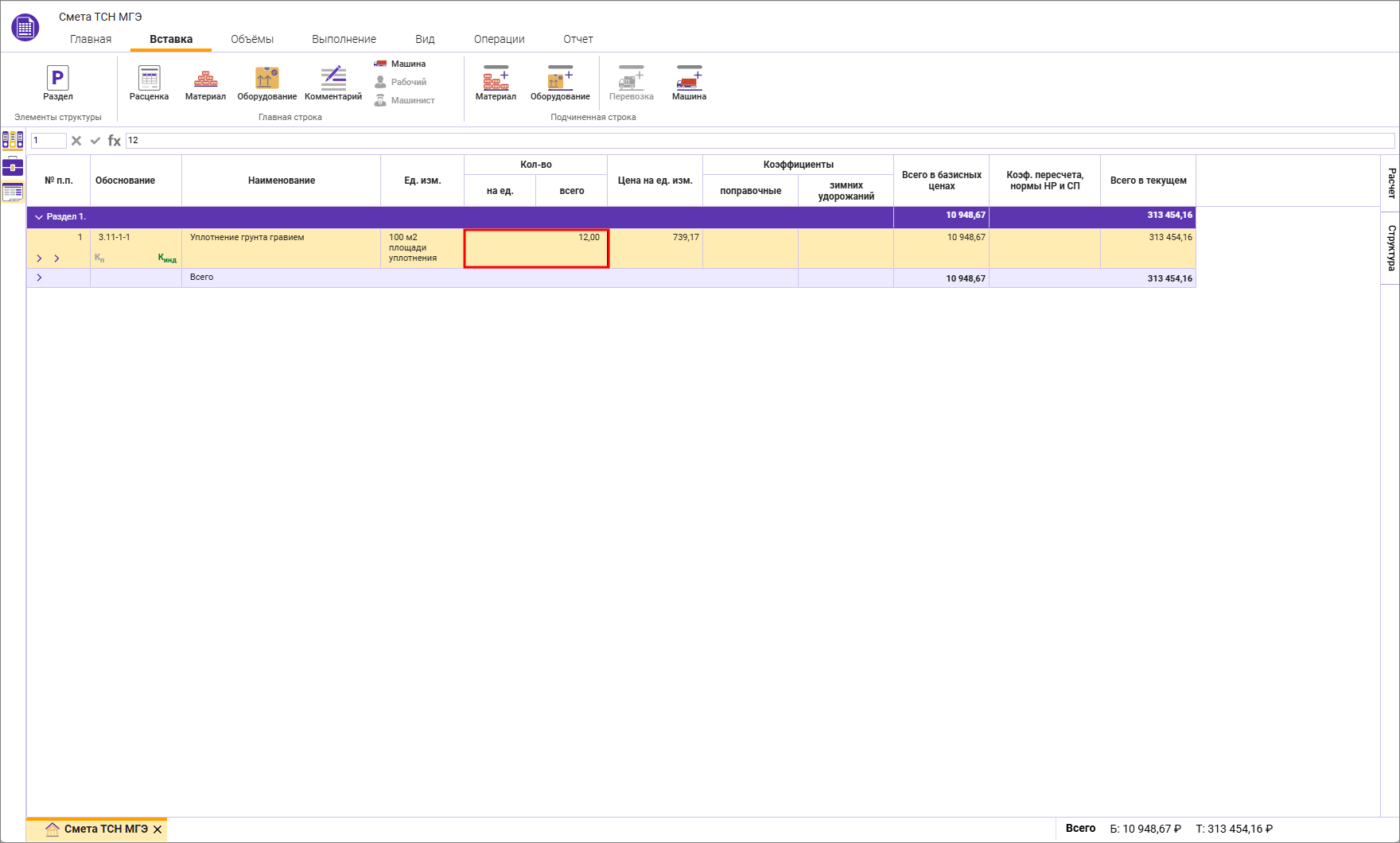
Числовым значением
Объем внесите числовым значением в колонку Кол-во
Задание формулы в объеме
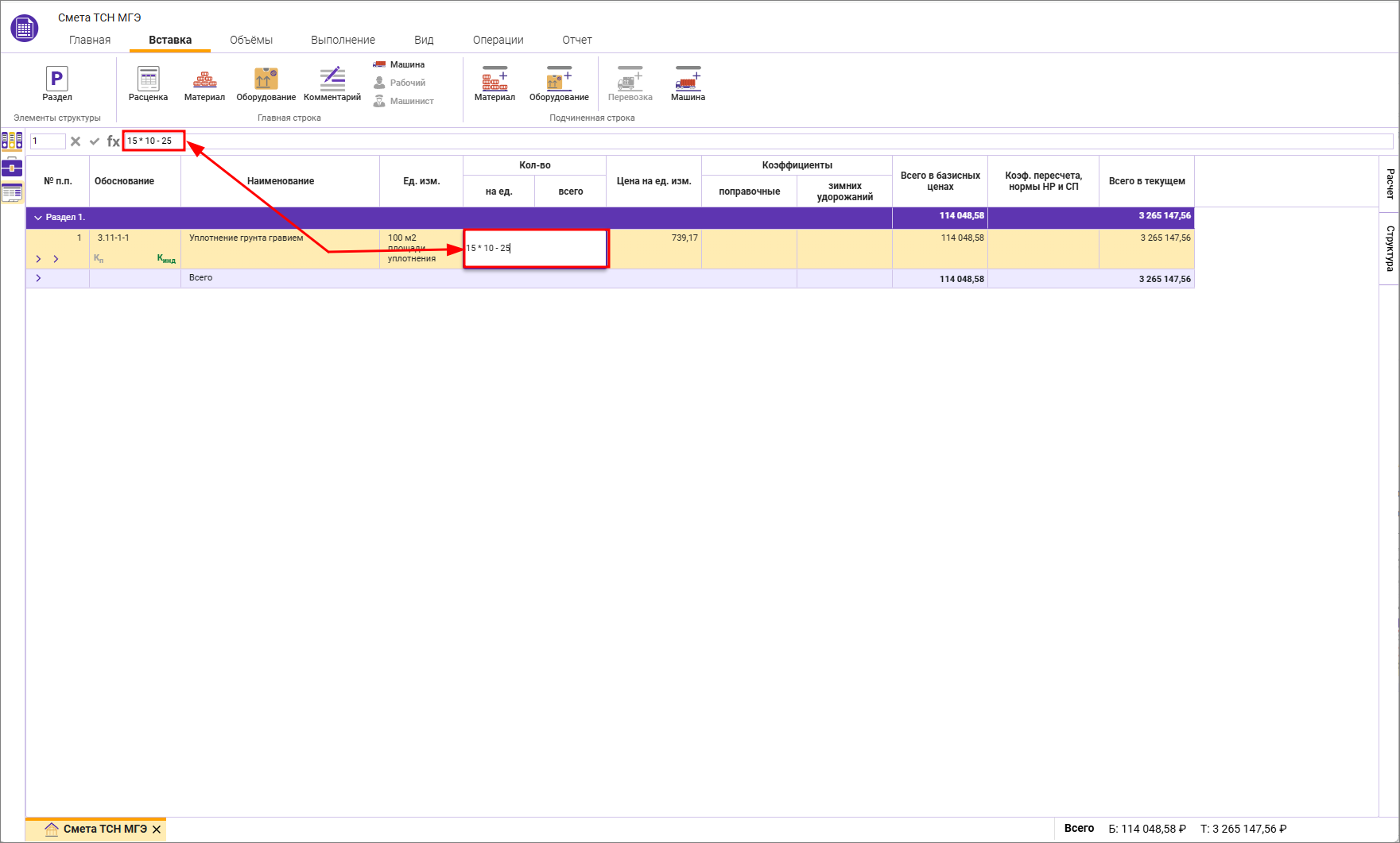
Для задания формулы в объеме, перейдите в режим редактирования ячейки Кол-во или воспользуйтесь строкой формул. Можно использовать любые арифметические действия
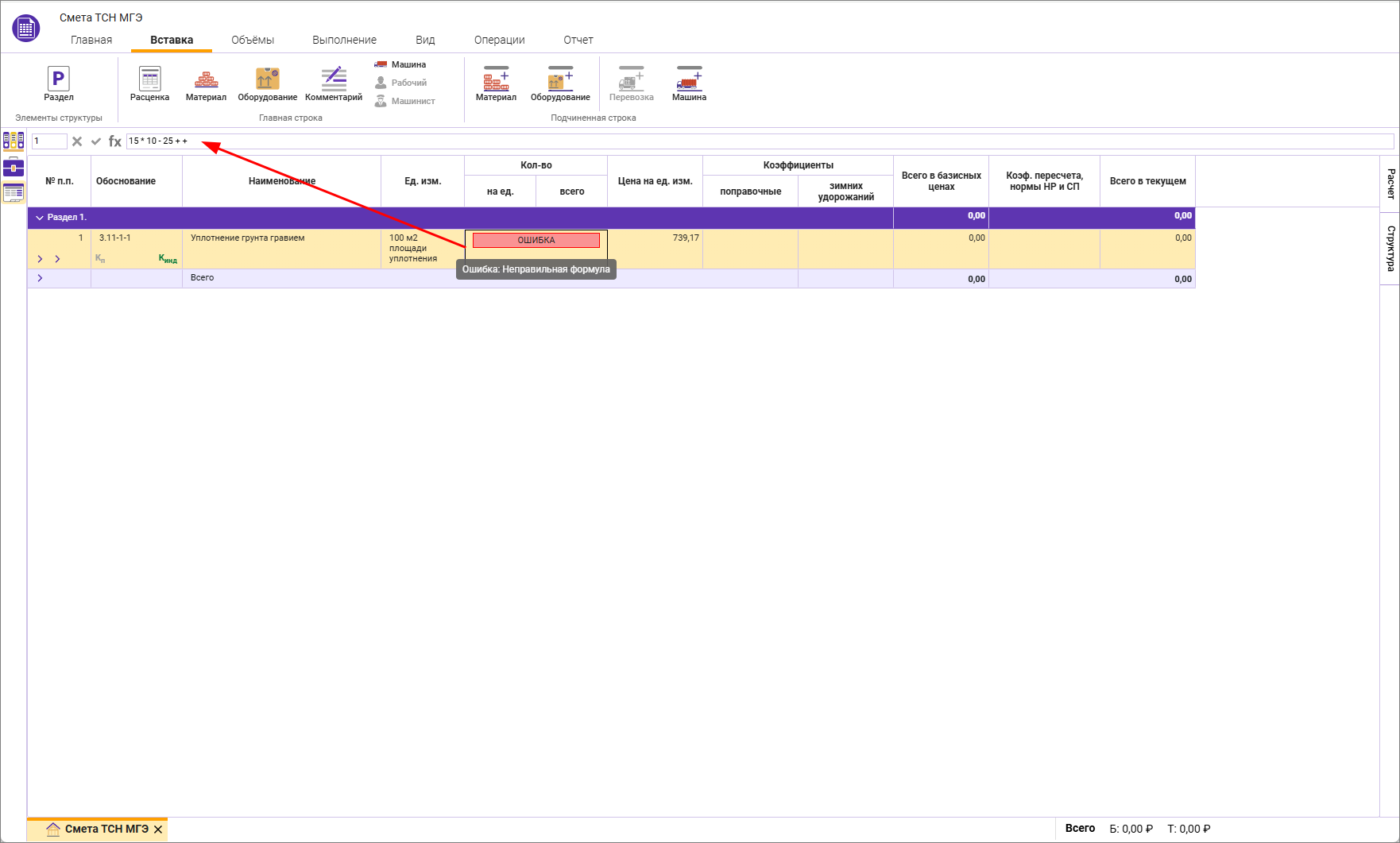
Если введенная формула будет не корректна, то в ячейке появится ОШИБКА, при наведении на которую, можно посмотреть причину
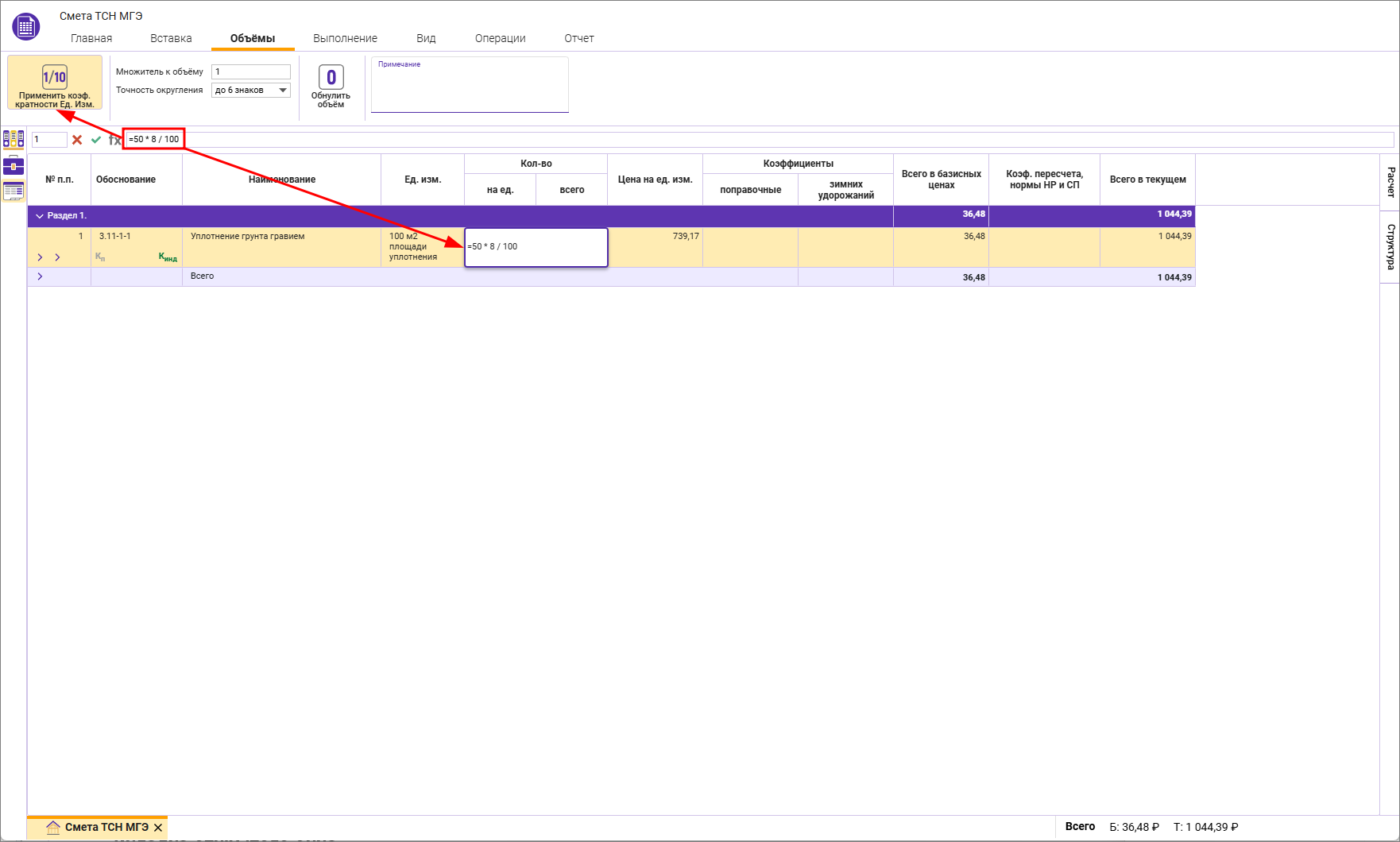
Ввод формулы с знаком =
При вводе объема с знаком =, анализируется возможность применения коэффициента кратности единицы измерения расценки и на вкладке Объемы включается Применять коэф. кратности единицы измерения
Ссылка на объем другой сметной строки
Зависимость количества сметной строки от объема другой сметной строки производится в режиме редактирования ячейки Кол-во с зажатой клавишей <Ctrl> и кликом на объем любой другой ячейки
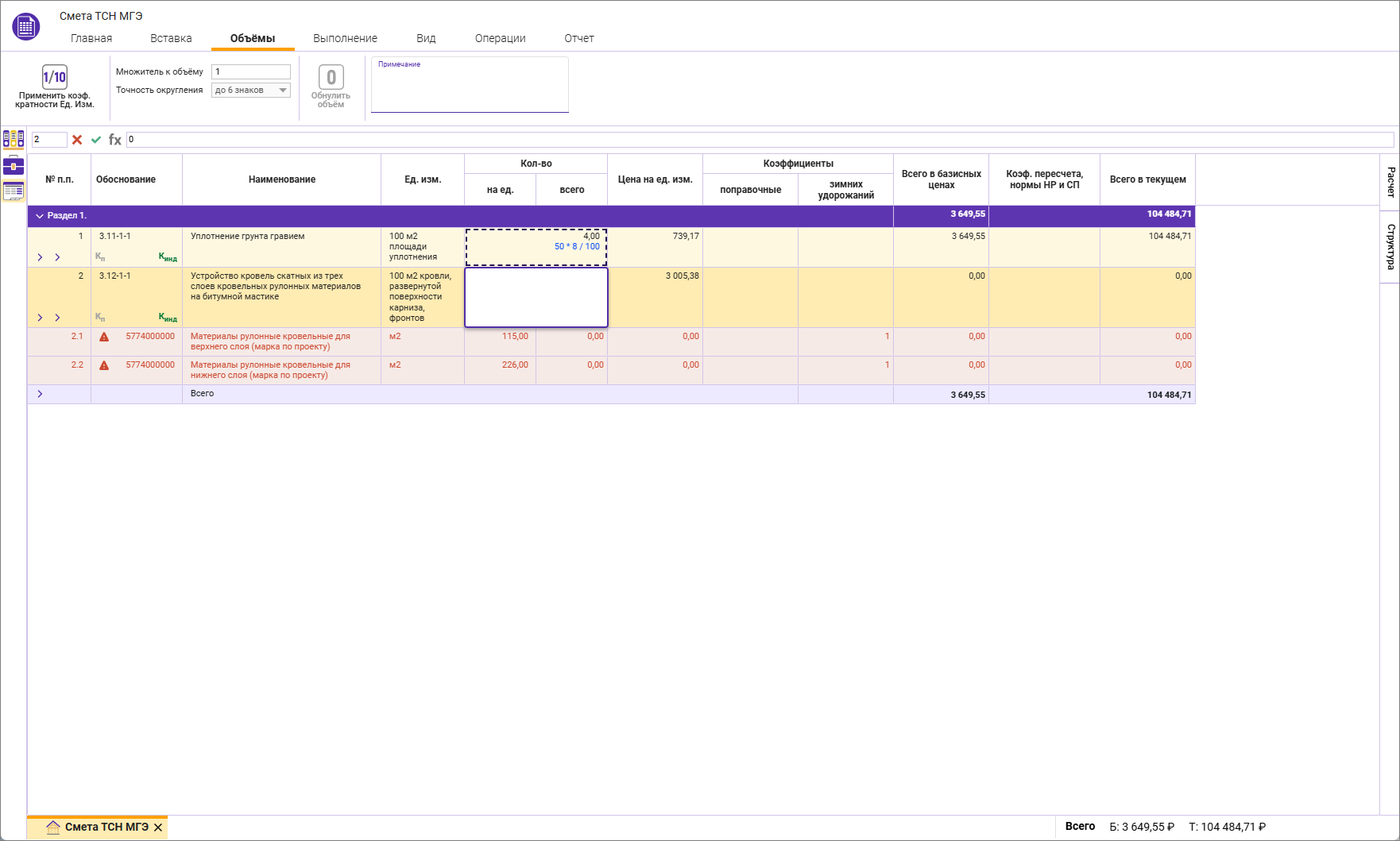
В режиме редактирования ячейки, участвующие в формулах, подсвечиваются
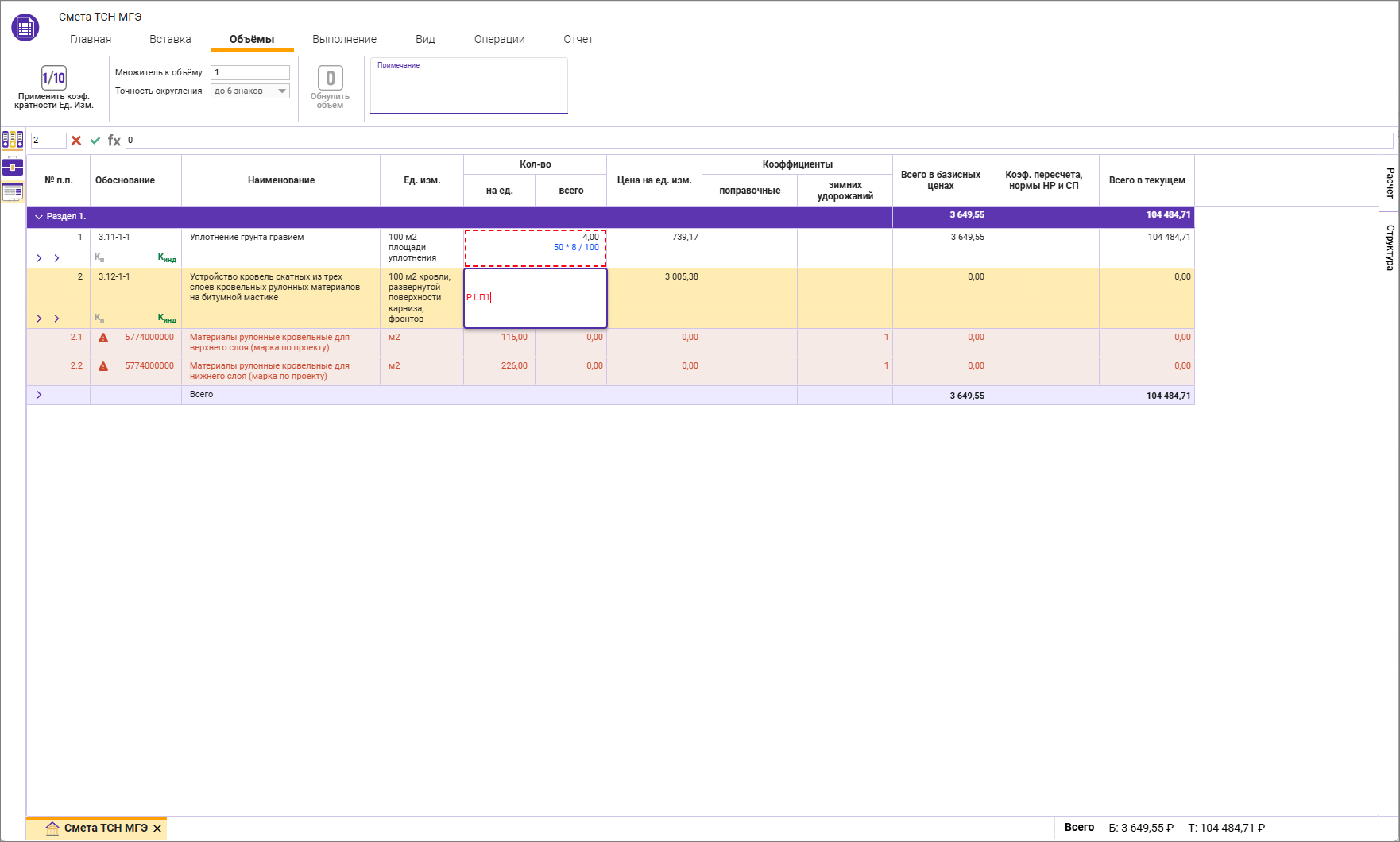
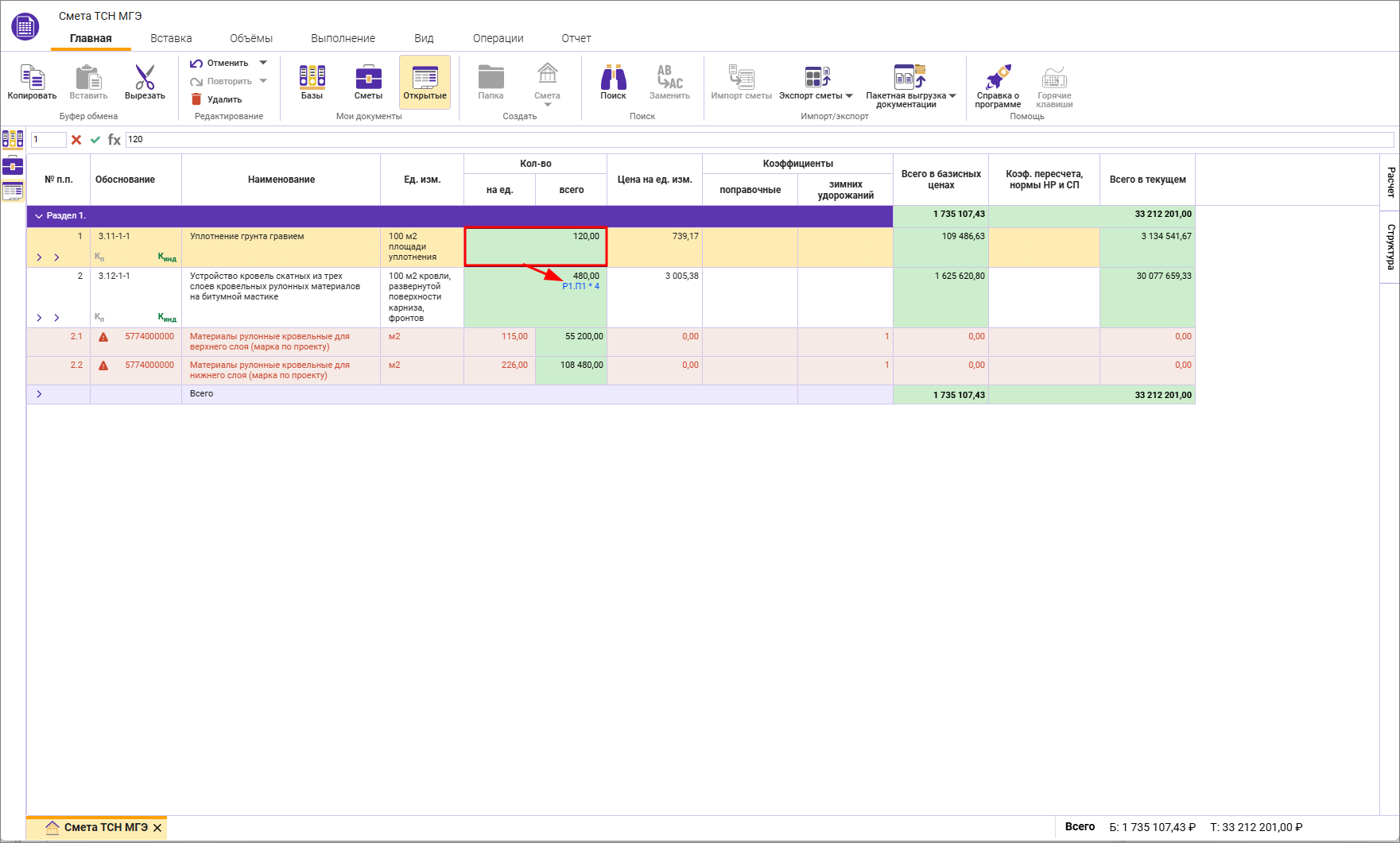
При изменении количества сметной строки, от который зависит расчет объема другой строки, производится автоматический пересчет объема и стоимости сметной строки
Панель цен
Панель цен находится в выпадающей панели Расчет. Для разных типов строк и разных нормативных баз Панель цен имеет разный вид
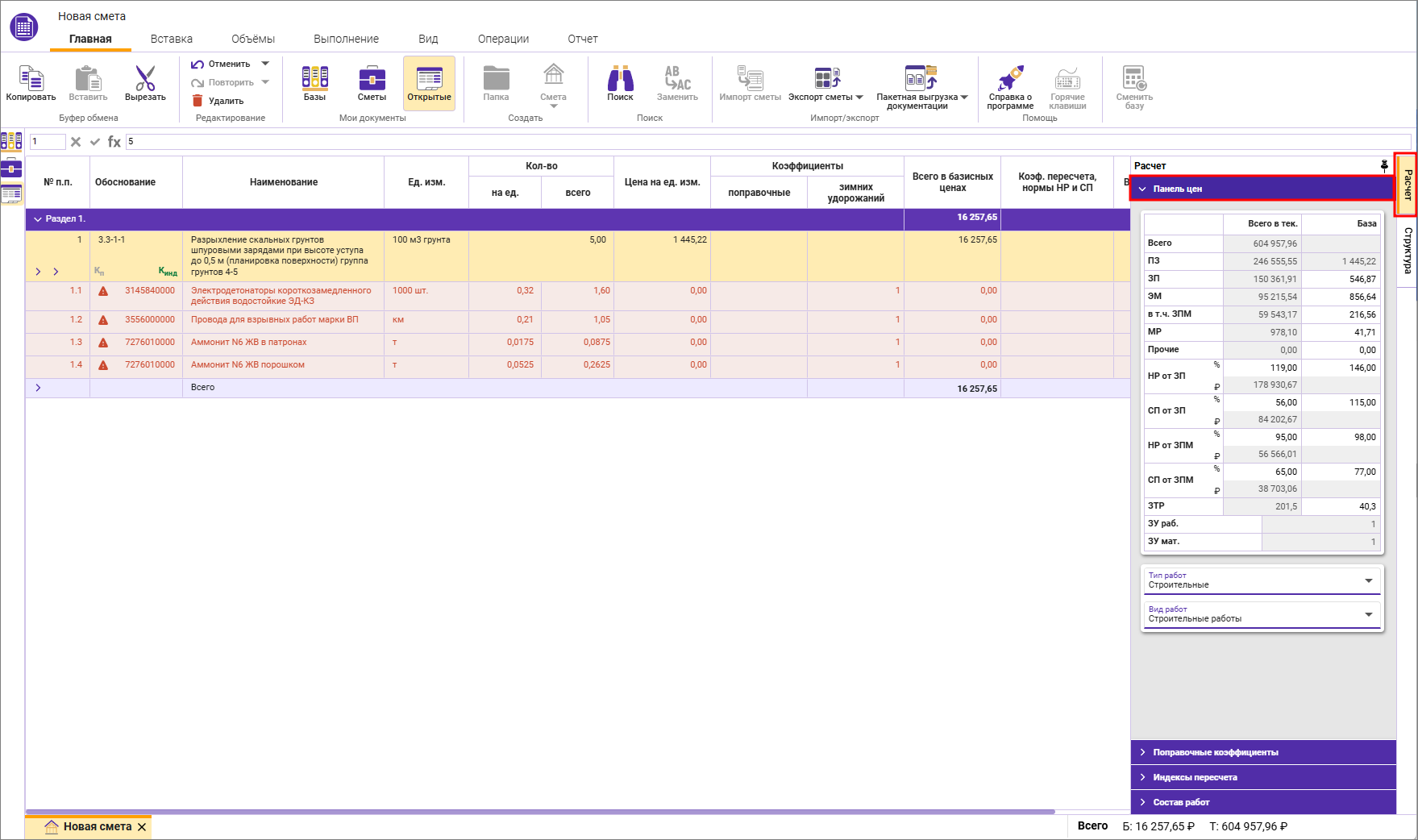
В Панели цен, кроме редактирования ячеек белого цвета, можно (в том числе для группы выделенных строк):
- для расценок: Изменять Тип и Вид работ;
- для Машин и механизмов: Указывать тип ресурса - Строительные, Монтажные, Прочие;
- для Материальных ресурсов: Указывать тип ресурса Строительные, Монтажные, Оборудование, Прочие. Задавать вид ресурса - Подрядчика, Заказчика, Возвратный.
Подчиненные строки
Добавление подчиненной строки производится нажатием на панели инструментов в секции Подчиненная строка - Материал, Машина, Оборудование, либо через аналогичные пункты в контекстном меню
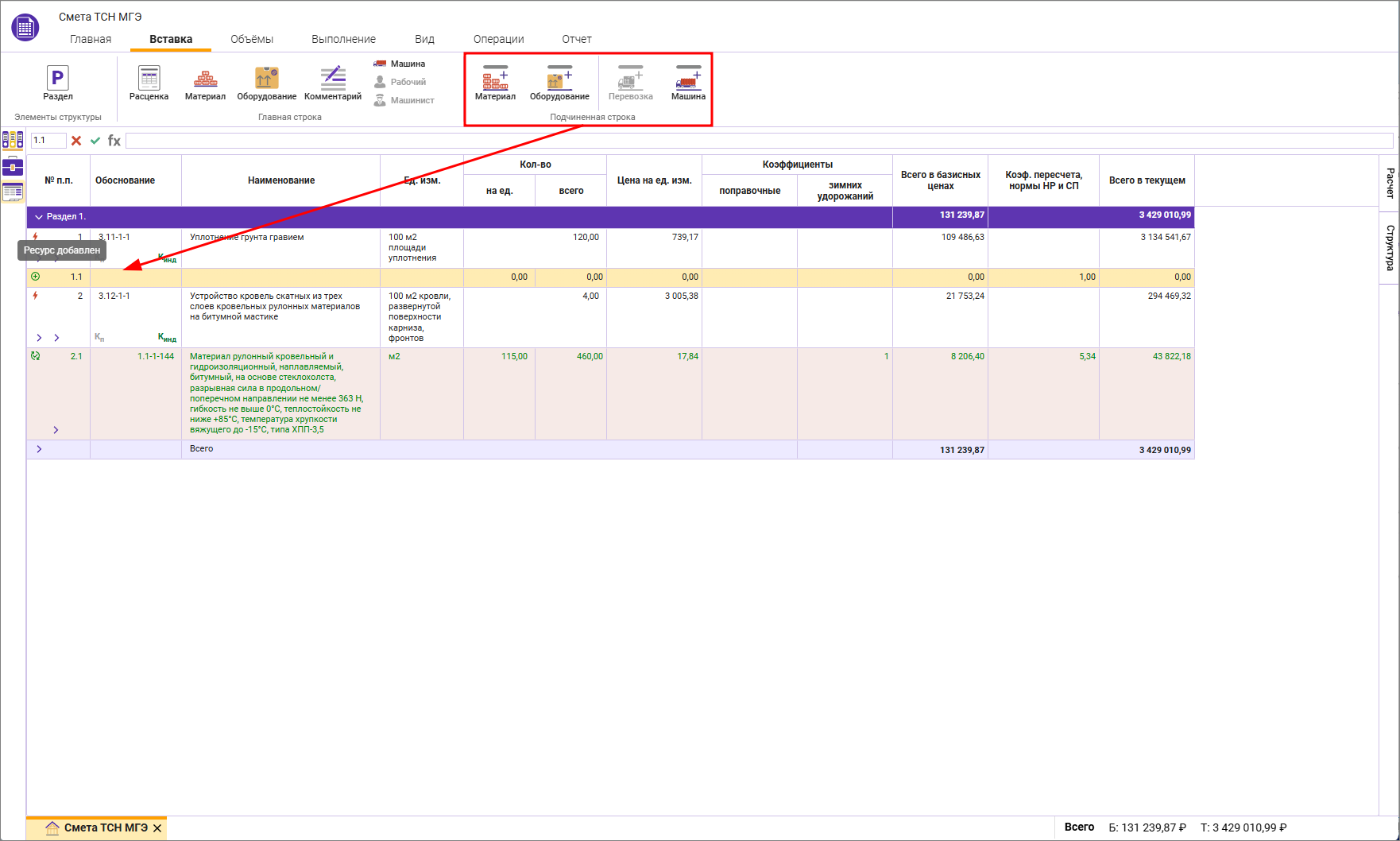
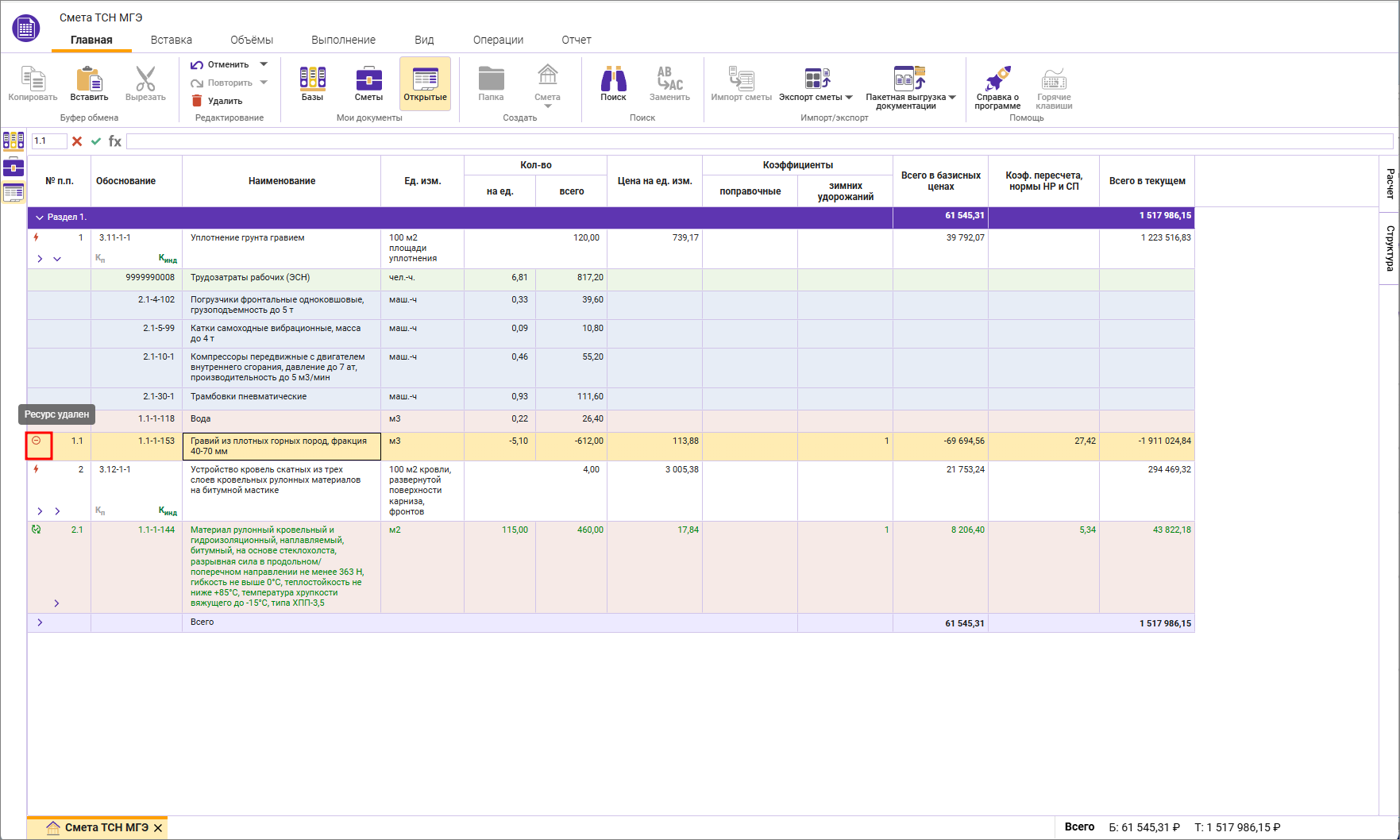
Добавленный ресурс имеет признак Ресурс добавлен.
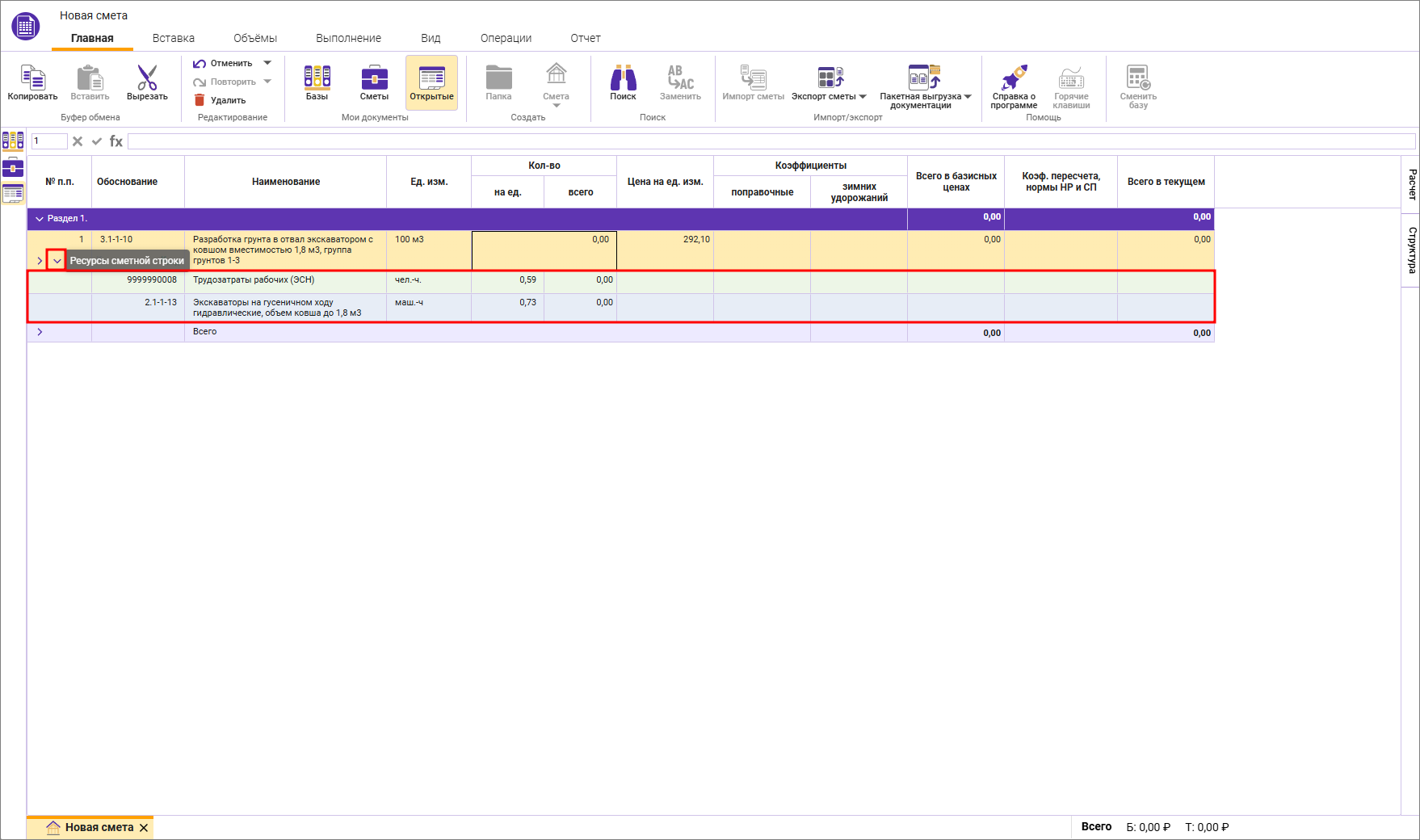
Для просмотра всех ресурсов у расценки, раскройте ресурсную часть, нажав Ресурсы сметной строки
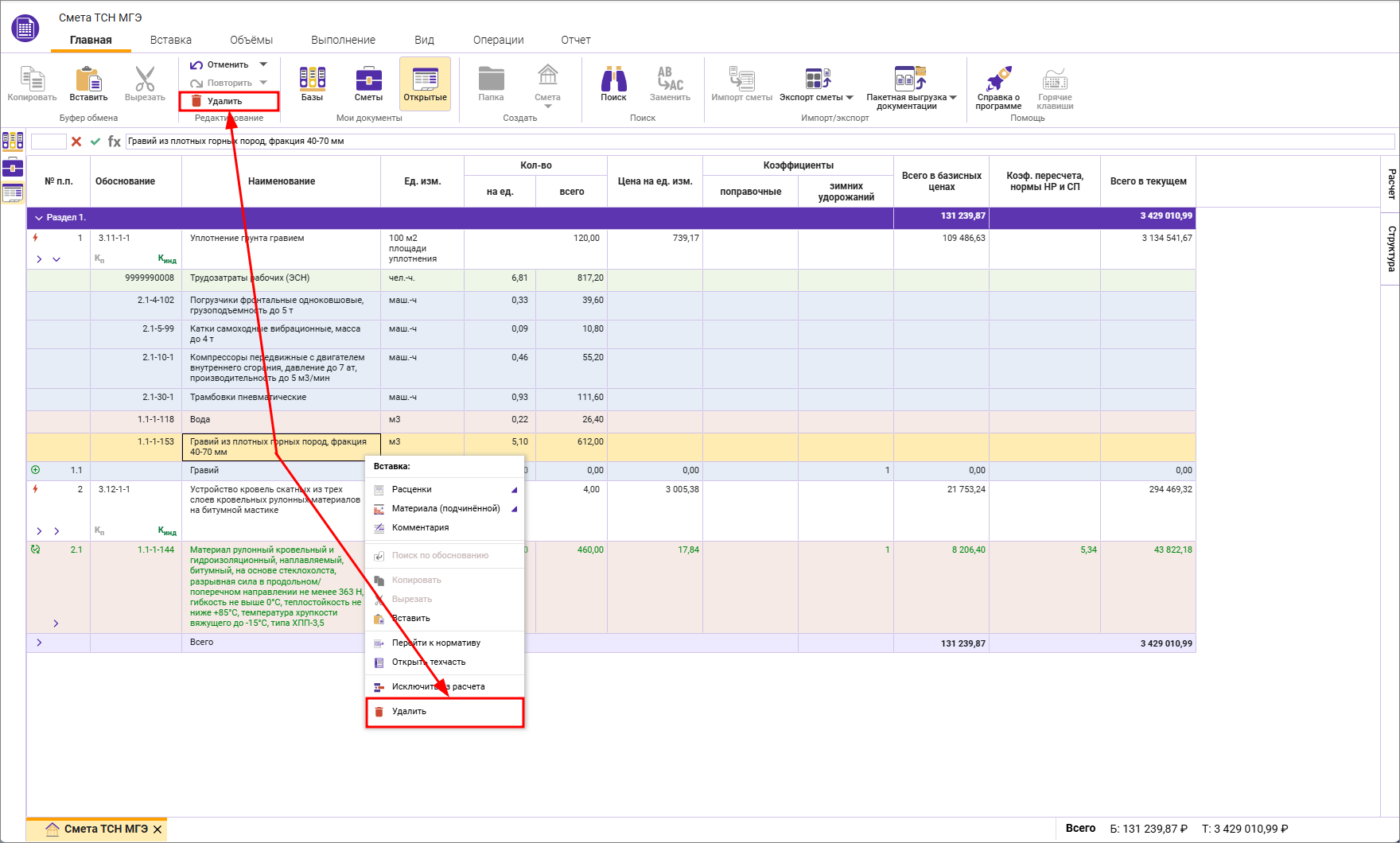
Удаление ресурса из расценки производится нажатием на панели инструментов Удалить или через контекстное меню
После удаления, ресурс становится подчиненным и получает признак Ресурс удален, строка получает признак Строка изменена вручную
Разукрупнение групповых ресурсов
Ресурсы могут быть групповыми, то есть является не фактическим ресурсом, а представителем для группы ресурсов и их необходимо заменить на конкретный ресурс. Такие ресурсы имеют индикатор - восклицательный знак в красном треугольнике.
Выберите строку с неучтенным групповым ресурсом, нажмите сочетание клавиш <Ctrl+Enter>, либо в контекстном меню пункт Поиск по обоснованию
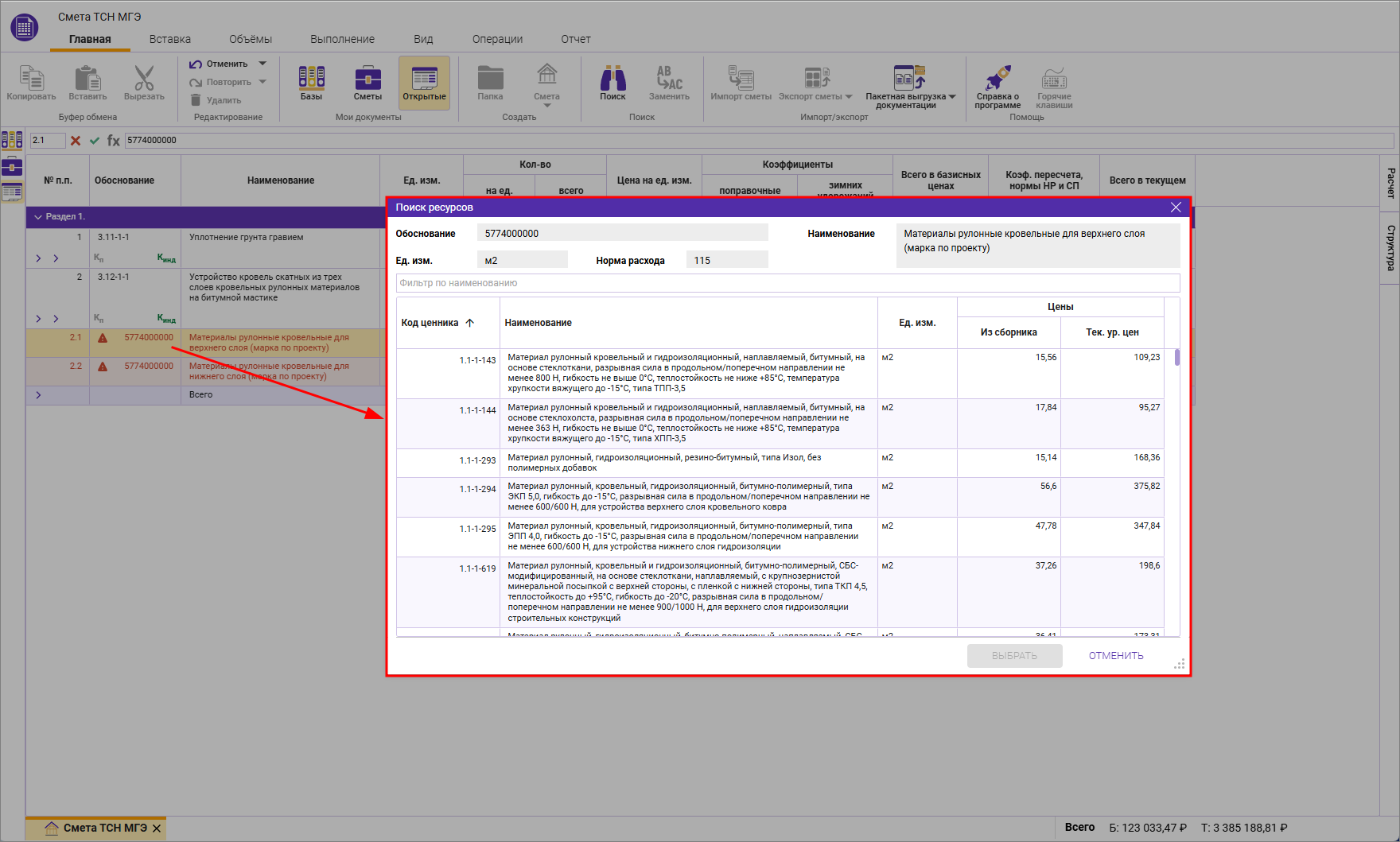
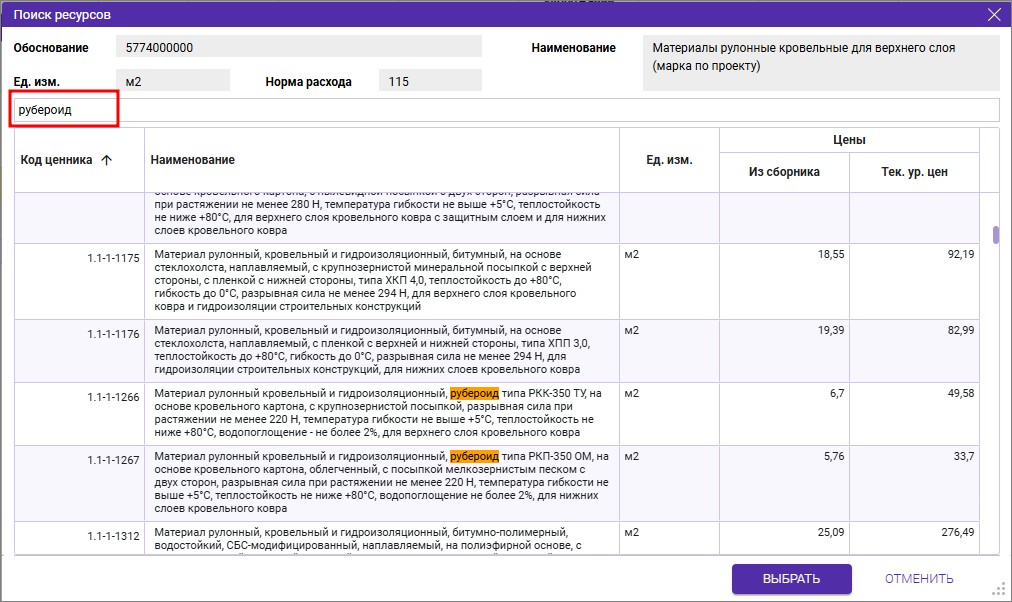
Будет открыто окно Поиск ресурсов. В нем есть возможность фильтрации по наименованию
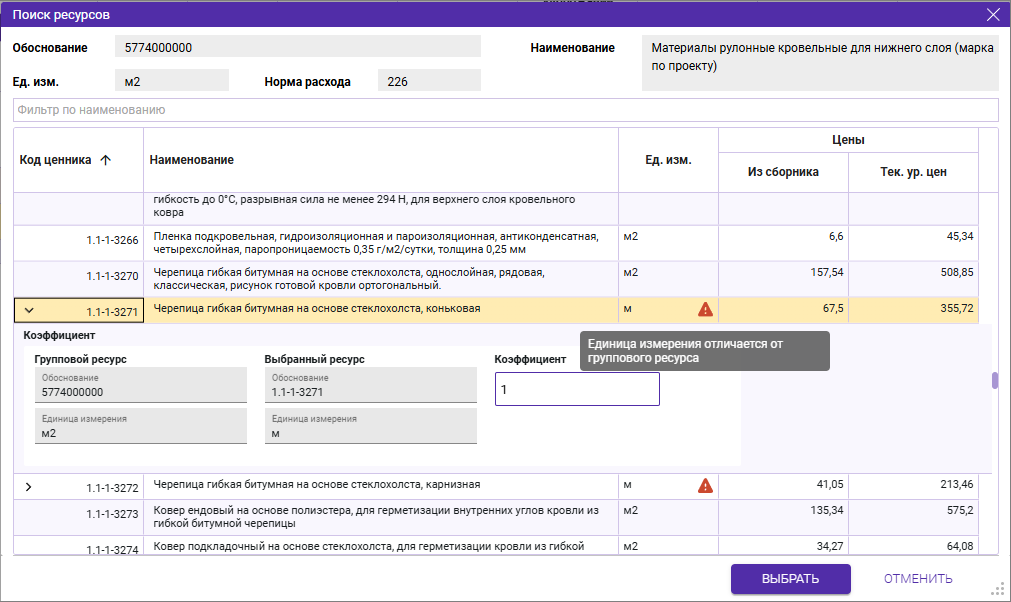
Если у ресурса из списка единица измерения отличается от группового, то в ячейке Ед.изм. будет индикатор - восклицательный знак в красном треугольнике и в ячейке Код ценника можно раскрыть дополнительное меню введения коэффициента пересчета объема
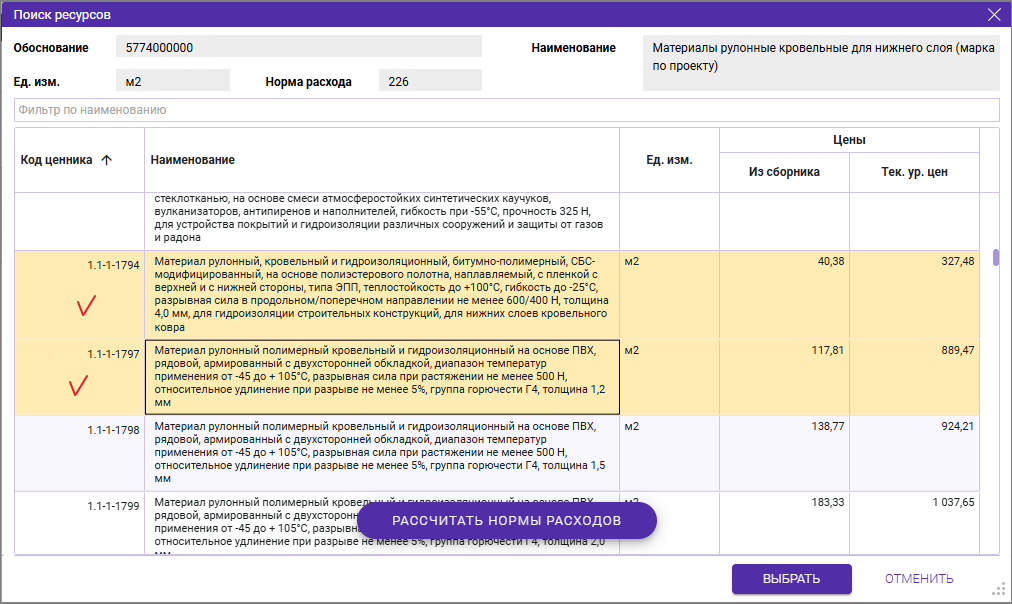
Для выбора нескольких ресурсов - нажмите клавишу <Ctrl> и выберите ресурсы
Назначение поправок
Для учета специфики объекта и условий выполнения работ, в Сметном офисе предусмотрена возможность назначения поправочных коэффициентов. Это позволяет корректировать расценки и учитывать такие факторы, как сложность работ, стесненные условия или сезонность.
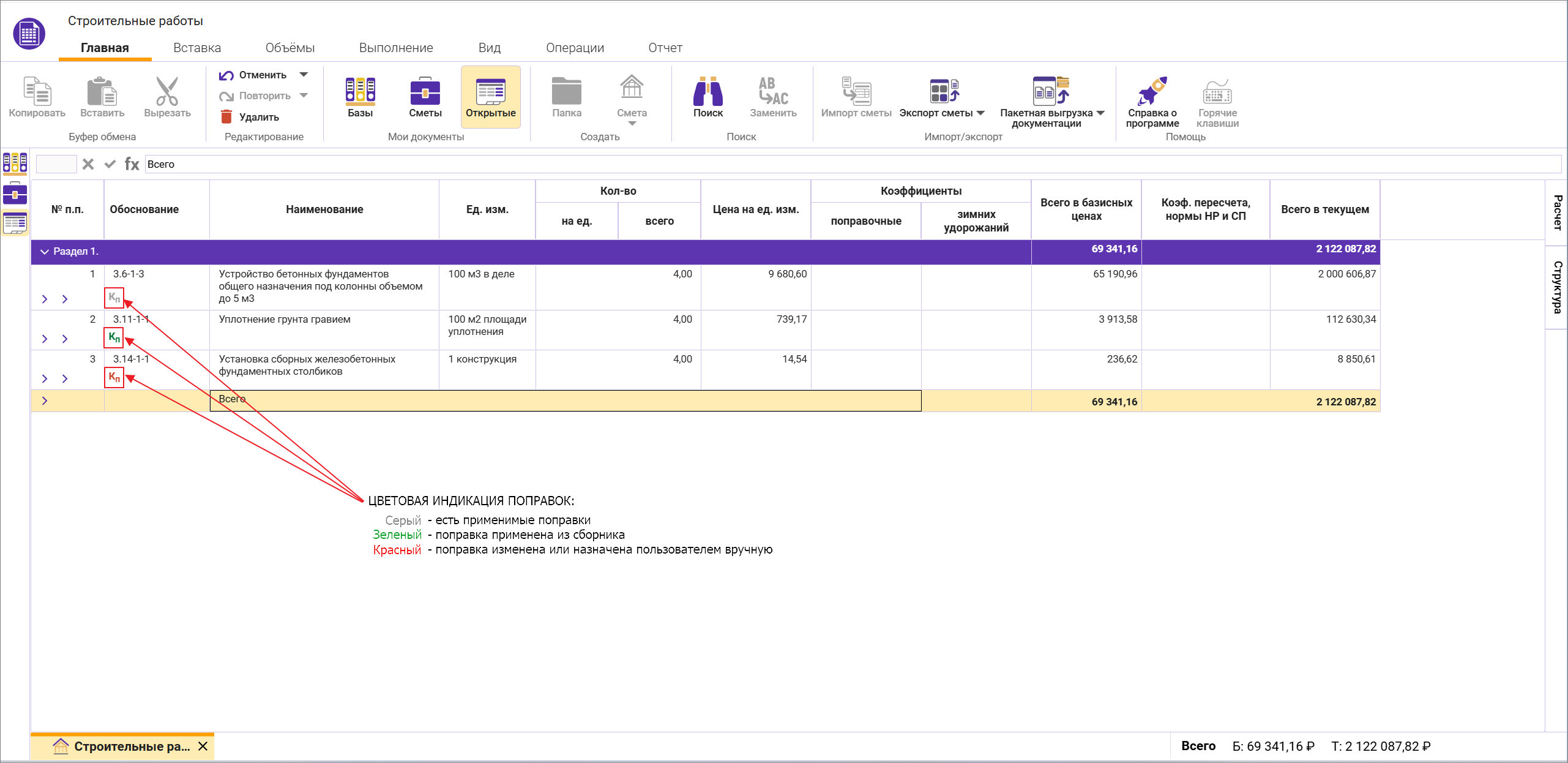
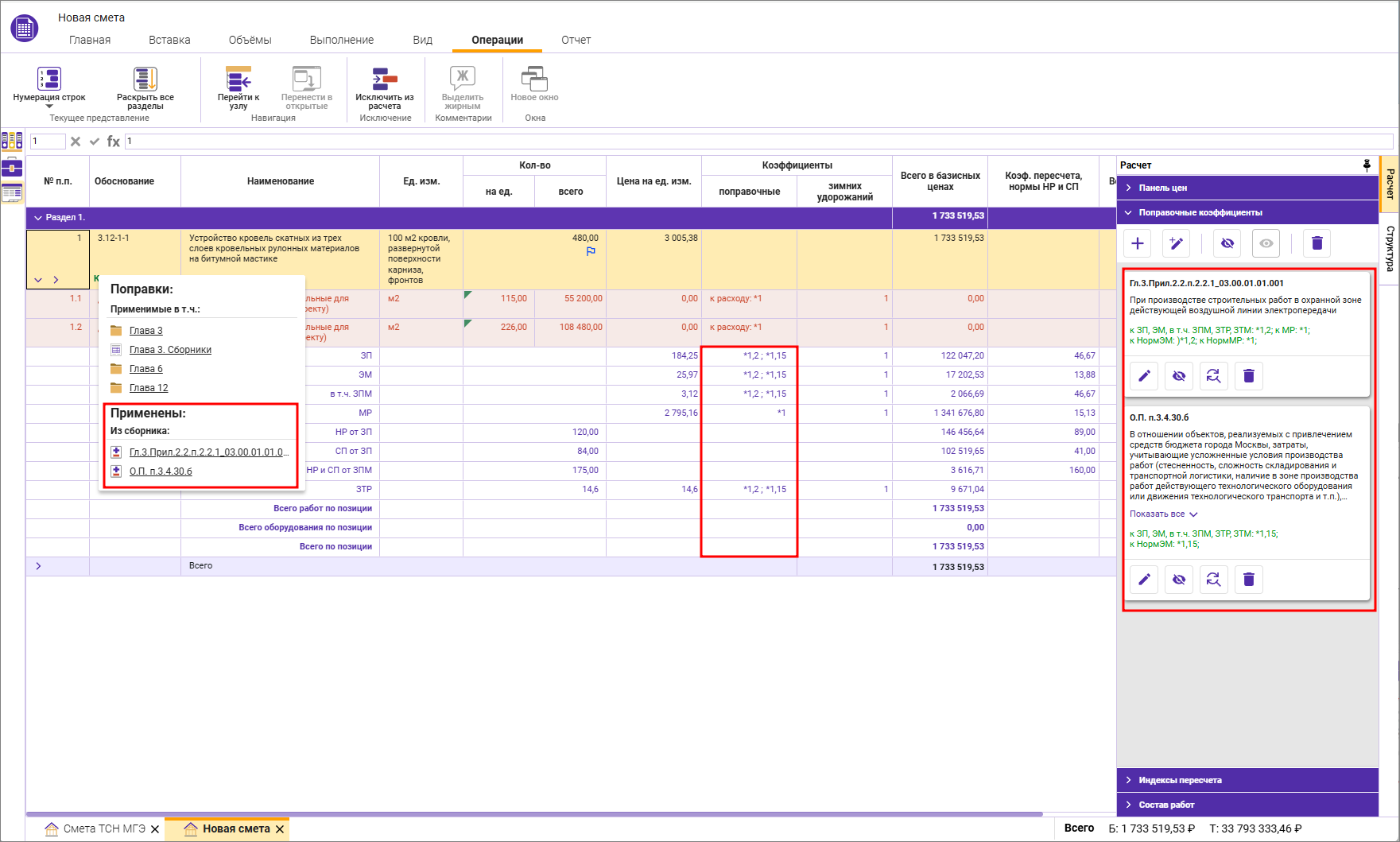
Значок Кп в ячейке обоснование означает, что для расценки есть применимые или примененные поправки.
Серый цвет значка Кп означает, что есть применимые поправки.
Зеленый цвет значка Кп означает, что поправка применена из сборника.
Красный цвет значка Кп означает, что поправка изменена или назначена пользователем вручную.
Панель Поправочные коэффициенты
В панели Расчет можно раскрыть окно Поправочные коэффициенты
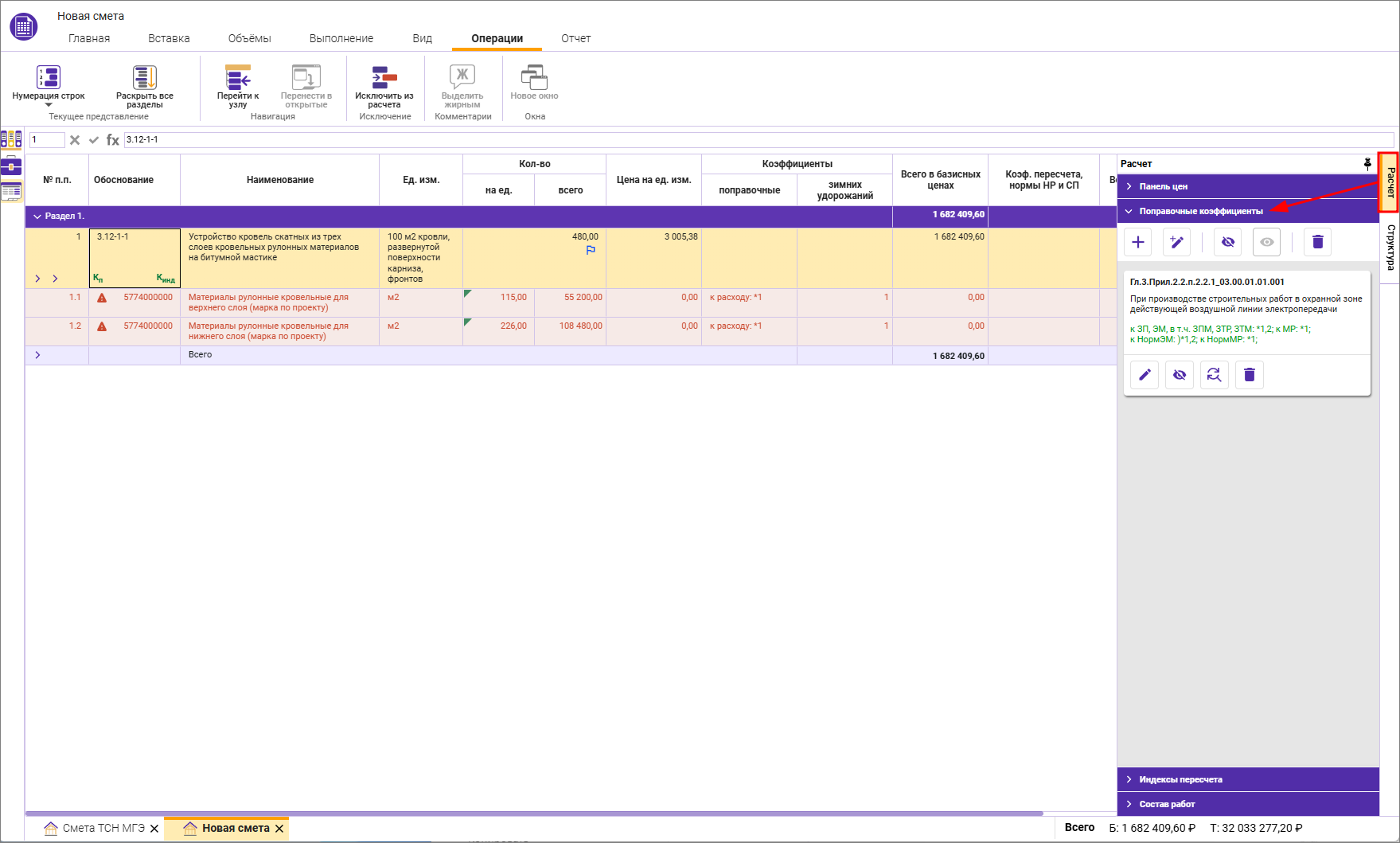
Фиксирование (снятие фиксации) панели Расчет производится нажатием на  /
/ .
.
Окно Поправочные коэффициенты предназначено для добавления поправок из сборника, изменение поправок из сборника, добавления и редактирования поправочных коэффициентов вручную как на Строку, так и на Раздел или Подчиненную строку.
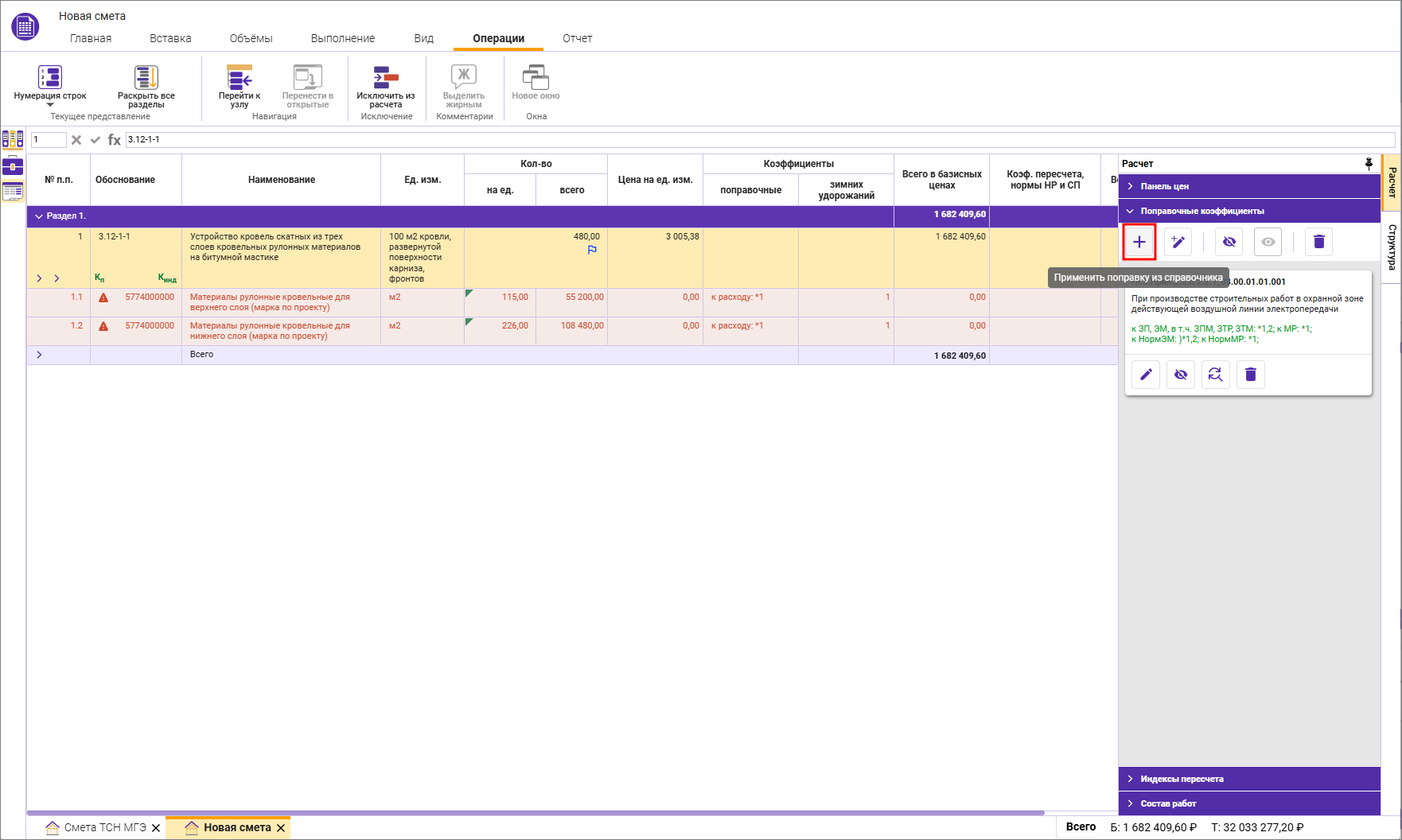
Для добавления поправки из сборника нажмите Применить поправку из справочника
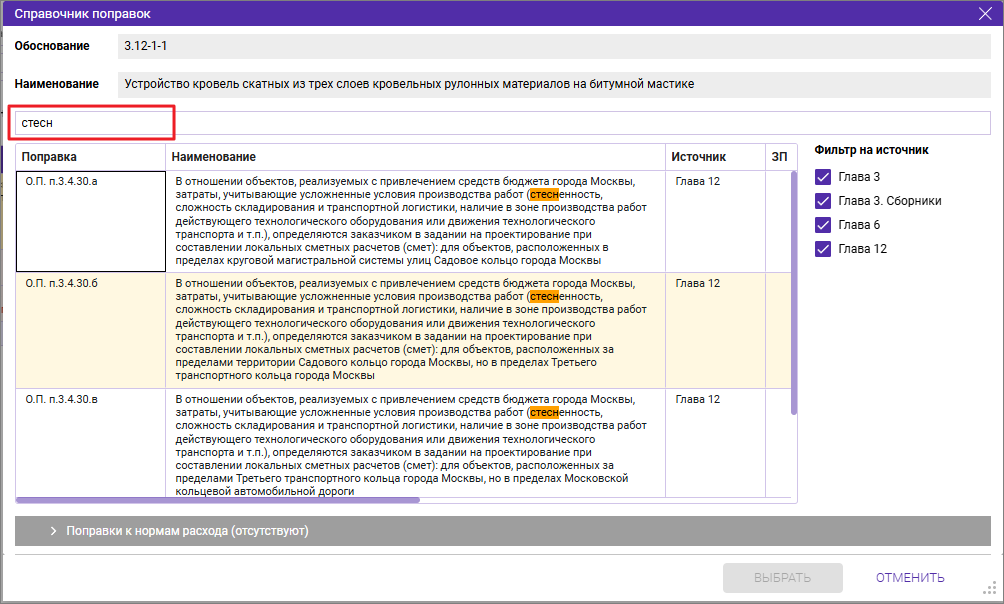
В сборнике поправок есть возможность фильтра по наименованию
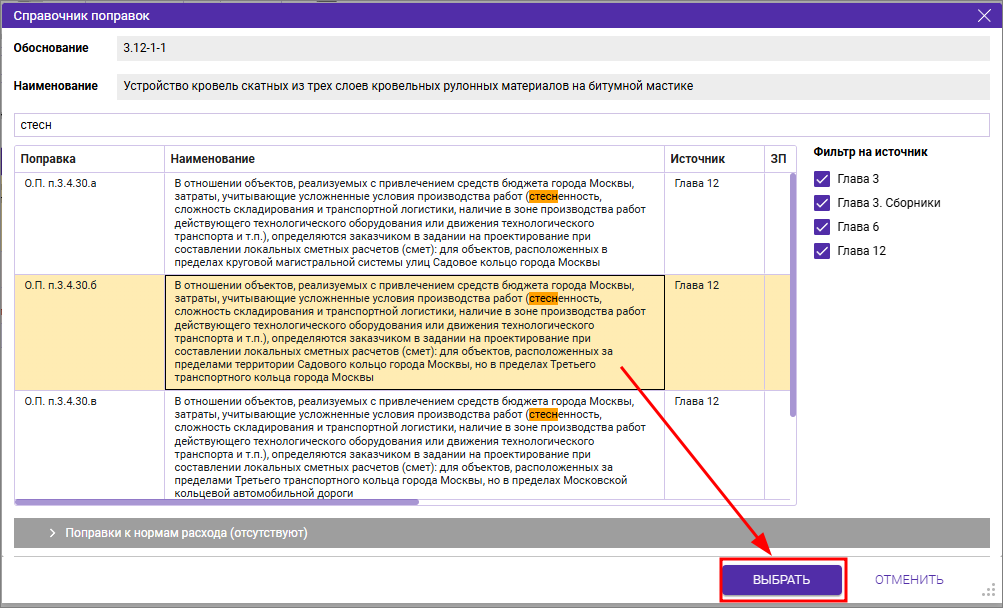
Для применения необходимой поправки выберите ее и нажмите ВЫБРАТЬ или ОТМЕНИТЬ для закрытия окна
Примененные поправки отображаются в окне при наведении на значок Кп, в раскрытой расценке в колонке Коэффициенты - поправочные, в раскрывающейся панели Расчет - Поправочные коэффициенты
Отображение обоснования и наименования поправки
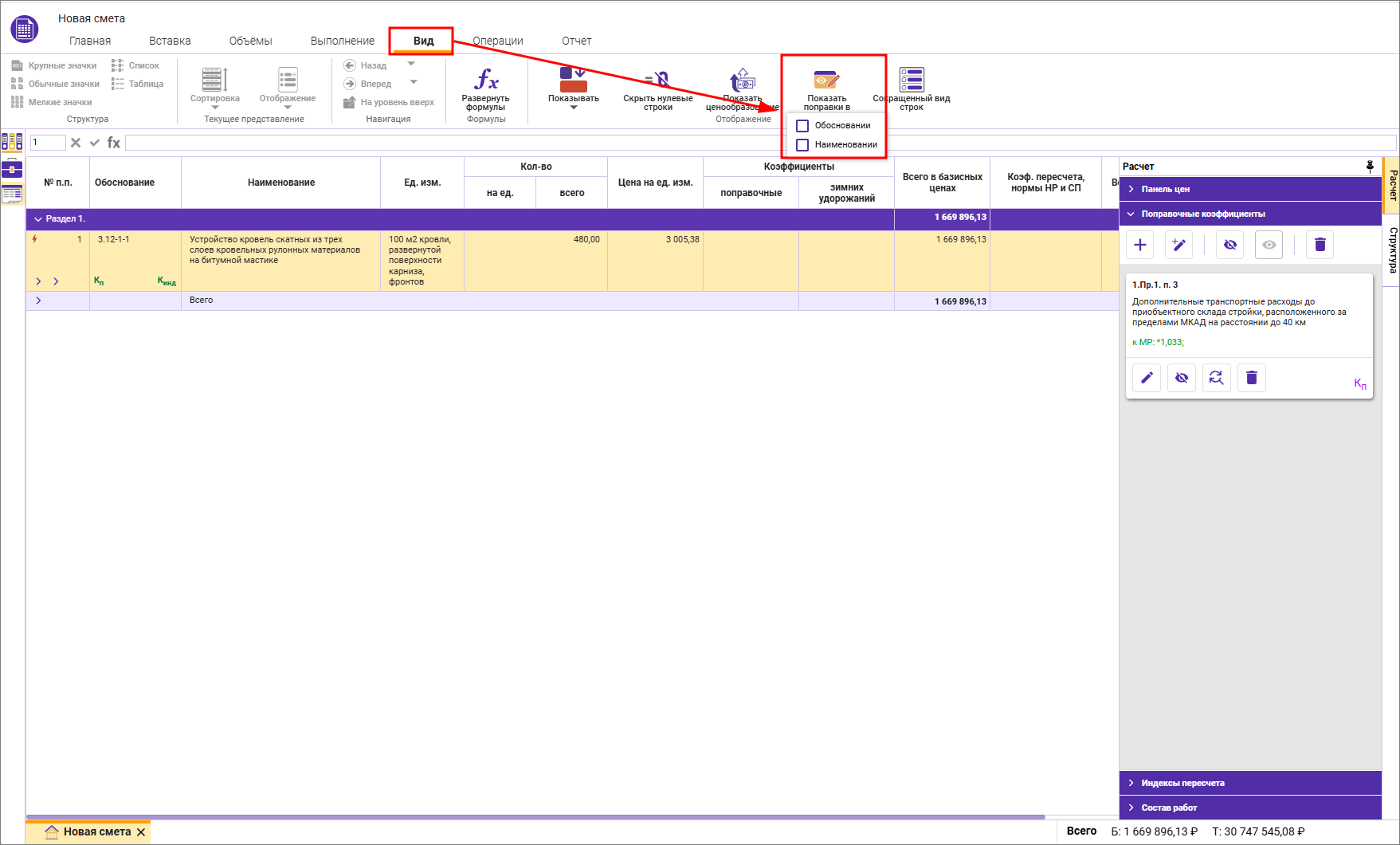
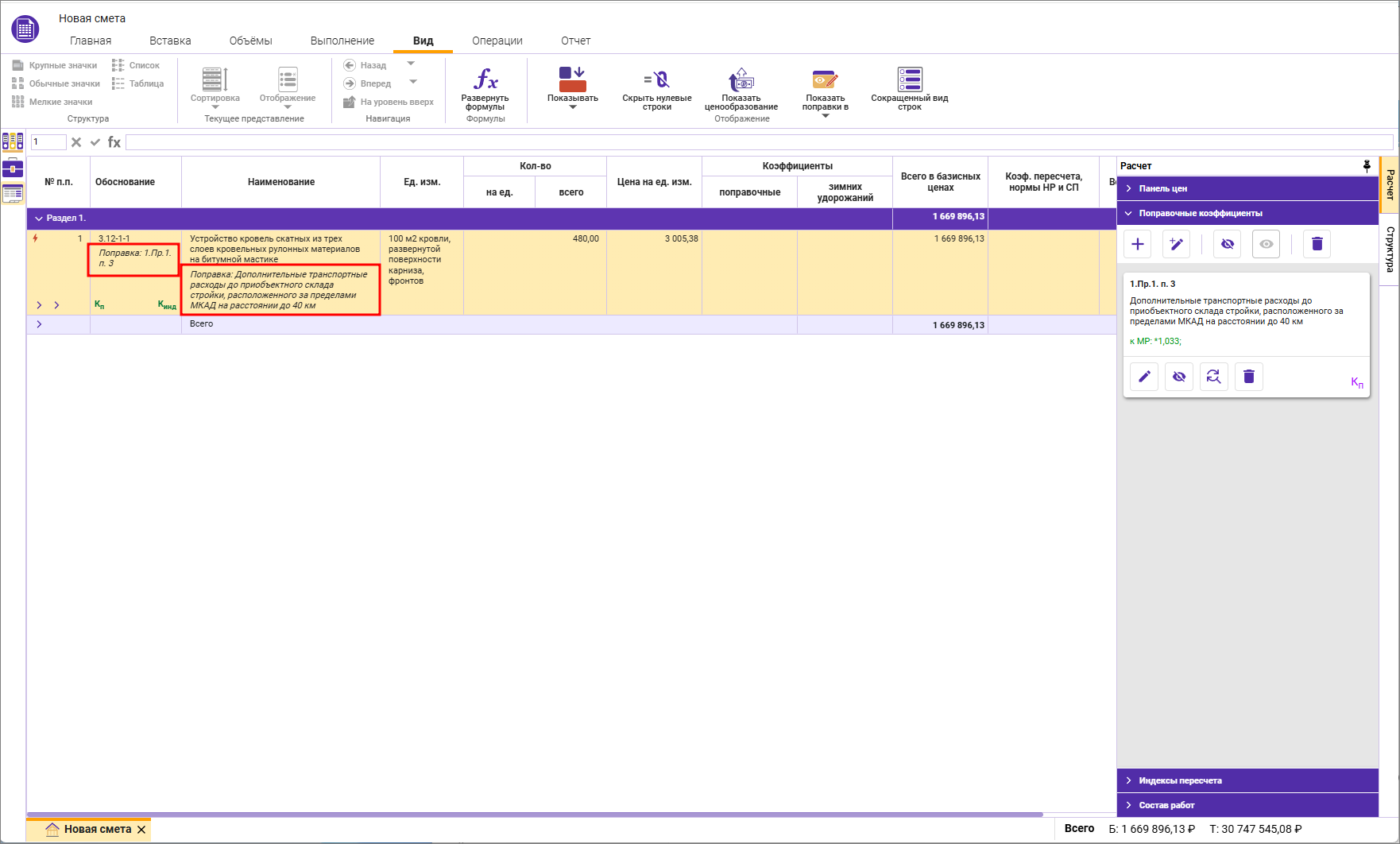
Для включения/отключения отображения обоснования и/или наименования поправки на вкладке Вид нажмите Показывать поправки в Обосновании и/или Наименовании
Редактирование поправок на группе строк
В открытом окне Поправочные коэффициенты отображаются все примененные поправки в выделенных строках с указанием строк, где они применены, в том числе поправки, назначенные на разделы
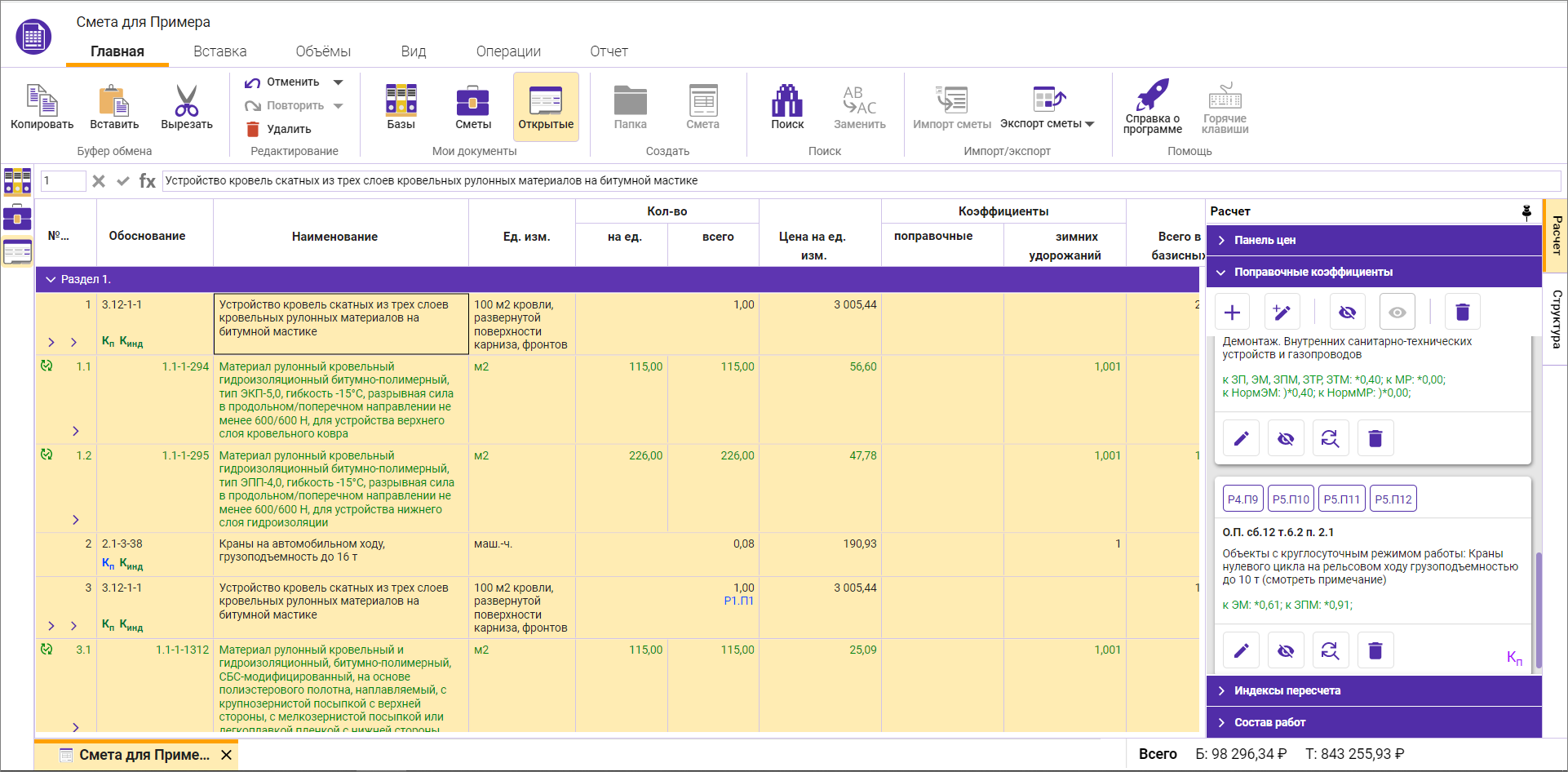
Их можно:
-
редактировать
-
отключать/включать
-
заменять
-
удалять
Просмотр итогов
Просмотр промежуточных и общих итогов по смете в целом, с учетом всех добавленных расценок и ресурсов.
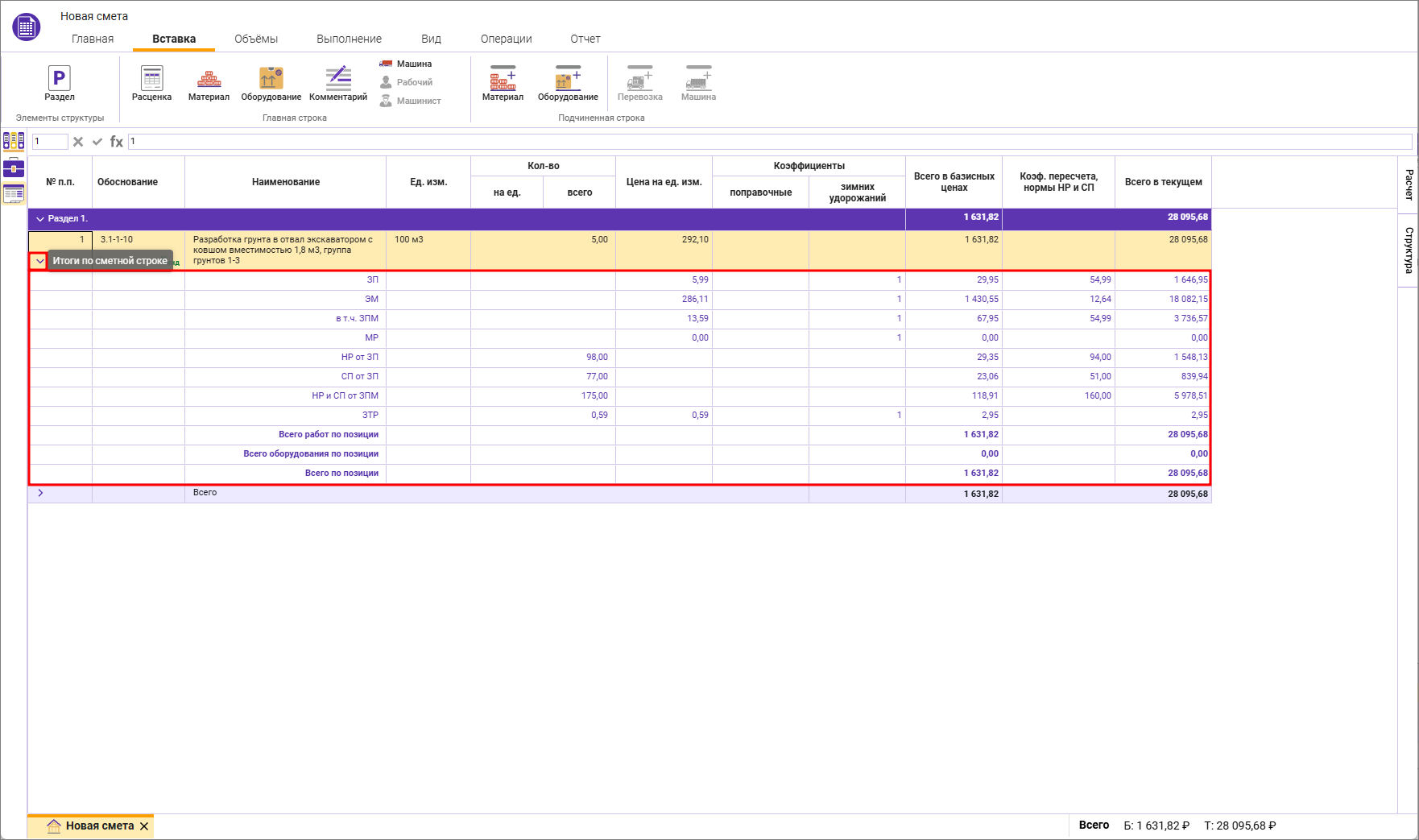
По сметной строке
Для просмотра итогов по сметной строке раскройте Итоги по сметной строке
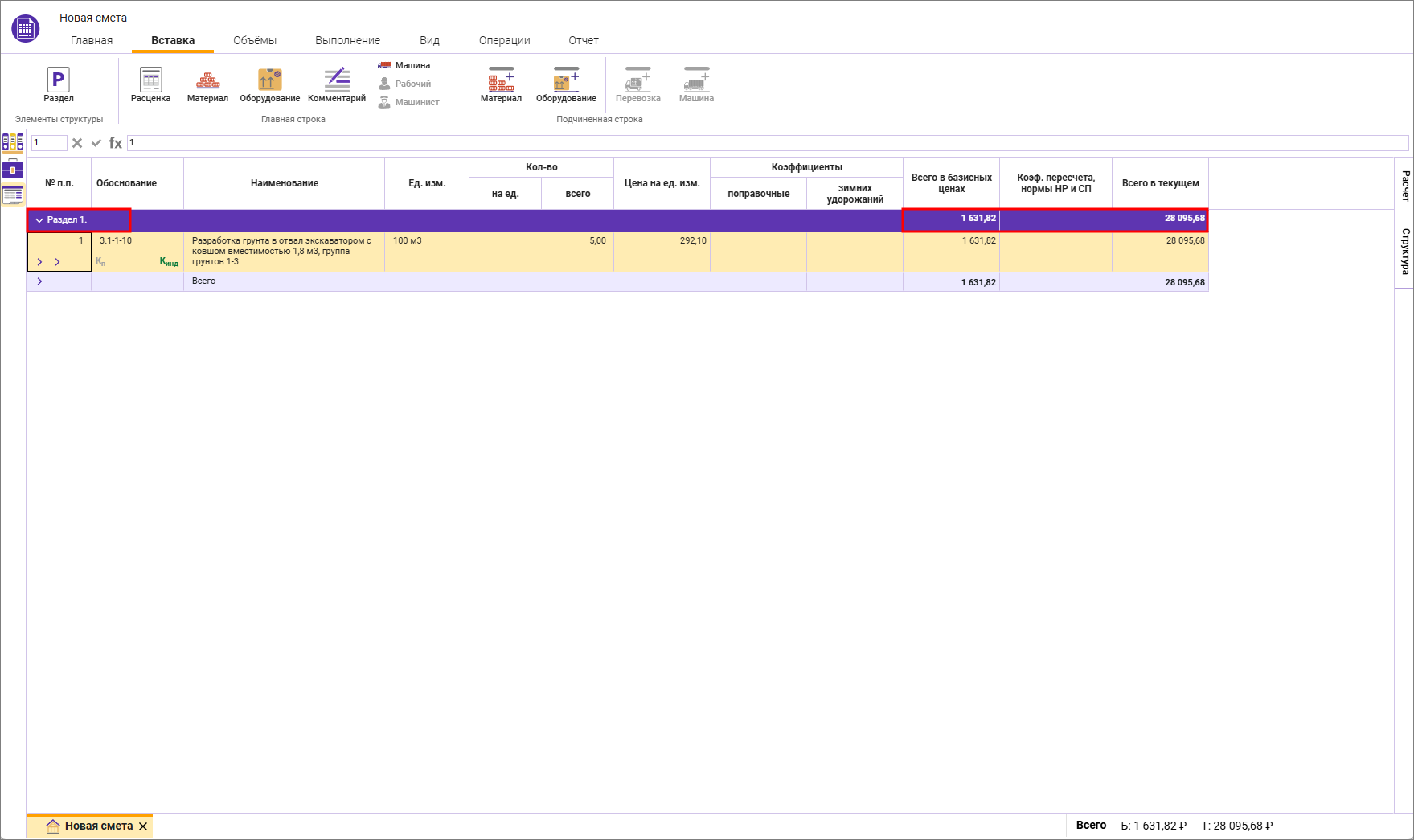
По элементу структуры и смете
В открытой смете на строках раздела отображаются итоги в базисном и текущем уровне цен
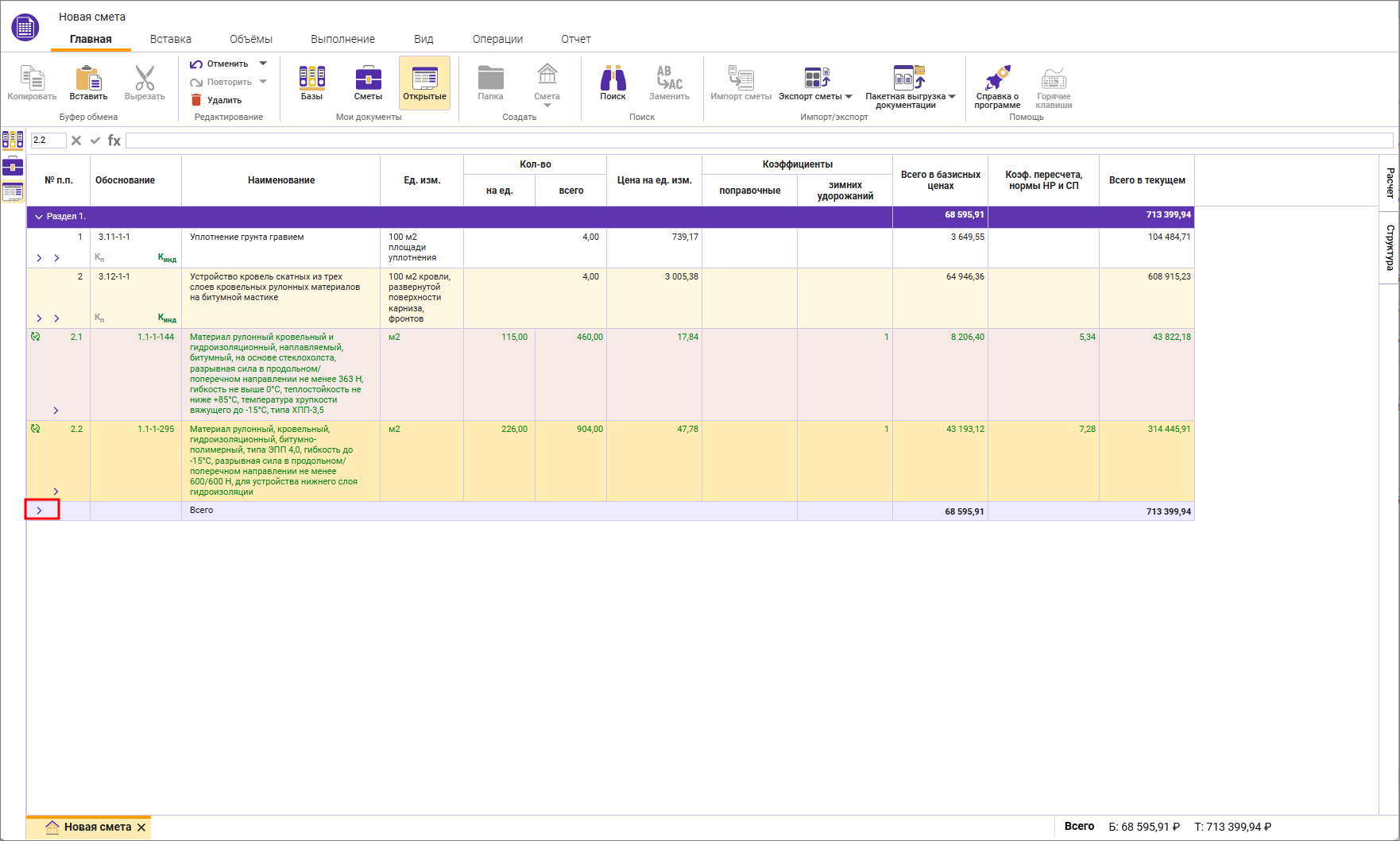
Для просмотра итогов по смете раскройте строку Всего
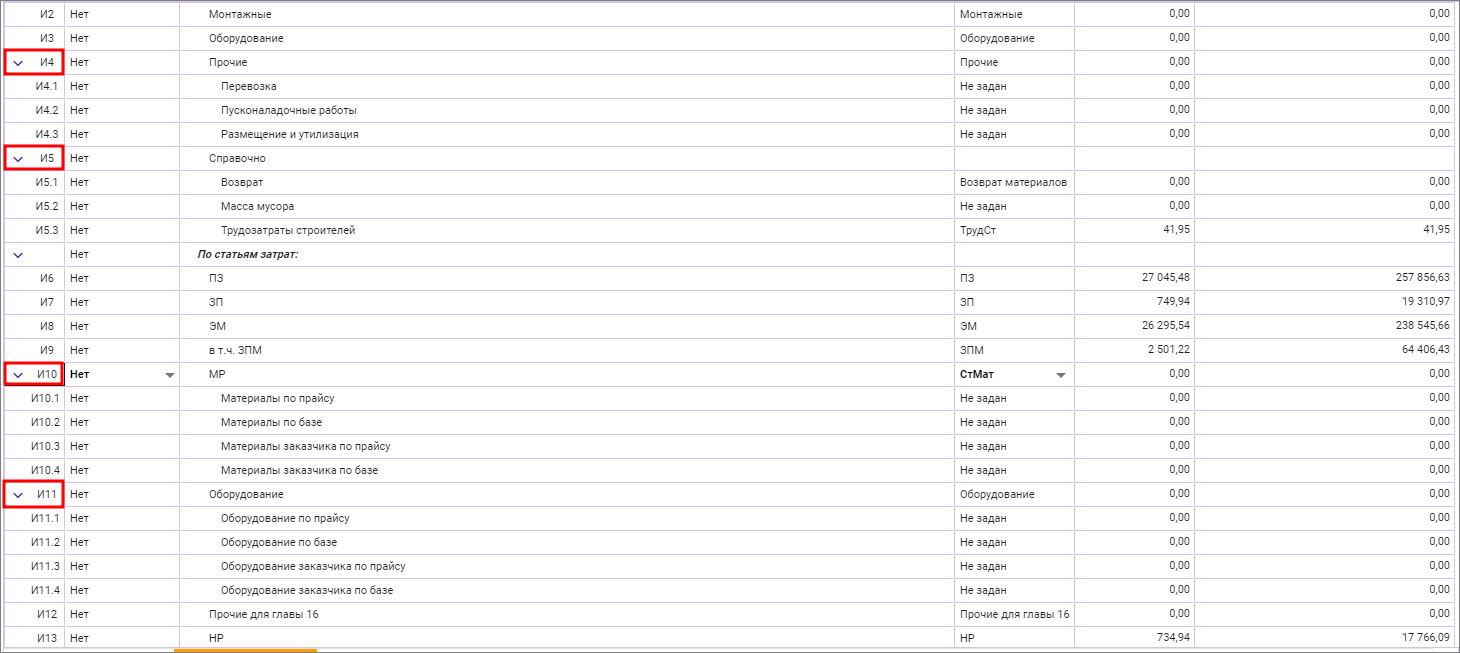
Развернуть итоги по разделу или по всей смете можно по видам затрат и/или по статьям затрат
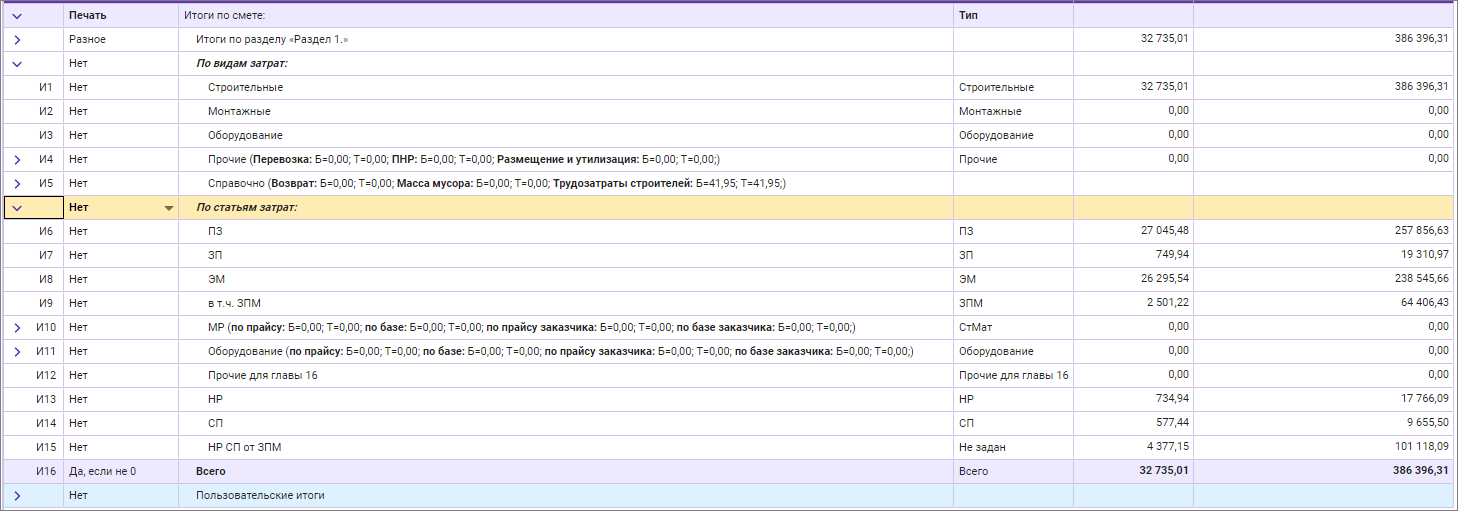
Строки Прочие, Справочно, МР и Оборудование можно развернуть
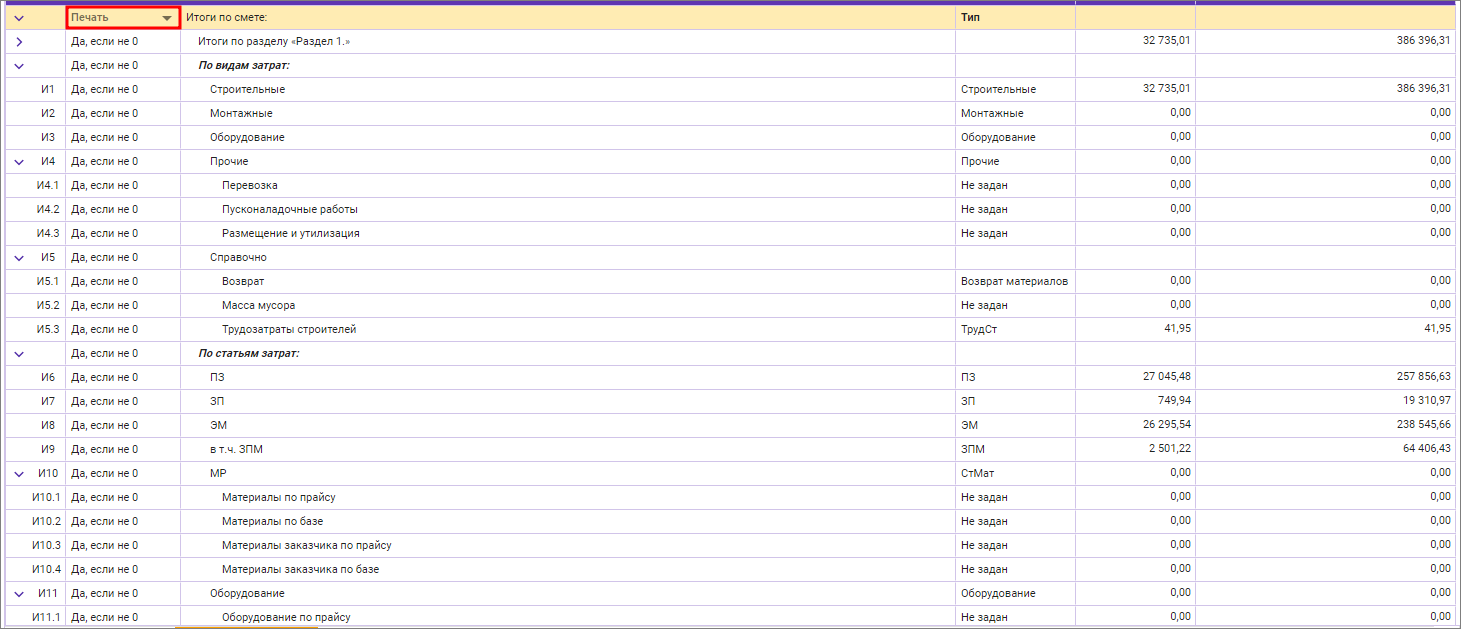
Изменить настройки печати итогов можно для отдельной строки и для группы строк - для этого надо поменять признак печати у главной строки
Создание отчетных документов (Экспорт в Excel)
Вывод отчетной формы доступен в открытой смете или в структуре Мои сметы.
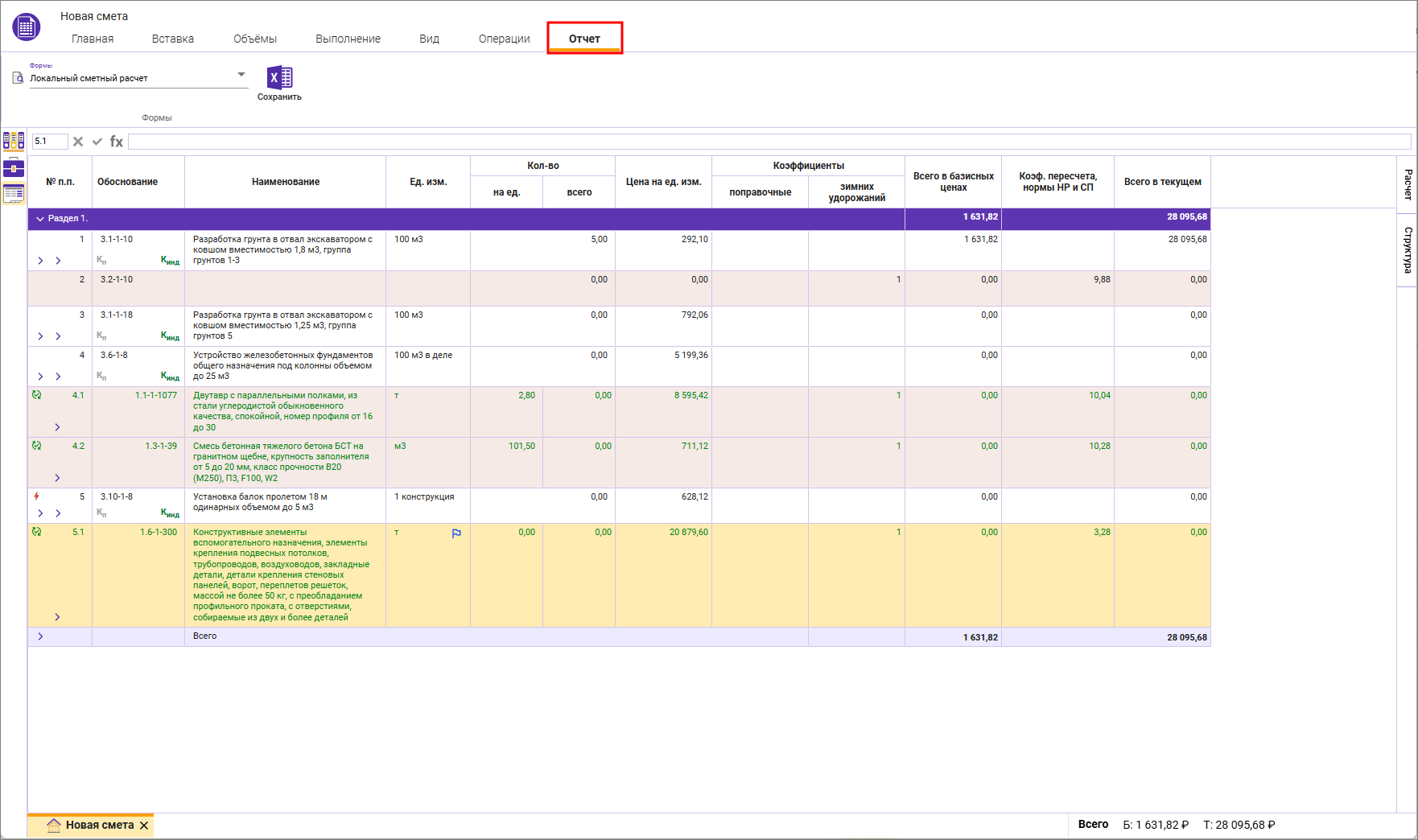
Для вывода готовой сметы на печать необходимо переключиться на вкладку Отчет
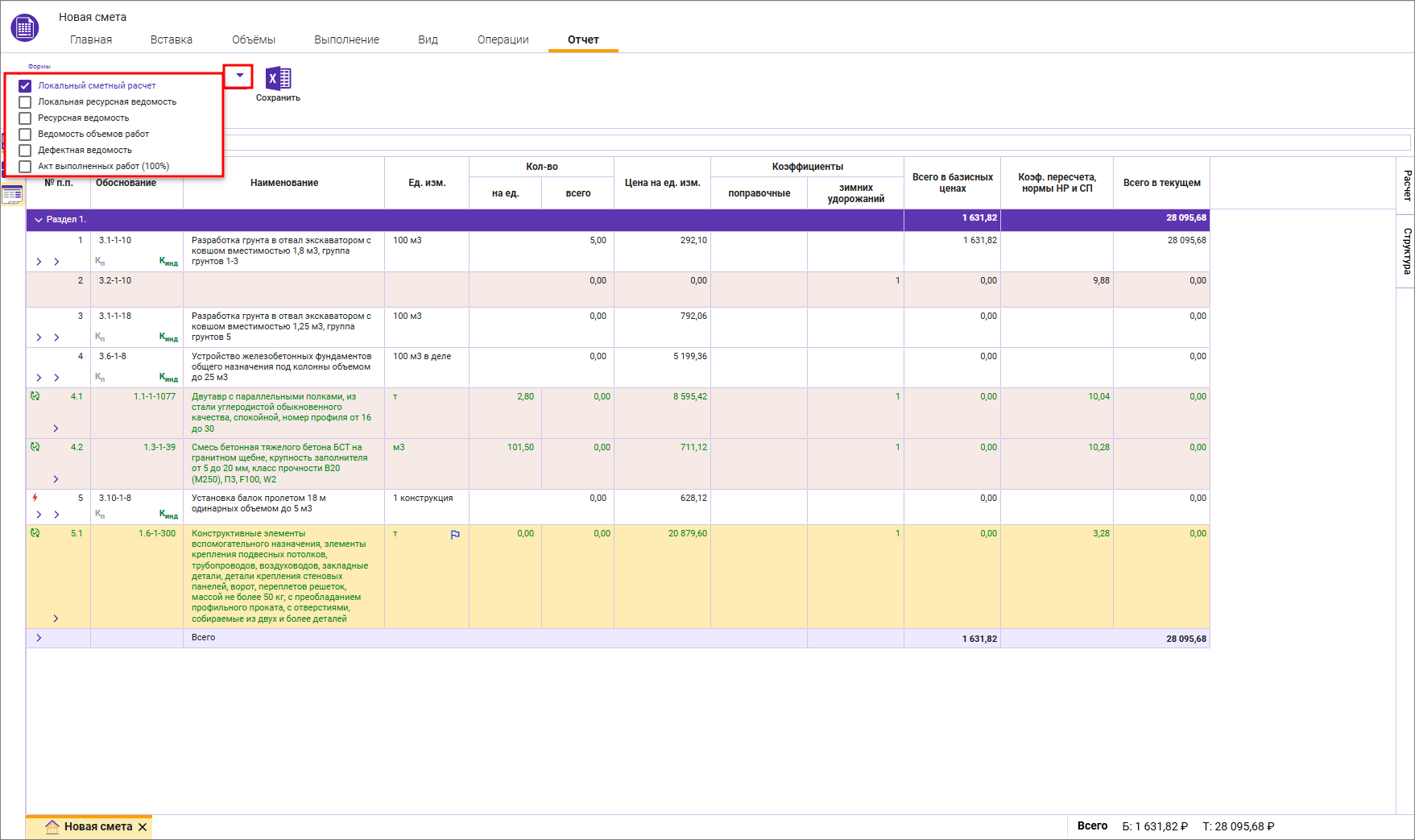
Выберите одну или несколько форм для печати
Для экспорта нажмите Сохранить и выберите место для сохранения.
Для базы ТСН-2001. Выходные формы соответствуют Общим указаниям по применению ТСН-2001 (ТСН-2001.12) - Приложение 4. Формы сметной документации и ведомостей ресурсов.
Для базы СН-2012. Выходная форма соответствует Общим положениям по применению стоимостных нормативов по содержанию и эксплуатации зданий и сооружений городского хозяйства (СН-2012) - Приложение 2.
Для базы ФСНБ-2022. Выходная форма соответствует Приложению 3 к Методике определения сметной стоимости строительства, реконструкции, капитального ремонта, сноса объектов капитального строительства, работ по сохранению объектов культурного наследия (памятников истории и культуры) народов Российской Федерации на территории Российской Федерации (далее Методика определения сметной стоимости строительства), утвержденной Приказом Минстроя России от 4 августа 2020 г. №421/пр.
Обратите внимание.
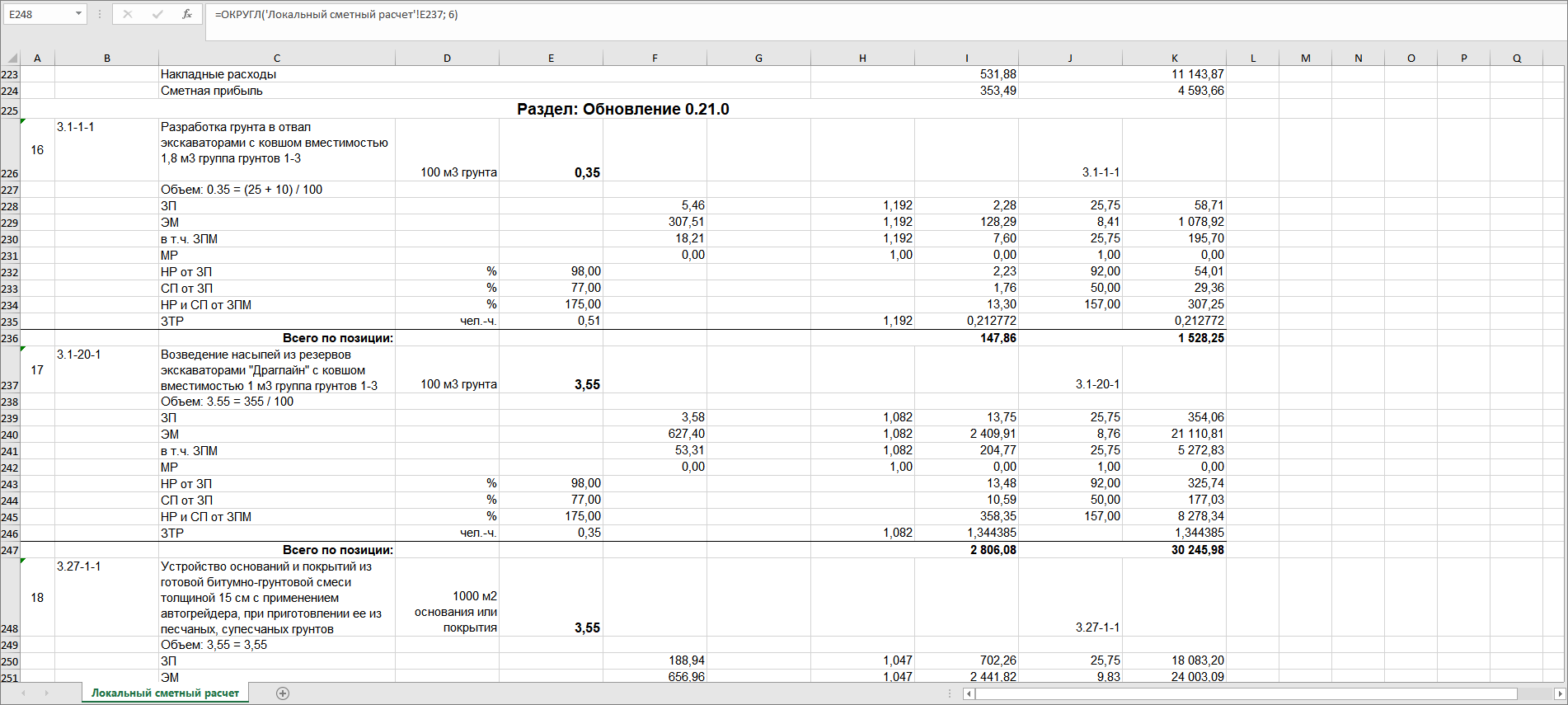
- При выводе на печать формулы в объемах сохраняются
-
Зависимость количества сметной строки от объема другой сметной строки сохраняется.
-
В базе ТСН-2001, начиная с дополнения 67, Всего по позиции - строка, не предусмотренная Методикой, но полезна и информативна для расценок 4 главы, поэтому на печать она выводится как сгруппированная строка - раскрыть ее можно как для отдельной строки, так и для всей сметы
Экспорт и импорт в формат XML
XML, в переводе с английского eXtensible Markup Language - расширяемый язык разметки. Используется для хранения и передачи данных.
Запуск режима экспорта или импорта в формат XML производится кнопками на панели инструментов
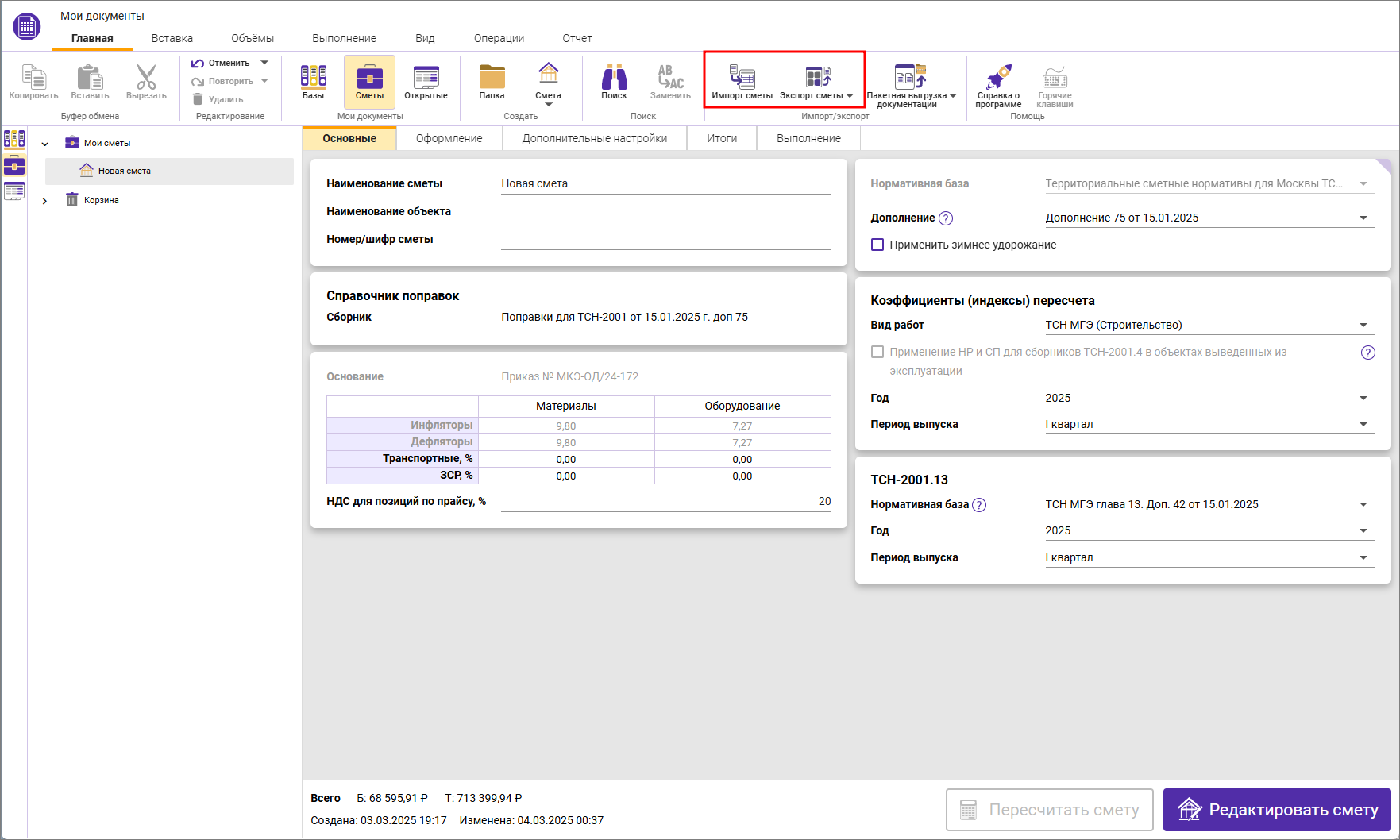
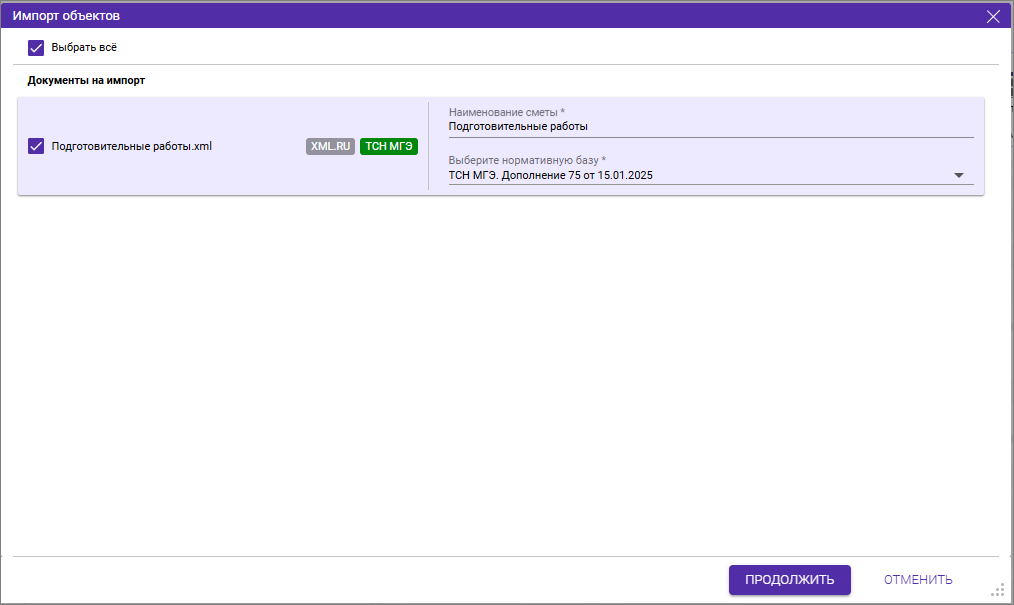
При импорте файлов XML в Сметный офис необходимо выбрать файл, а далее нормативную базу и указать наименование сметы
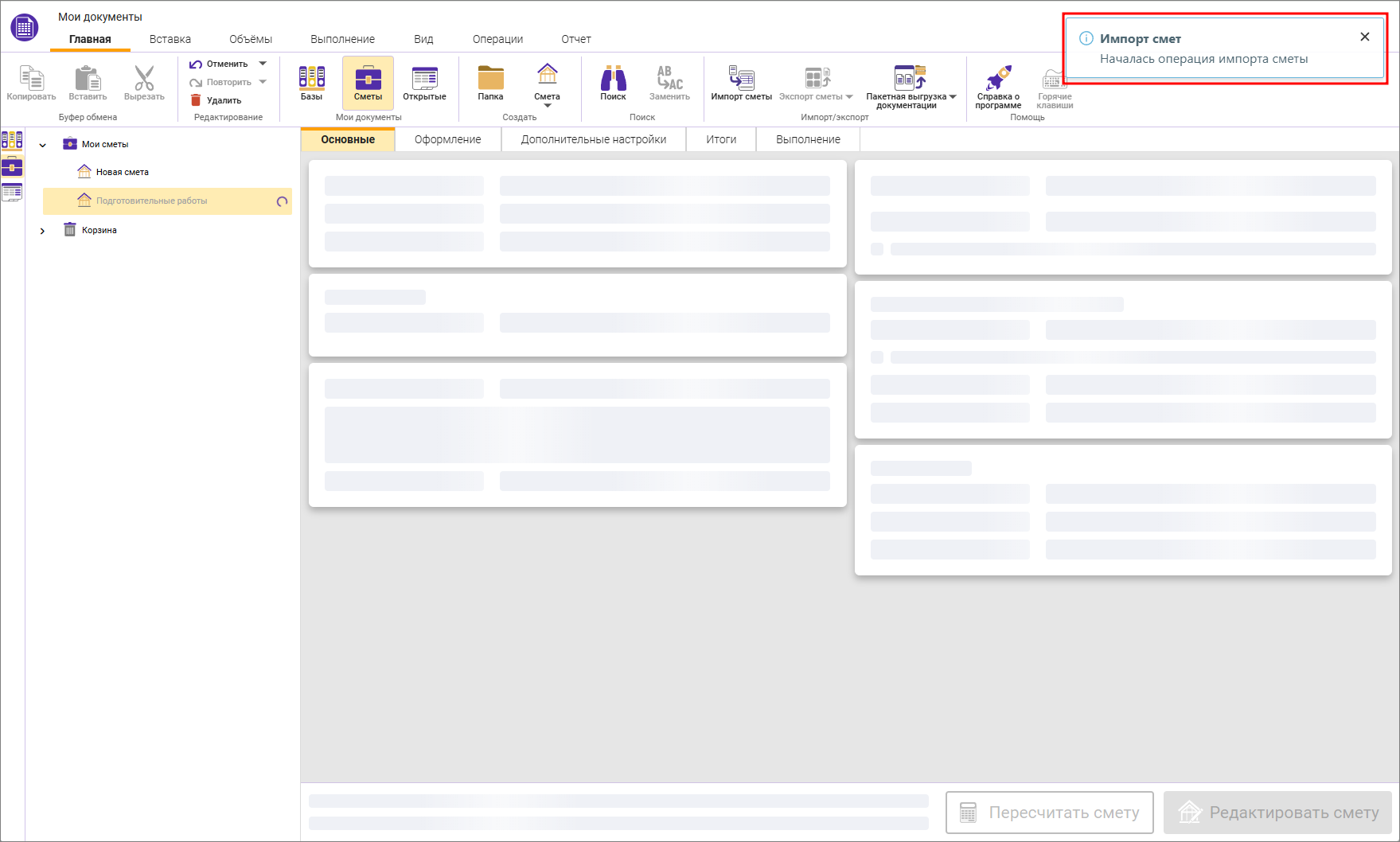
В процессе импорта во время обработки файла можно работать с другой сметой - операция идет в фоновом режиме
После окончания импорта появится информация Импорт завершен и Импорт завершен успешно
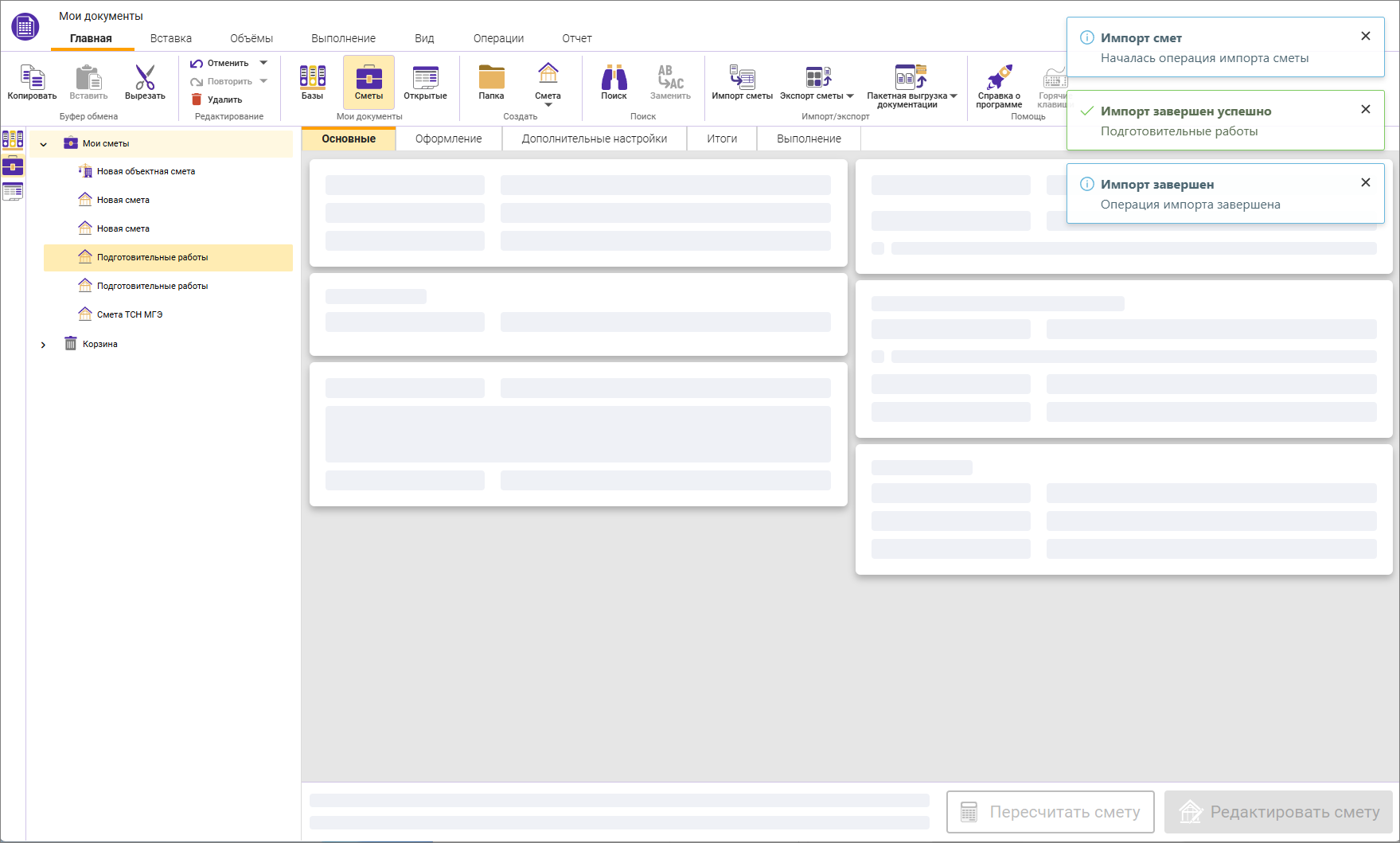
В открытой смете запуск импорта не предусмотрен.
Экспорт в XML доступен в форматах: XML Smeta.RU/Smeta.Cloud, XML ТСН-2001 (XML МГЭ), XML ФСНБ-2022 (XML ГГЭ).
Запуск экспорта производится из открытой сметы или из дерева Мои сметы
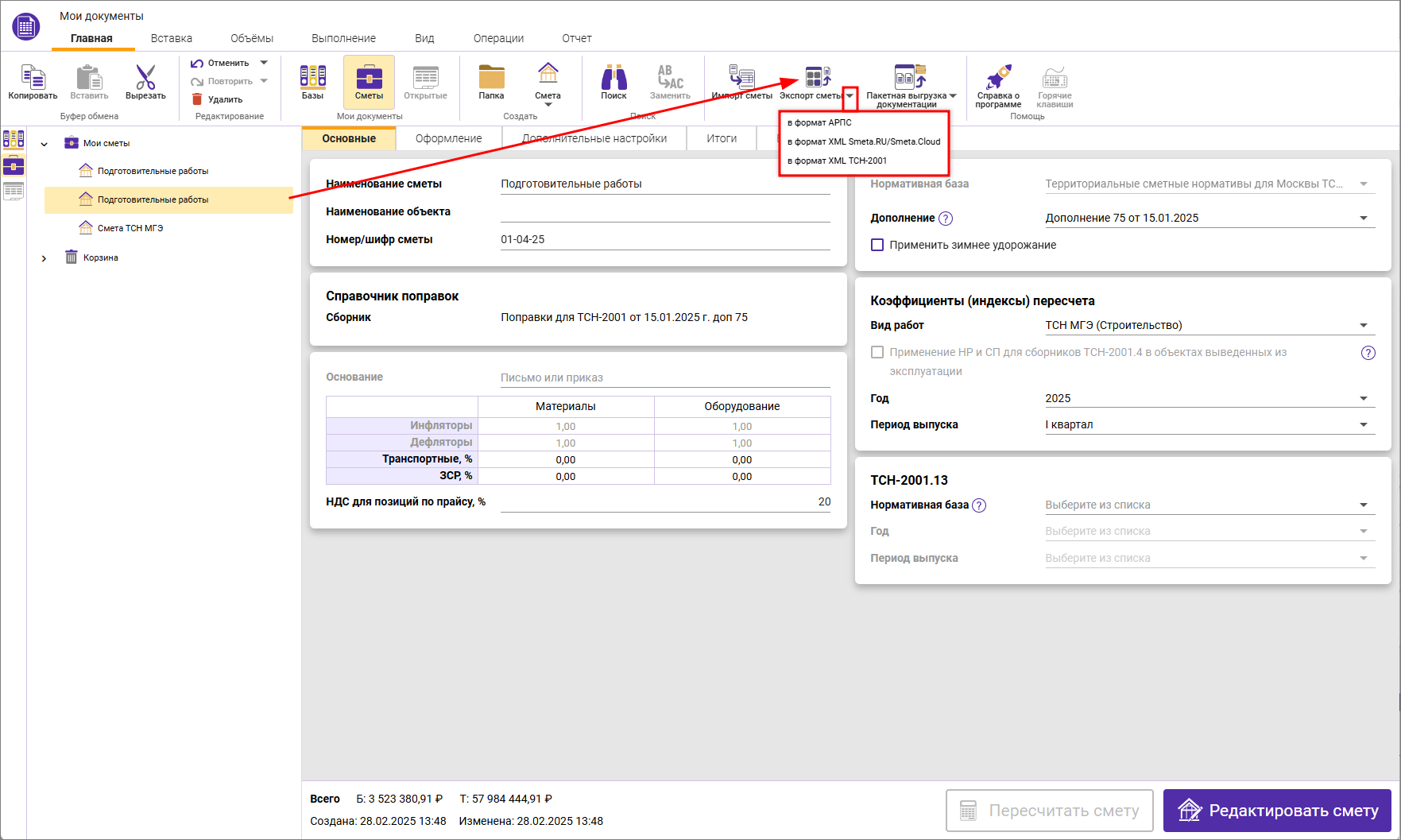
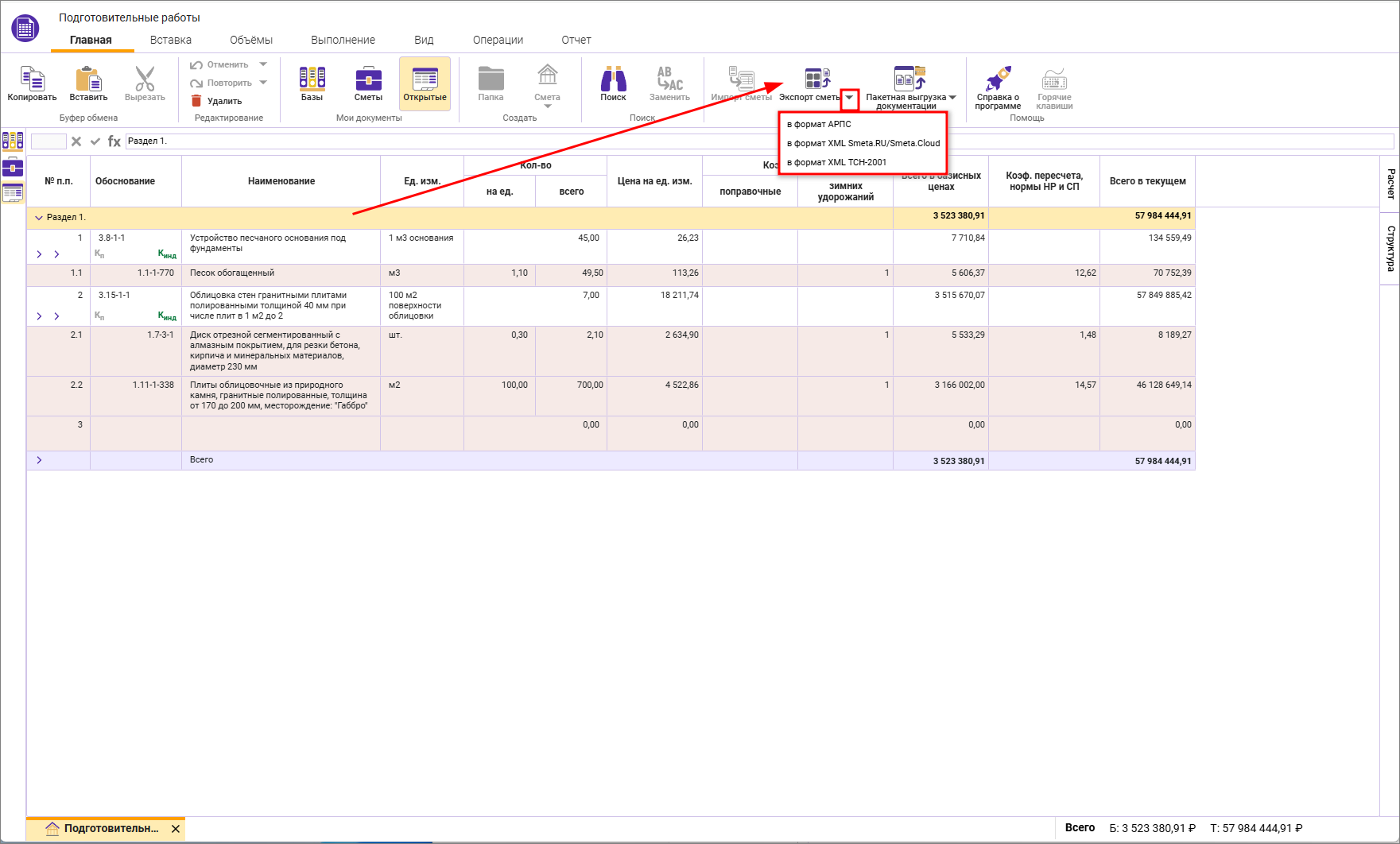
Для корректной передачи данных в XML-файл (МГЭ, ГГЭ), убедитесь, что в итогах сметы тип Всего установлен на строку Всего.
Экспортированный файл XML можно передать в программный комплекс Smeta.RU или Smeta.Cloud или на Экспертизу (МГЭ, ГГЭ).
Перейти в Сметный офис
Информация о версии документации
Быстрый старт работы в Сметный офис. Версия 1.0.0
Дата последних изменений: 08.12.2025.
© ГК "СтройСофт". Все права защищены
Настоящий сайт и его содержимое является объектом авторского права, исключительные права, на использование которого принадлежат ГК "СтройСофт". Копирование, размножение, распространение, перепечатка (целиком или частично), или иное использование материала без ссылки на источник не допускается.