Объектная смета в Сметный офис
Время прочтения: 14 минут
В этом разделе рассмотрено формирование объектной сметы (ОС), порядок ее составления, перемещение в нее локальных смет, включение собственных начислений и затрат на временные здания и сооружения. Также формирование отчетной формы объектной сметы и выгрузка в формат XML.
В данной инструкции настройки для смет, составленных в различных нормативных базах, могут отличаться. С основными отличиями в интерфейсе можно ознакомиться в разделе Интерфейс и настройки.
Объектная смета (или объектный сметный расчет (ОСР)) — это документ, объединяющий локальные сметы, относящиеся к одному строительному объекту. Она суммирует расходы на выполнение конкретных работ, приобретение материалов и услуг субподрядчиков, формируя полную стоимость строительства объекта. Основой для составления объектной сметы выступают ранее разработанные локальные сметы, ведомость объемов работ и нормативные документы строительной отрасли.
В объектных сметных расчетах (сметах) при соответствующем обосновании в проектной и (или) иной технической документации дополнительно приводятся:
а) средства на строительство и разборку титульных временных зданий и сооружений;
б) дополнительные затраты при производстве работ в зимнее время;
в) отдельные виды прочих затрат, относимые на сметную стоимость объекта капитального строительства.
Создание объектной сметы
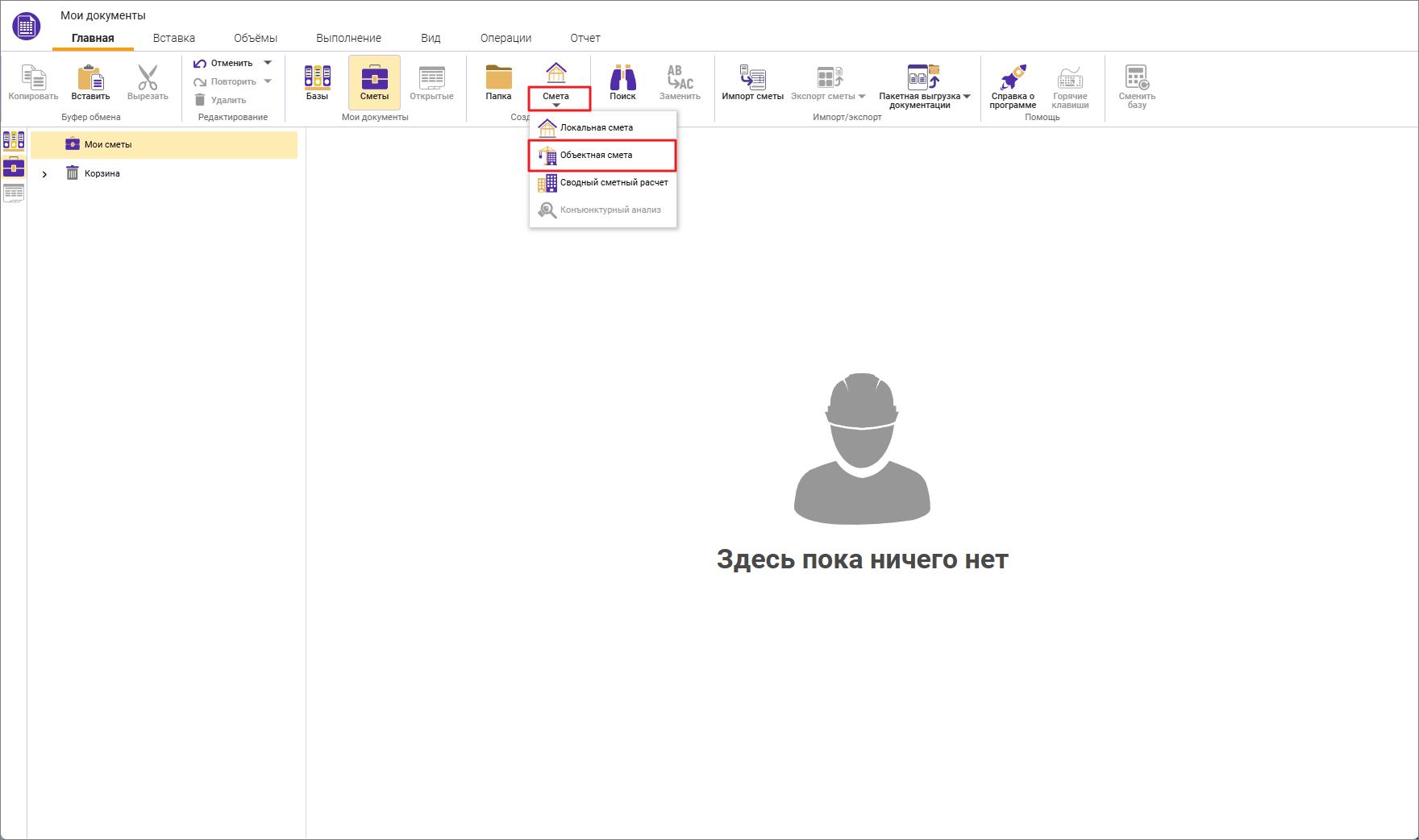
Для создания объектной сметы нажмите Смета на панели инструментов и в выпадающем меню выберите Объектная смета
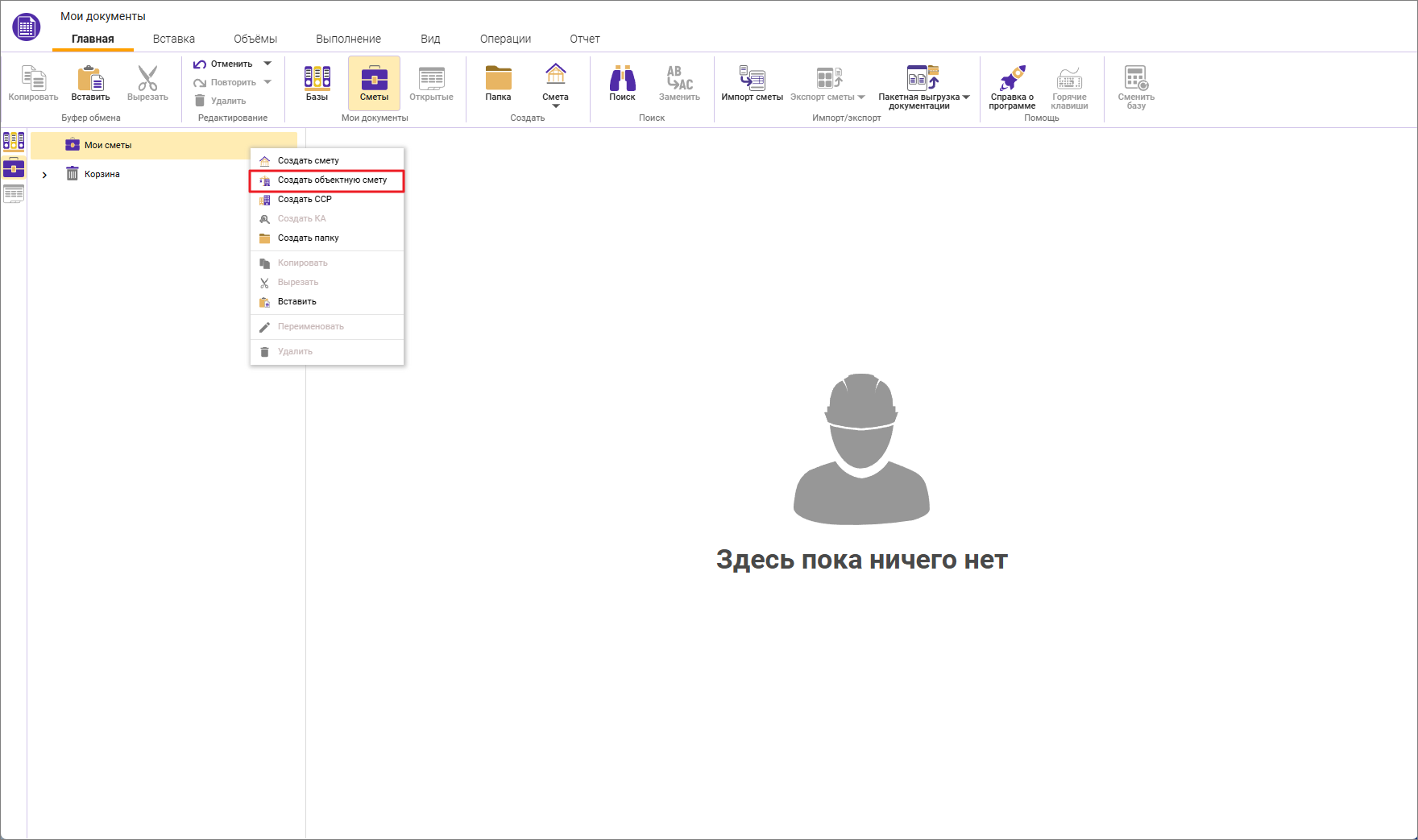
Или выберите пункт в контекстном меню Создать объектную смету
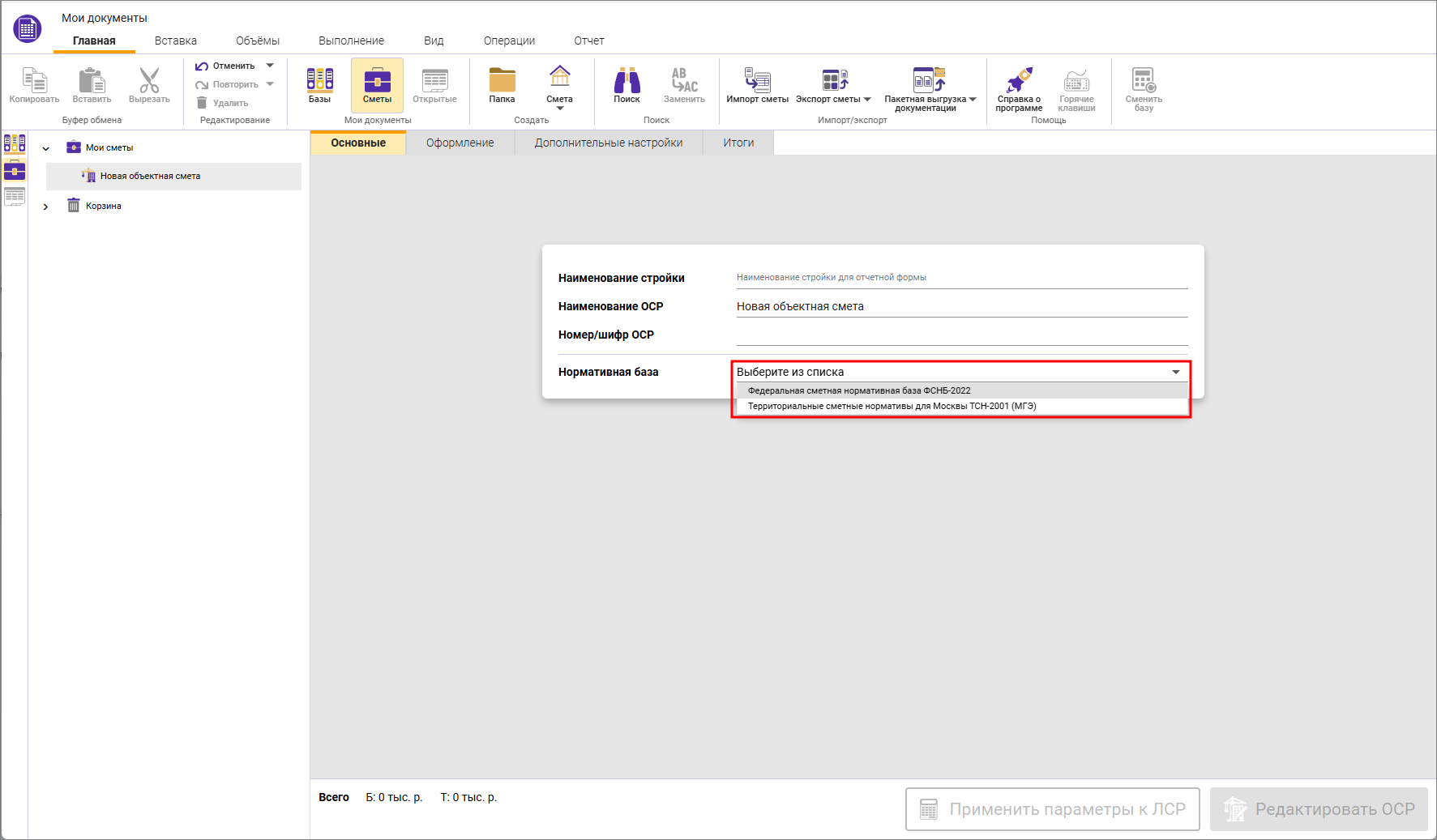
Создание объектной сметы предусмотрено для смет, рассчитанных по ТСН-2001 и ФСНБ-2022
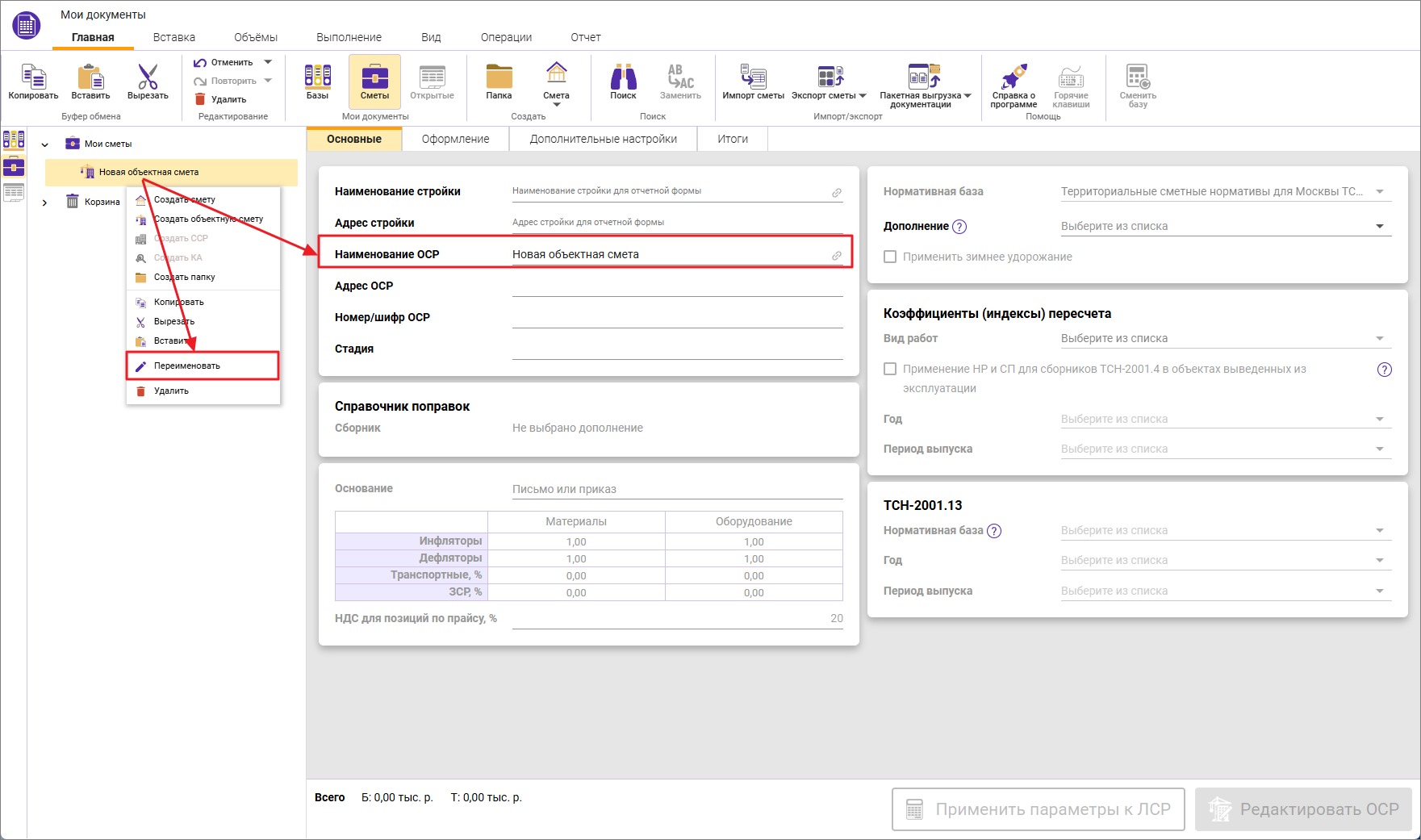
Изменение наименования объектной сметы возможно в Параметрах (вкладка Основные) или в контекстном меню - пункт Переименовать
Параметры ОС
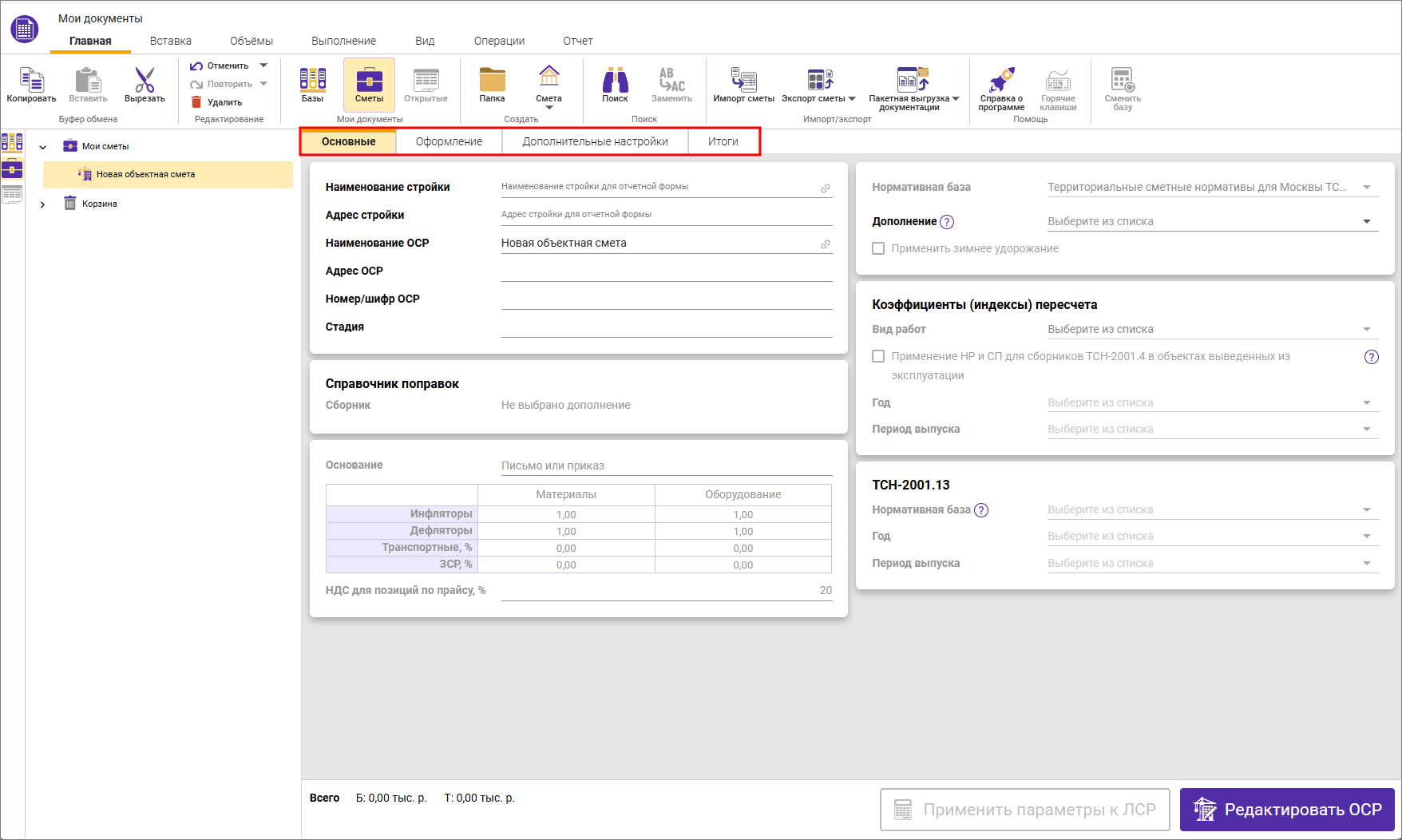
Параметры объектной сметы представлены для ТСН-2001 на вкладках Основные, Оформление, Дополнительные настройки и Итоги
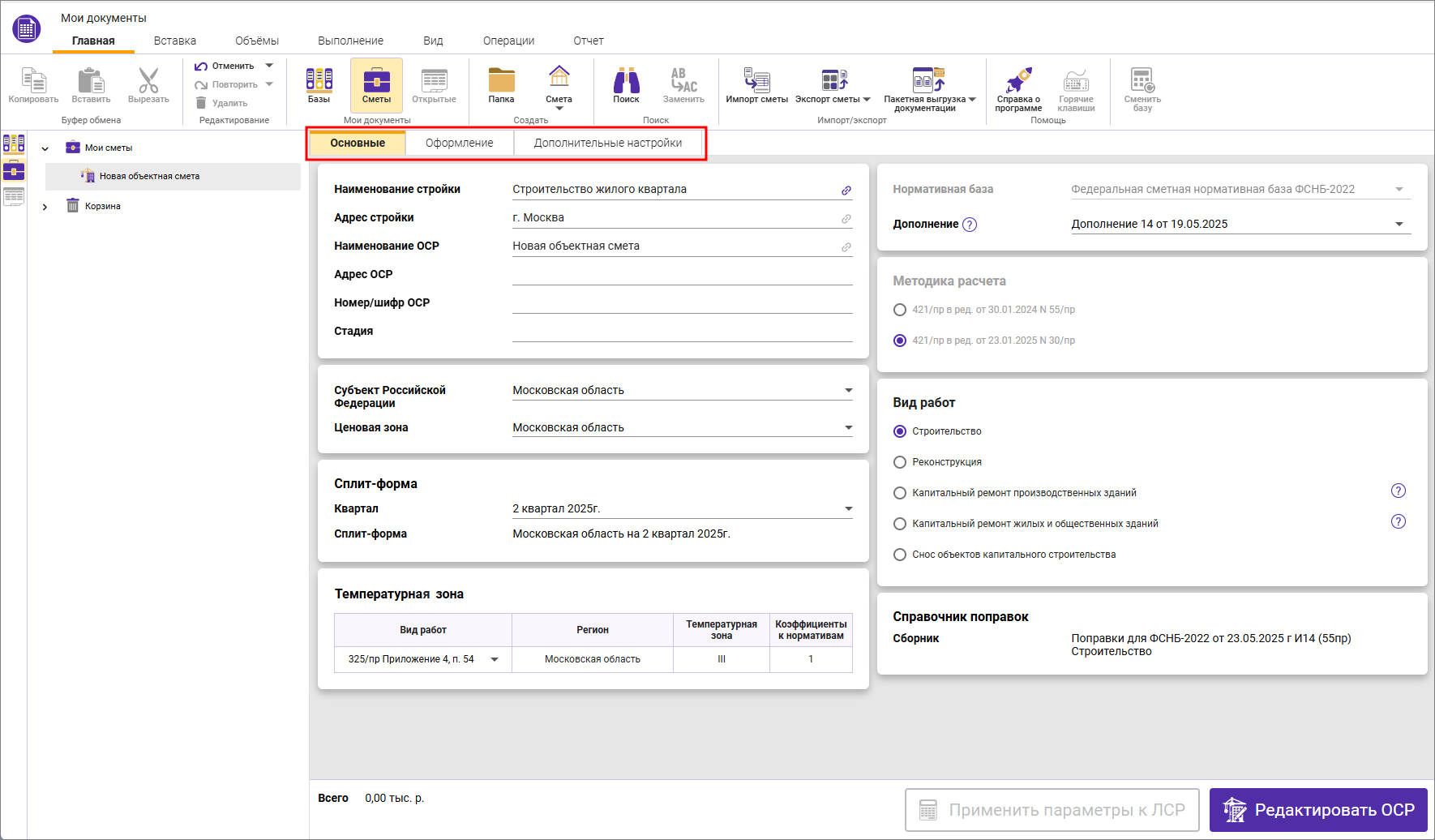
Параметры объектной сметы представлены для ФСНБ-2022 на вкладках Основные, Оформление и Дополнительные настройки
Вкладка Основные
Вид вкладки Основные
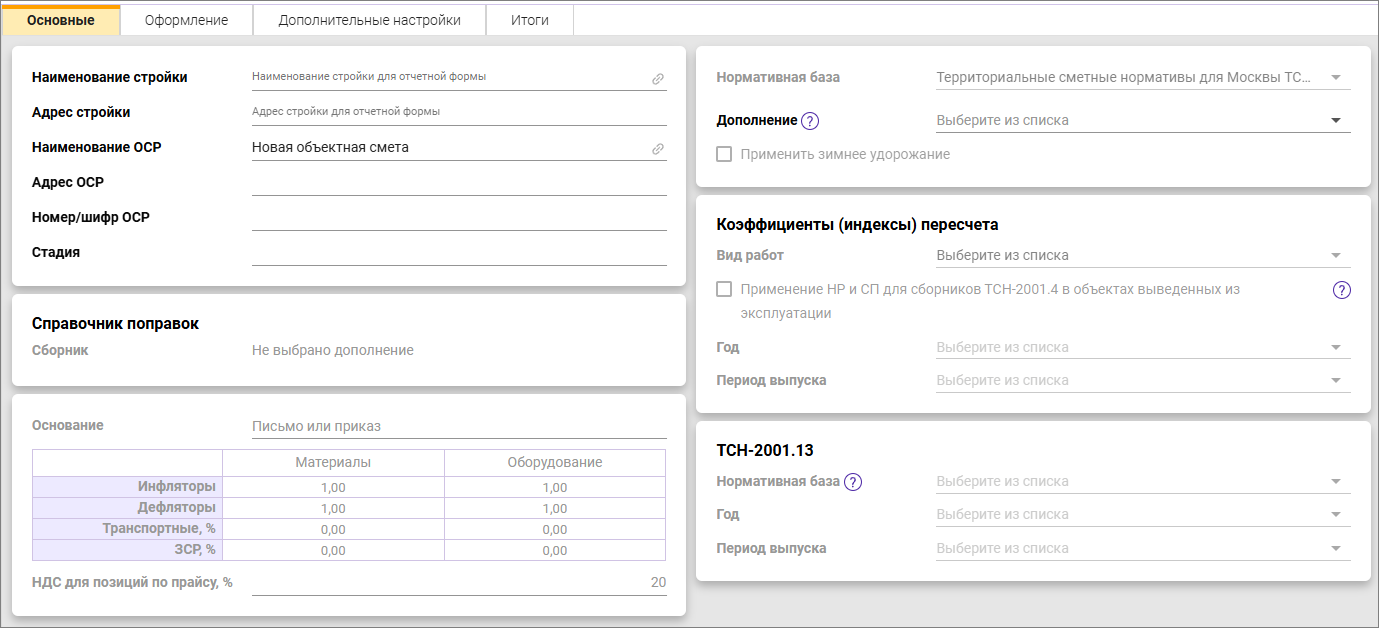
ТСН-2001
ФСНБ-2022
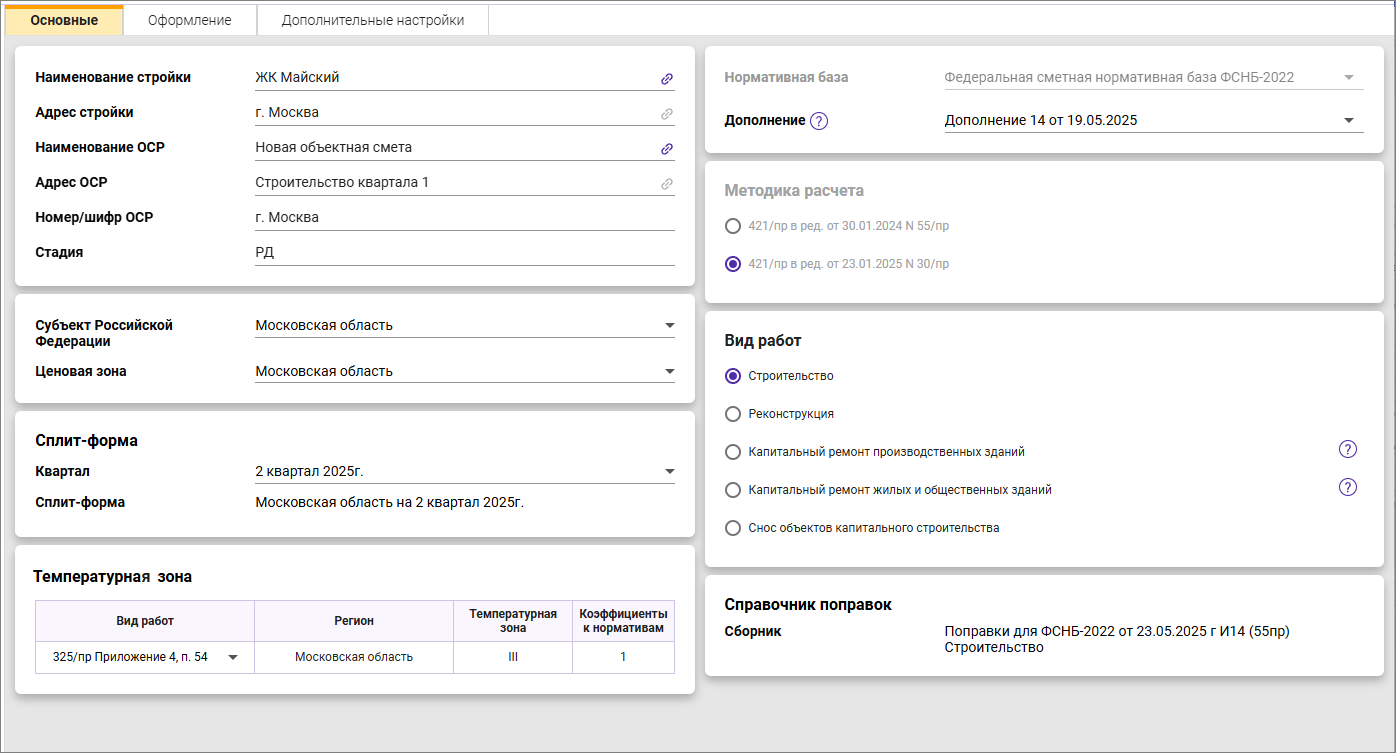
Секция наименований, адресов, номера и стадии:
- Наименование стройки;
- Адрес стройки;
- Наименование ОСР;
- Адрес ОСР;
- Номер/шифр ОСР;
- Стадия.
В отчет (и на вкладку Оформление) выводится поле Наименование ОСР, для добавления информации из полей Наименование стройки, Адрес стройки, Адрес ОСР отметьте их
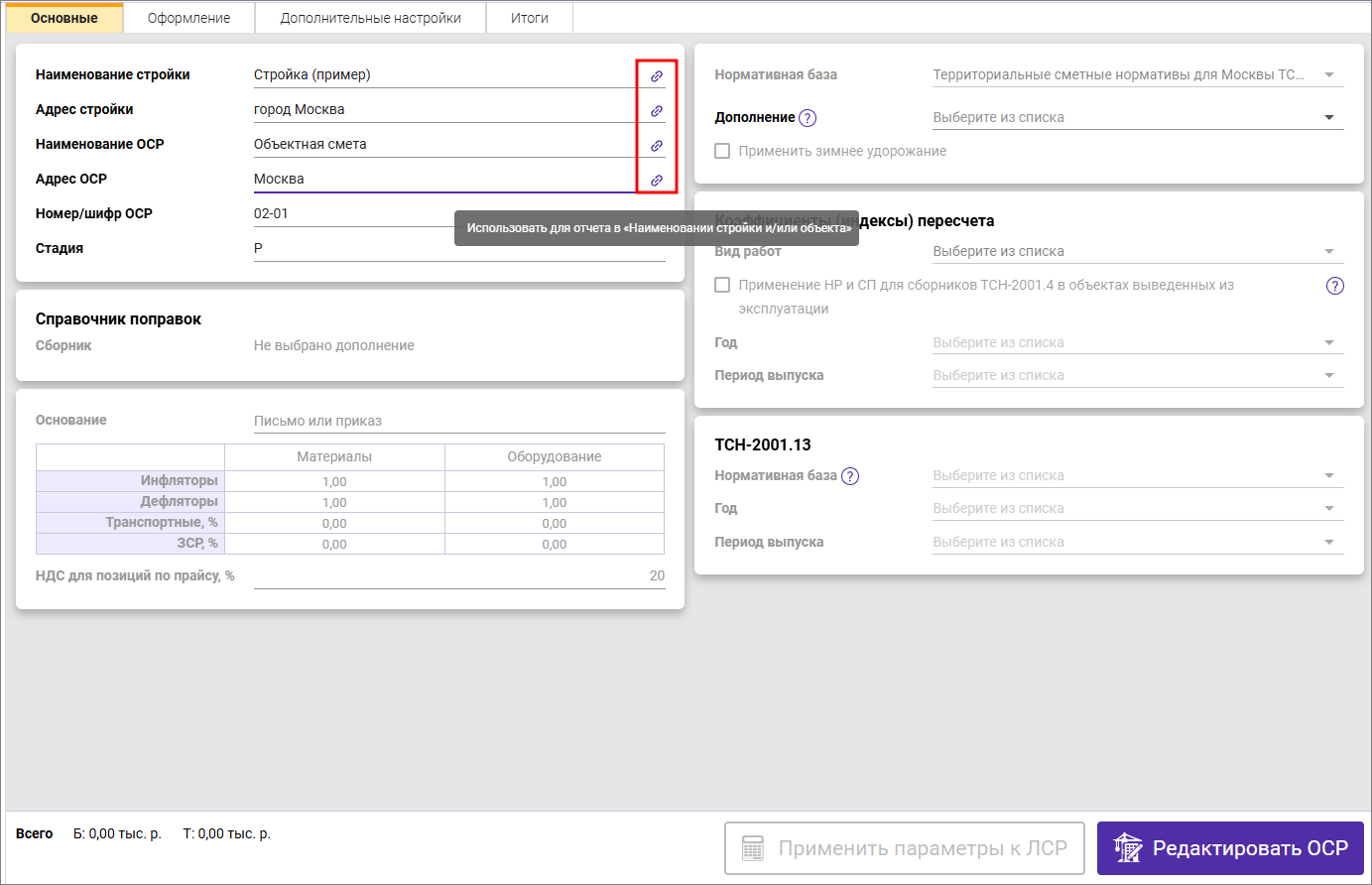
Для ТСН-2001
Секция Справочник поправок:
- Сборник (назначается автоматически, согласно выбранному дополнению).
Секция позиций по прайсу:
- Основание - письмо или приказ для индексов инфляторов/дефляторов для материалов и оборудования;
- Инфляторы для материалов и оборудования;
- Дефляторы для материалов и оборудования;
- Транспортные, % для материалов и оборудования;
- ЗСР, % для материалов и оборудования;
- НДС для позиций по прайсу, % - ставка НДС. Чтобы НДС не начислялся, укажите 0%
Секция нормативной базы:
- Нормативная база - отображается справочно;
- Дополнение - выбор дополнения к нормативной базе;
- Применять зимнее удорожание - да/нет.
Секция Коэффициенты (индексы) пересчета:
- Вид работ;
- Применение НР и СП для сборников ТСН-2001.4 в объектах выведенных из эксплуатации - да/нет;
- Год;
- Период выпуска.
Секция ТСН-2001.13:
- Нормативная база;
- Год;
- Период выпуска.
Обратите внимание. В дополнениях 79, 80 к ТСН-2001 были внесены изменения в расчет накладных расходов и сметной прибыли, поэтому при выборе дополнения 80 в параметры объектной сметы на вкладку Основные добавлены секции Вид работ и Применение НР и СП для сборников 3.27, 3.29 и 4.10
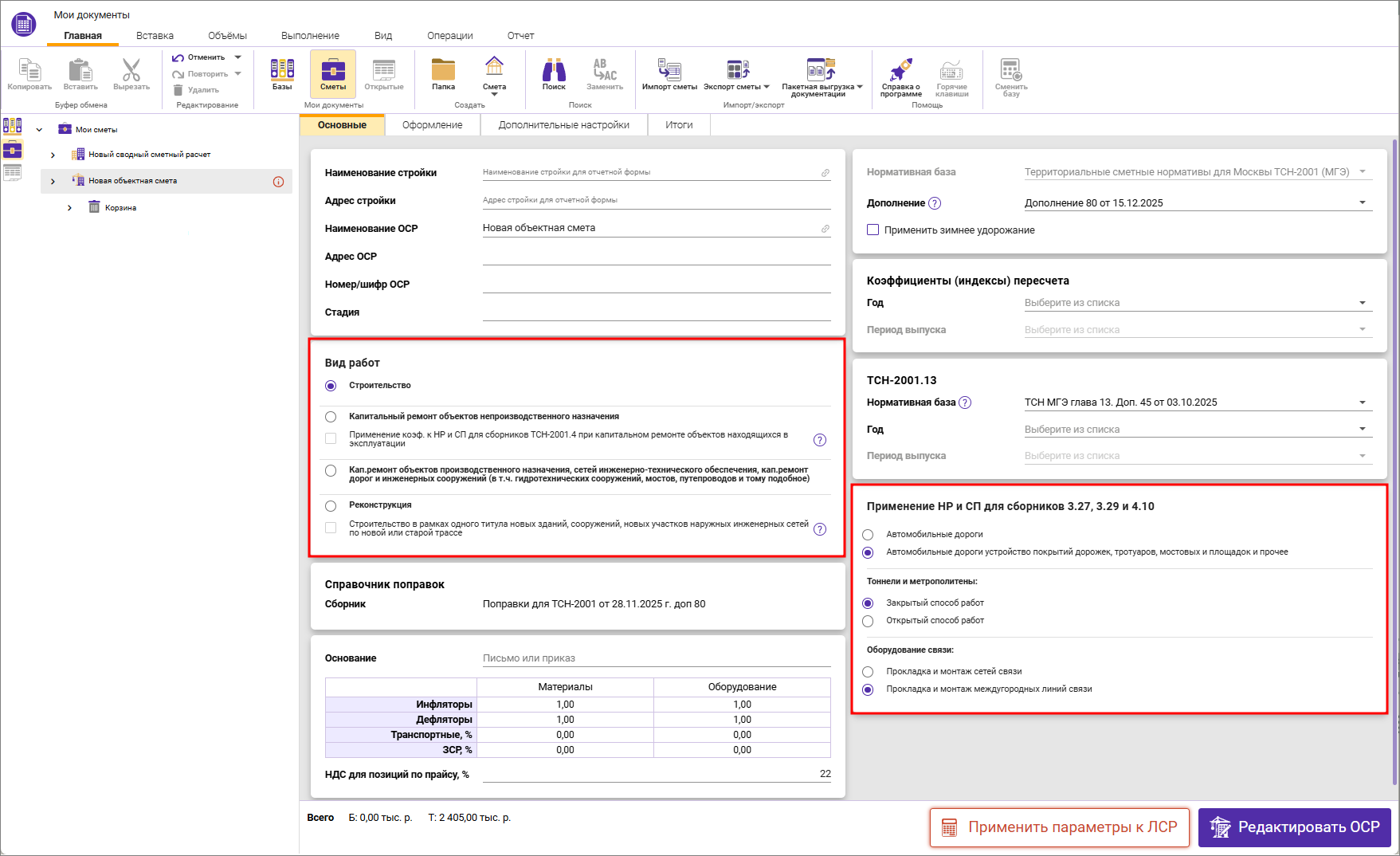
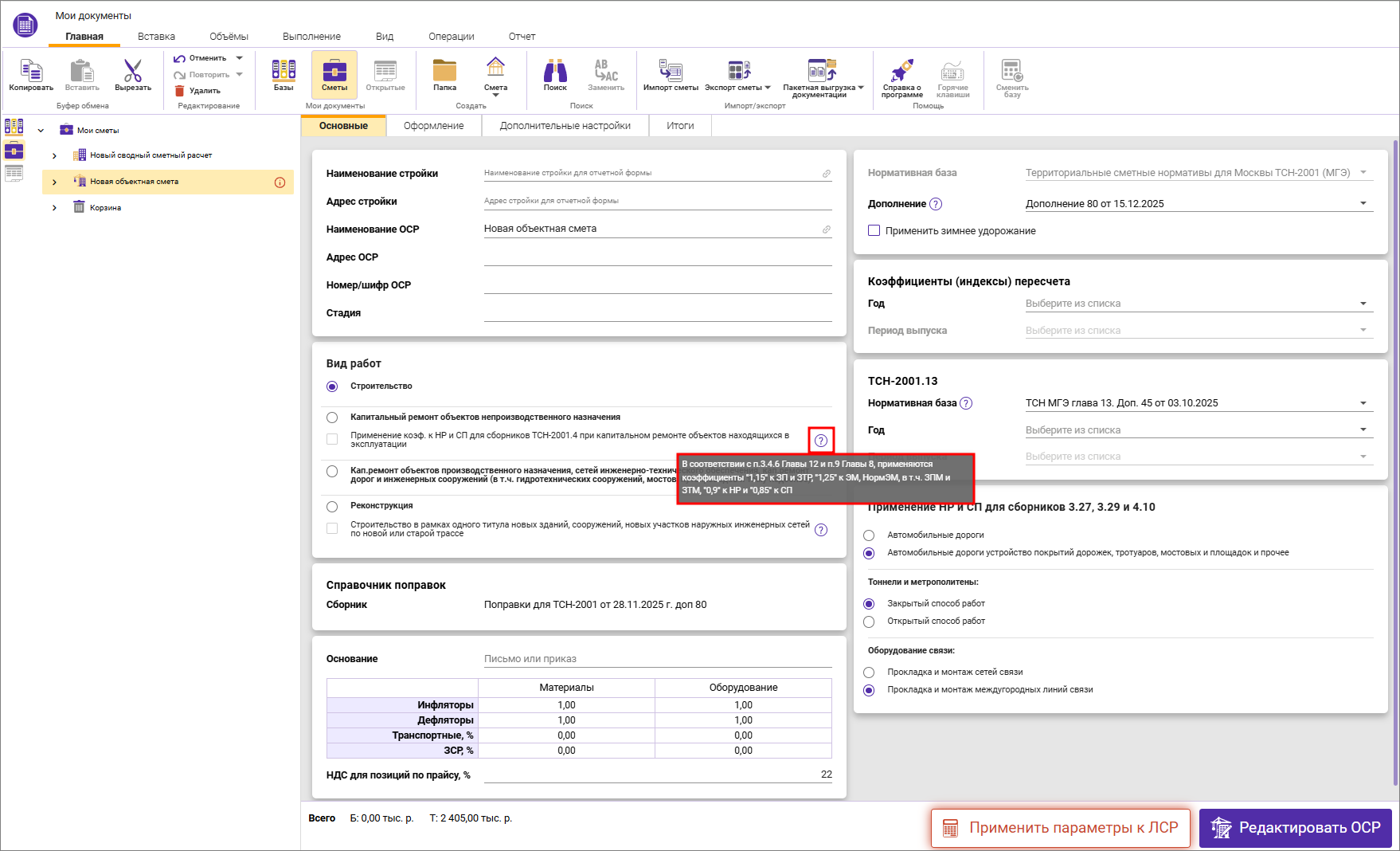
Для корректного расчета смет в секции Вид работ необходимо выбрать нужный вид работ. При наведении на знак вопроса будет отображена подсказка о применяемых коэффициентах
При использовании в смете нормативов из сборников: ТСН-2001.3-27 Автомобильные дороги, ТСН-2001.3-29 Тоннели и метрополитены, ТСН-2001.4-10 Оборудование связи, выберите в секции Применение НР и СП для сборников 3.27,3.29 и 4.10 соответствующие параметры.
Для ФСНБ-2022
Регион
- Субъект Российской Федерации (выбирается из списка после выбора Дополнения к Нормативной базе);
- Ценовая зона - выбирается из списка после выбора субъекта Российской Федерации.
Сплит-форма
- Квартал - выбирается из списка после выбора ценовой зоны;
- Сплит-форма - заполняется автоматически после выбора квартала.
Нормативная база
- Нормативная база - отображается справочно;
- Дополнение - после выбора нормативной базы кнопка Редактировать смету становится активной;
Методика расчета - справочная информация о том, по какой методике будет произведен расчет сметы.
Вид работ
- Строительство;
- Реконструкция;
- Капитальный ремонт производственных зданий;
- Капитальный ремонт жилых и общественных зданий;
- Снос объектов капитального строительства.
Справочник поправок
- Сборник - после выбора вида работ назначается автоматически.
Температурная зона - выбирается из списка. Необходима для расчета зимних удорожаний, согласно Методике определения дополнительных затрат при производстве работ в зимнее время, утвержденной приказом от 25 мая 2021 года N 325/пр с изменениями.
Вкладка Оформление
Вид вкладки Оформление
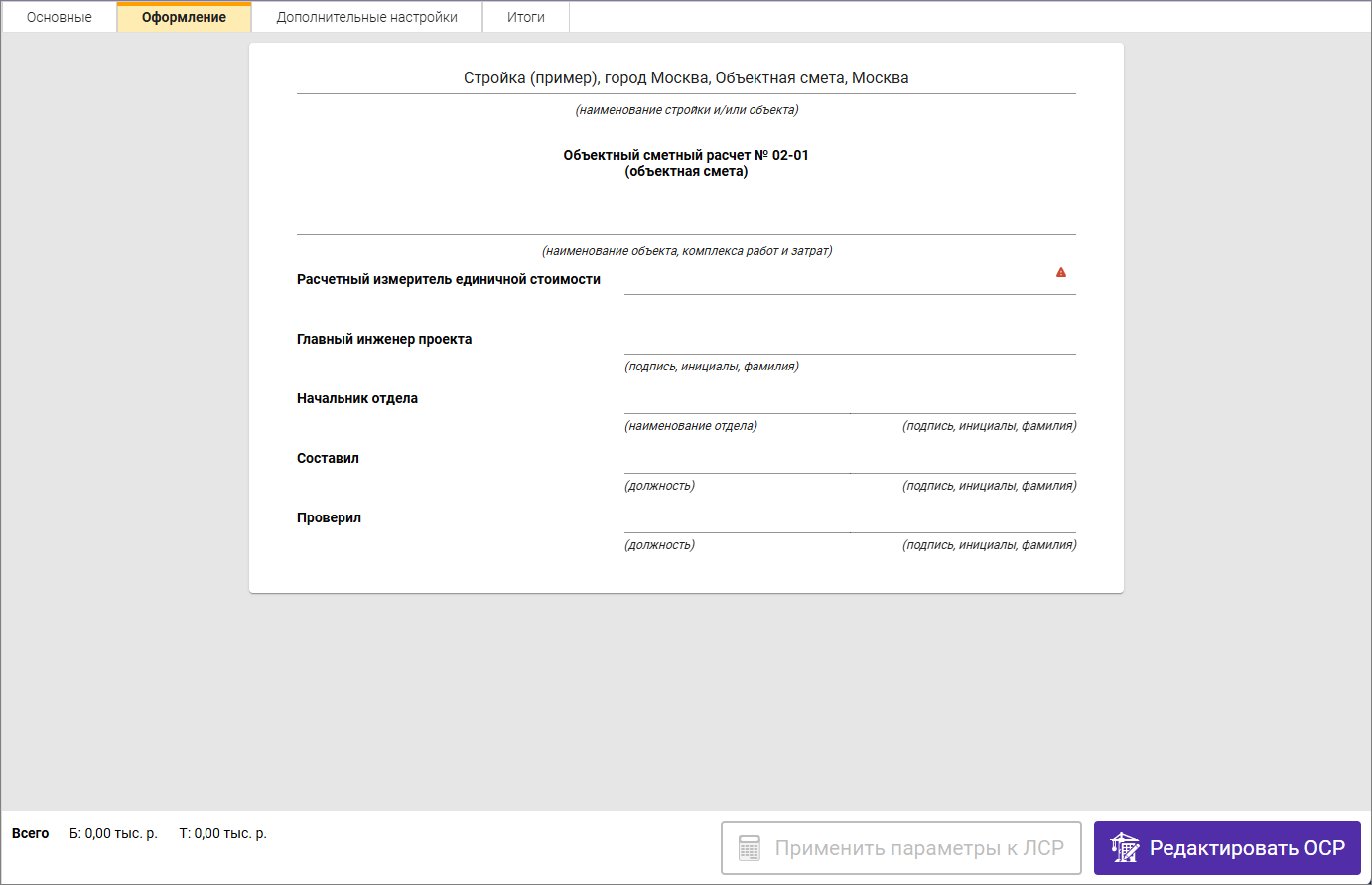
На вкладке Оформление автоматически заполняются поля при заполнении или изменении их на вкладке:
Основные - Наименование стройки и/или объекта и Объектный сметный расчет №.
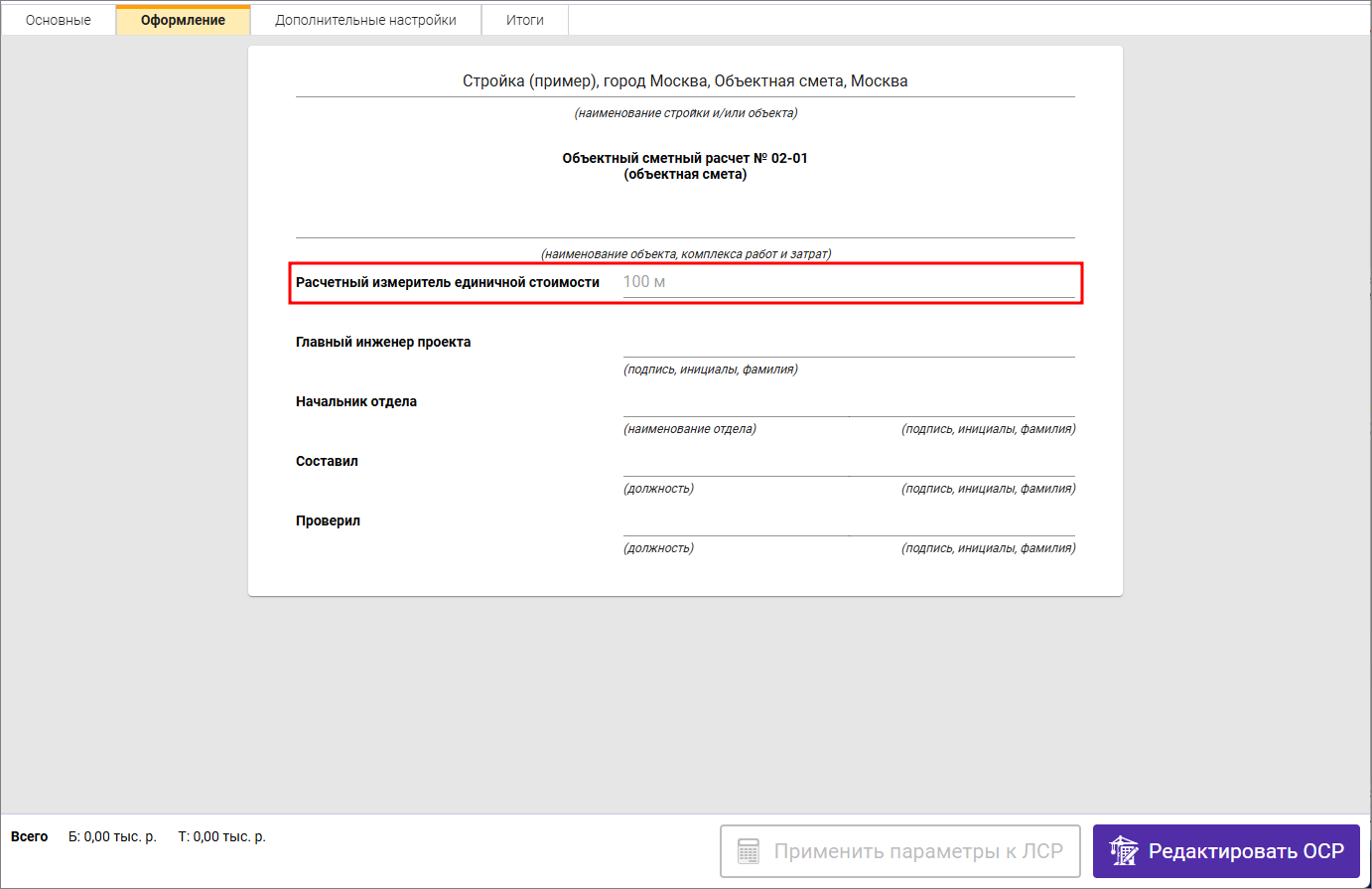
Дополнительные настройки - Расчетный измеритель единичной стоимости: Количество и Единица измерения.
В отчет и на вкладку Оформление в строку Наименование стройки и/или объекта выводится информация из поля Наименование ОСР, для добавления информации из полей Наименование стройки, Адрес стройки, Адрес ОСР необходимо их отметить скрепкой.
При изменении полей на вкладке Оформление, поля на вкладке Основные не меняют своих значений.
Остальные поля (подписи) заполняются вручную и необходимы для передачи в выходную форму.
Вкладка Дополнительные настройки
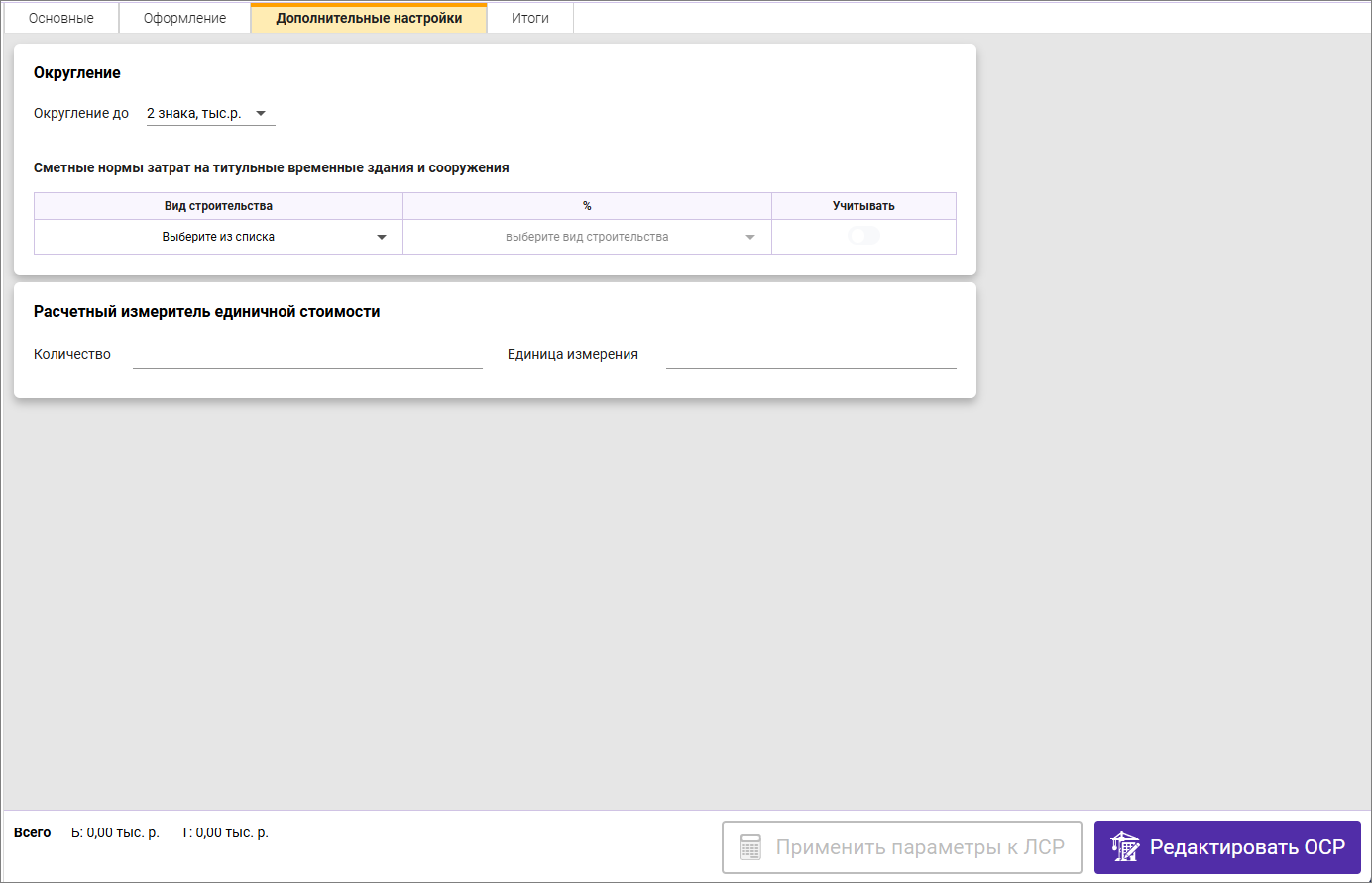
Вид вкладки Дополнительные настройки
ТСН-2001
ФСНБ-2022
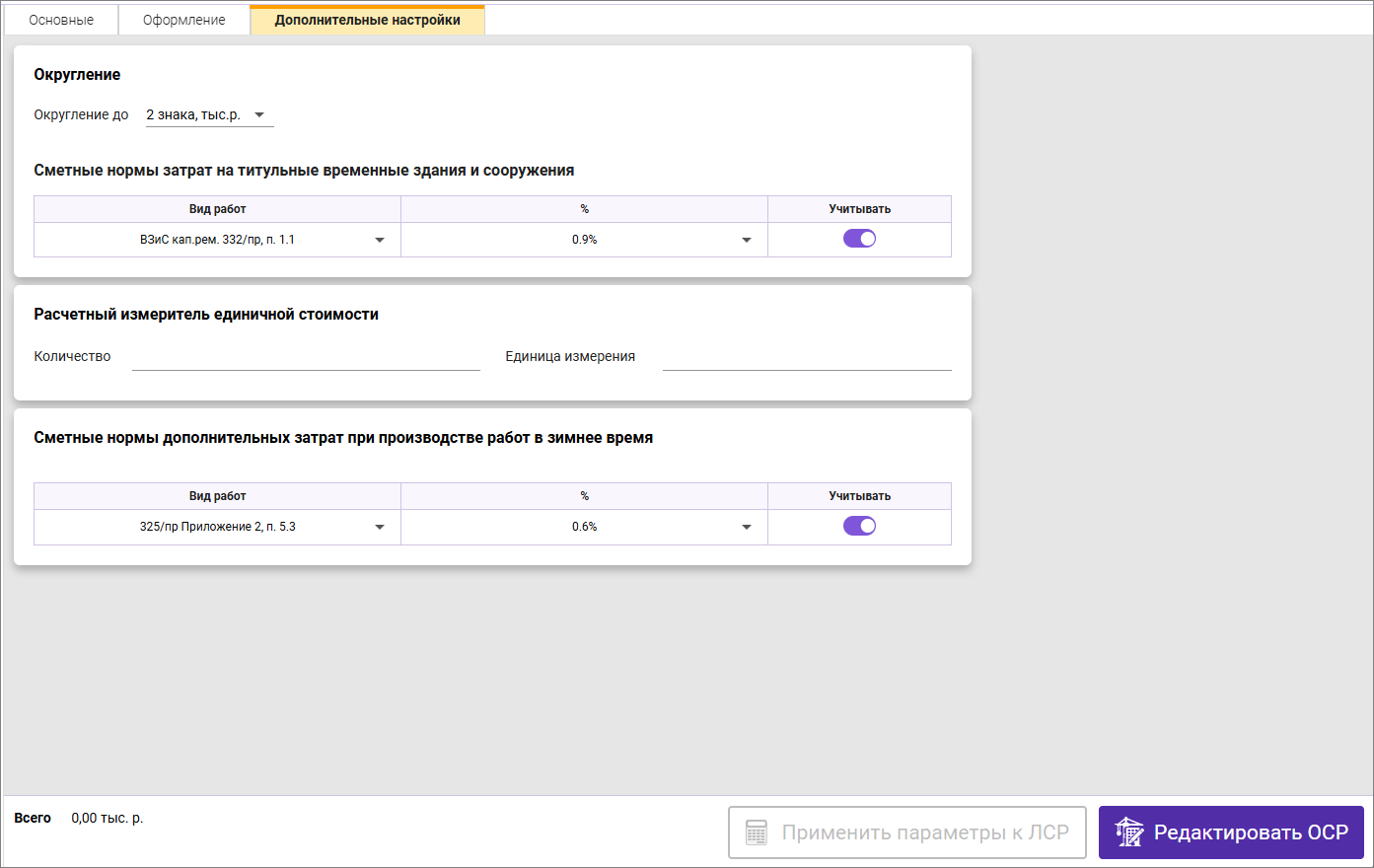
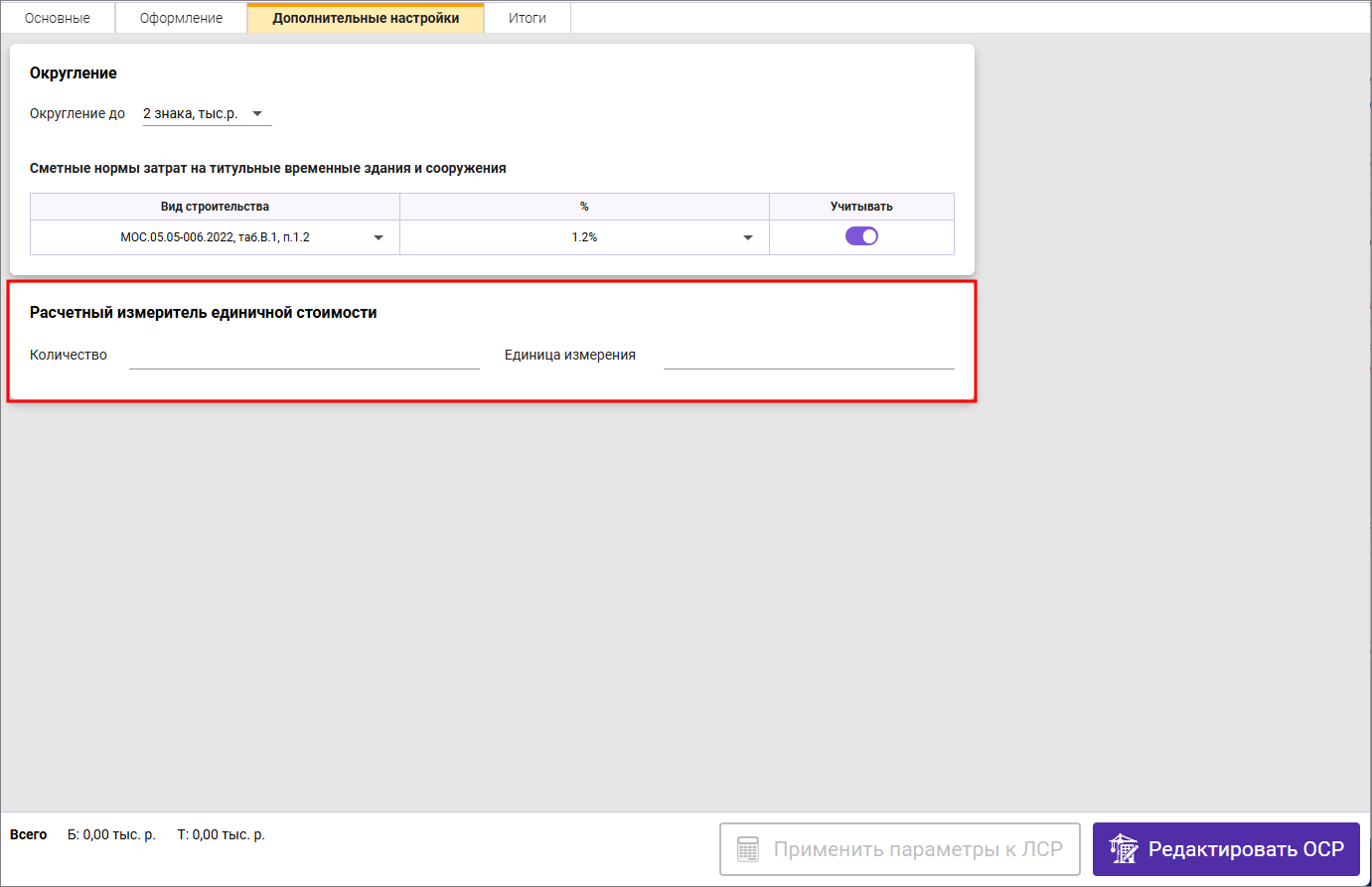
На вкладке содержатся Настройки округления, добавление затрат на титульные временные здания и сооружения и Расчетный измеритель единичной стоимости.
По умолчанию, настройки округления выставляются в соответствии с методическими указаниями. Для ТСН-2001: Глава 12 - Общие указания по применению ТСН-2001, п.3.3.5:
В объектных сметных расчетах (объектных сметах) итоговые цифры из локальных сметных расчетов (локальных смет) показывают в тысячах рублей (в базисном или текущем уровне цен) с округлением до двух знаков после запятой.
Для ФСНБ-2022: Методика определения сметной стоимости строительства, п. 42:
Результаты вычислений (построчные) и итоговые данные указываются .... в объектных сметных расчетах (сметах), сводном сметном расчете стоимости строительства и сводке затрат - в тысячах рублей с округлением до двух знаков после запятой.
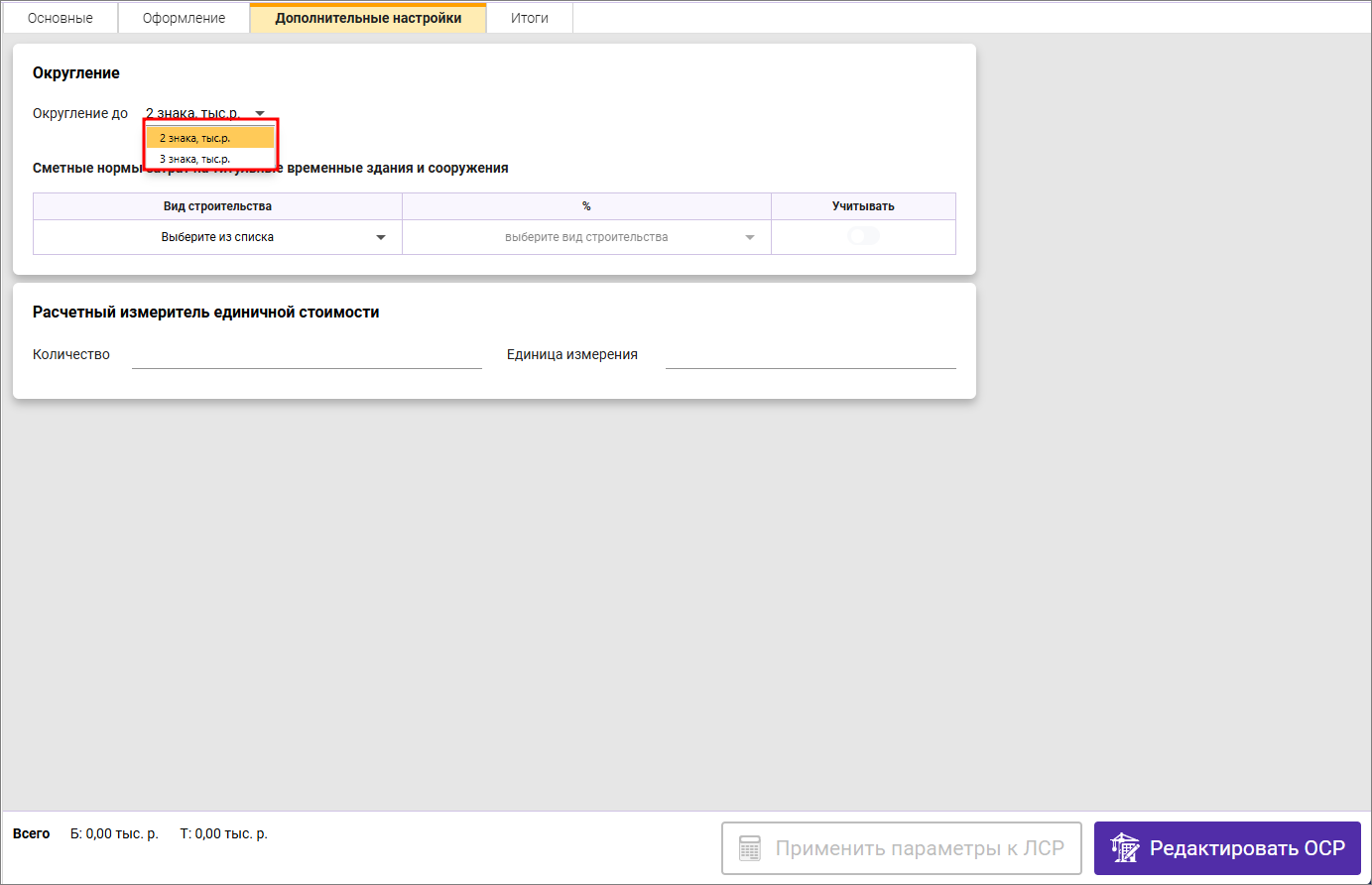
Для изменения выберите соответствующий пункт в выпадающем списке
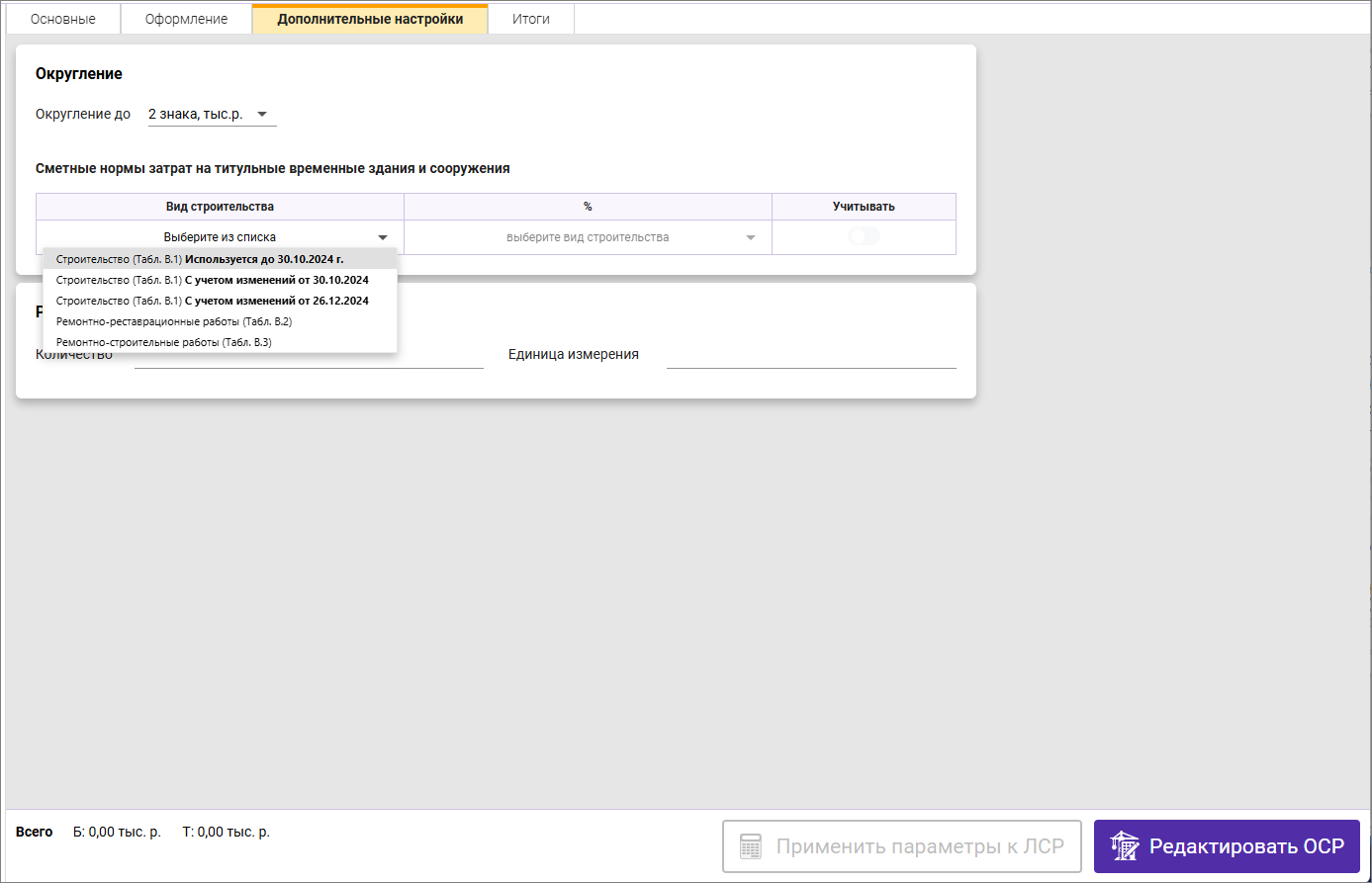
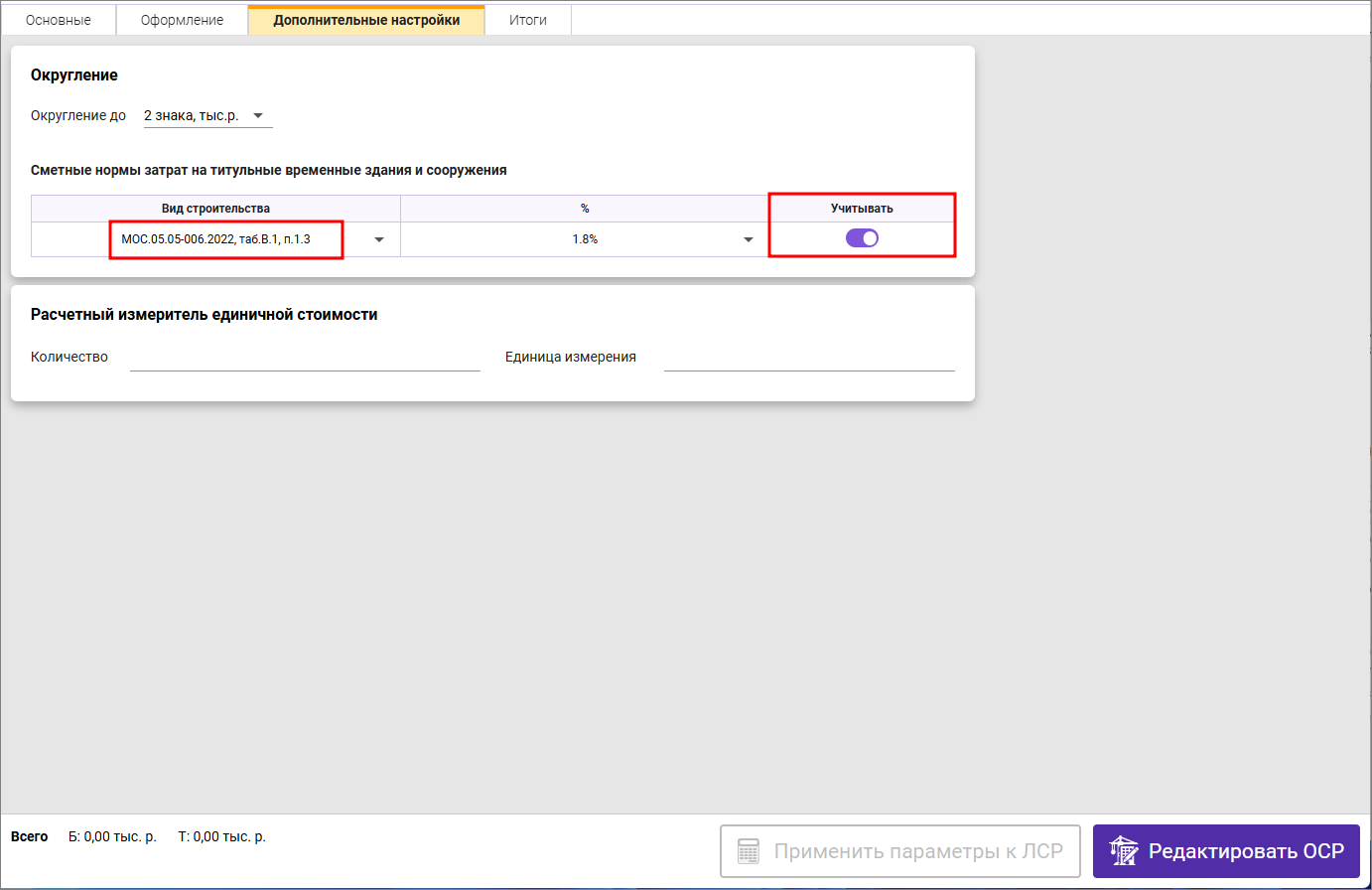
Для ТСН-2001: Начисление средств на титульные временные здания и сооружения по сметным нормам, выраженных в процентах и приведенным в Методике определения затрат на временные здания и сооружения для города Москвы (МОС.05.05-006.2022), производится последовательно выбором Вида строительства и Типа строительства (%)
Для ФСНБ-2022: Начисление средств на титульные временные здания и сооружения по сметным нормам, выраженных в процентах и приведенным в Приказе Министерства строительства и жилищно-коммунального хозяйства Российской Федерации от 13.08.2024 № 534/пр "О внесении изменений в приложение № 1 к Методике определения затрат на строительство временных зданий и сооружений, включаемых в сводный сметный расчет стоимости строительства объектов капитального строительства, утвержденной приказом Минстроя России от 19 июня 2020 г. № 332/пр" производится последовательно выбором Вида строительства и Типа строительства (%)
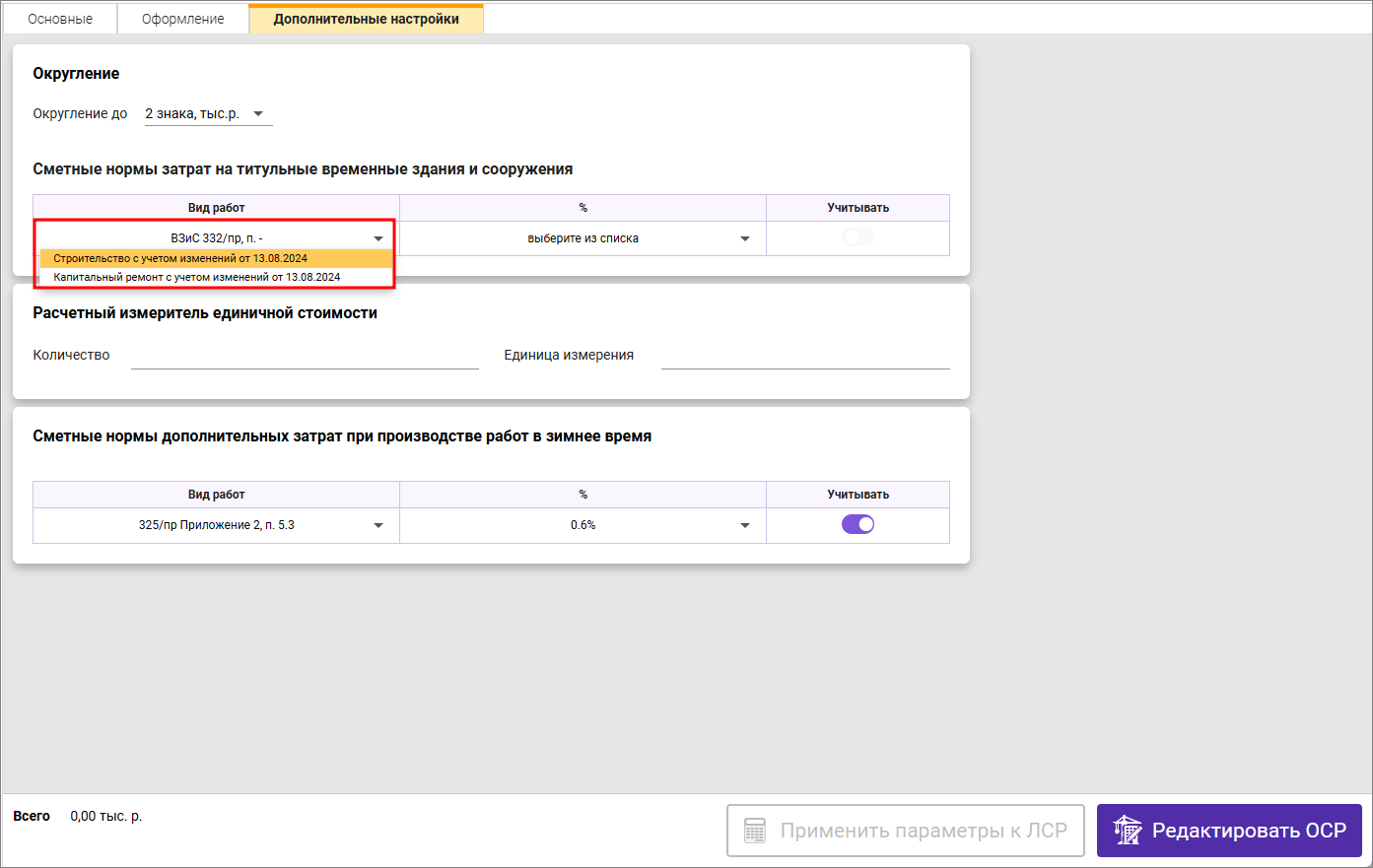
После выбора сформируется шифр и переключатель Учитывать автоматически переведется во включенное положение
Расчетный измеритель единичной стоимости вводится в двух полях: Количество и Единица измерения
После ввода данных они попадают на вкладку Оформление (в Отчетную форму)
Далее будет подробно описано влияние этой настройки в открытой объектной смете.
Для ФСНБ-2022 необходимо указать Сметные нормы дополнительных затрат при производстве работ в зимнее время. Выберите вид работ (1) и тип строительства (2)
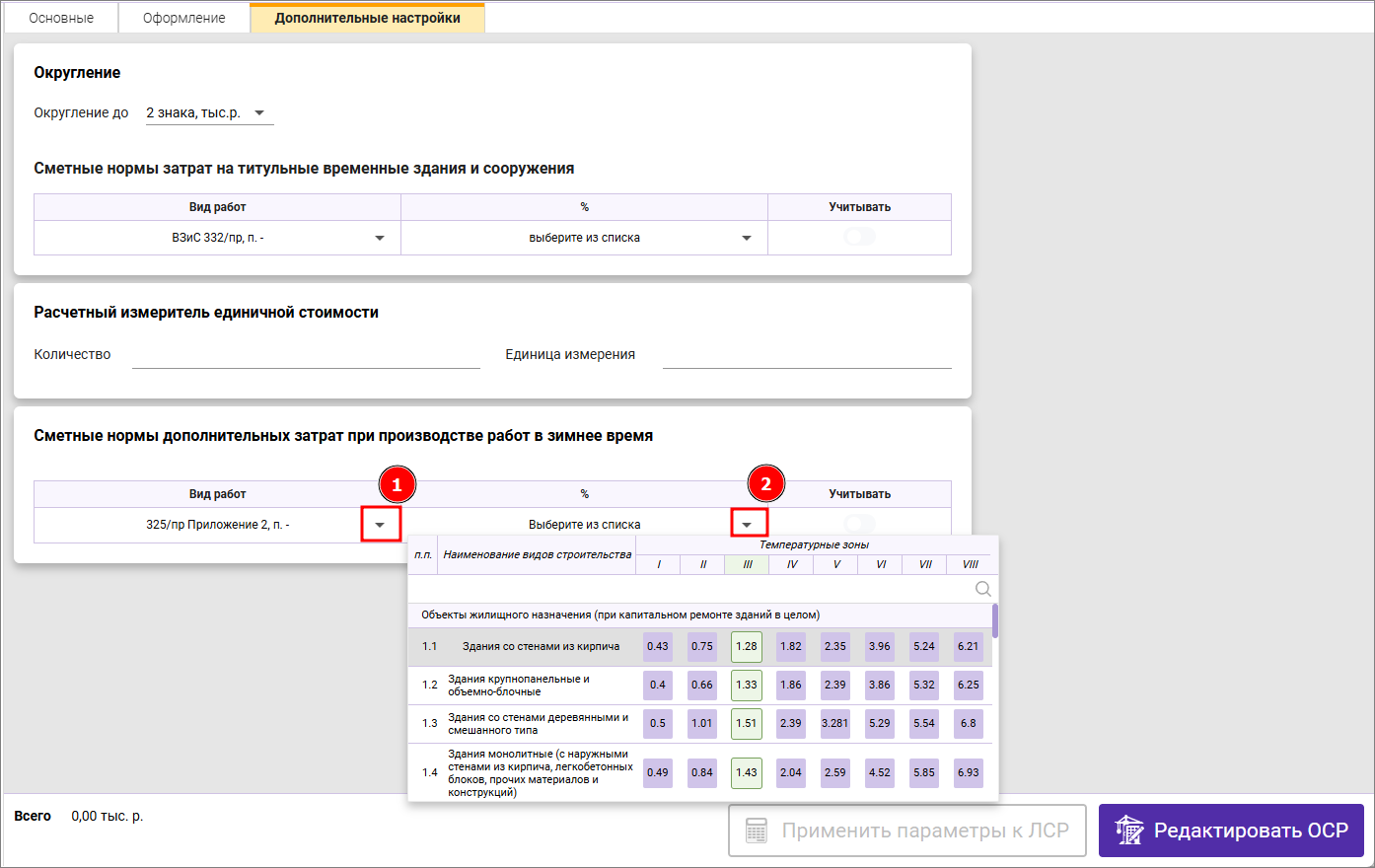
Температурная зона определяется исходя из данных, указанных на вкладке Основные. После выбора сформируется шифр и переключатель Учитывать автоматически переведется во включенное положение.
Вкладка Итоги
На вкладке Итоги (доступна в ТСН-2001) отображаются секции итогов для Базисных и Текущих цен, Итогов по видам затрат в виде таблицы и в виде диаграммы
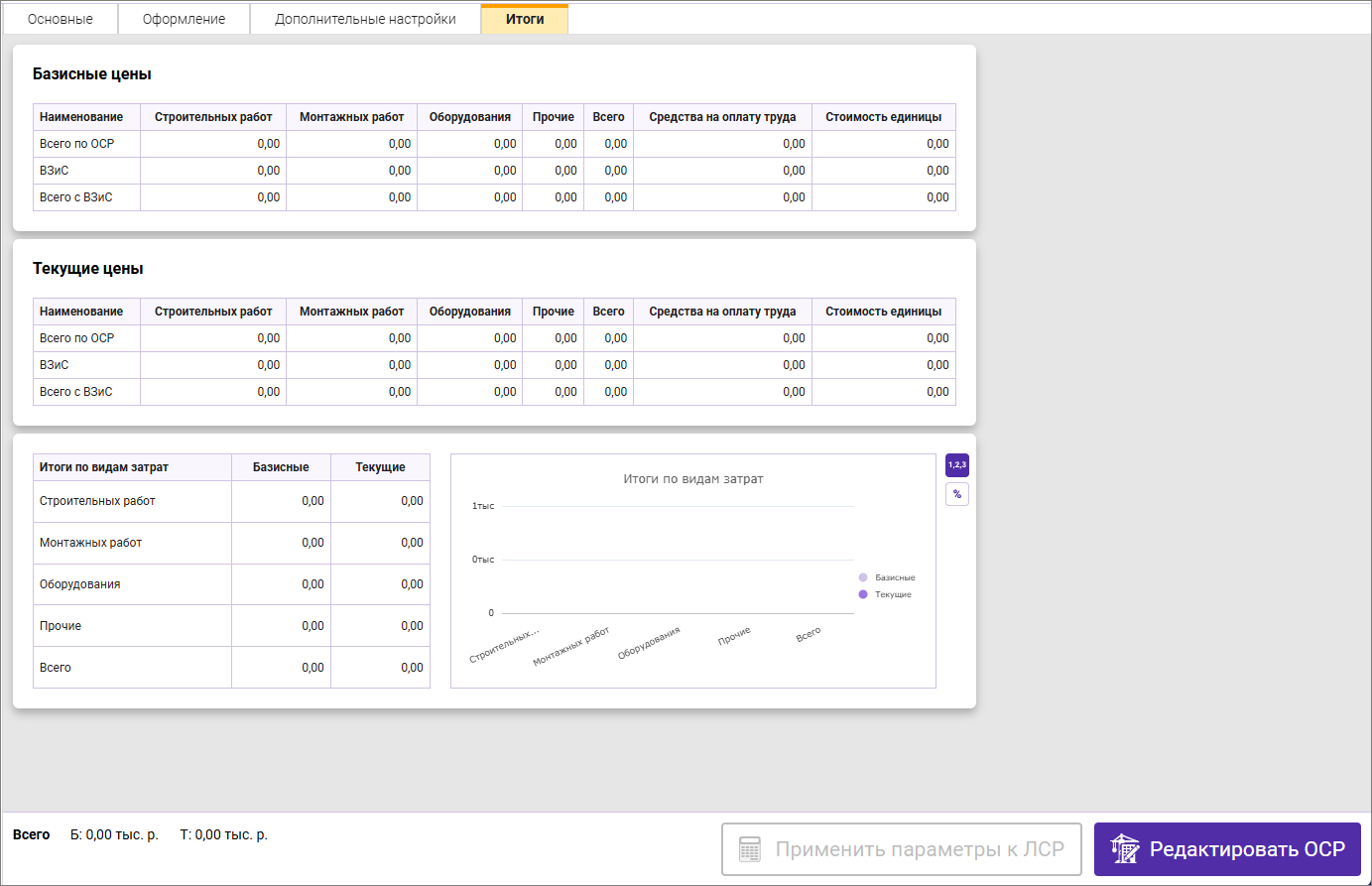
Диаграммы можно отображать как в числовом, так и в процентном соотношении. Убирать базовые или текущие значения.
Перенос существующих смет в Объектную смету
Перенос смет в объектную смету возможен только для смет, рассчитанных по той же нормативной базе, что и объектная смета
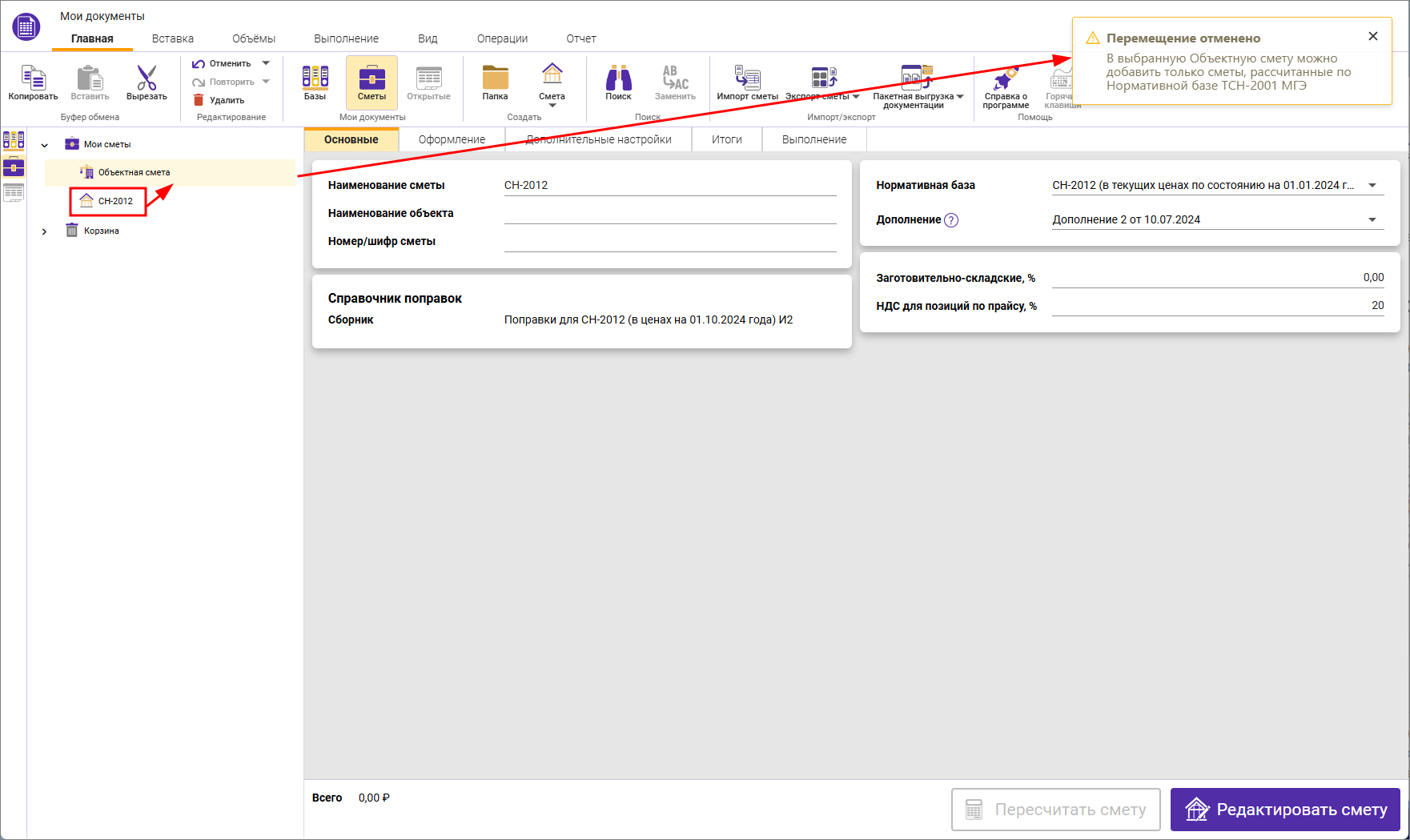
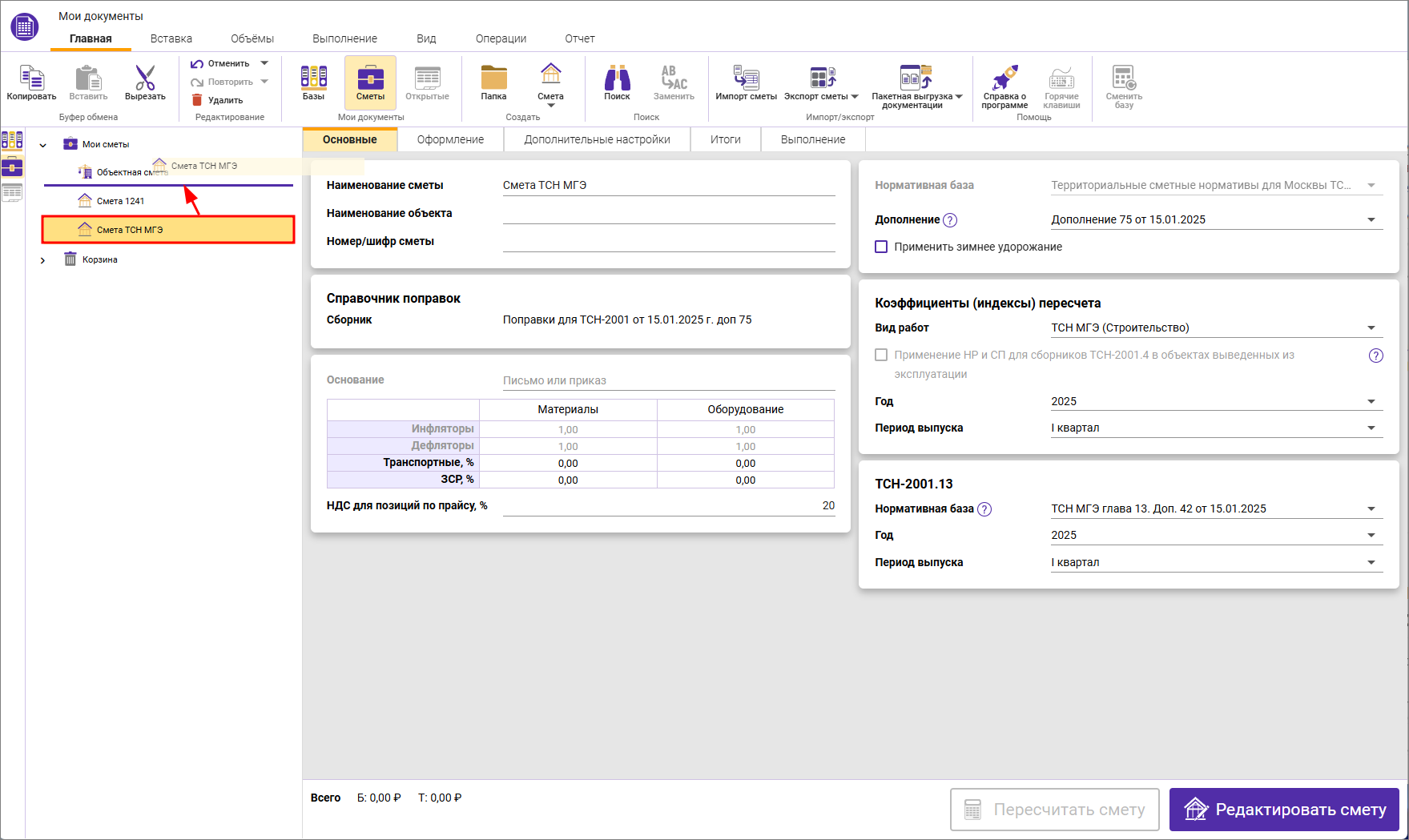
Перенос существующих смет в объектную смету производится с помощью перетаскивания с зажатой левой кнопкой мыши (Drag'n'Drop) или путем копирования/вырезания и вставки смет в выбранную объектную смету
Индикация отличий в параметрах смет от параметров ОС
Если параметры сметы отличаются от параметров объектной сметы, появляются индикаторы в дереве
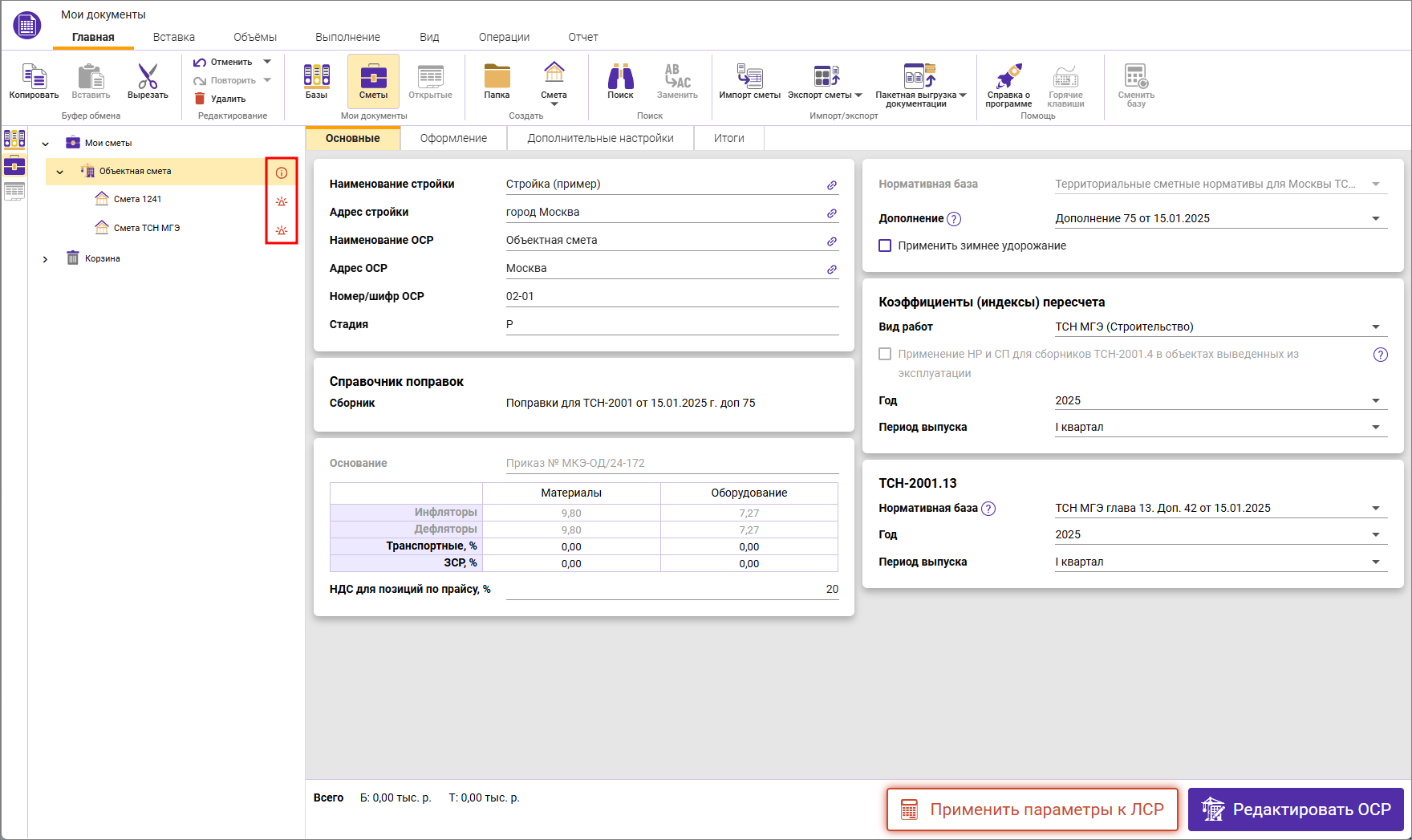
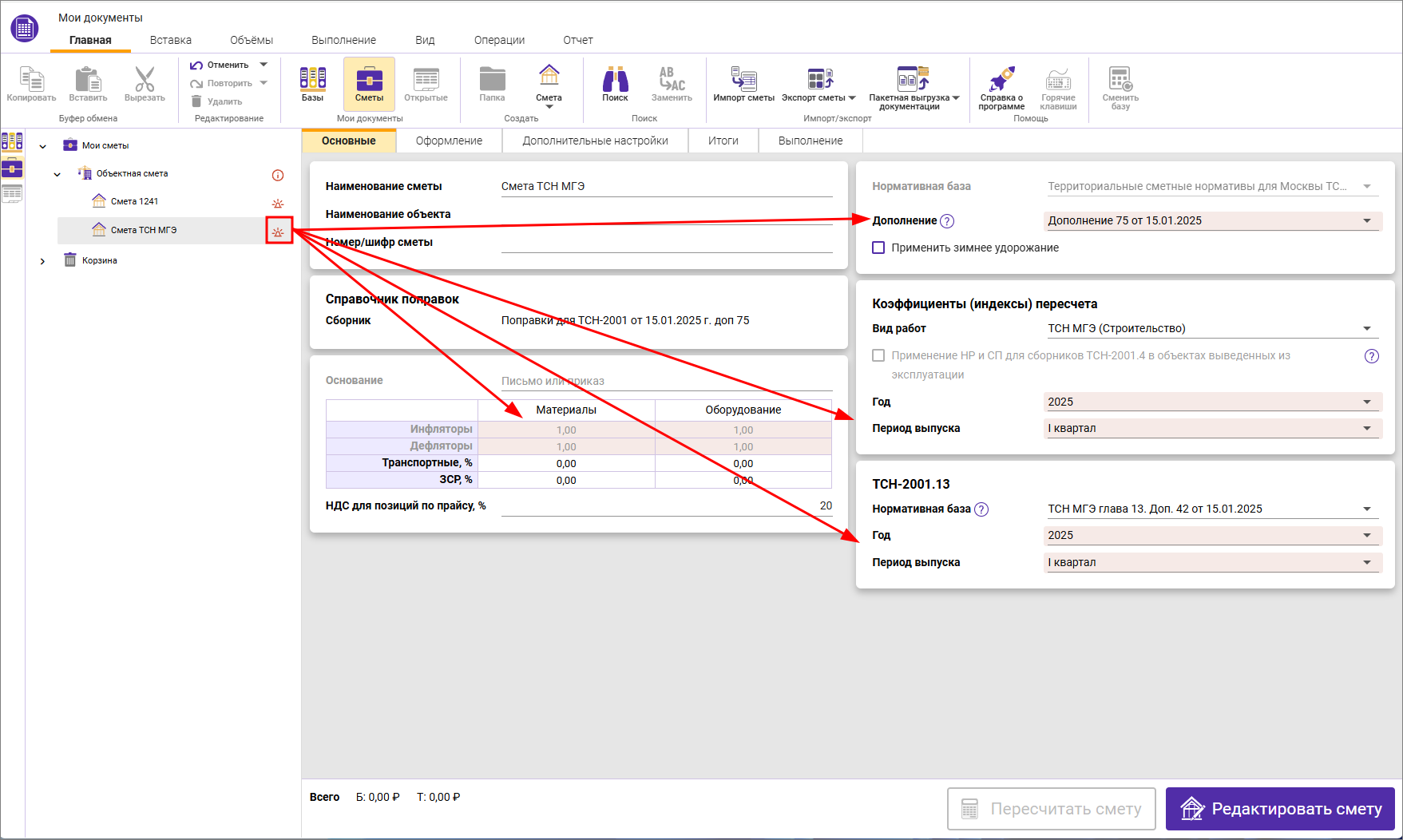
В карточке локальной сметы выделяются отличающиеся параметры
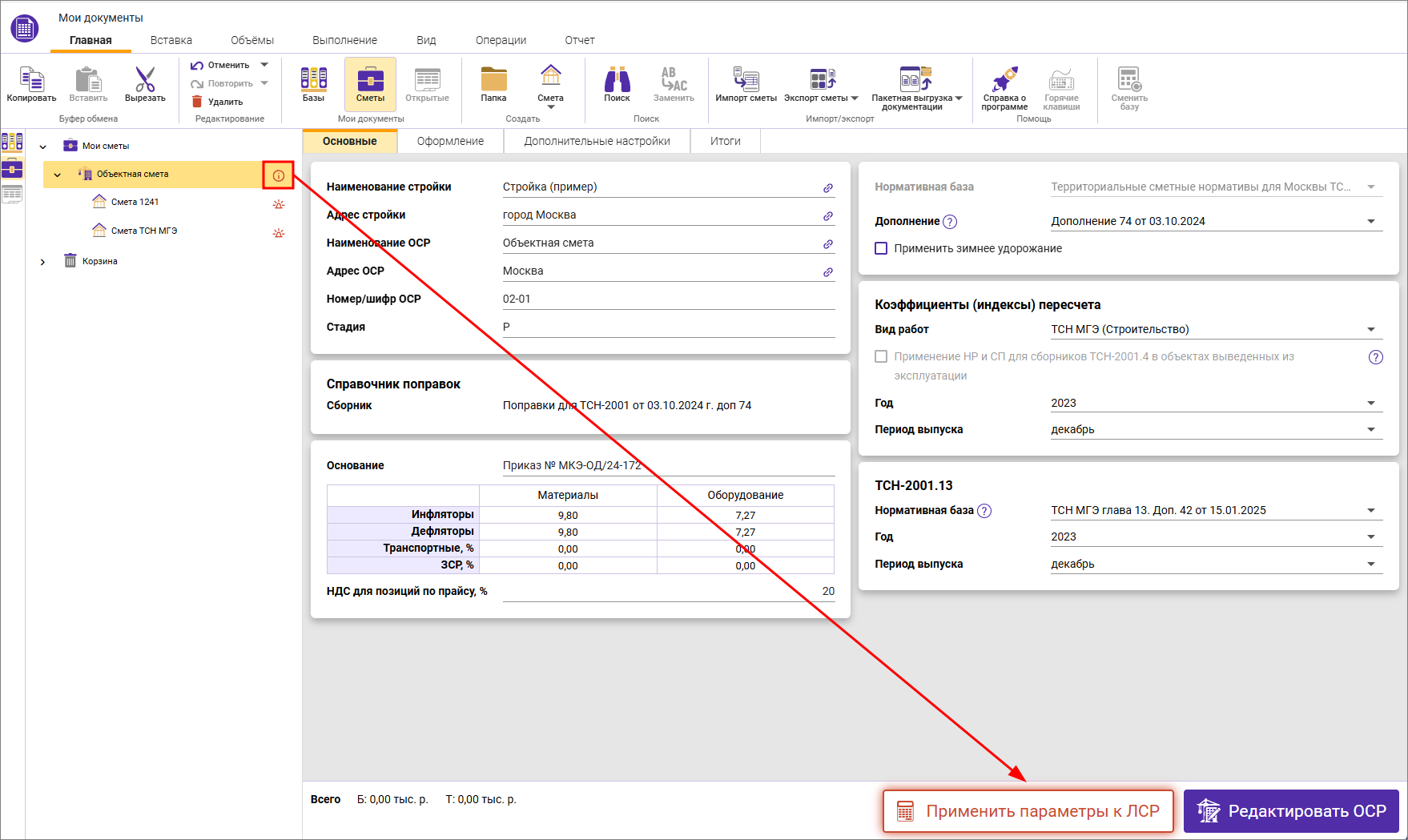
Кнопка Применить параметры к ЛСР становится активной и подсвечивается
Распространение параметров Объектной сметы на Локальные сметы
Кнопка Применить параметры к ЛСР открывает окно Отличия параметров
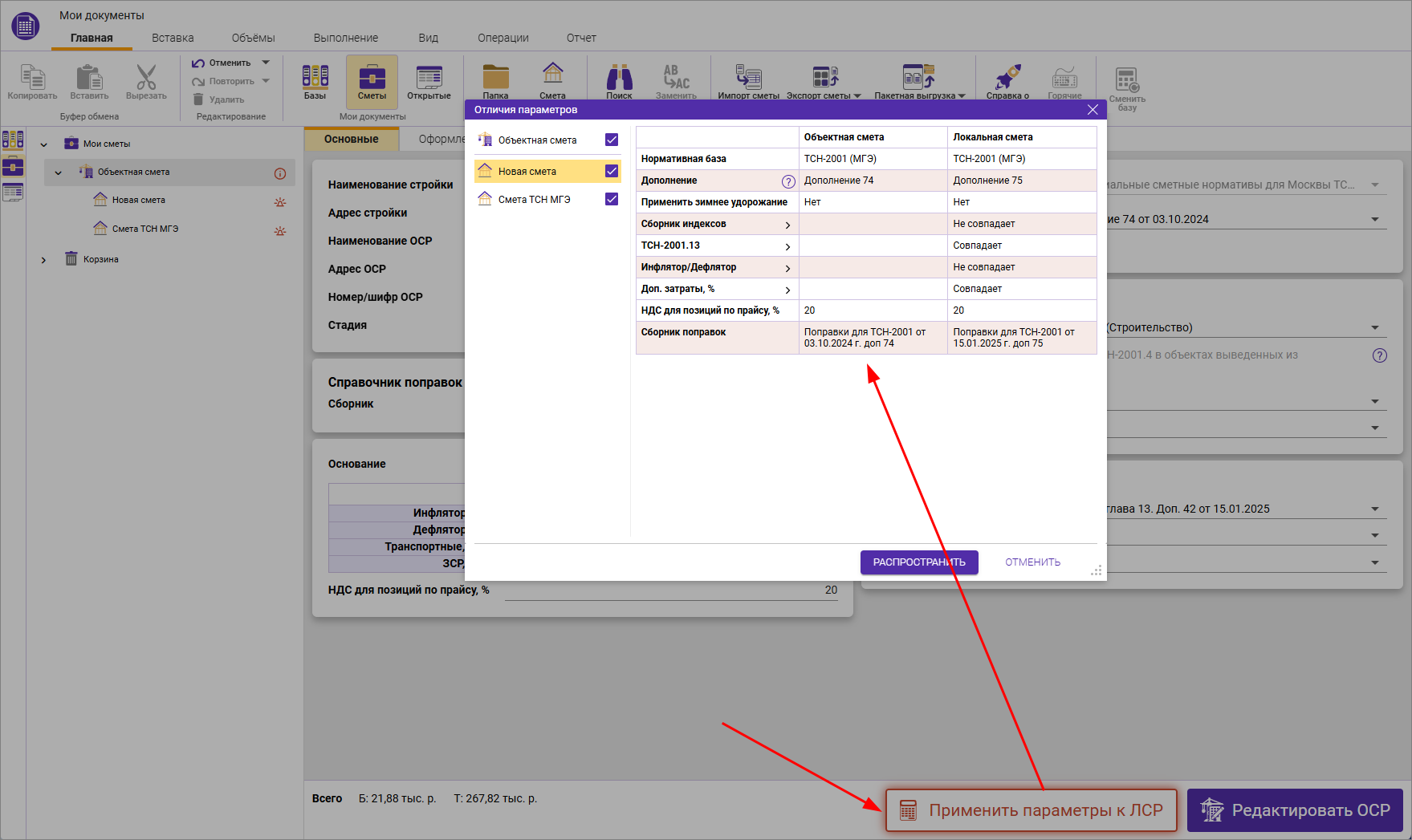
В левой части окна отображаются сметы с отличающимися параметрами, с возможностью выбора их для распространения параметров
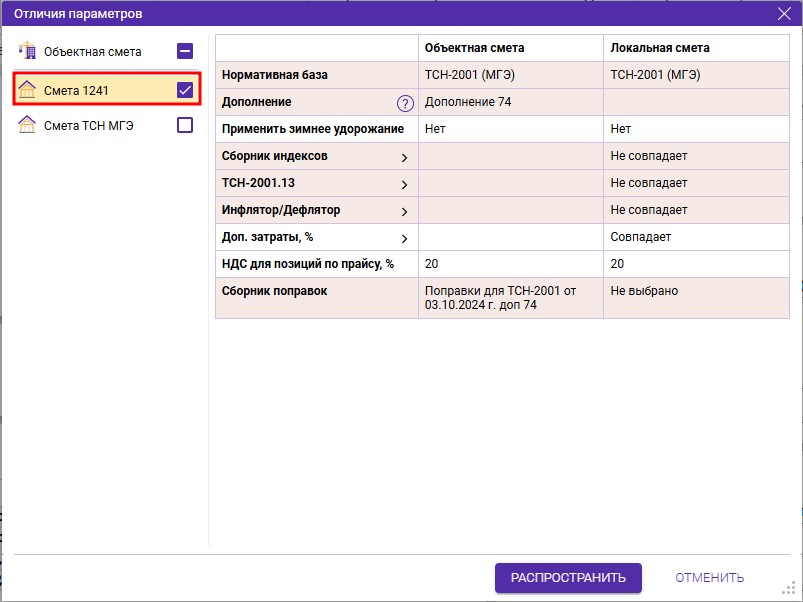
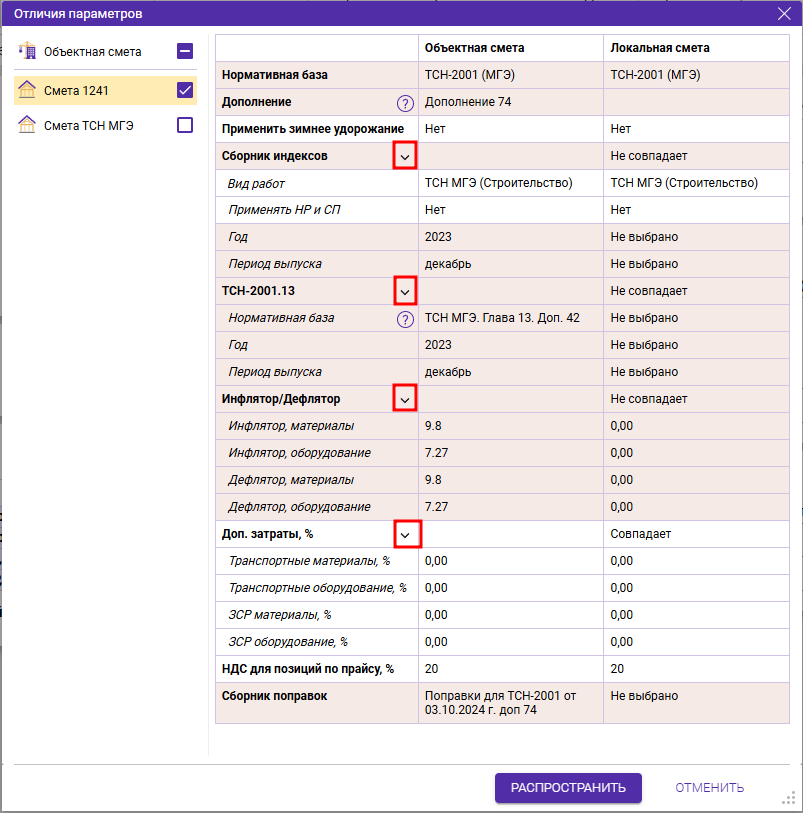
В правой части окна отображается информация по отличиям для выбранной сметы. Некоторые строки можно развернуть
После нажатия кнопки РАСПРОСТРАНИТЬ начнется распространение параметров
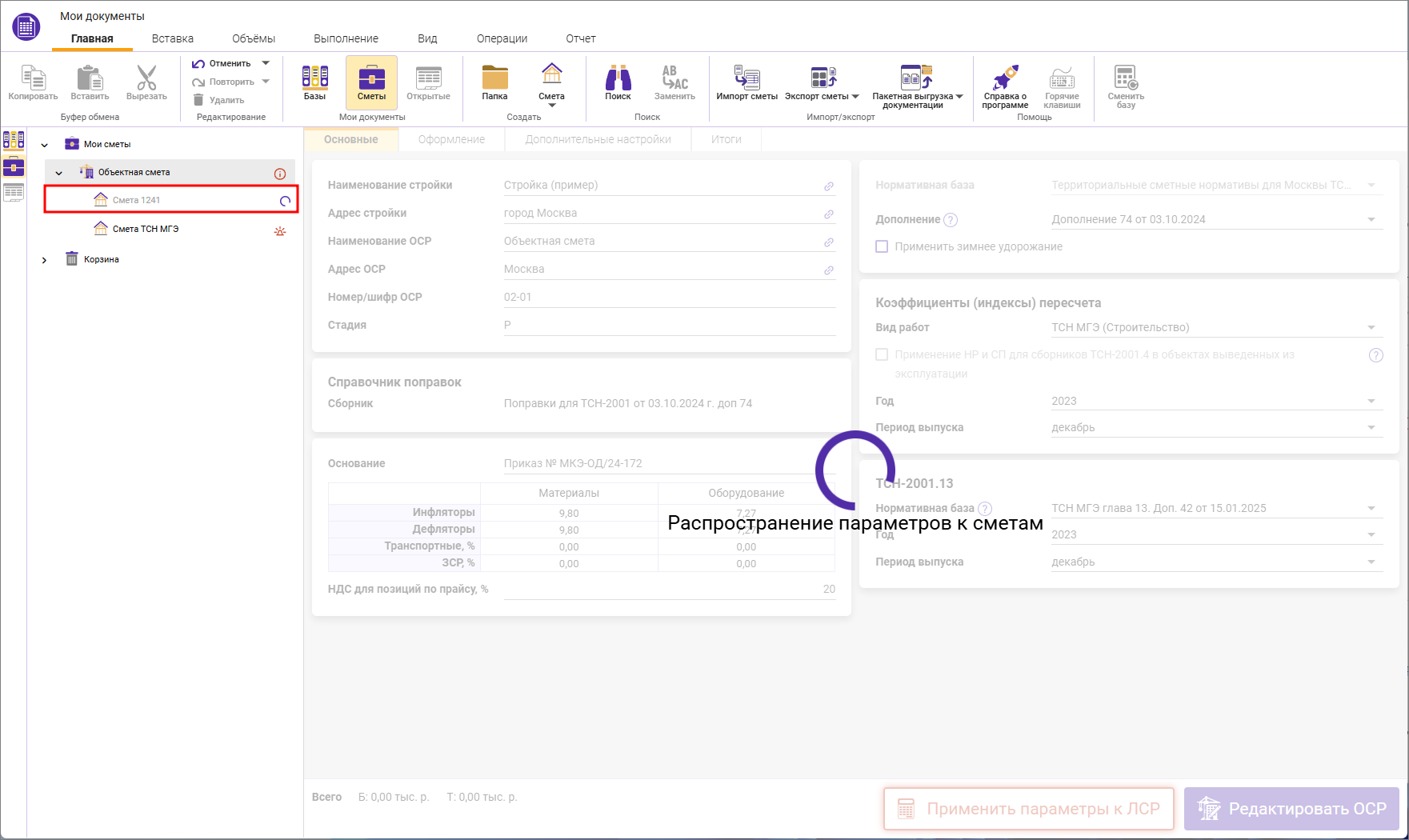
После окончания распространения параметров (или в случае, если параметры всех смет совпадают с параметрами ОСР) кнопка Применить параметры к ЛСР становится не активной.
Создание смет в объектной смете
При создании локальной сметы (любым предусмотренным способом) в объектной смете, она наследует ее параметры
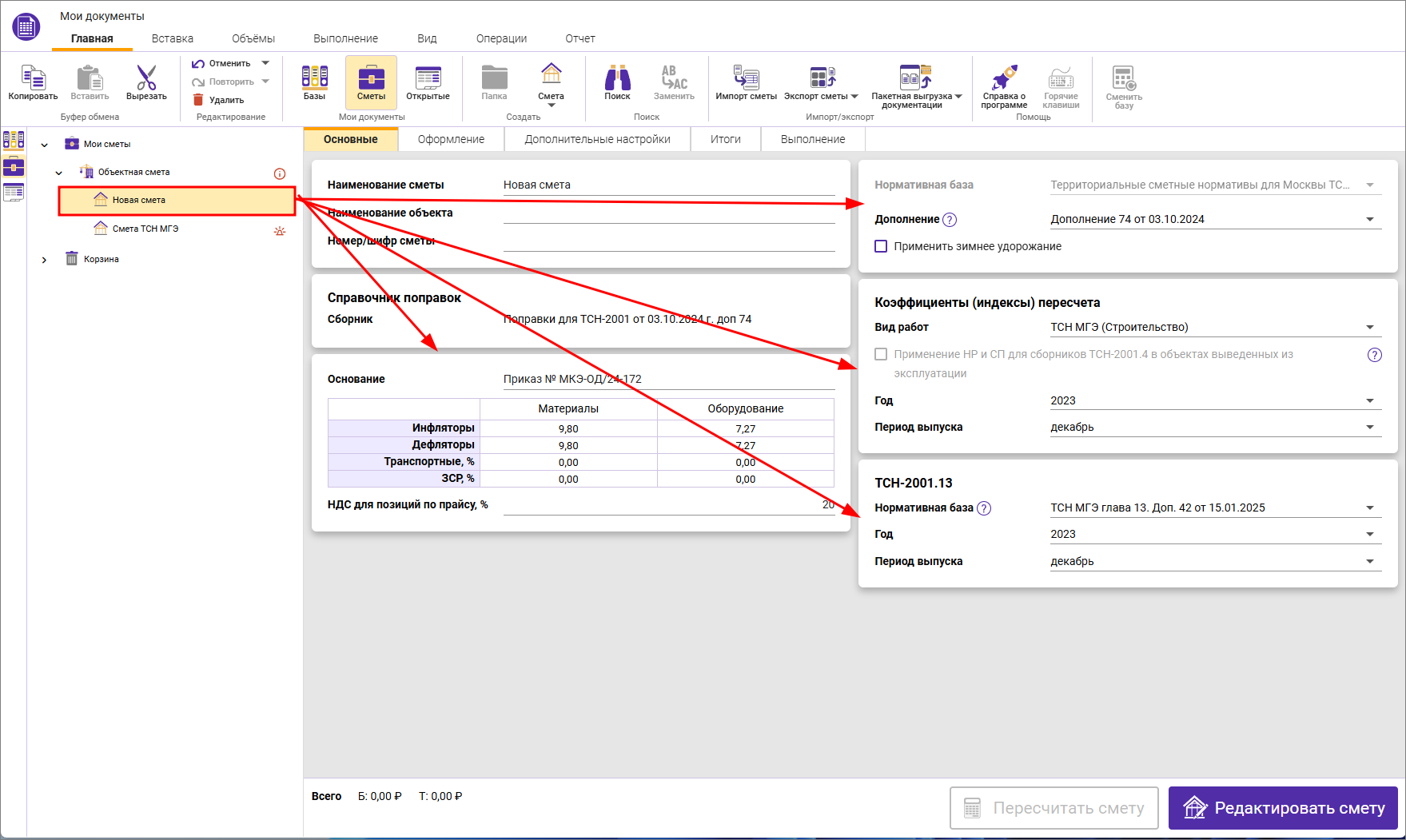
Открытие сметы
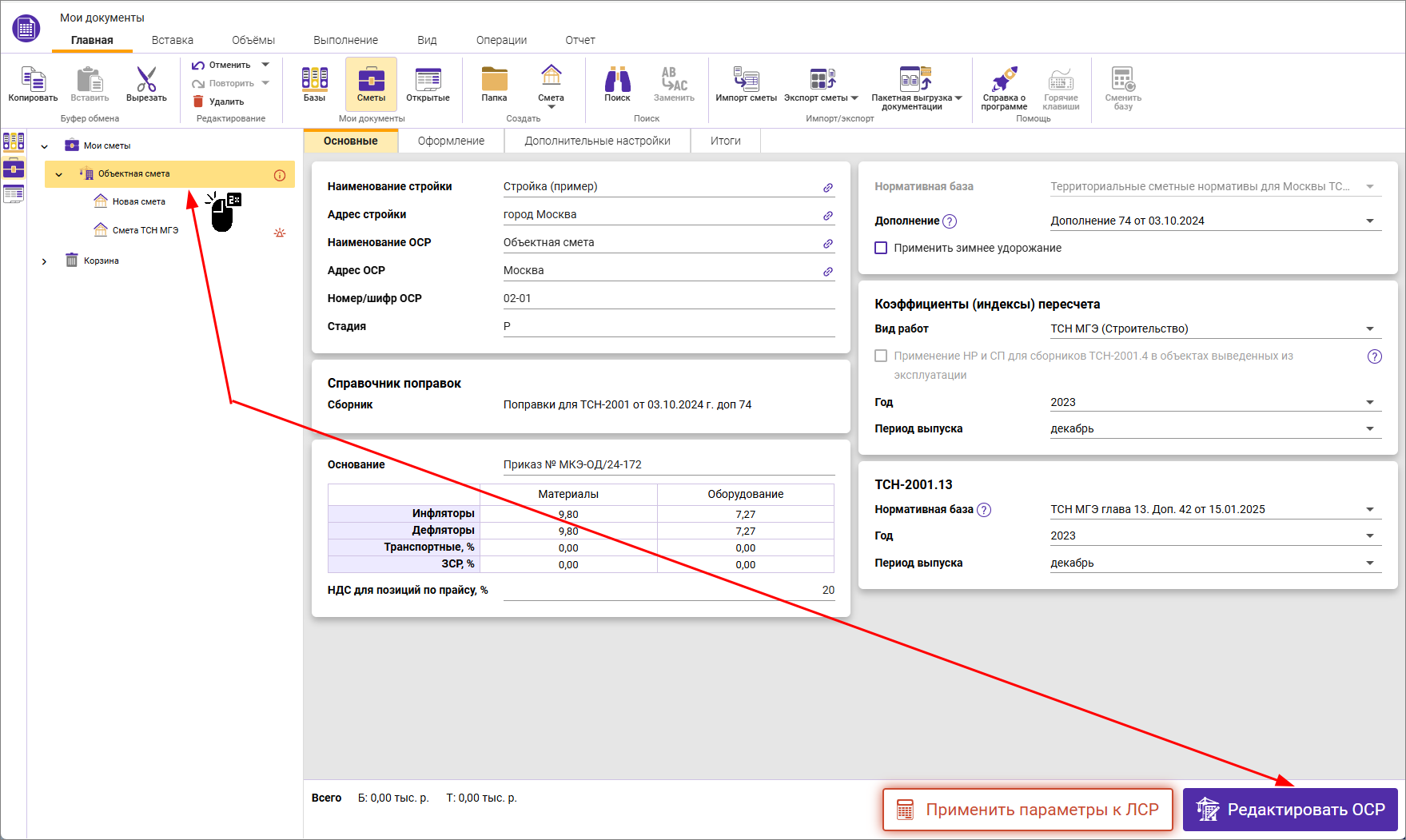
Для перехода к редактированию объектной сметы нажмите Редактировать ОСР из любой вкладки карточки объектной сметы или кликните по названию объектной сметы 2 раза
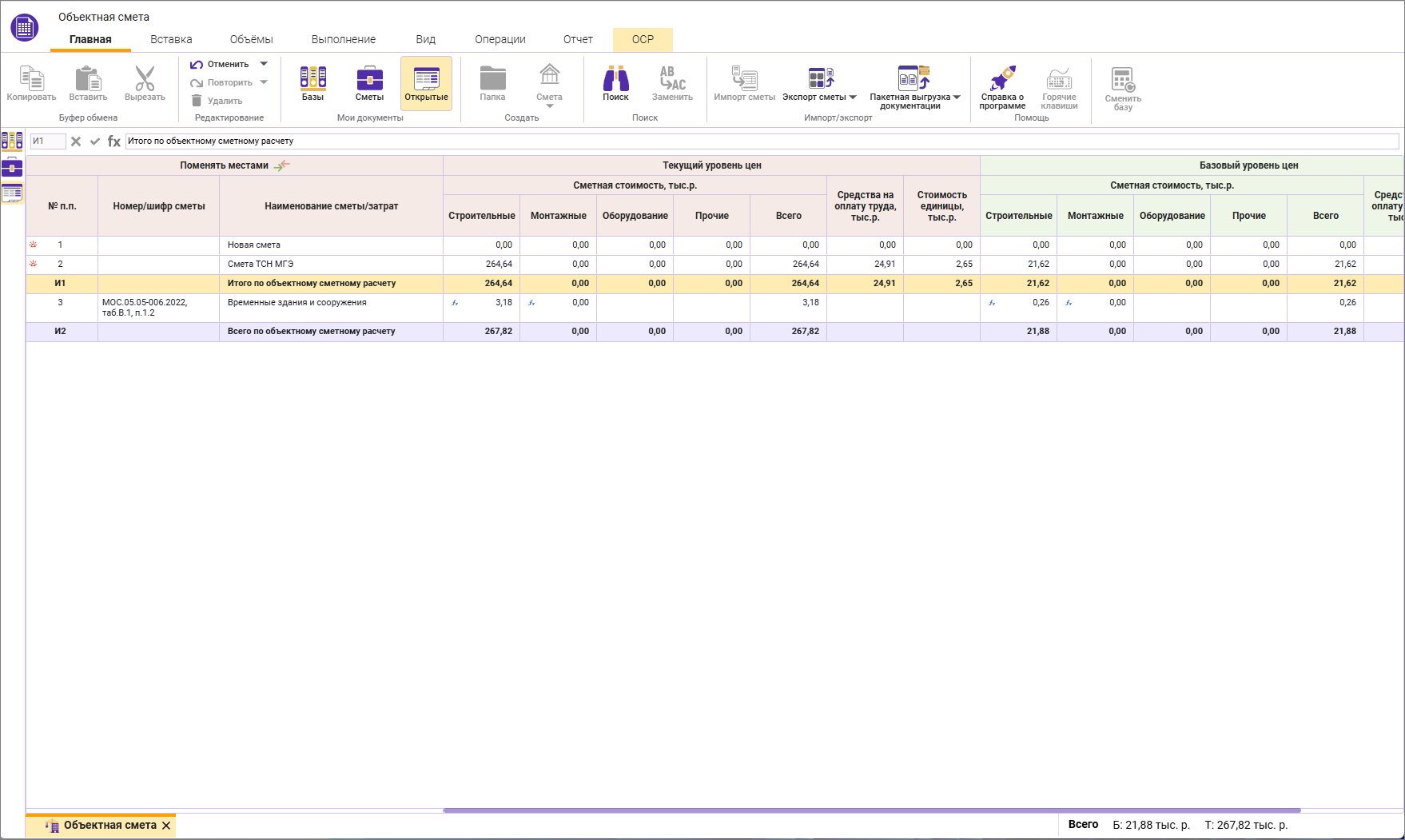
Общий вид объектной сметы
ТСН-2001
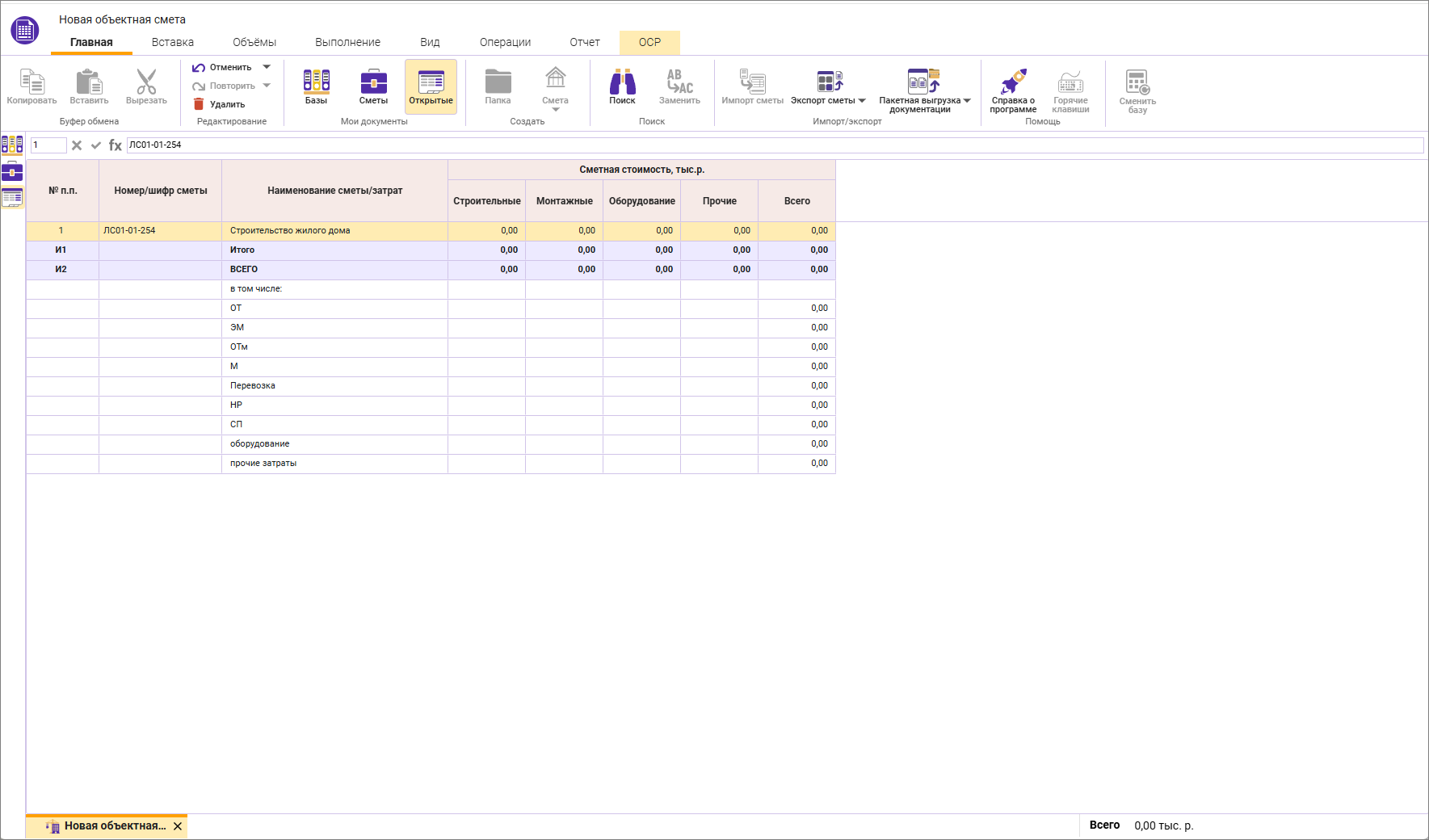
ФСНБ-2022
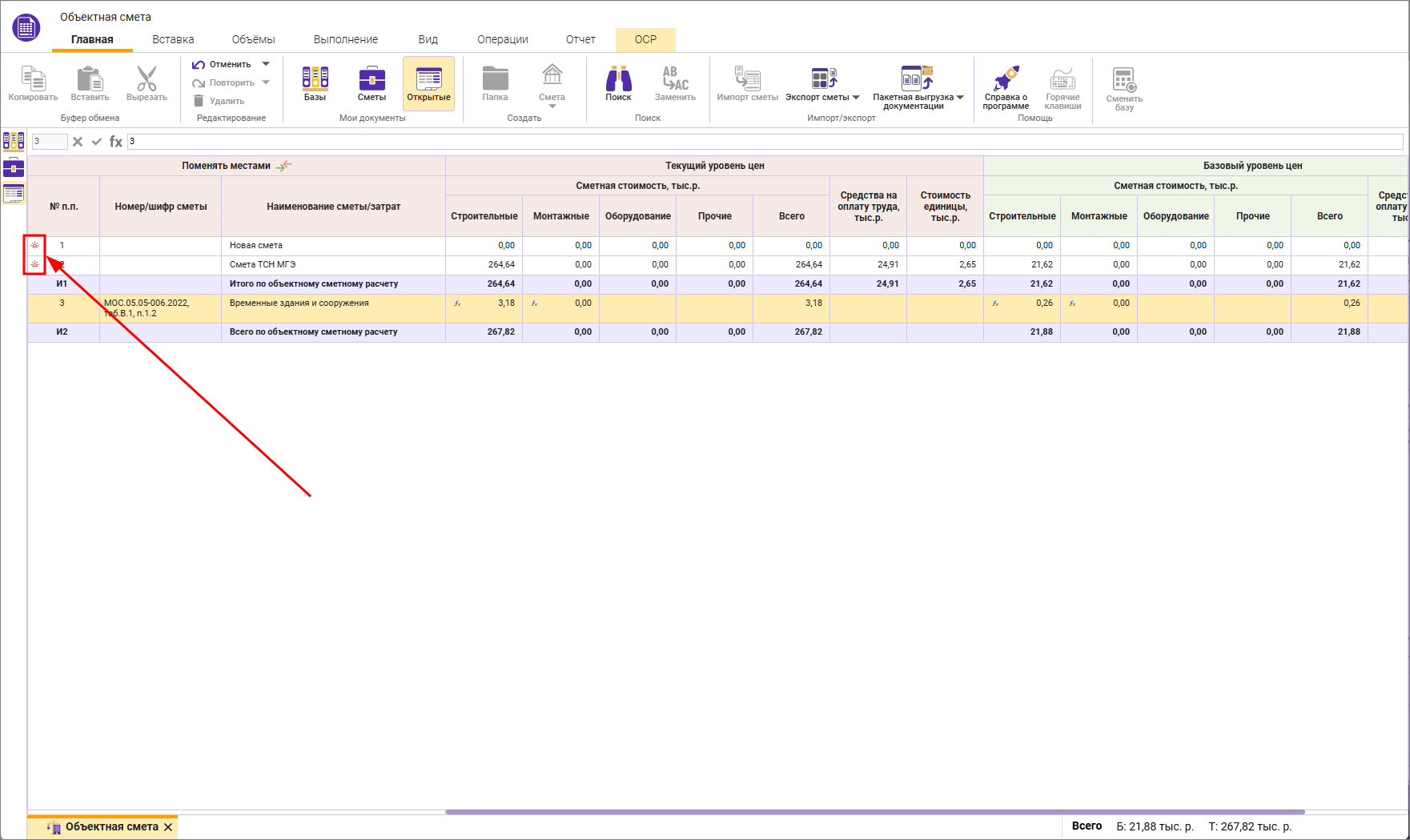
В открытой объектной смете у строк локальных смет, параметры которых отличаются от параметров объектной сметы, присутствуют индикаторы
Светло-зеленым и светло-розовым выделены колонки разных уровней цен (ТСН-2001)
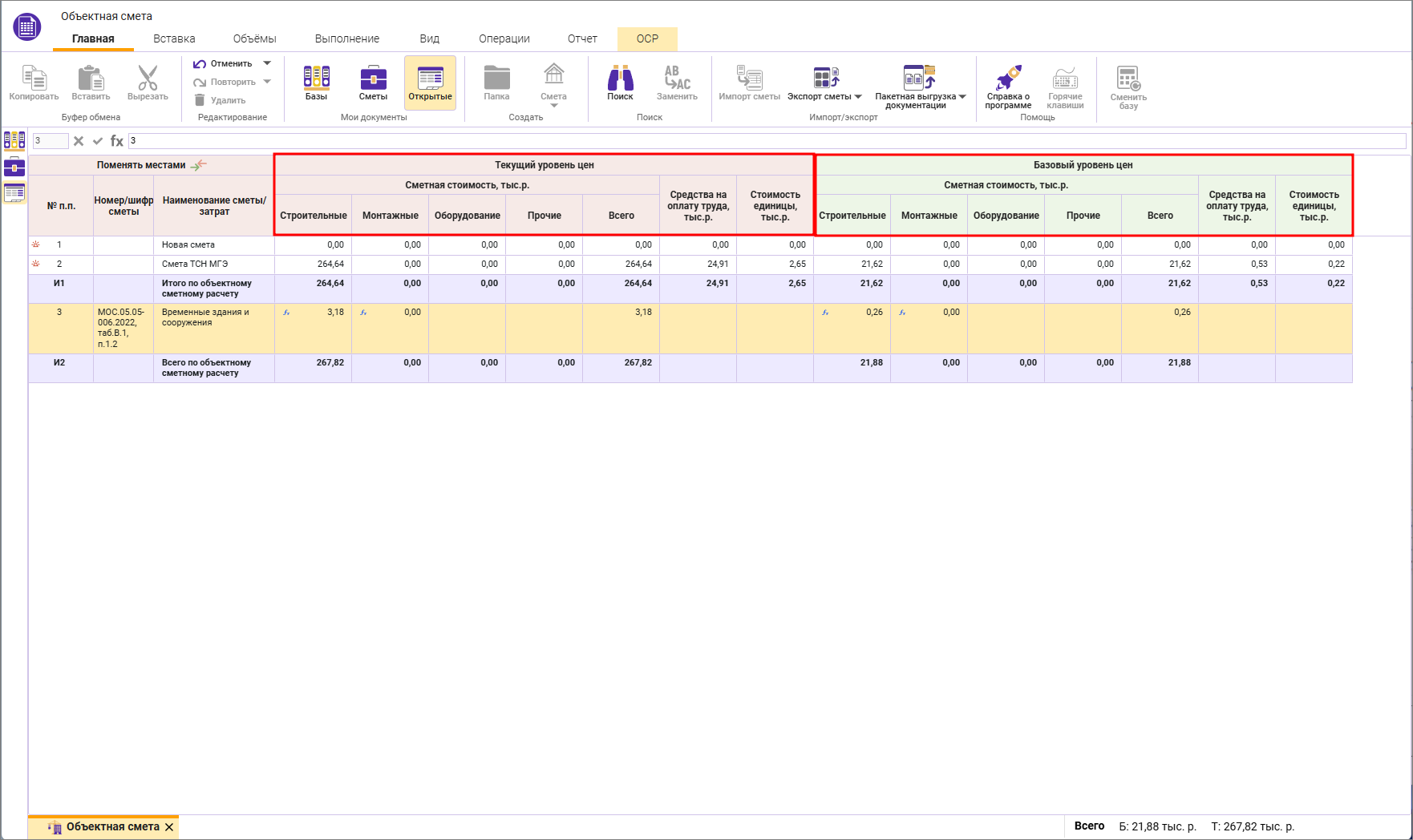
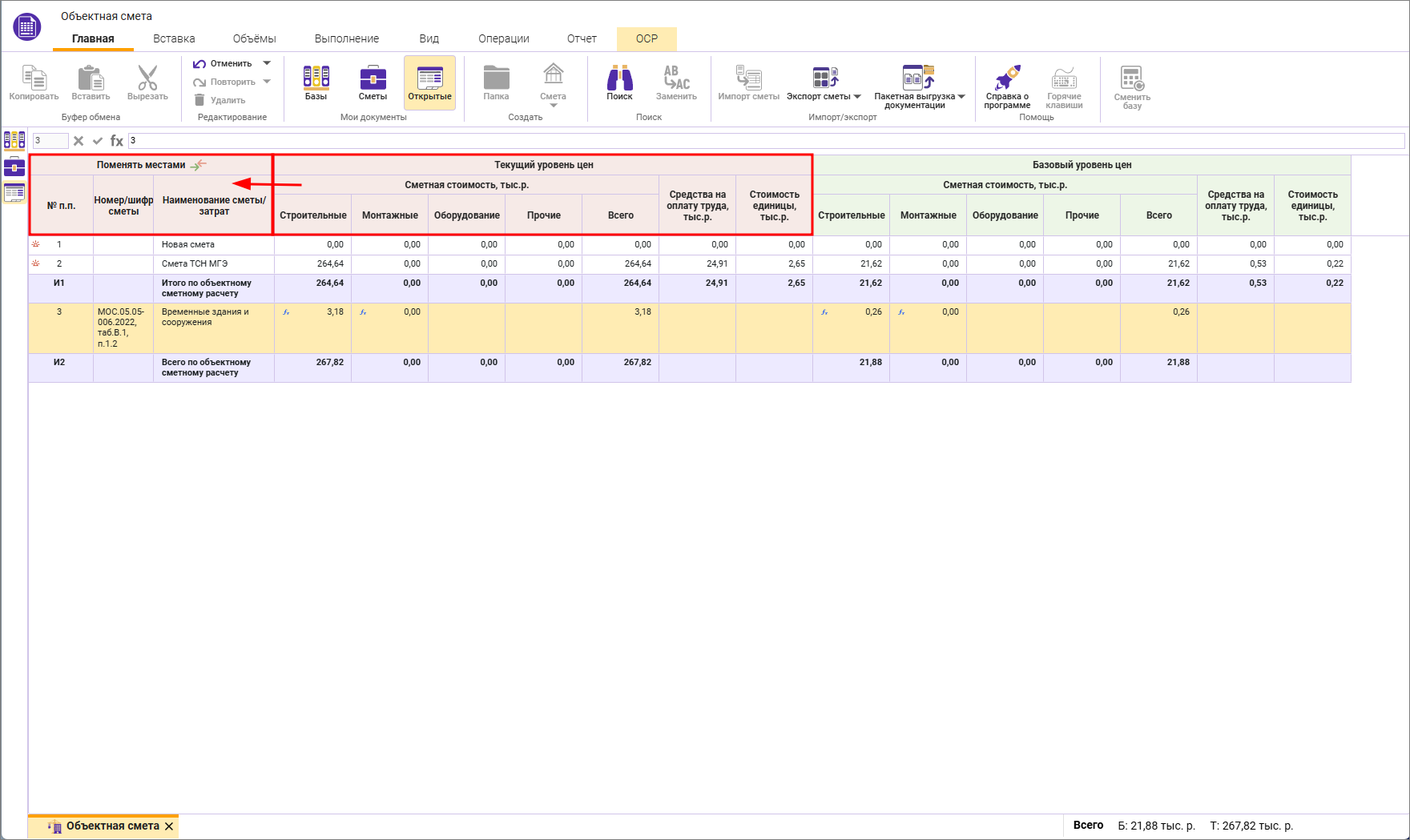
Колонки № п.п., Номер/шифр сметы и Наименование сметы/затрат отображают данные выбранного уровня цен
Объектная смета состоит из строк:
- сметы - данные, пришедшие из сметной документации;
- начисления - данные, вносимые вручную;
- итоги - строки, вычисляемые автоматически;
- динамическая строка ВЗиС - появляется при выборе и включении переключателя Учитывать на вкладке Дополнительные настройки.
Изменение стоимостей локальной сметы в ОС
В объектной смете при изменении цены в строке локальной сметы, итоговые значения по статьям затрат не рассчитаются автоматически. Для корректного расчета необходимо вносить изменения непосредственно в локальную смету
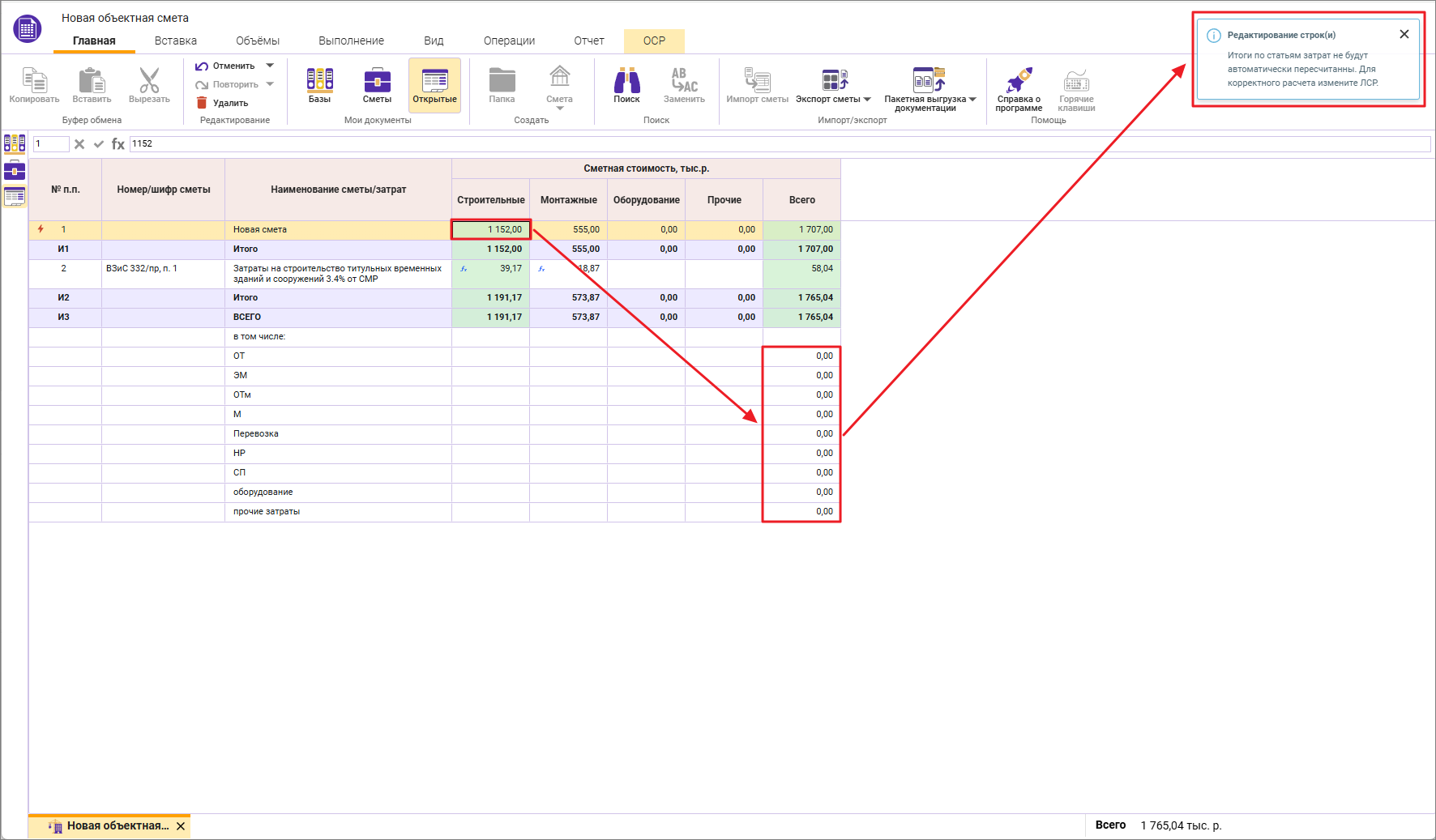
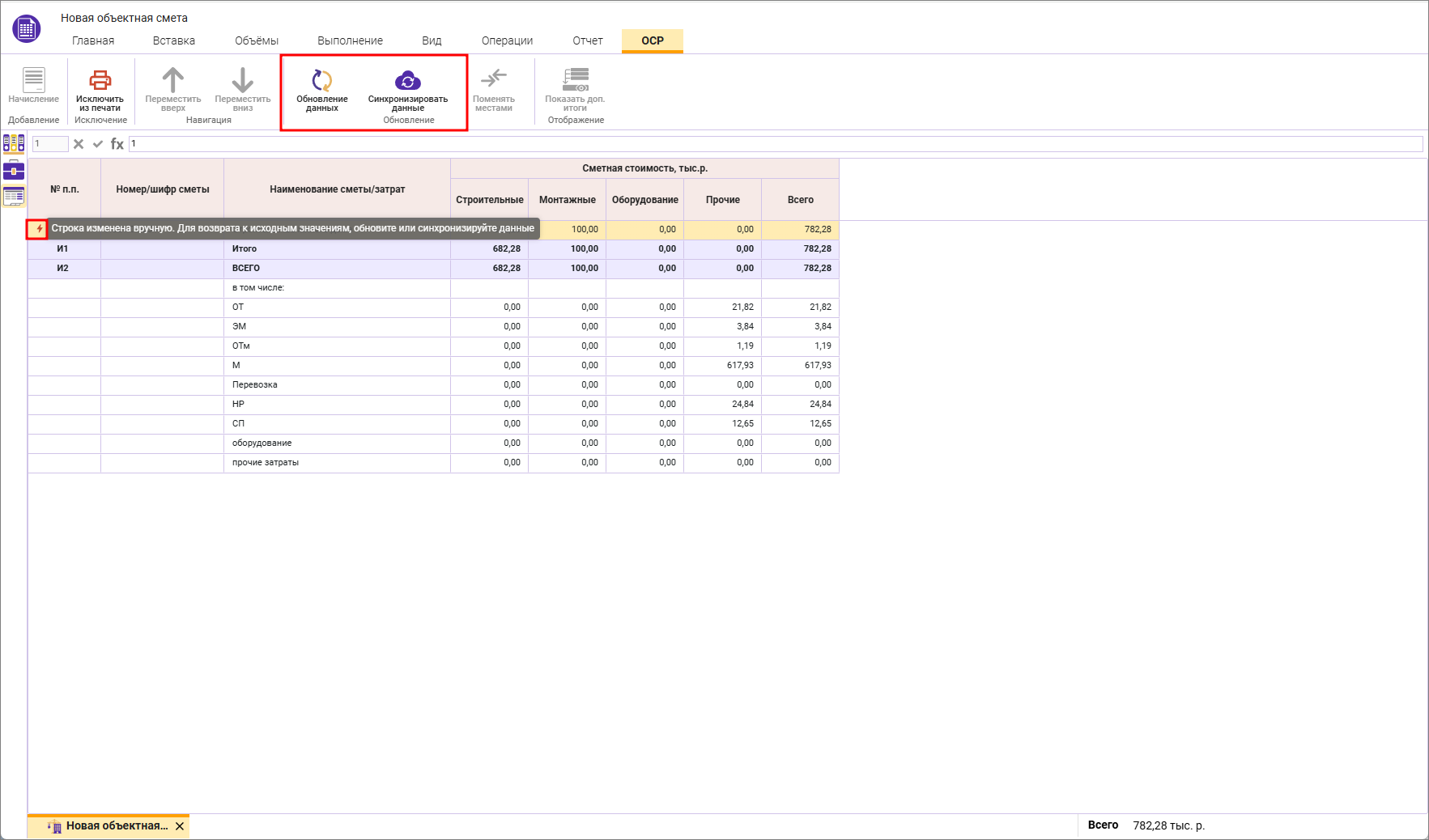
После внесения изменений у строки в колонке № п/п появится индикатор. Для возврата к исходным данным на вкладке ОСР нажмите Обновление данных или Синхронизация данных
Динамическая вкладка ОСР
В открытой объектной смете в главном меню программы отображается динамическая вкладка ОСР
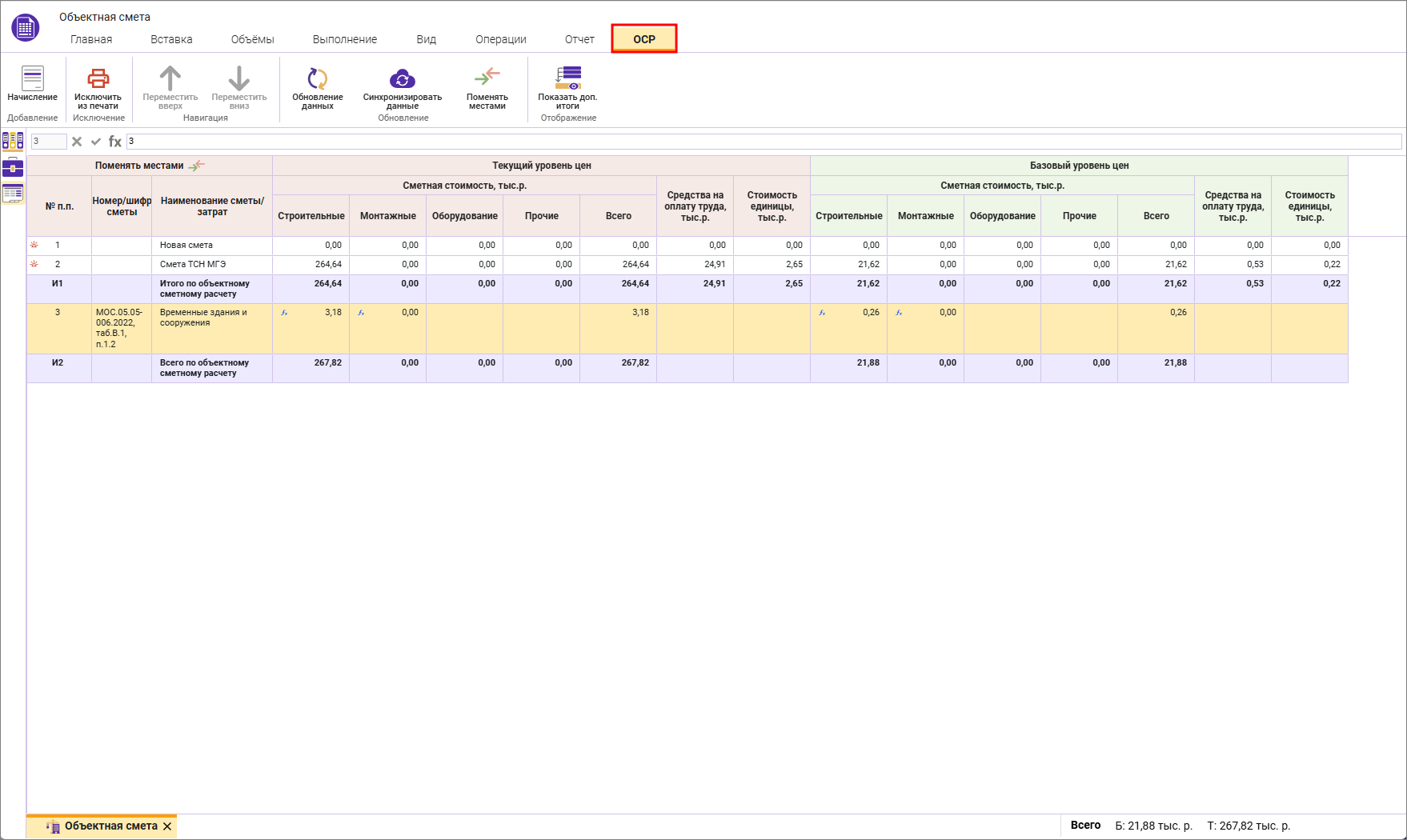
На вкладке находятся операции, характерные при работе с объектной сметой:
Начисление - Добавление начисления (ТСН-2001);
Исключить из печати/Включить в печать - Исключение (включение) строки (сметы, начисления, ВЗИС) из печати в выходной форме с сохранением стоимостных показателей строки в расчете. Операция продублирована в контекстном меню;
Переместить вверх/вниз - перемещение строк в объектной смете;
Обновление данных - приведение данных строк смет в соответствие с исходными данными;
Синхронизация данных - приведение и обновление данных объектной сметы в соответствие с исходными данными;
Поменять местами (уровни цен) - изменение выбора уровня цен. Колонки № п.п., Номер/шифр сметы и Наименование сметы/затрат отображают данные выбранного уровня цен (ТСН-2001);
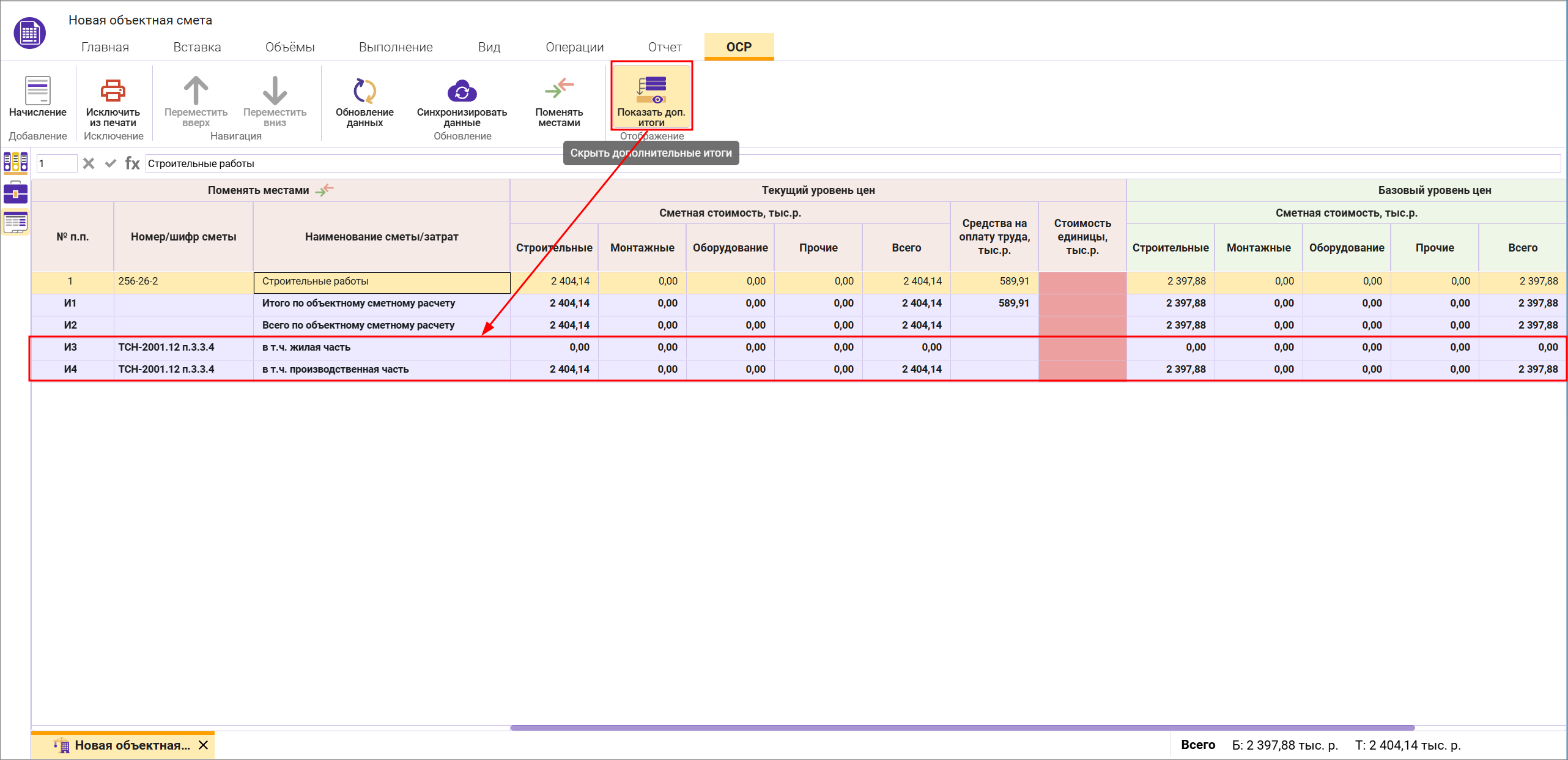
Показать доп. итоги - отобразить/скрыть дополнительные итоги (ТСН-2001).
Начисление
Добавление начислений предусмотрено в ТСН-2001. Для добавления начисления нажмите на панели Начисление или в контекстном меню - Начисление
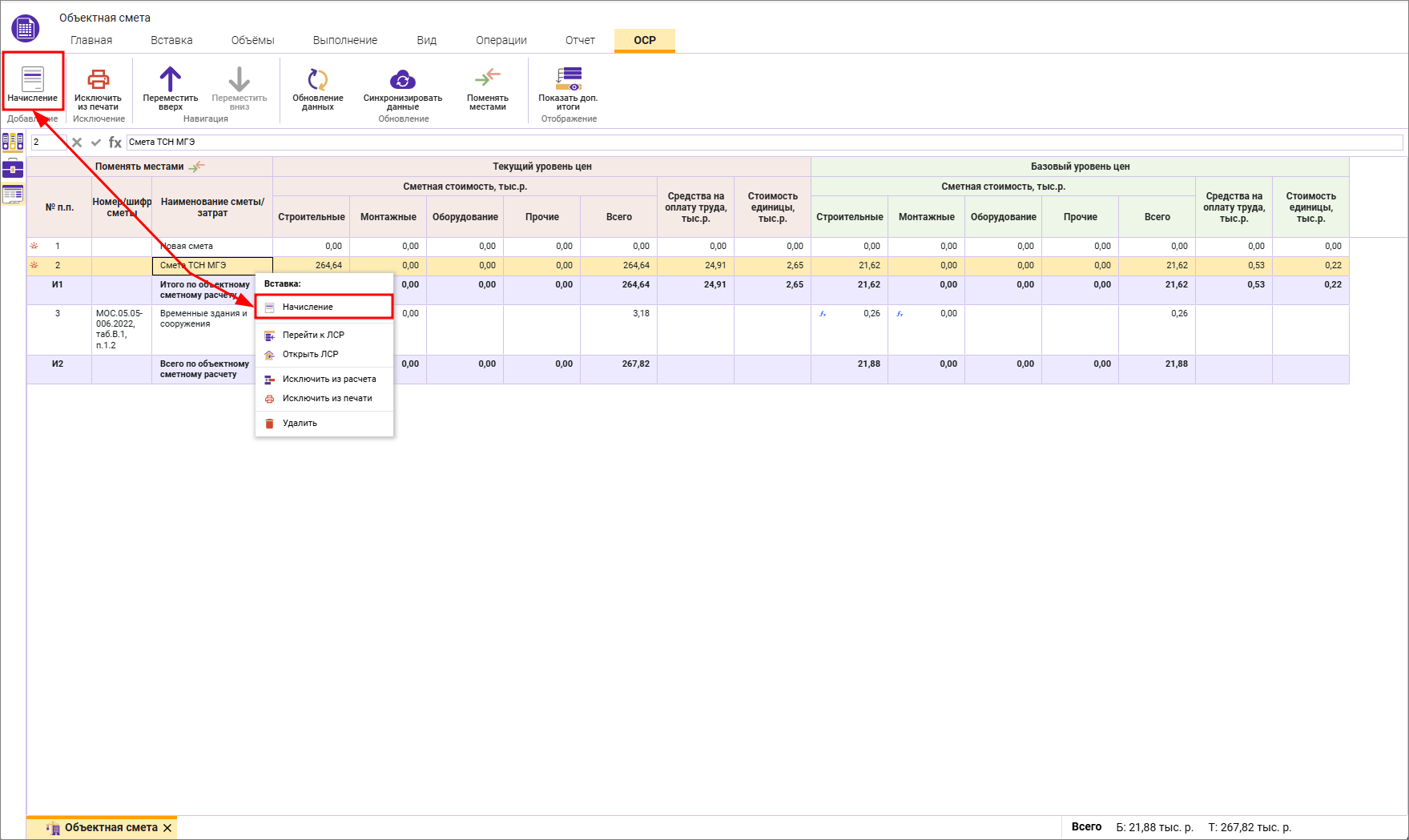
Начисление может быть добавлено в любое место объектной сметы, за исключением строки "в т.ч. жилая часть".
То есть между строками "в т.ч. жилая часть" и "в т.ч. производственная часть" не предусмотрена вставка строк.
В случае, если строка начисления добавлена после строки Всего по объектному сметному расчету, то она не учитывается в расчете.
Обратите внимание. Для строк-начислений Номер/шифр сметы и Наименование сметы/затрат задаются для каждого уровня цен отдельно. В случае, если значения в Текущем уровне цен не изменялись, то изменение значений в Базовом уровне цен распространится на Текущий уровень цен.
Ввод значений, формул и ссылок в стоимостных показателях строк смет и начислений
В стоимостных показателях строк смет и начислений есть возможность введения числовых значений (в тыс.р.) в самой ячейке или строке формул
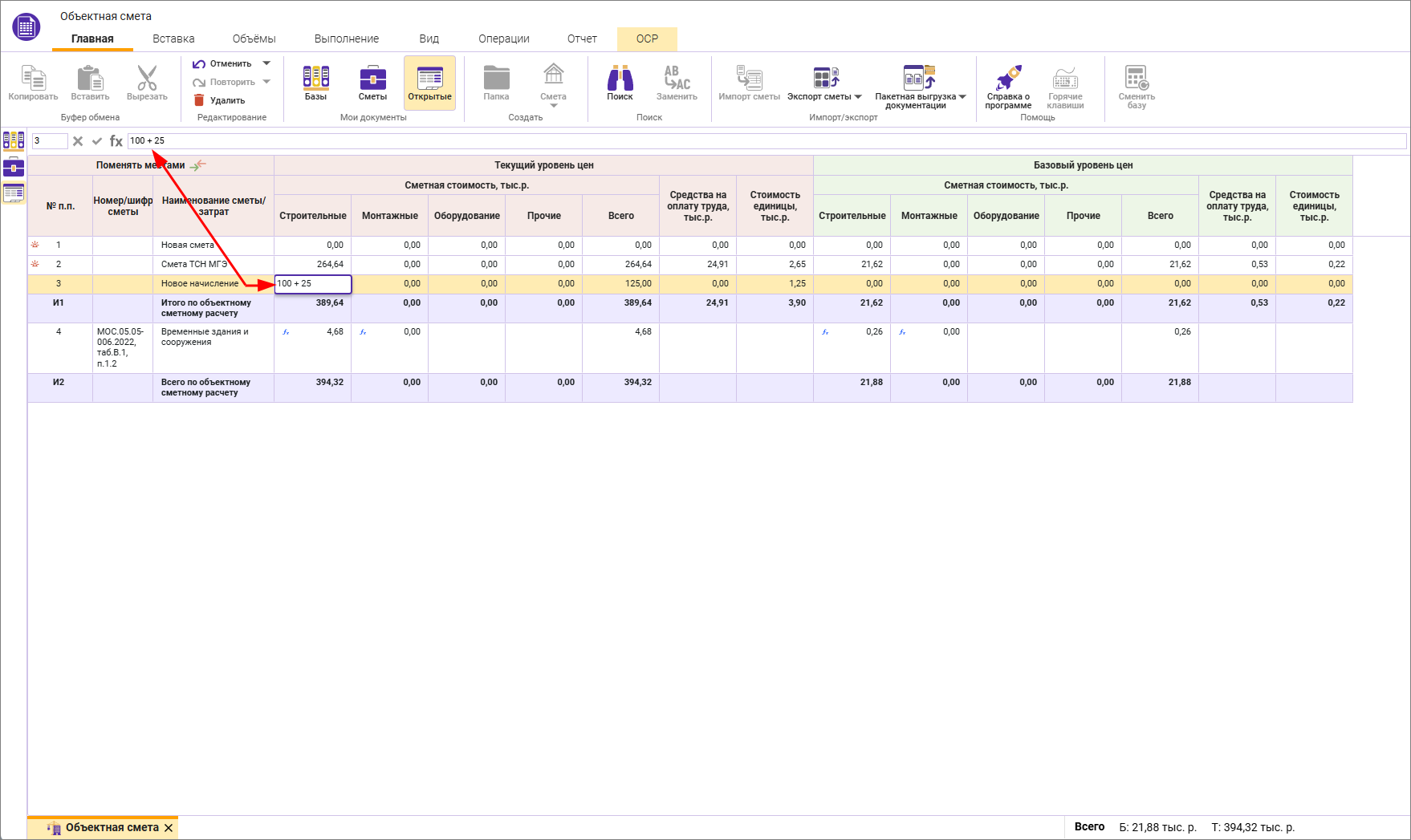
Формул (без знака = в начале формулы)
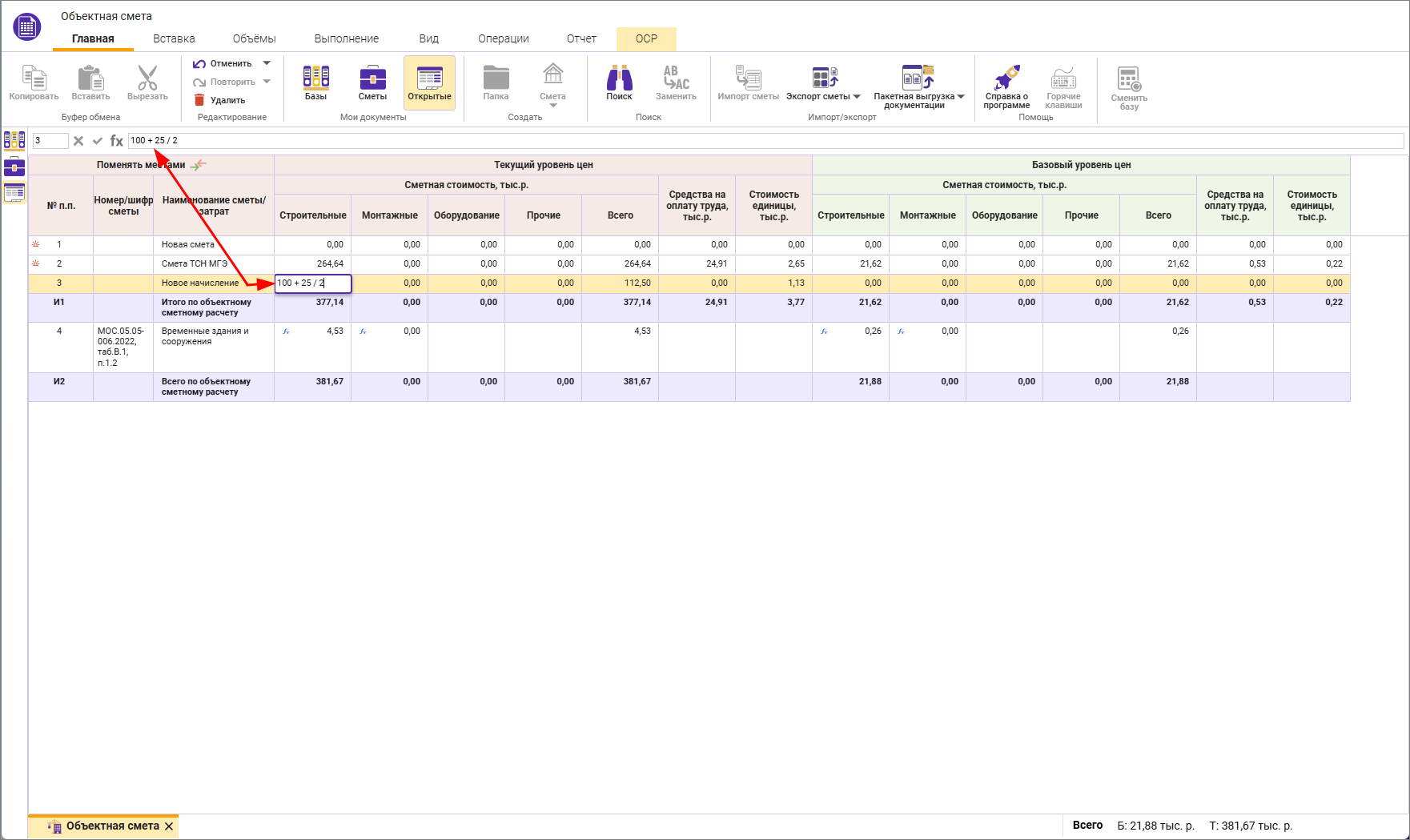
Ссылок на другие ячейки, в том числе на ячейки другого уровня цен
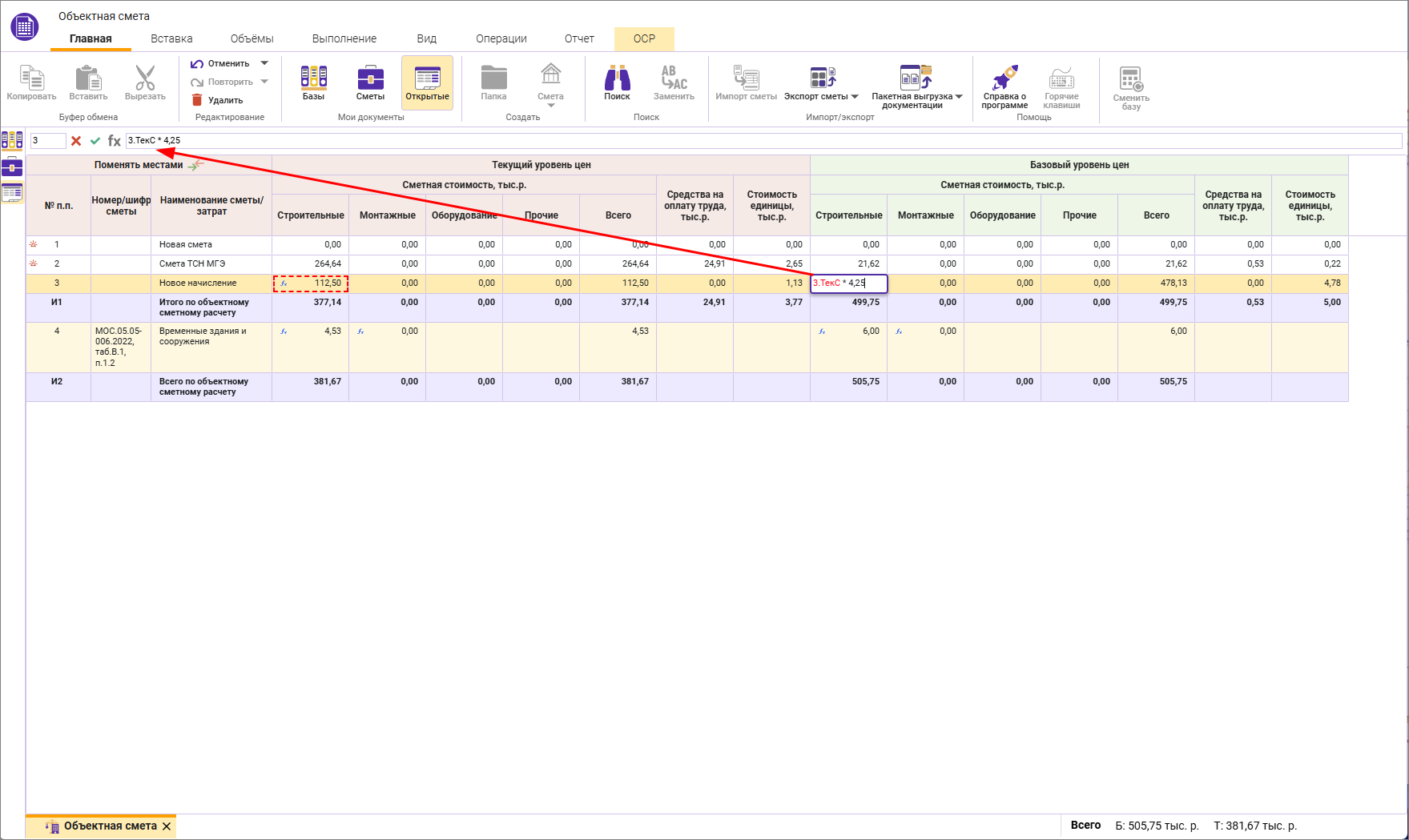
Для ввода ссылки необходимо перевести ячейку в режим редактирования двойным кликом левой кнопкой мыши, зажать <Ctrl> и кликнуть по необходимой ячейке.
Аргументы ссылки на другие ячейки можно задать вручную, используя правило:
"Номер строки" (колонка № п.п.) + "." (точка) + "Тек/Баз" (уровень цен) + "С/М/О/П/Т" (русские буквы)
где:
Тек - указание на использование стоимостного показателя текущего уровня цен;
Баз - указание на использование стоимостного показателя базисного уровня цен;
С - строительные работы;
М - монтажные работы;
О - оборудование;
П - прочие;
Т - средства на оплату Труда;
Пример формулы расчета ячейки Прочие в текущем уровне цен, как суммы базисных цен Строительных работ , Монтажных работ, Оборудования, Прочих умноженных на различные коэффициенты пересчета:
3.БазС*3,5+3.БазМ*4,3+3.БазО*2,78+3.БазП*1,5
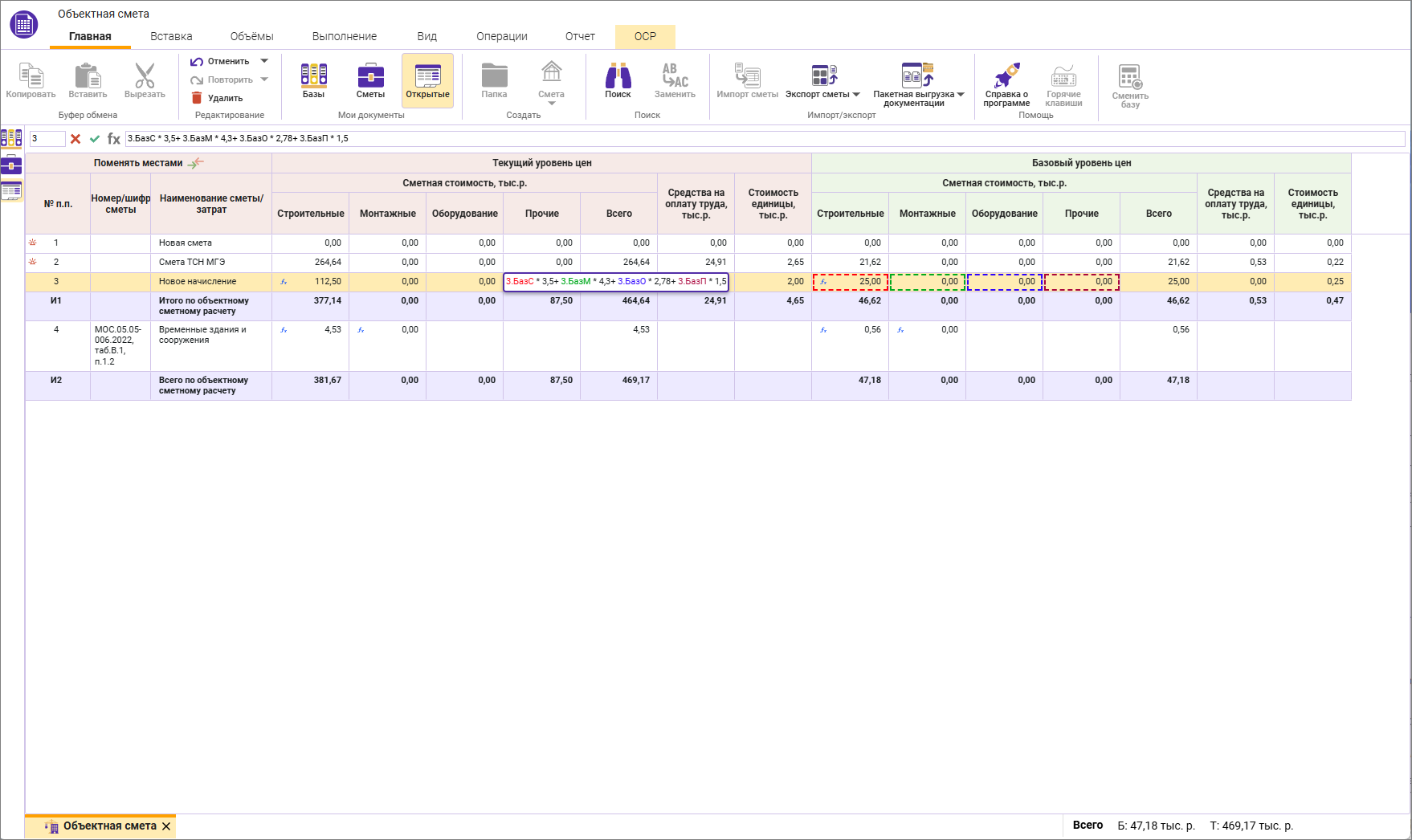
Ввод значений, формул и ссылок доступен в колонках Строительные, Монтажные, Оборудование, Прочие, Средства на оплату труда. Ввод значений производится для каждого уровня цен отдельно.
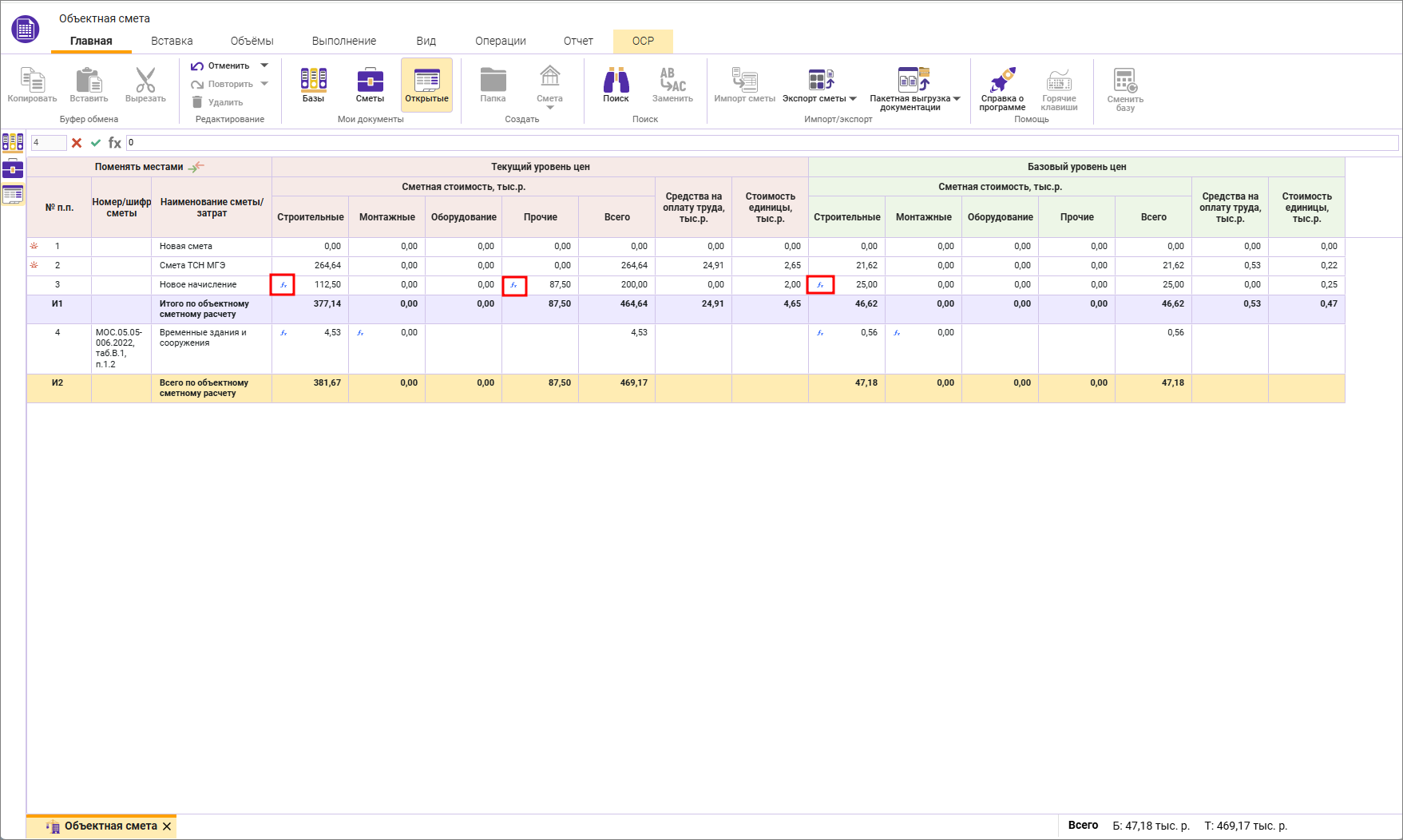
В ячейках, в которых используются формулы или ссылки на другие ячейки, отображается иконка 
В стоимостных показателях строки "в т.ч. жилая часть" возможен ввод только числовых значений, значения строки "в т.ч. производственная часть" будут вычислены автоматически
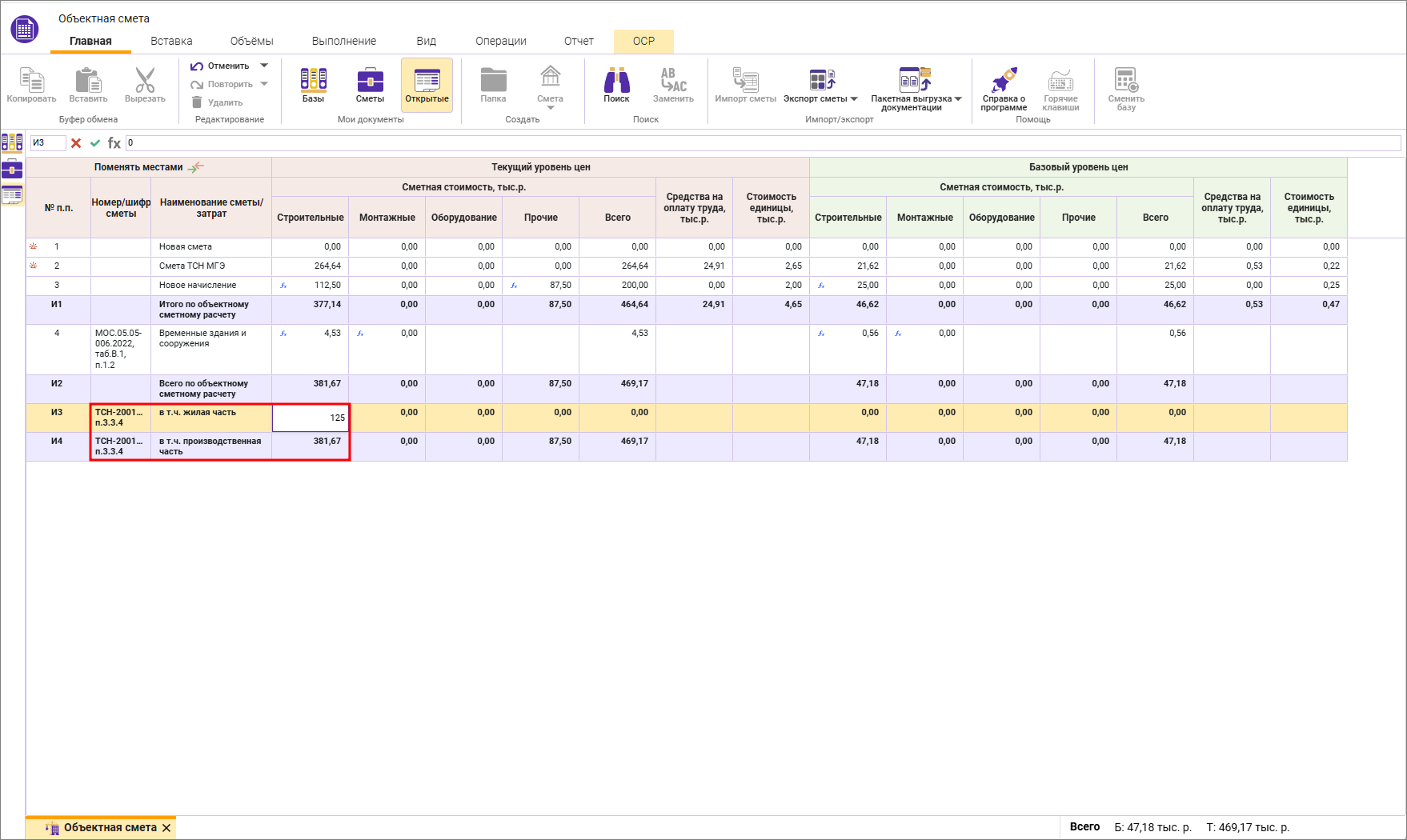
По умолчанию, все стоимостные показатели относятся к производственной части.
Отображение итогов жилой и производственной части
Для отображения/скрытия итогов жилой и производственной части необходимо в открытой объектной смете на вкладке ОСР нажать Показать доп. итоги (ТСН-2001).
Поменять местами (уровни цен)
Расчет объектного сметного расчета в двух уровнях цен предусмотрен в ТСН-2001. Для начислений и смет Номер/шифр сметы и Наименование сметы/затрат задаются для каждого уровня цен отдельно. В случае, если значения в Текущем уровне цен не изменялись, то изменение значений в Базовом уровне цен распространится на Текущий уровень цен.
Для изменения Номера/шифра сметы и/или Наименования сметы/затрат в другом уровне цен отдельно от выбранного, необходимо Поменять местами уровни цен (колонки станут цвета выбранного уровня цен) и отредактировать необходимую информацию
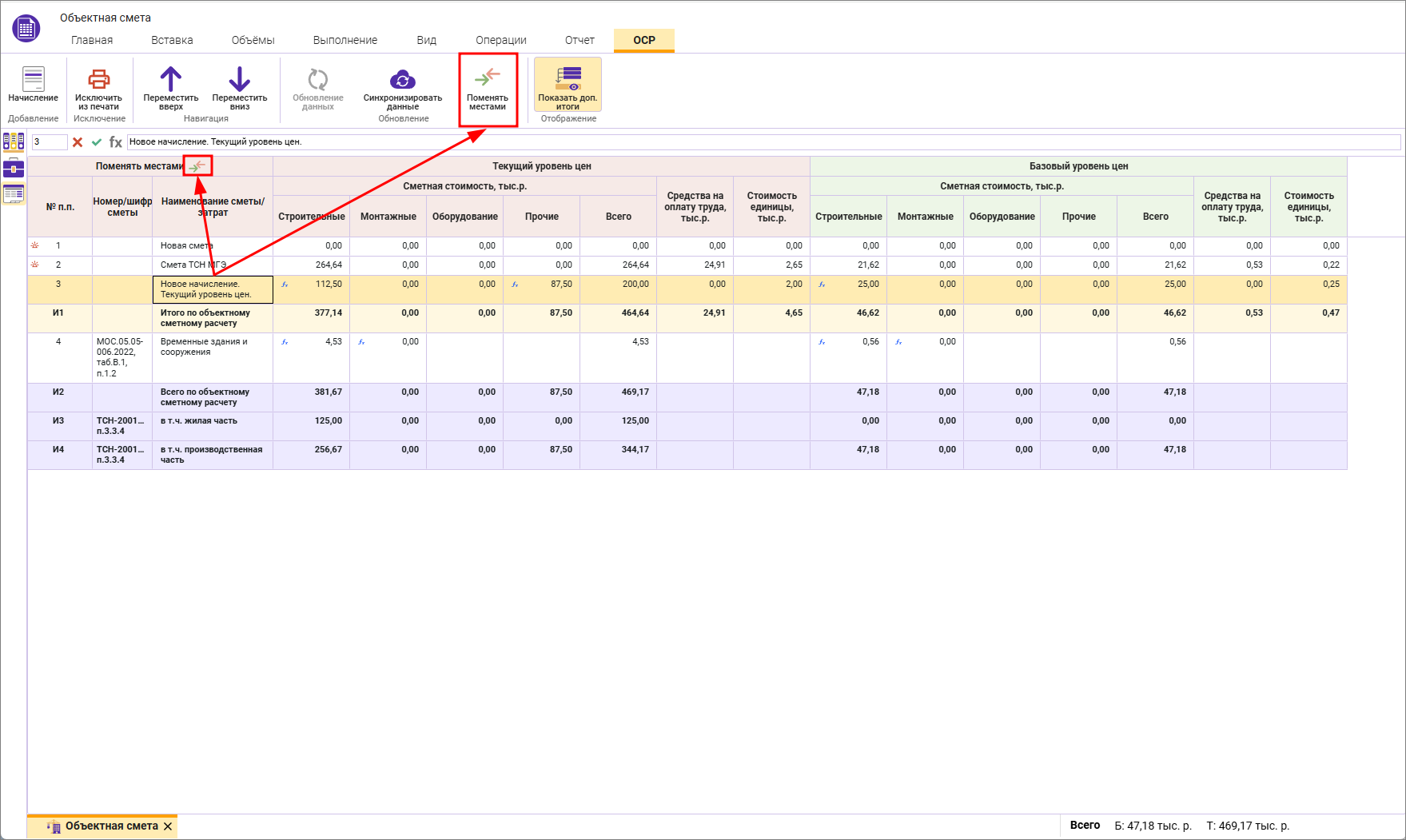
В Базовом уровне цен Номер/шифр сметы и Наименование остались прежними
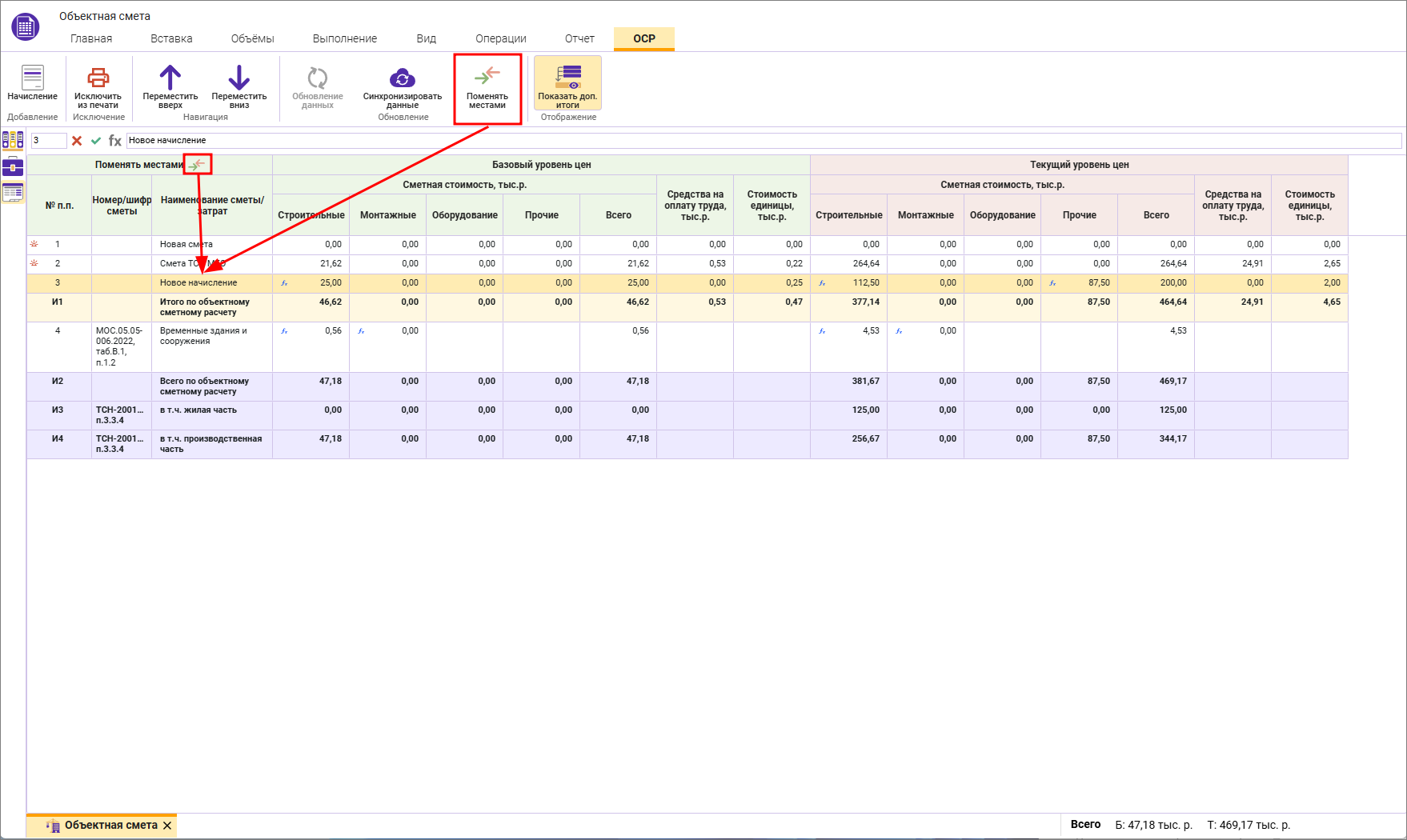
При изменении их, данные другого уровня цен не будут изменены.
Обновление данных
Обновление данных производит обновление Номера/Шифра сметы, Наименования сметы/затрат, стоимостных показателей выбранной строки сметы
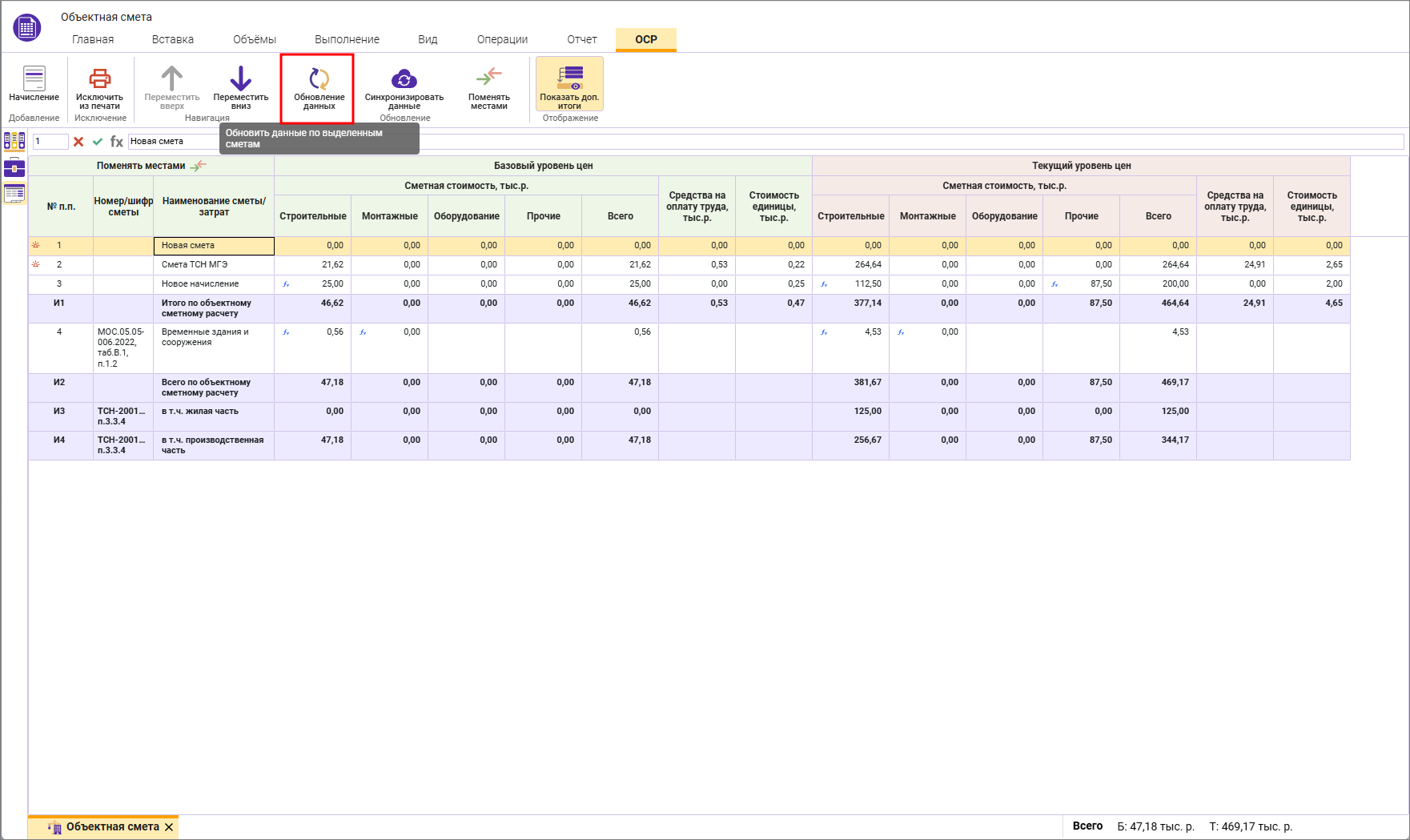
Доступно только для строк смет или выделенного фрагмента с наличием в нем строк смет.
Синхронизация данных
Синхронизация данных позволяет обновить все данные смет, входящих в объектную смету
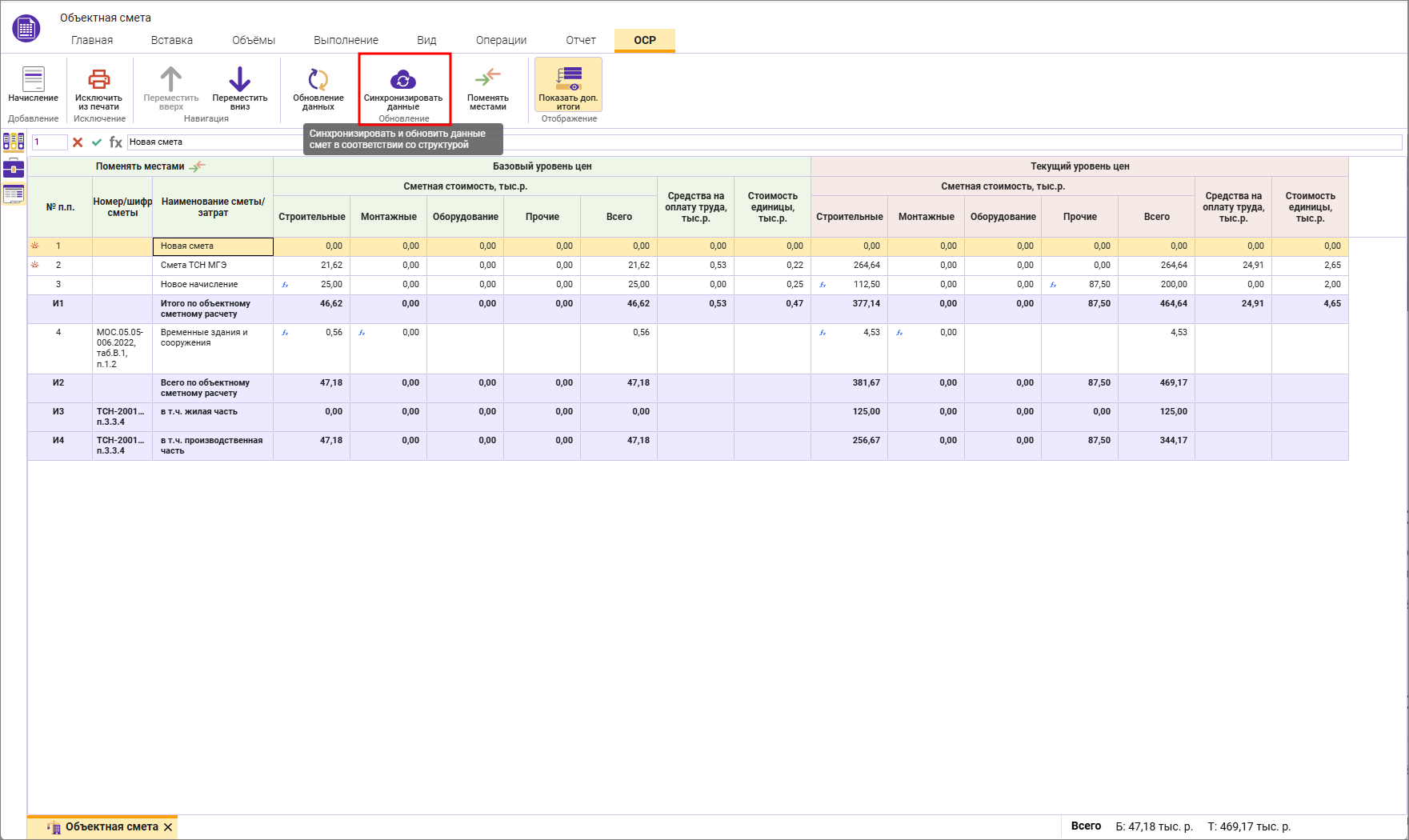
Когда смета присутствует в раскрытом виде объектной сметы, но отсутствует внутри ее структуры, происходит исключение соответствующей строки сметы. Если же смета включена в состав объектной сметы, но не отображается в открытом виде, то происходит добавление строки сметы.
Временные здания и сооружения
Для появления строки затрат на временные здания и сооружения, необходимо выбрать соответствующую норму из справочника на вкладке Дополнительные настройки и включить переключатель Учитывать
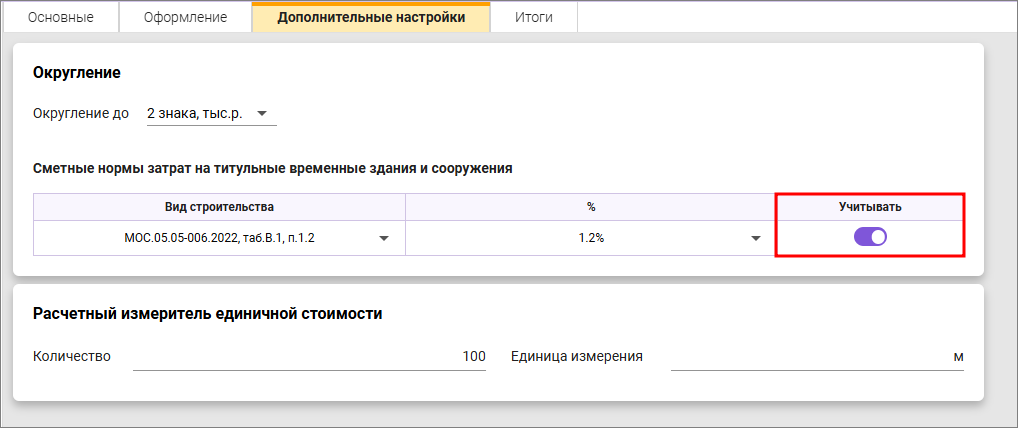
Строка вычисляется автоматически и не подлежит изменению.
Для отключения строки затрат на временные здания и сооружения на вкладке Дополнительные настройки и необходимо выключить переключатель Учитывать
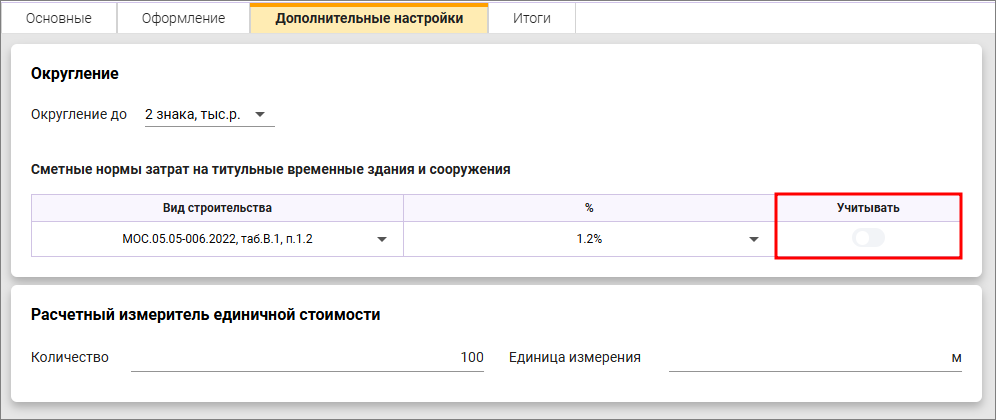
Остальные операции вкладки ОСР
Исключить из печати
Исключение (включение) строки (сметы, начисления, ВЗиС) из печати в выходной форме с сохранением стоимостных показателей строки в расчете. Операция продублирована в контекстном меню.
Переместить вверх/вниз
Позволяет производить перемещение строк в объектной смете.
Строки смет могут перемещаться до строки "Итого по объектному сметному расчету".
Строки начислений могут перемещаться по всему объектному сметному расчету за исключением позиции между строками "в т.ч. жилая часть" и "в т.ч. производственная часть". В случае, если строка начисления перемещена после строки "Всего по объектному сметному расчету", то она не учитывается в расчете.
Строка ВЗиС может перемещаться только между строками "Итого по объектному сметному расчету" и "Всего по объектному сметному расчету".
Строки итогов не перемещаются.
Операции на других вкладках
Для строк сметы, начисления применимы стандартные операции на вкладках
Главная - Отменить, Повторить, Удалить
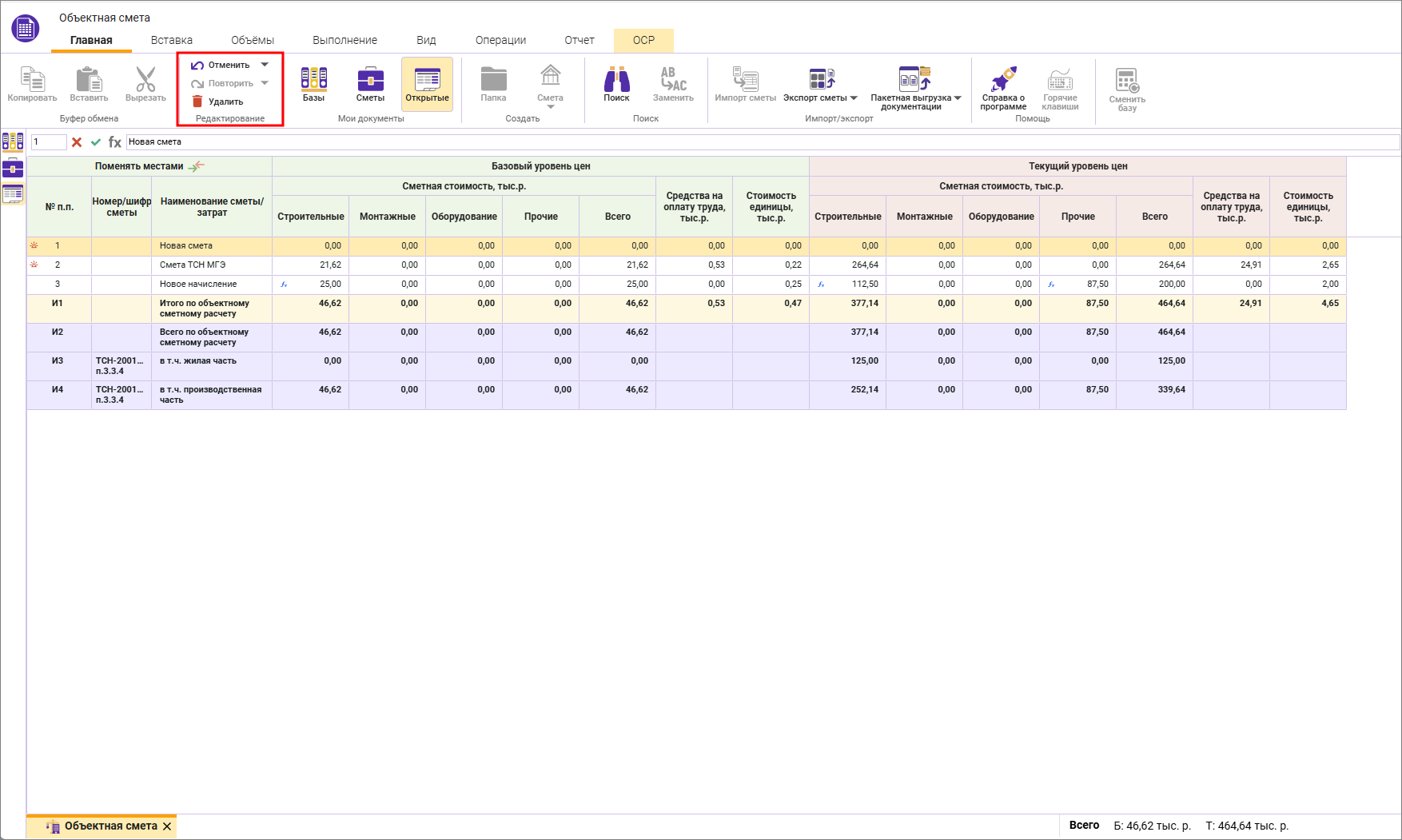
Операция Удалить продублирована в контекстном меню.
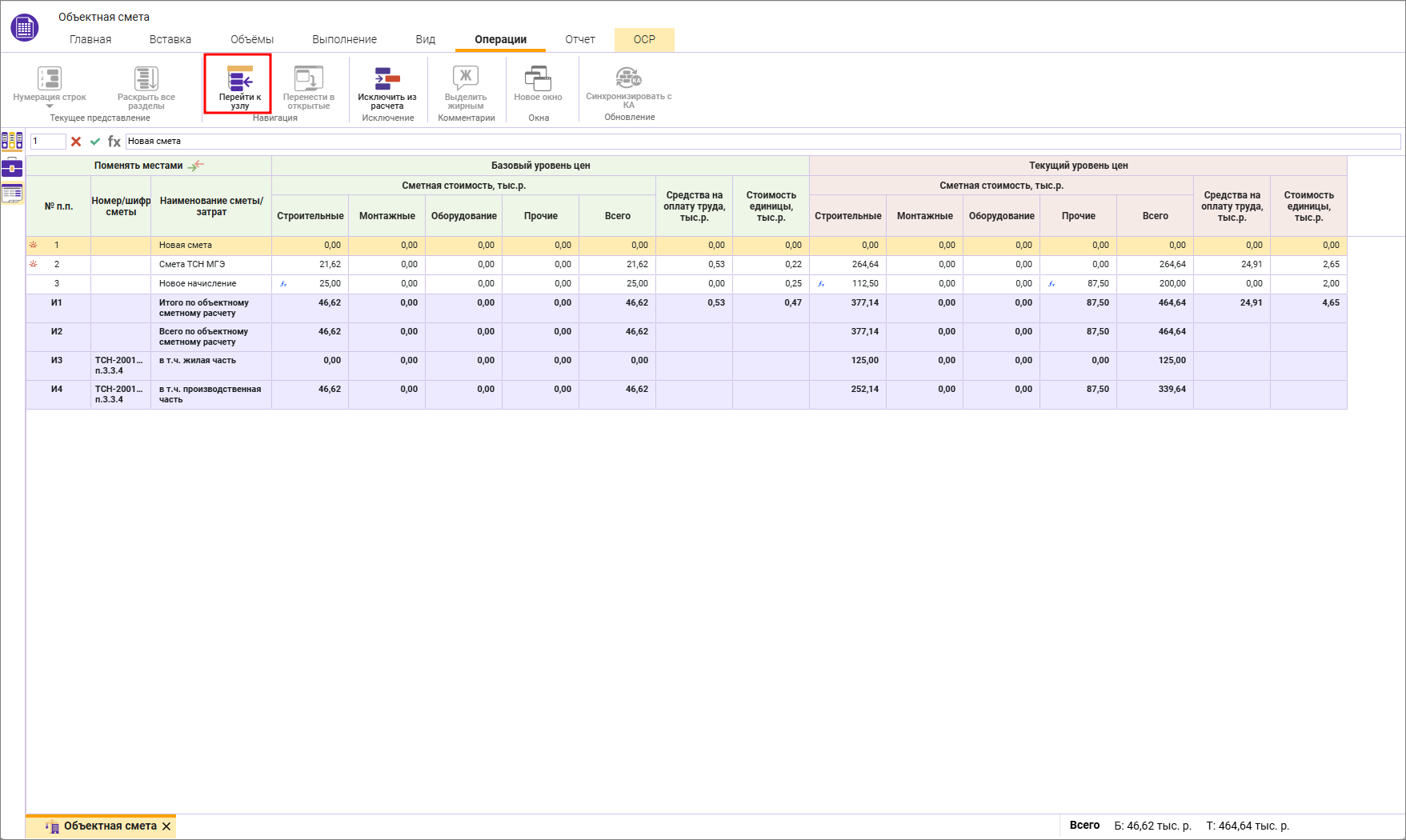
Операции - Перейти к узлу
Позволяет перейти к узлу в дереве смет
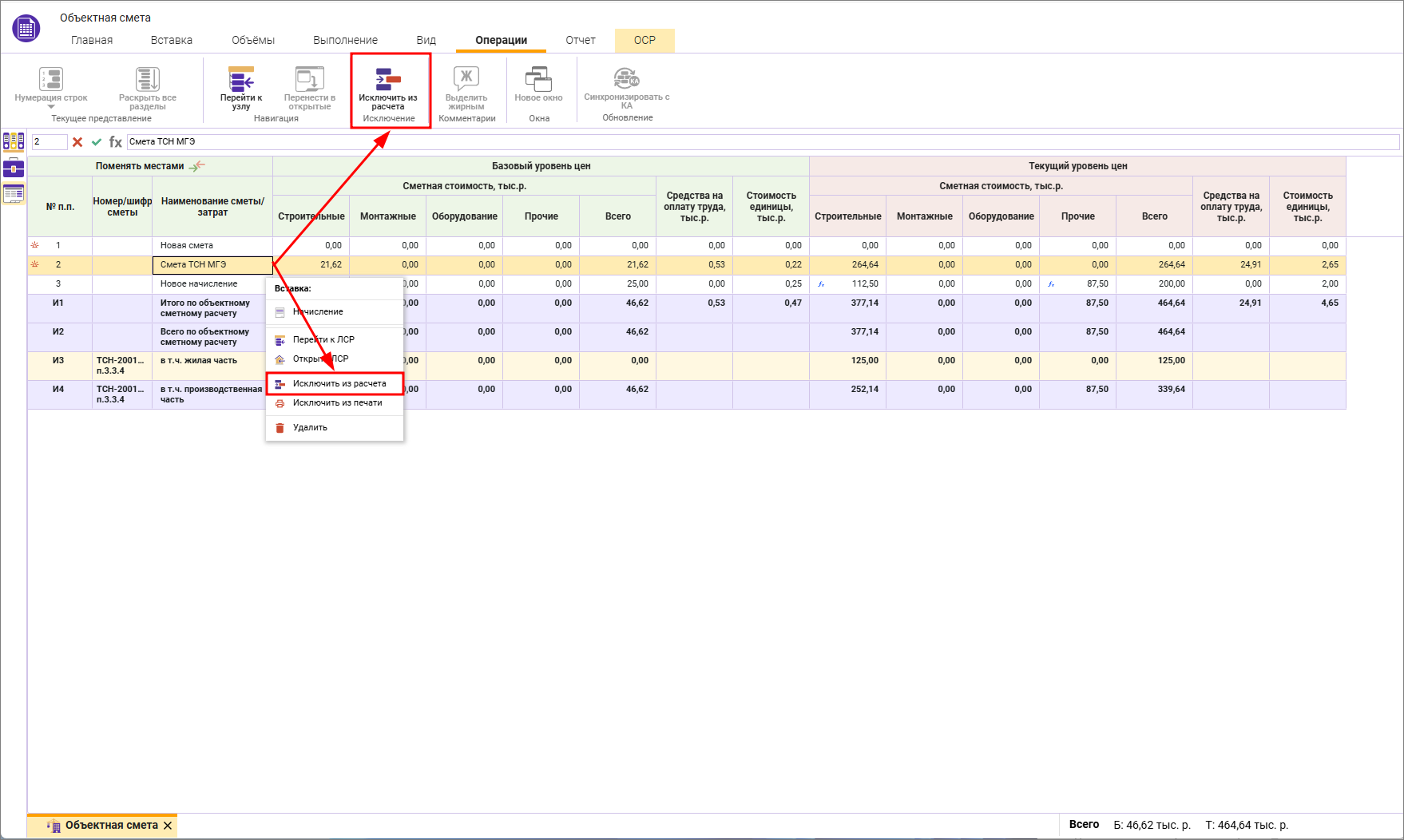
Операции - Исключить из расчета / Включить в расчет
Исключение (включение) строки (сметы, начисления, ВЗиС) из расчета и печати в выходной форме строки. Операция продублирована в контекстном меню
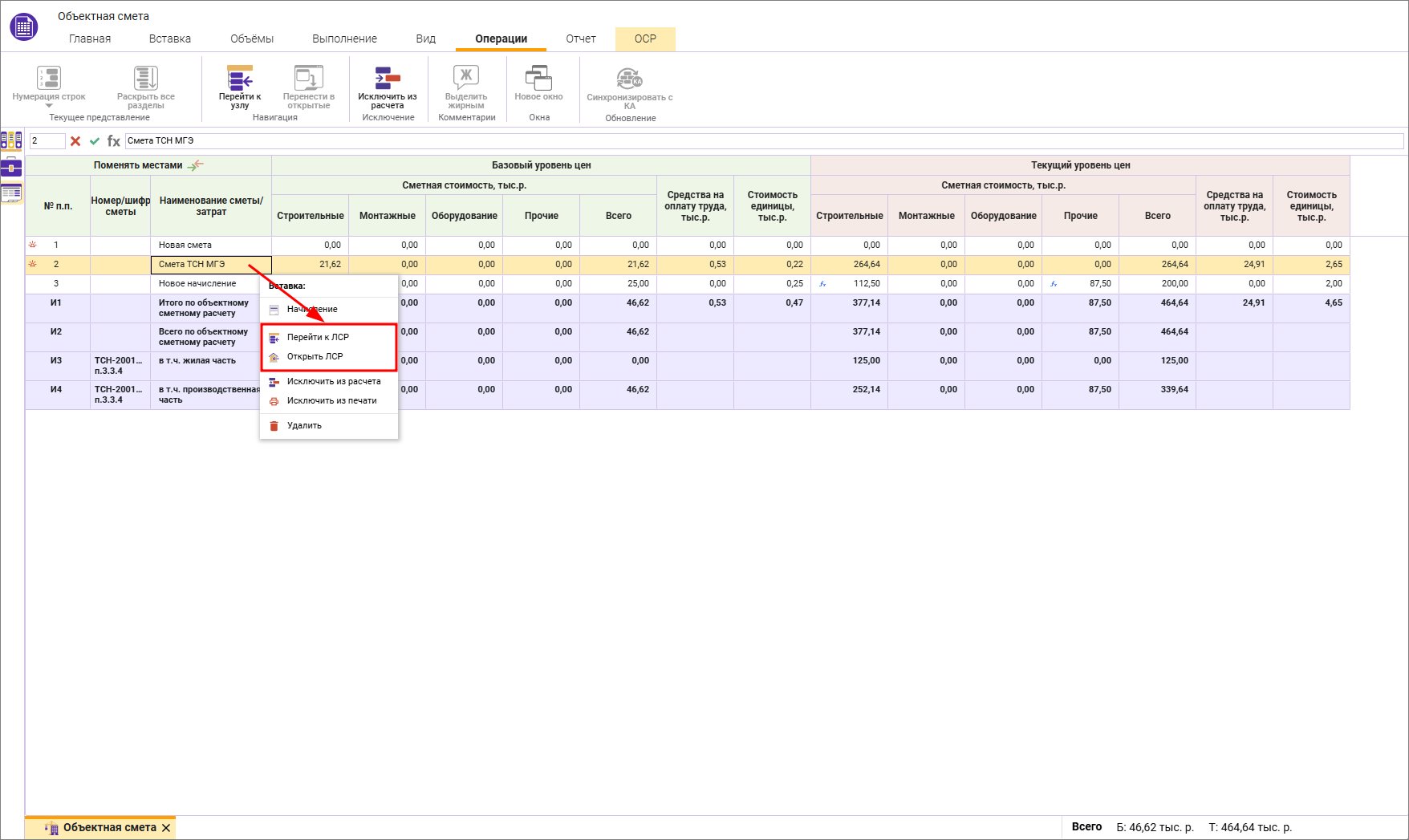
Переход и открытие сметы из ОС
В открытой объектной смете при вызове контекстного меню на строке сметы отображаются пункты Перейти к ЛСР и Открыть ЛСР
Отчетная форма
Отчетная форма формируется на вкладке Отчет из открытой объектной сметы
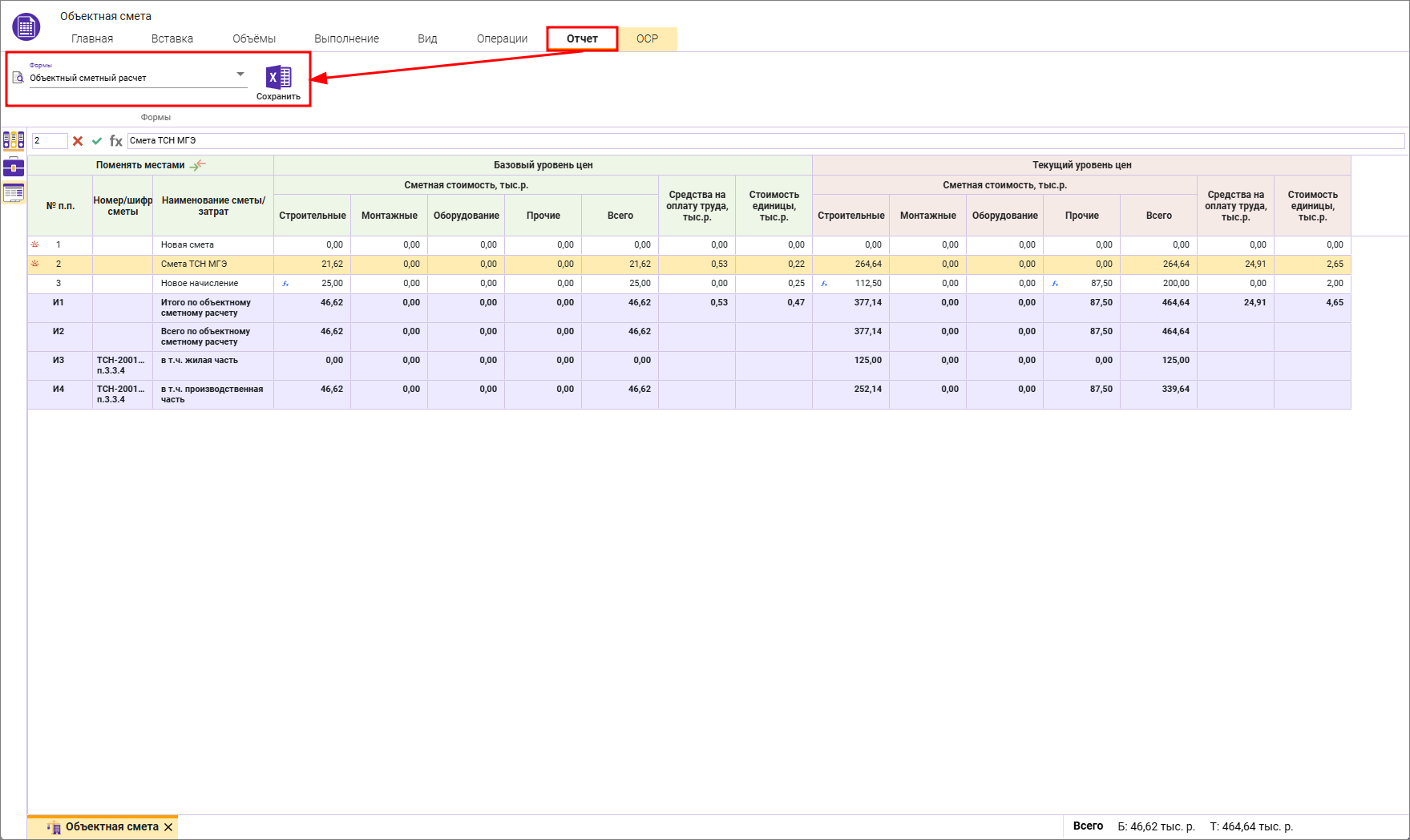
Или из дерева смет, стоя на узле Объектной сметы, вкладка Отчет
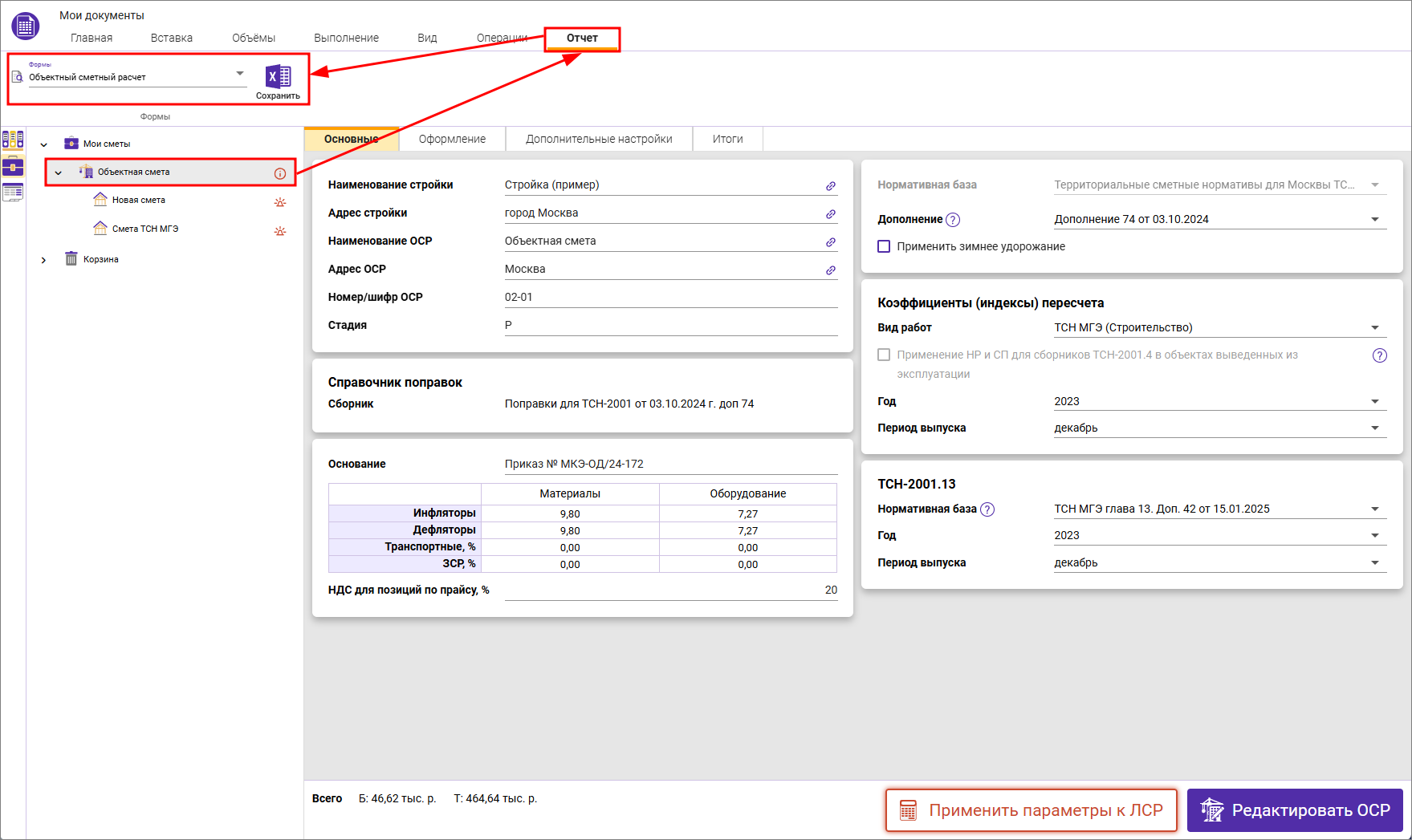
Для экспорта нажмите Сохранить и выберете место для сохранения.
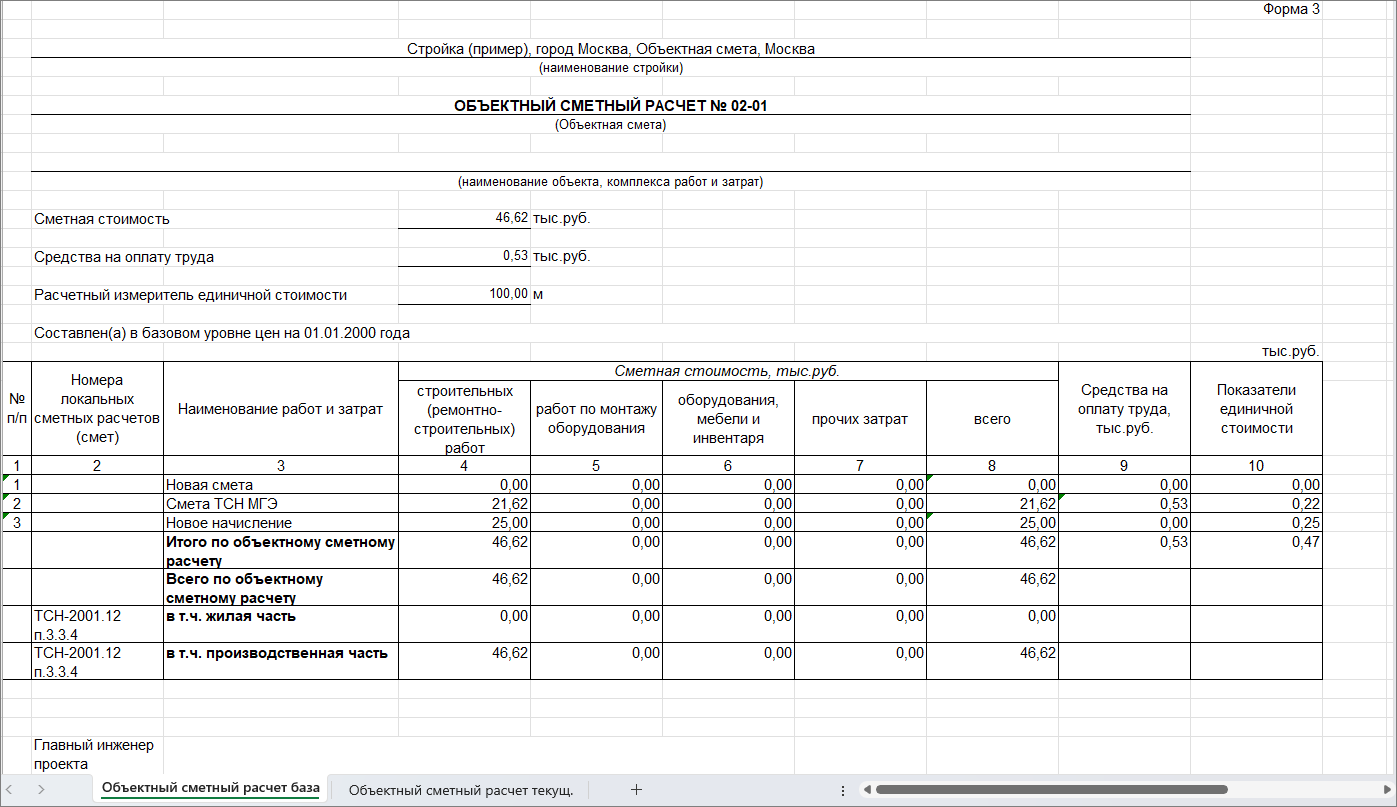
ТСН-2001
Выходная форма формируется в двух уровнях цен (на разных листах) и соответствует Общим указаниям по применению ТСН-2001 (ТСН-2001.12) - Приложение 4. Формы сметной документации и ведомостей ресурсов, Форма 3
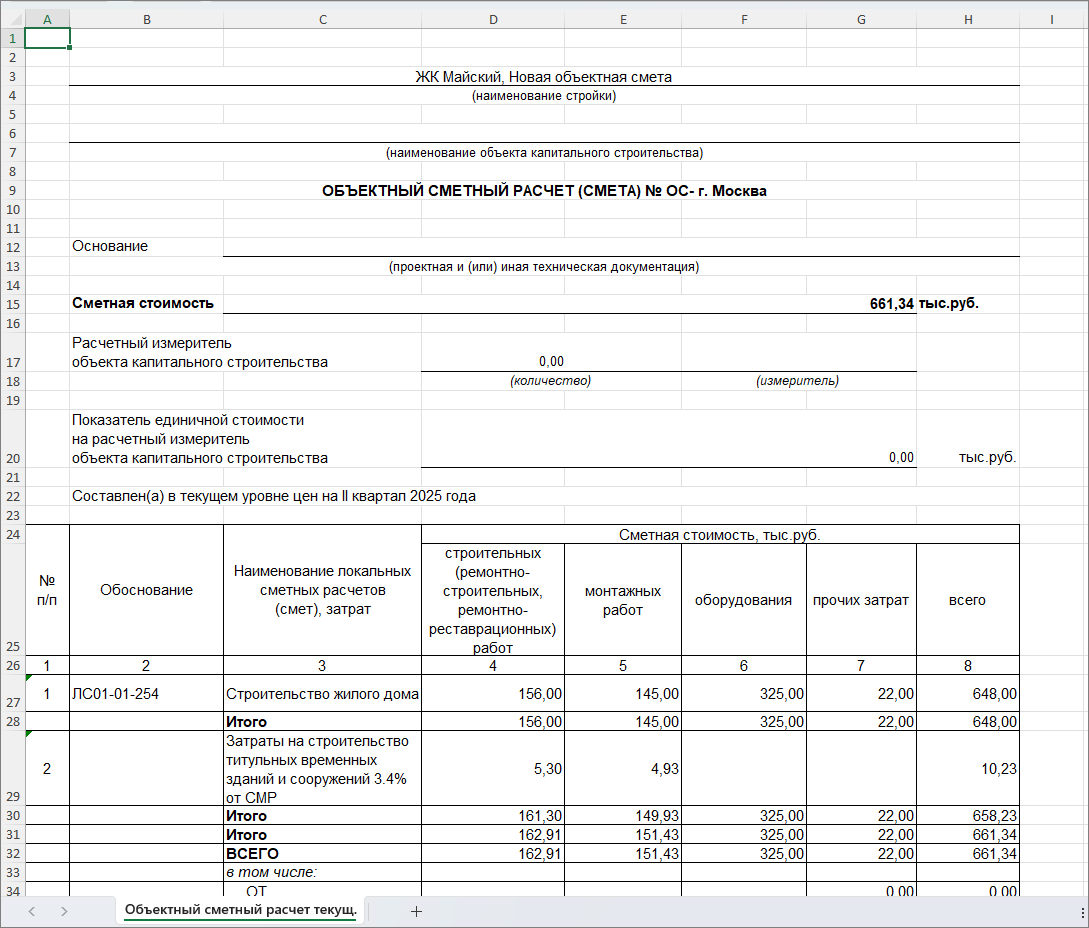
ФСНБ-2022
Выходная форма соответствует Приложению N 5 к Методике определения сметной стоимости строительства
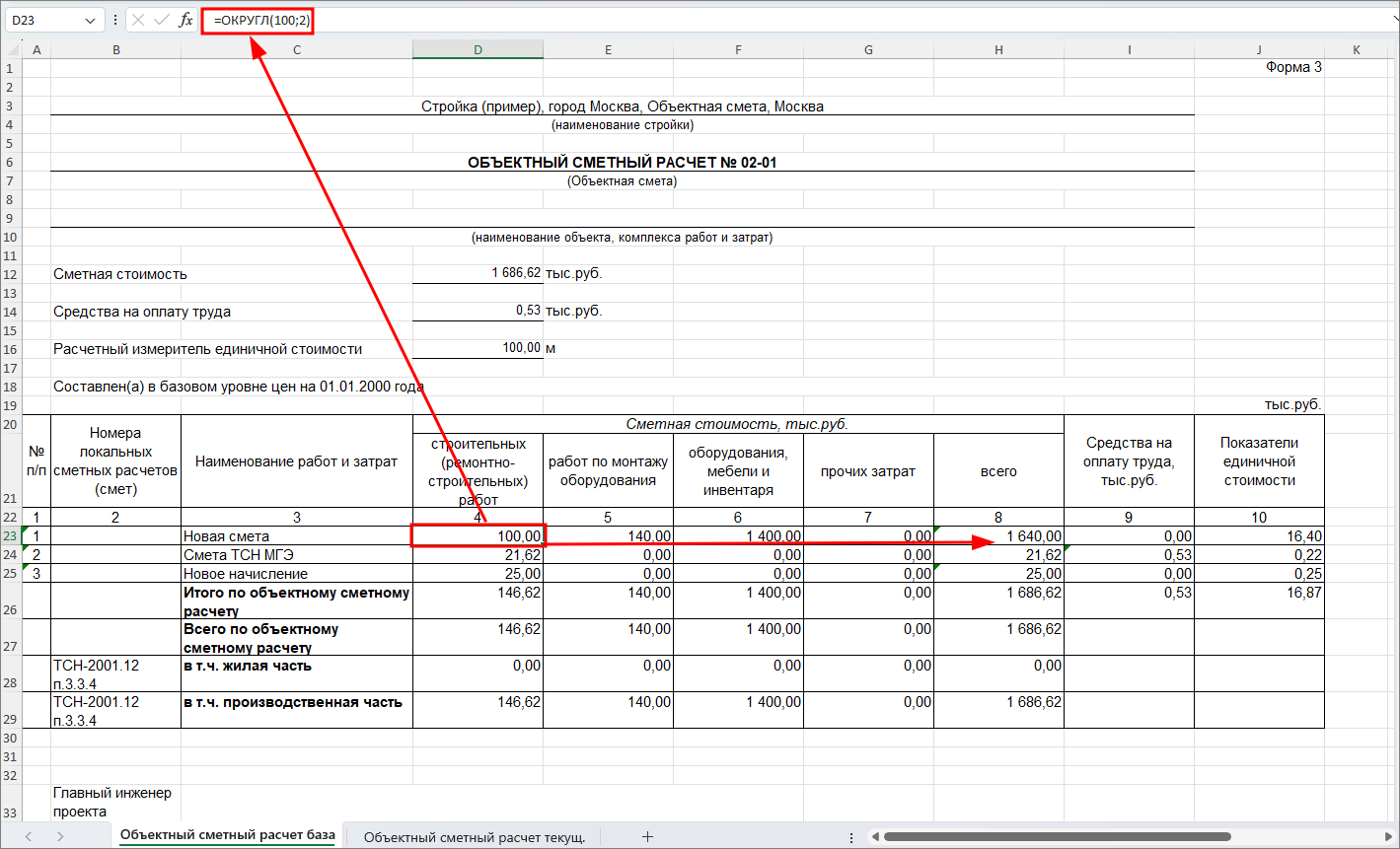
Как и выходная форма локальной сметы, форма объектной сметы может быть изменена в Excel с пересчетом всего документа
Импорт объектной сметы из XML
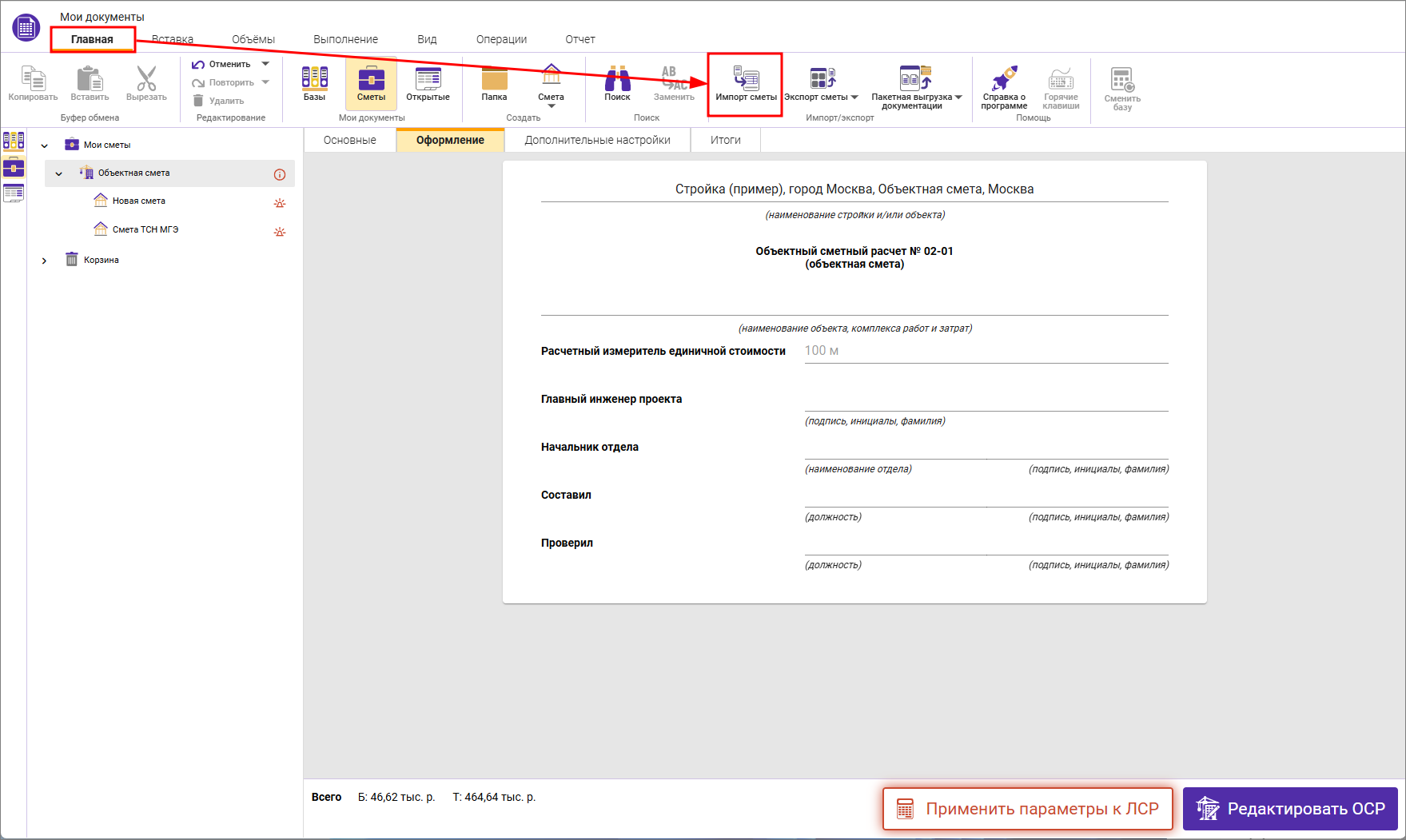
Импорт объектной сметы доступен в окне Мои документы и производится из файлов XML, выгруженных из Smeta.RU/Smeta.Cloud. Для импорта на вкладке Главная нажмите Импорт сметы
Выберите файл и нажмите Открыть.
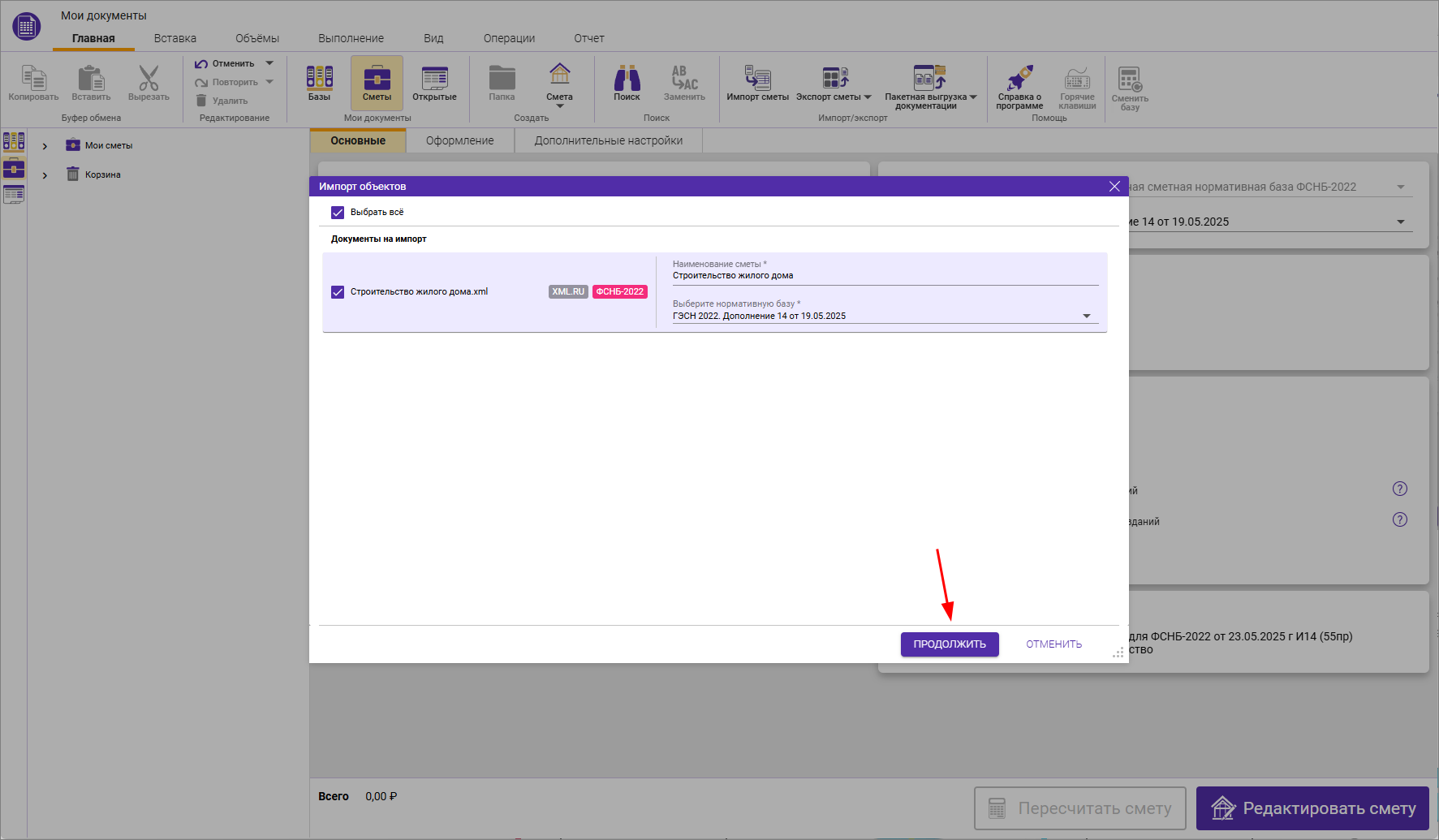
Отметьте сметы, которые необходимо импортировать, проверьте наименование, выберите нормативную базу и нажмите ПРОДОЛЖИТЬ
Дождитесь окончания процесса импорта
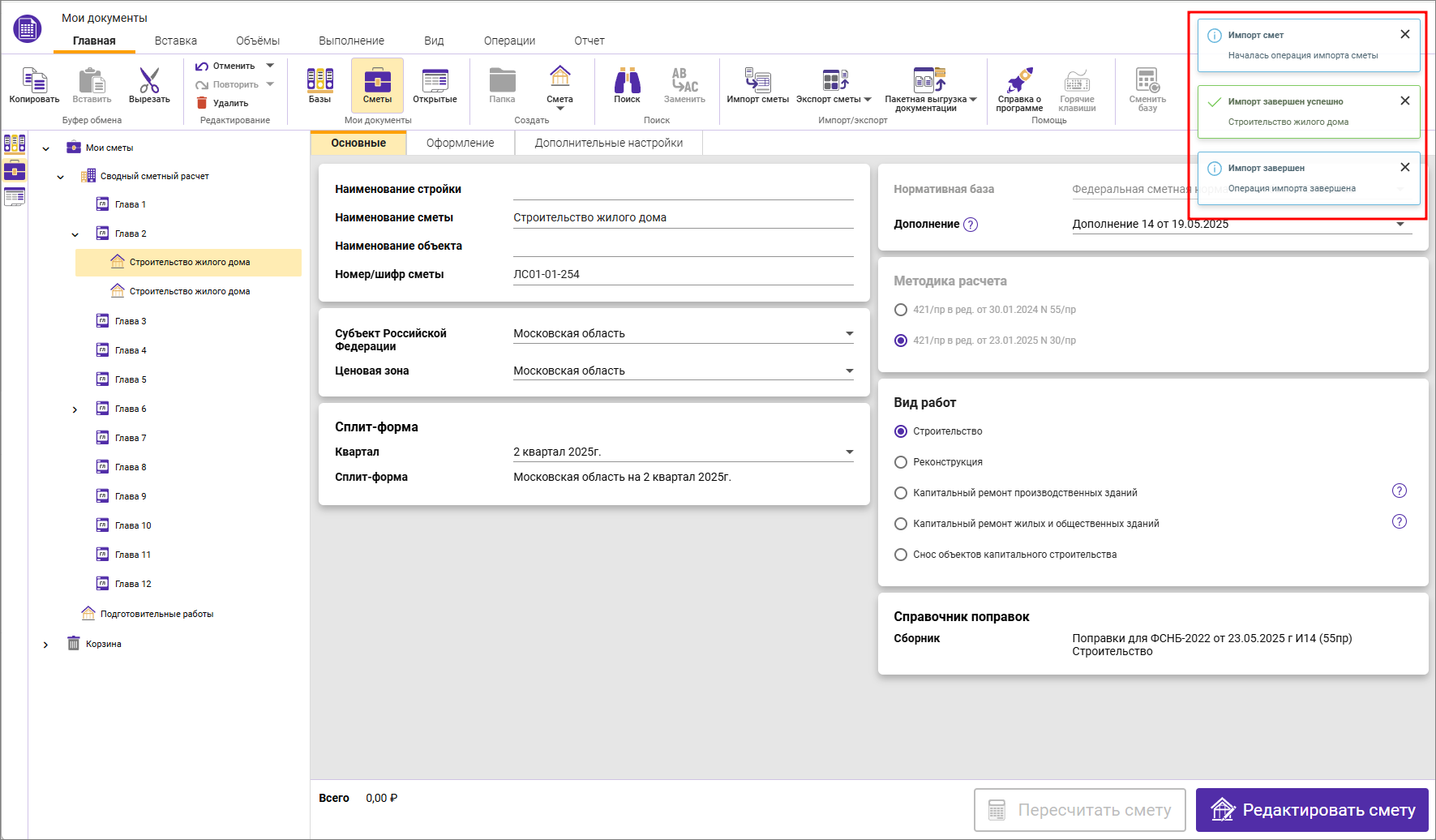
В случае, если из Smeta.RU/Smeta.Cloud был выгружен Объект или Объект строительства, рассчитанные по базе ТСН-2001 или ФСНБ-2022, то при импорте создастся узел Объектная смета и в него будут импортированы Локальные сметы.
Импорт Объектной сметы в Объектную смету запрещен - импорт новой Объектной сметы будет произведен в родительскую папку дерева.
Экспорт ОС в формат XML (МГЭ)
Для осуществления экспорта объектной сметы в формат XML (МГЭ) необходимо выбрать объектную смету и на вкладке Главная нажать Экспорт сметы - в формат XML ТСН-2001
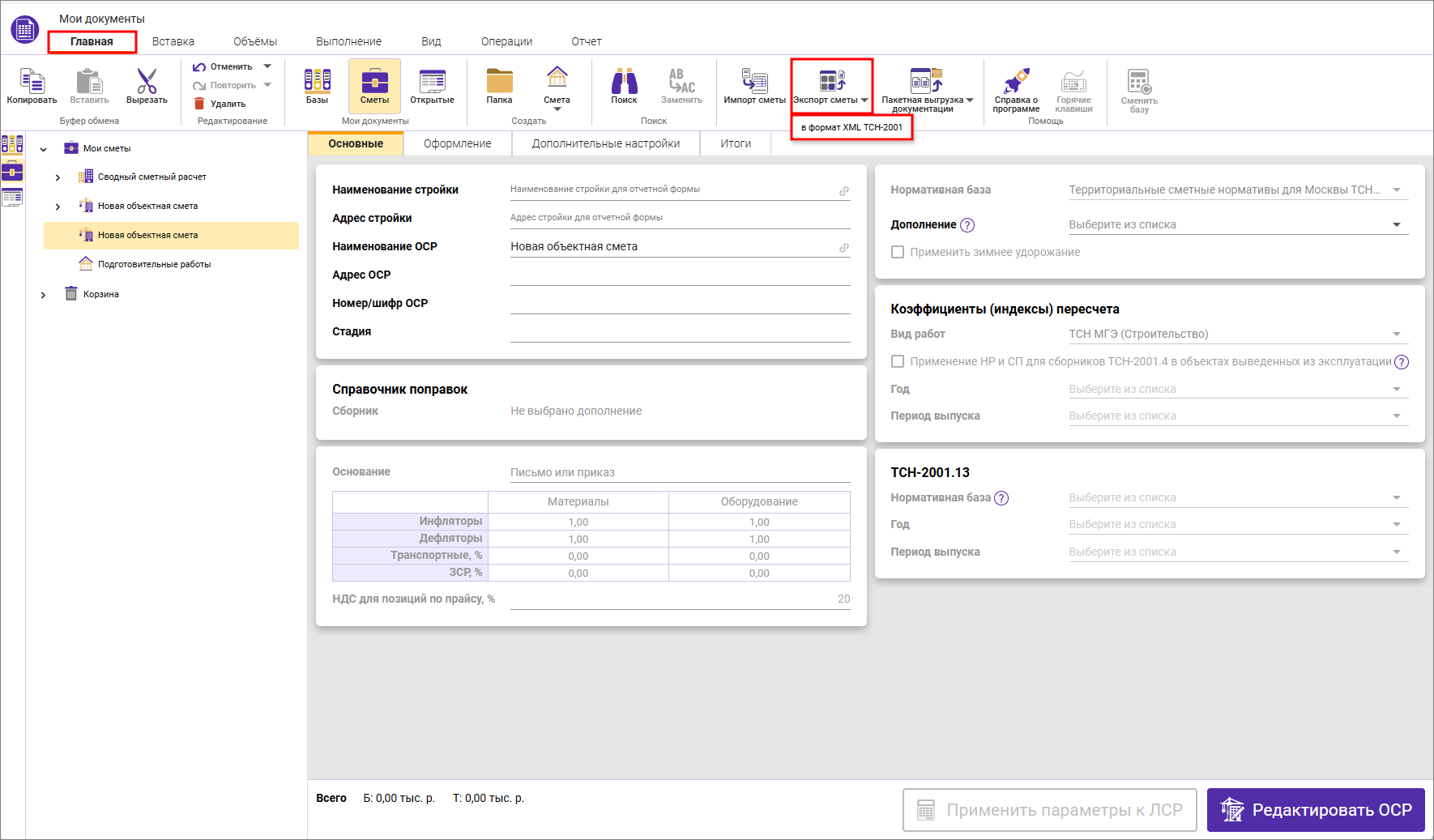
Запустить процесс экспорта можно также в открытой объектной смете на вкладке Главная нажатием Экспорт сметы - в формат XML ТСН-2001
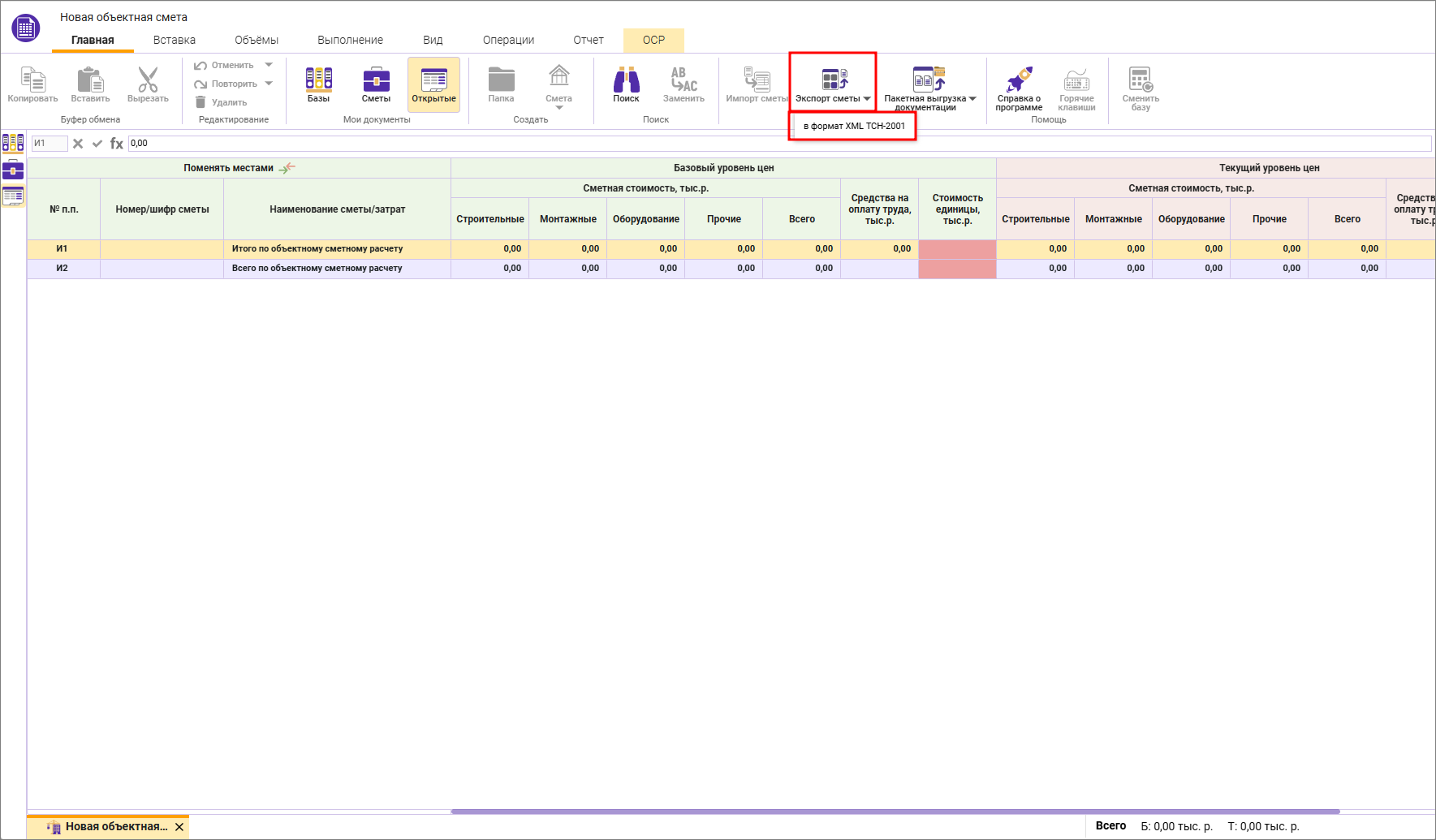
Процесс экспорта будет отображен в уведомлениях, дождитесь его окончания
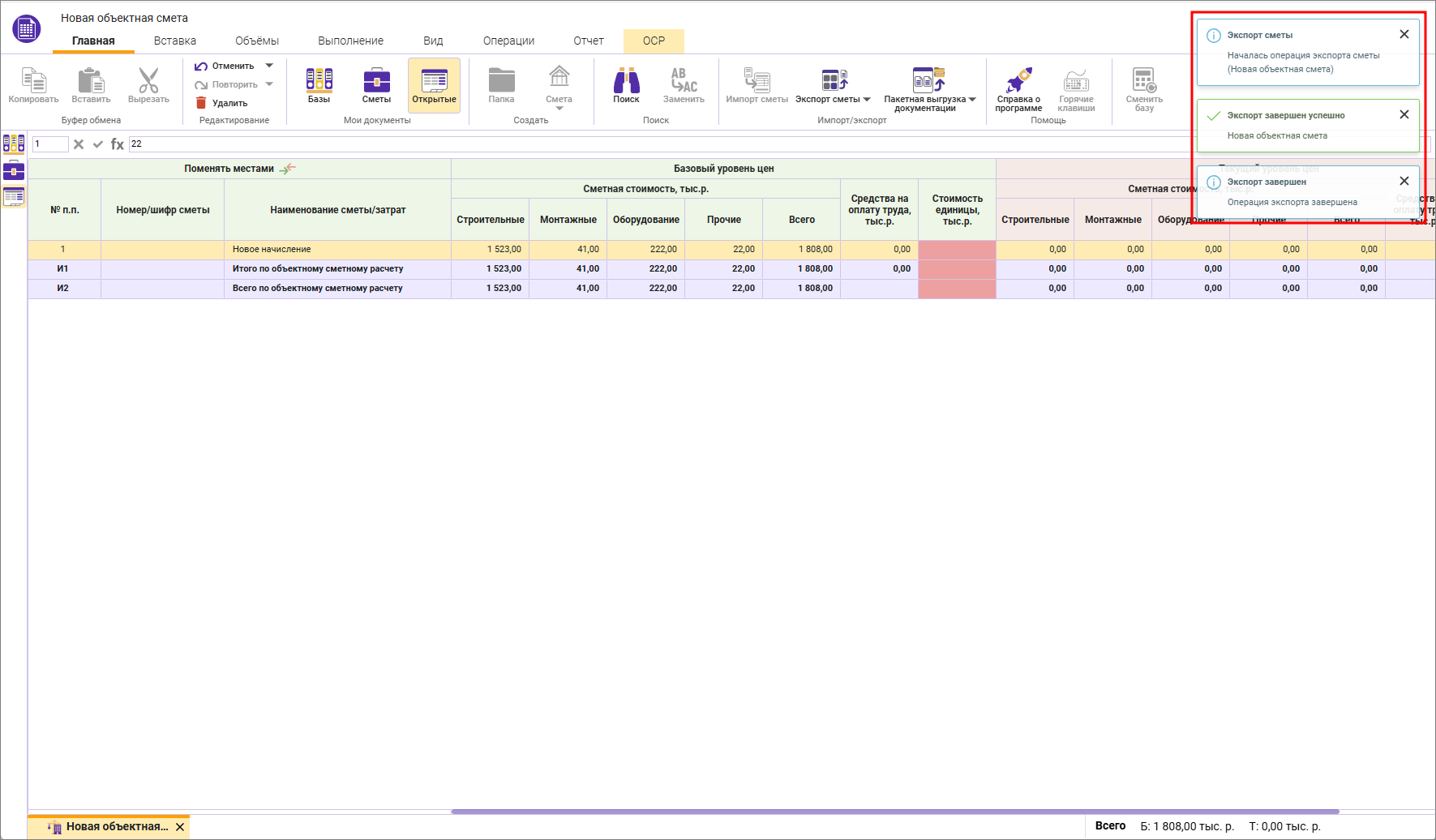
При экспорте будет сформирован архив с файлами объектной сметы по каждому уровню цен и сохранен на ваше устройство.
В случае, если объектная смета составлена некорректно (не соответствует формату представления объектных сметных расчетов), то процесс экспорта будет прерван, в уведомлениях будет описана причина
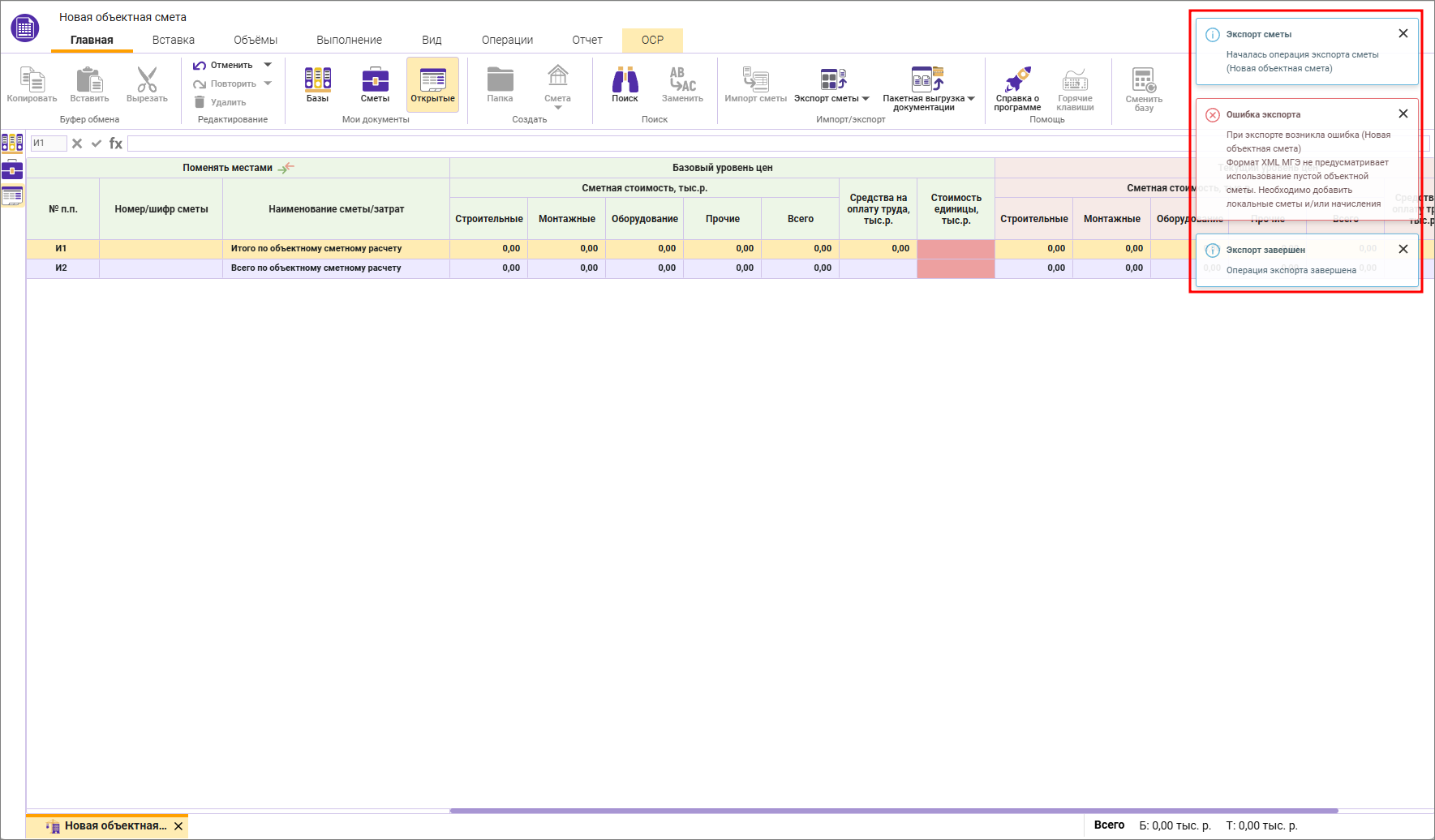
Исправьте замечания и повторите экспорт.
Экспорт ОС в формат XML (ГГЭ)
Для осуществления экспорта объектной сметы в формат XML (ГГЭ) необходимо выбрать ОСР и на вкладке Главная нажать Экспорт сметы - в формат XML GGE
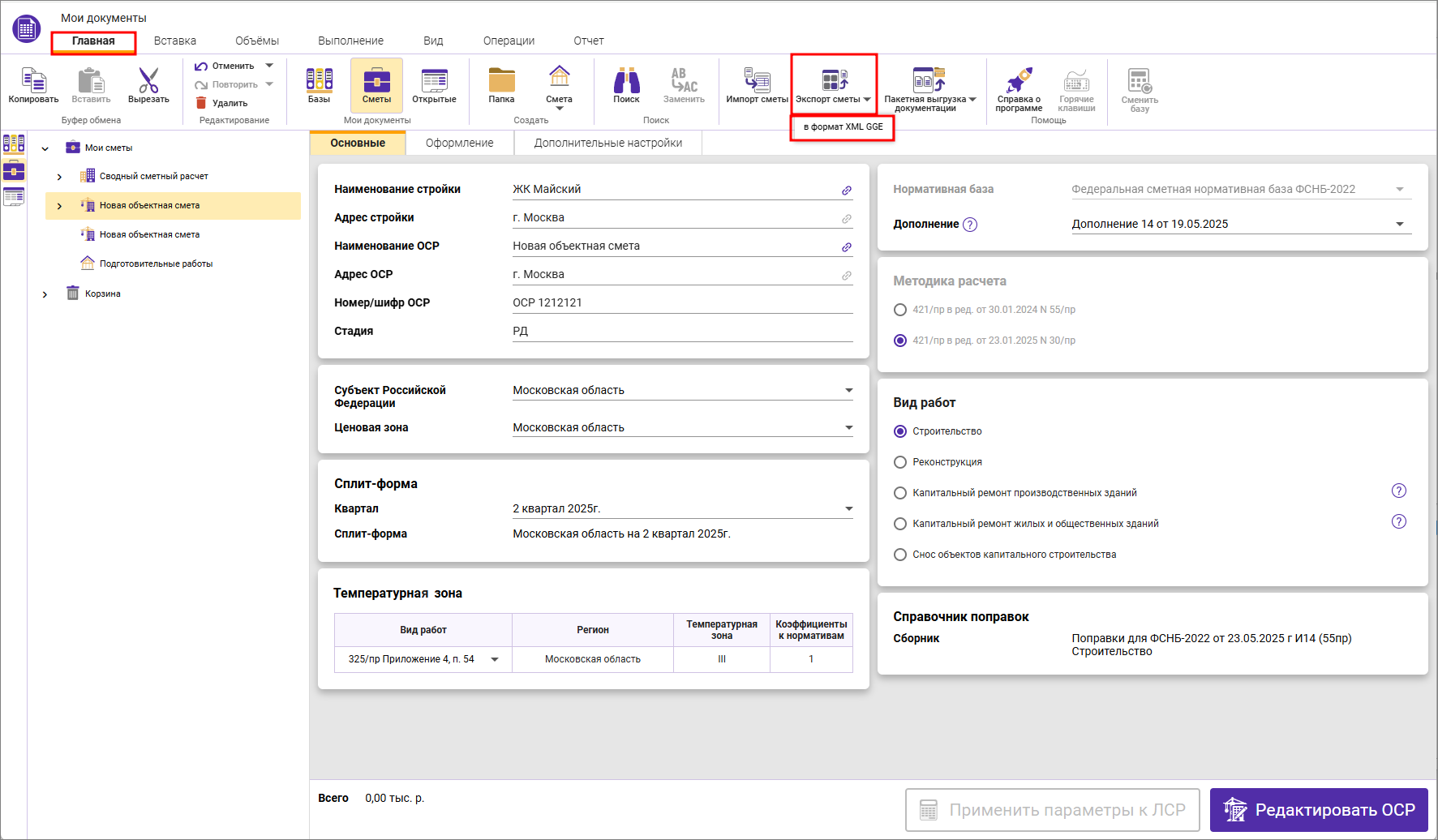
Запустить процесс экспорта можно также в открытой объектной смете на вкладке Главная нажатием Экспорт сметы - в формат XML GGE
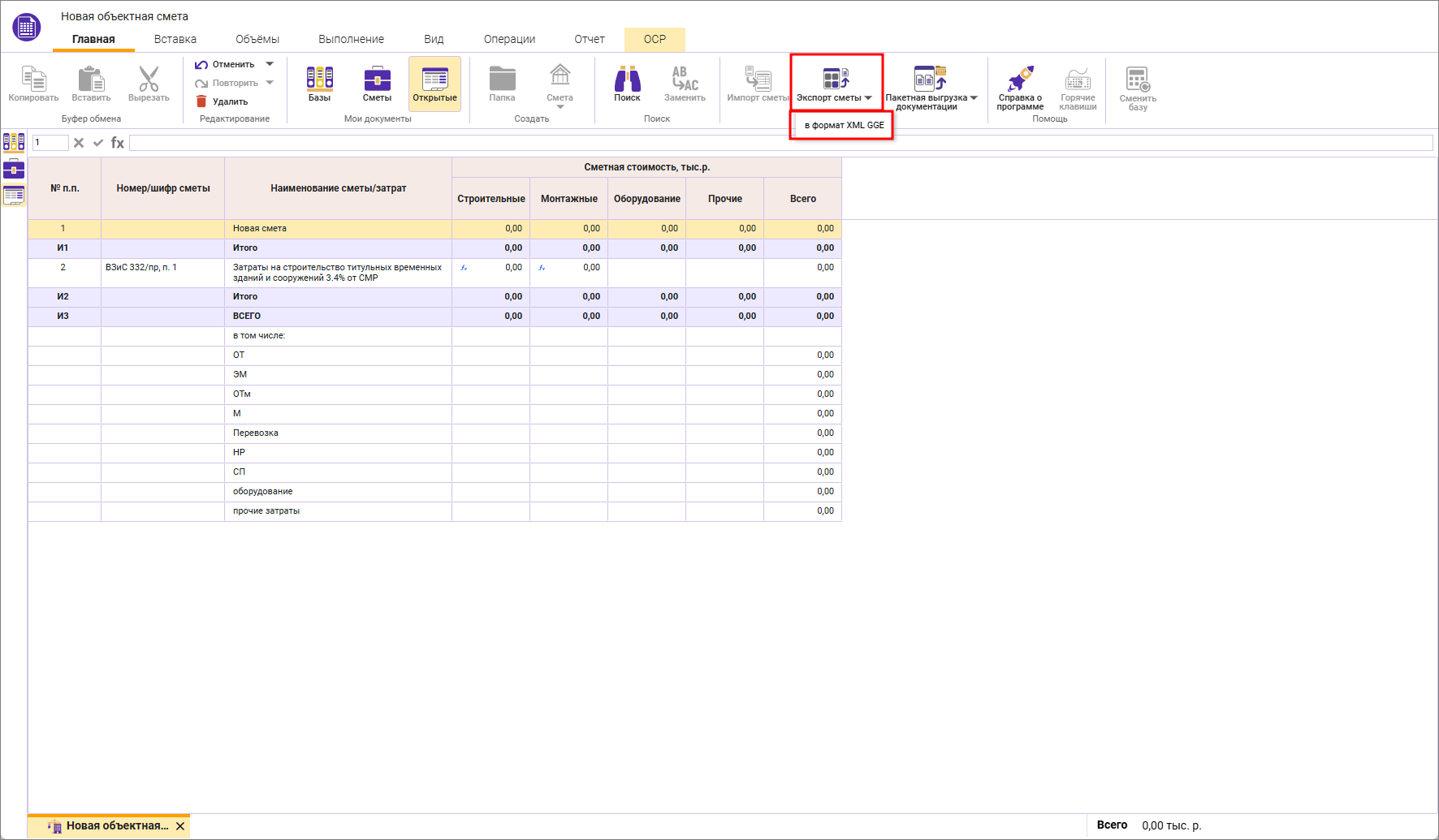
Процесс экспорта будет отображен в уведомлениях, дождитесь его окончания
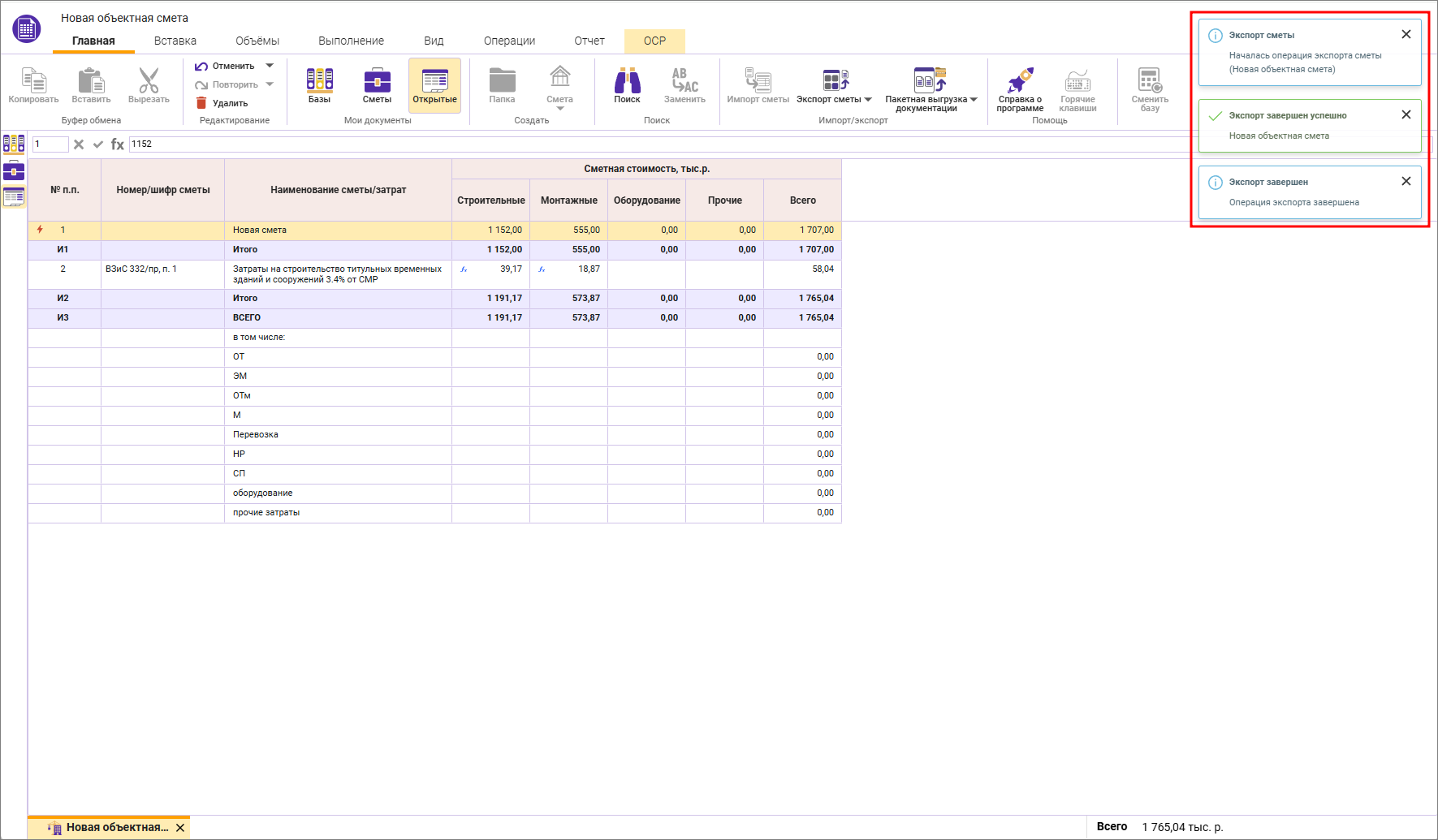
В случае, если объектная смета составлена некорректно (не соответствует формату представления объектных сметных расчетов), то процесс экспорта будет прерван, в уведомлениях будет описана причина.
Исправьте замечания и повторите экспорт.
Когда экспорт завершится успешно, будут выведены соответствующие уведомления. Файл сметы будет сгенерирован и сохранен на ваше устройство.
Перейти в Сметный офис
Информация о документации
Объектная смета
Дата последних изменений: 29.12.2025.
© ГК "СтройСофт". Все права защищены
Настоящий сайт и его содержимое является объектом авторского права, исключительные права, на использование которого принадлежат ГК "СтройСофт". Копирование, размножение, распространение, перепечатка (целиком или частично), или иное использование материала без ссылки на источник не допускается.