Интерфейс и настройки
Время прочтения: 22 минуты
В этом разделе руководства представлен подробный обзор интерфейса программы Сметный офис. Описаны основные элементы интерфейса, их назначение и функциональность. Рассмотрены настройки программы, позволяющие адаптировать ее под индивидуальные потребности пользователя: настройка параметров расчета, отображения данных и другие.
Окно Мои документы
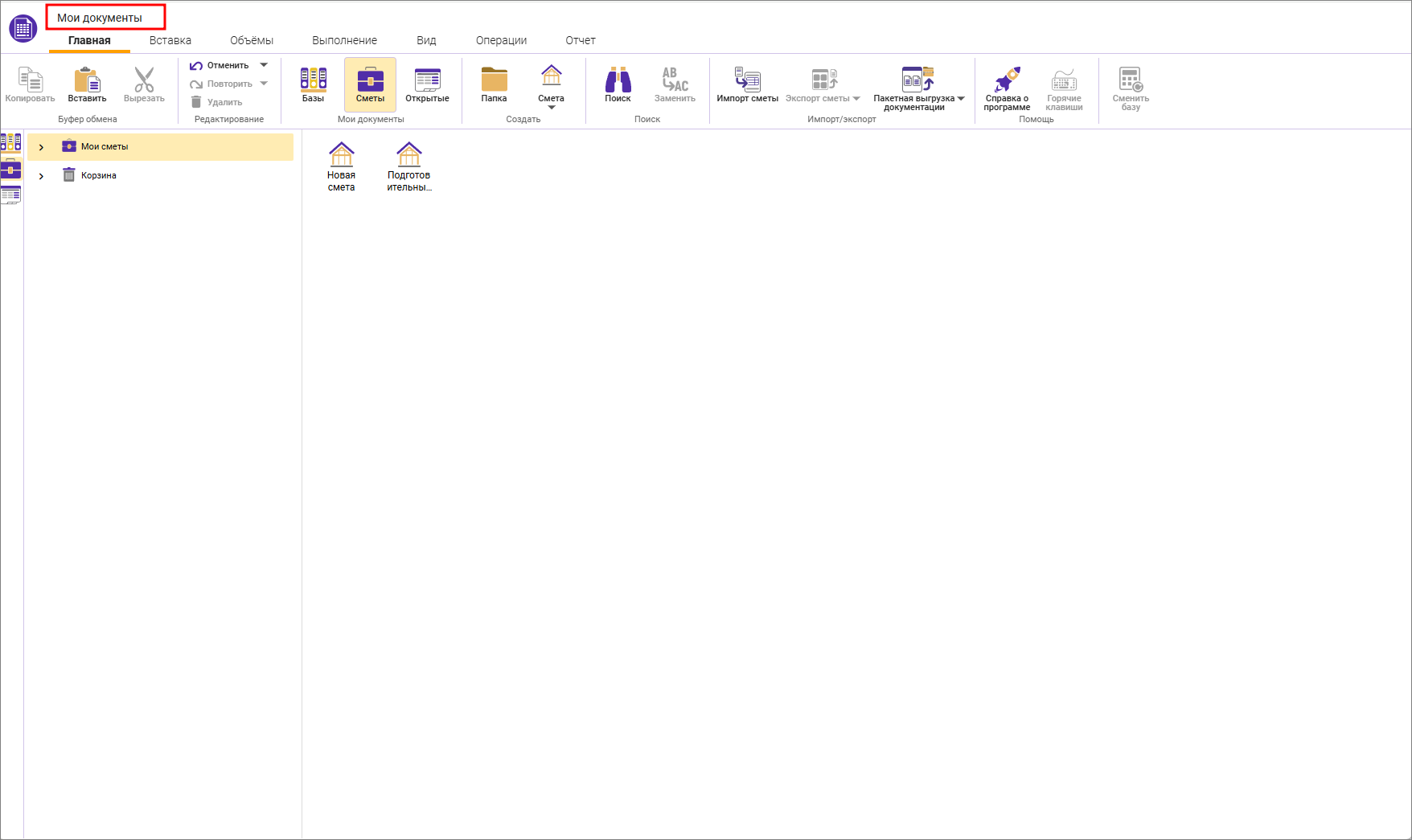
Окно Мои документы обеспечивает доступ ко всем основным функциям и данным. Оно организовано во вкладки, каждая из которых предлагает свой набор инструментов и возможностей
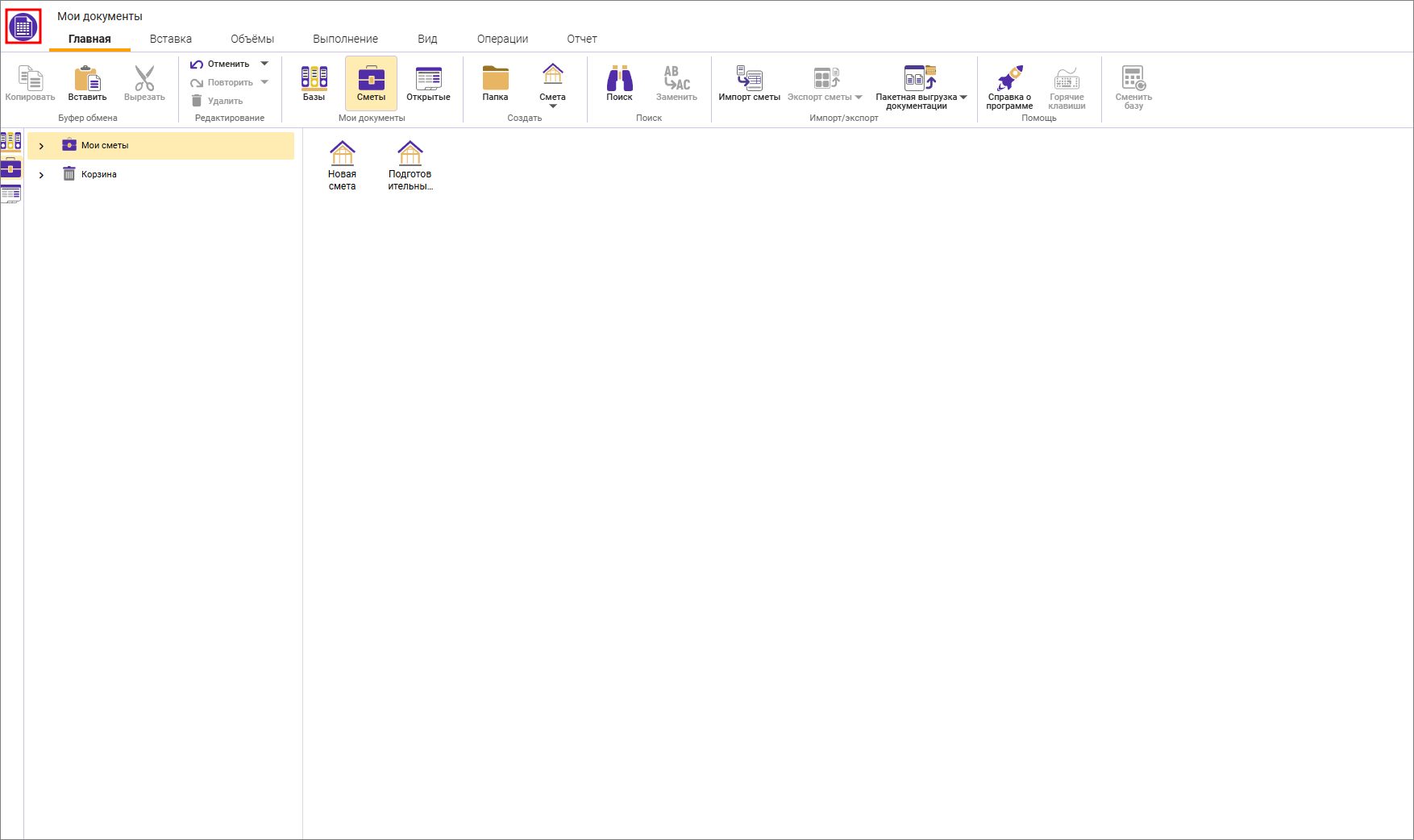
Кнопка в правом верхнем углу позволяет вернуться к начальному окну программы
В начальном окне программы отображаются недавние документы, справка о программе и вкладка менеджер с информацией об оставшемся времени доступа к программе и историей покупок
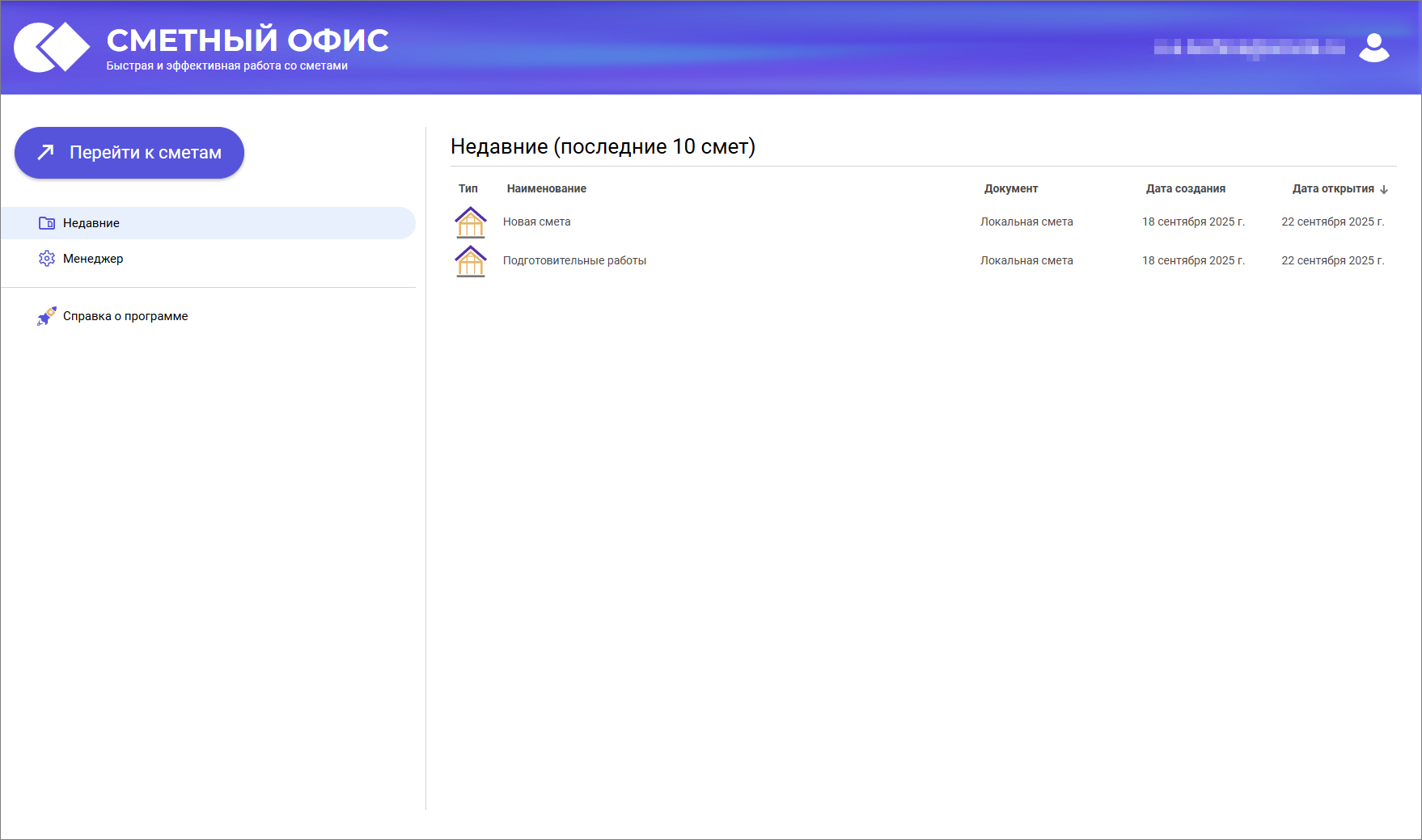
Для перехода в программу нажмите Перейти к сметам.
В любом окне программы слева расположена панель быстрого доступа, которая позволяет:
- Перейти к нормативным базам (<Ctrl+1>);
- Перейти к сметам (<Ctrl+2>);
- Перейти к открытым документам (<Ctrl+3>)
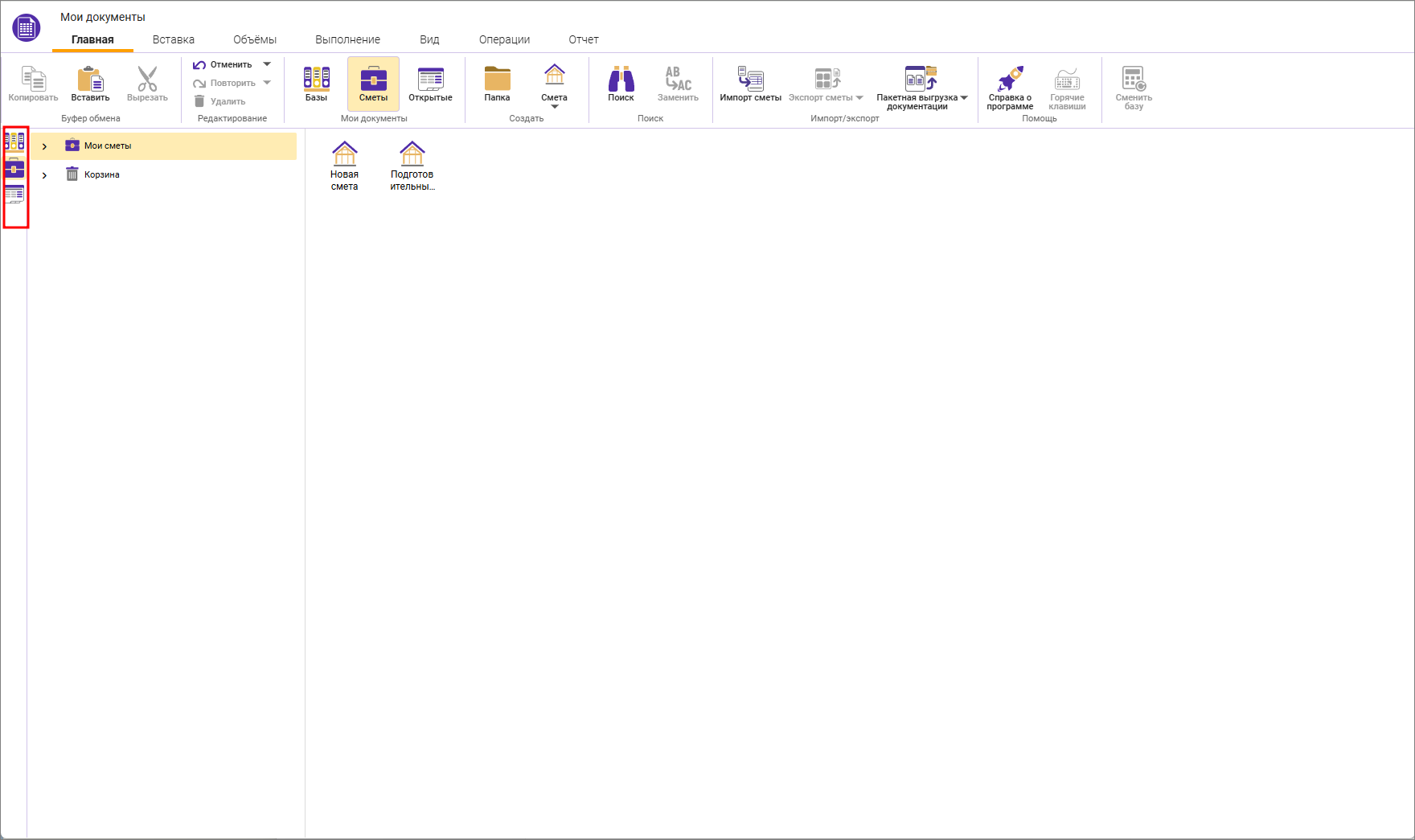
Аналогичные кнопки расположены на вкладке Главная
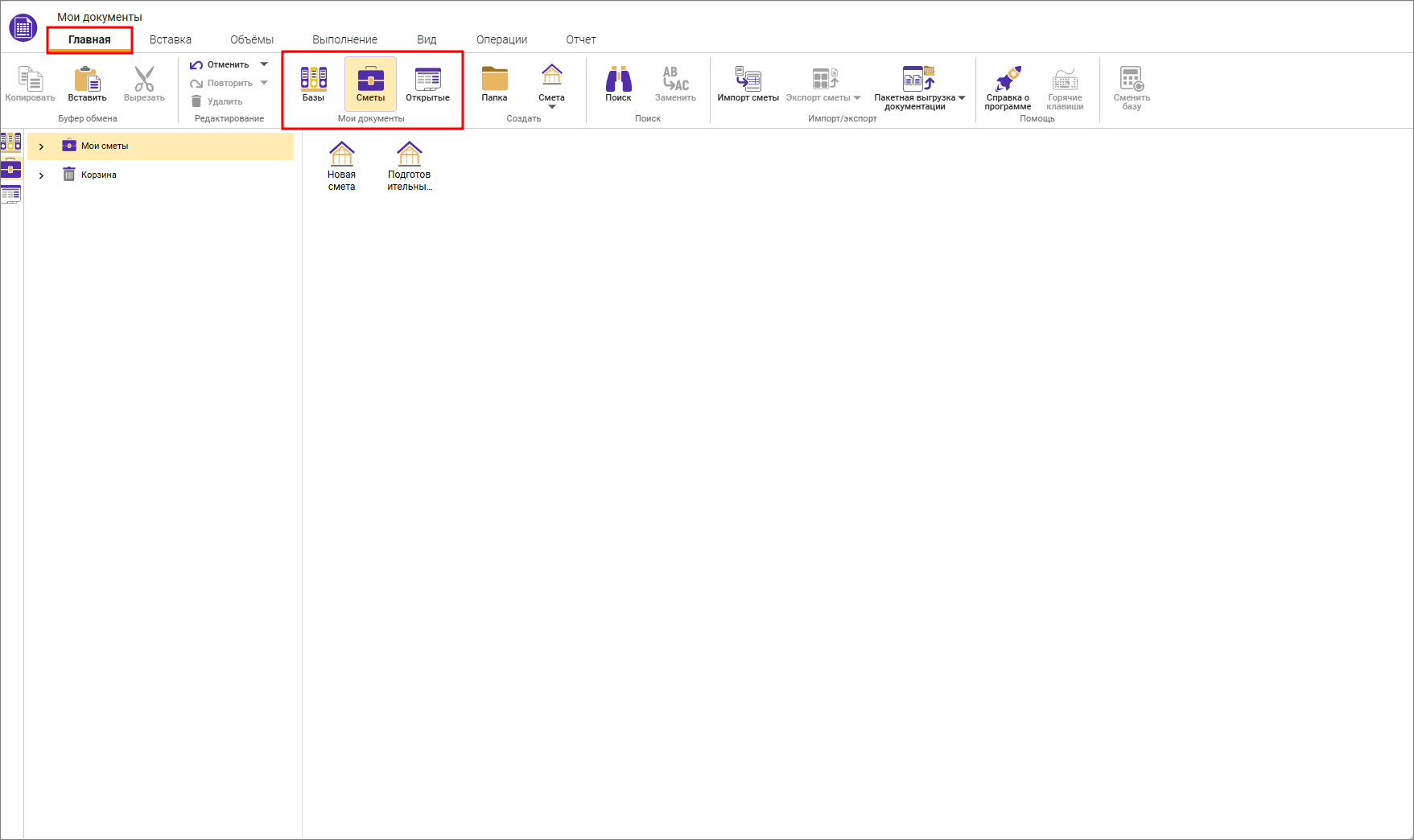
Вкладки Главного меню
Функциональность элементов интерфейса вкладок может динамически меняться, в зависимости от текущего активного окна и контекста работы. Некоторые элементы управления могут быть неактивны в определенных ситуациях.
Вкладка Главная
Вкладка Главная предоставляет доступ к наиболее часто используемым функциям управления документами и данными
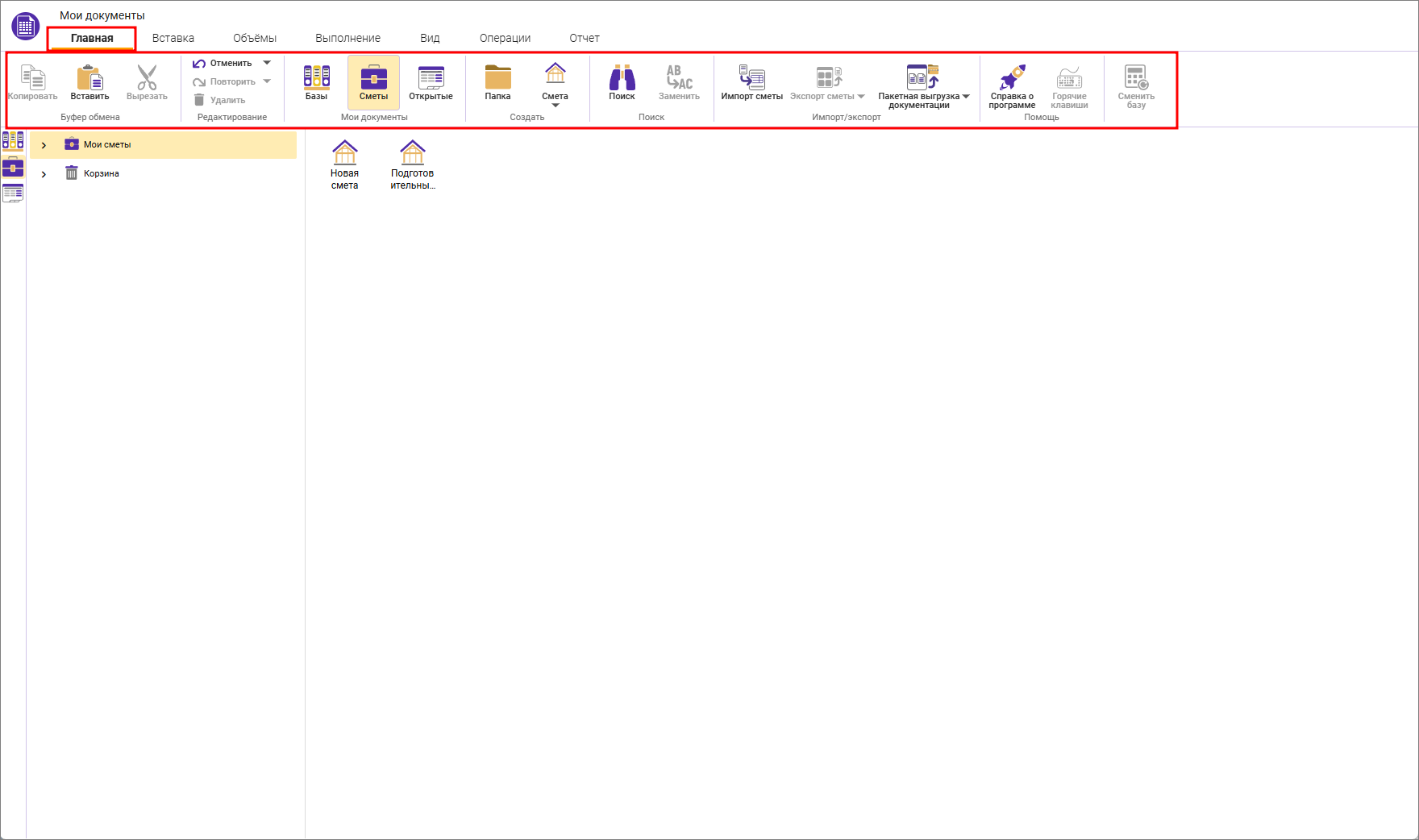
Вкладка Главная содержит функции:
- Копировать. Копирует выделенный элемент (текст, строку сметы, и т.д.) в буфер обмена.
- Вставить. Вставляет содержимое буфера обмена в текущее местоположение.
- Вырезать. Вырезает выделенный элемент, помещая его в буфер обмена, для дальнейшей вставки.
-
Отменить. Отменяет последнее выполненное действие и отображает историю 50 последних действий.
-
Повторить. Возвращает отмененное действие.
-
Удаление. Удаляет выделенный элемент.
-
Базы. Переключение в режим просмотра и использования нормативных баз данных (нормативов, поправок, индексов пересчета).
- Сметы. Открывает дерево сметных документов.
- Открытые. Позволяет переключаться между открытыми окнами и документами.
-
Папка. Создает новую папку в структуре сметных документов. Это позволяет организовать сметы по проектам, типам работ, и т.д.
-
Смета. Двухсекционная кнопка. При нажатии на верхнюю часть создает новый сметный документ Локальная смета. При нажатии на нижнюю часть кнопки открывается меню с выбором типа документа:
- Локальная смета. Для расчета стоимости отдельных видов работ.
- Объектная смета. Для расчета стоимости объекта в целом, объединяет в себе локальные сметы.
- Сводная смета. Для расчета общей стоимости строительства, учитывает локальные и объектные сметы.
-
Конъюнктурный анализ. Для хранения данных текущей рыночной стоимости ресурсов.
-
Поиск. Используется для поиска информации в нормативных базах. Позволяет быстро находить необходимые расценки, материалы и другие элементы, используя гибкие настройки.
-
Импорт. Импортирует сметные данные из файлов форматов: АРПС (.txt, .dat, .arp), XML ( .xml).
-
Экспорт. Экспортирует сметные данные в файлы форматов: АРПС (.txt, .dat, .arp), XML ( .xml).
-
Пакетная выгрузка документации. Позволяет экспортировать несколько файлов или папок документации одновременно. Эта функция полезна для резервного копирования или передачи данных.
-
Справка о программе. Открывает справочную систему программы с подробной информацией о функционале и возможностях.
Вкладка Вставка
Вкладка Вставка предназначена для добавления различных элементов в смету
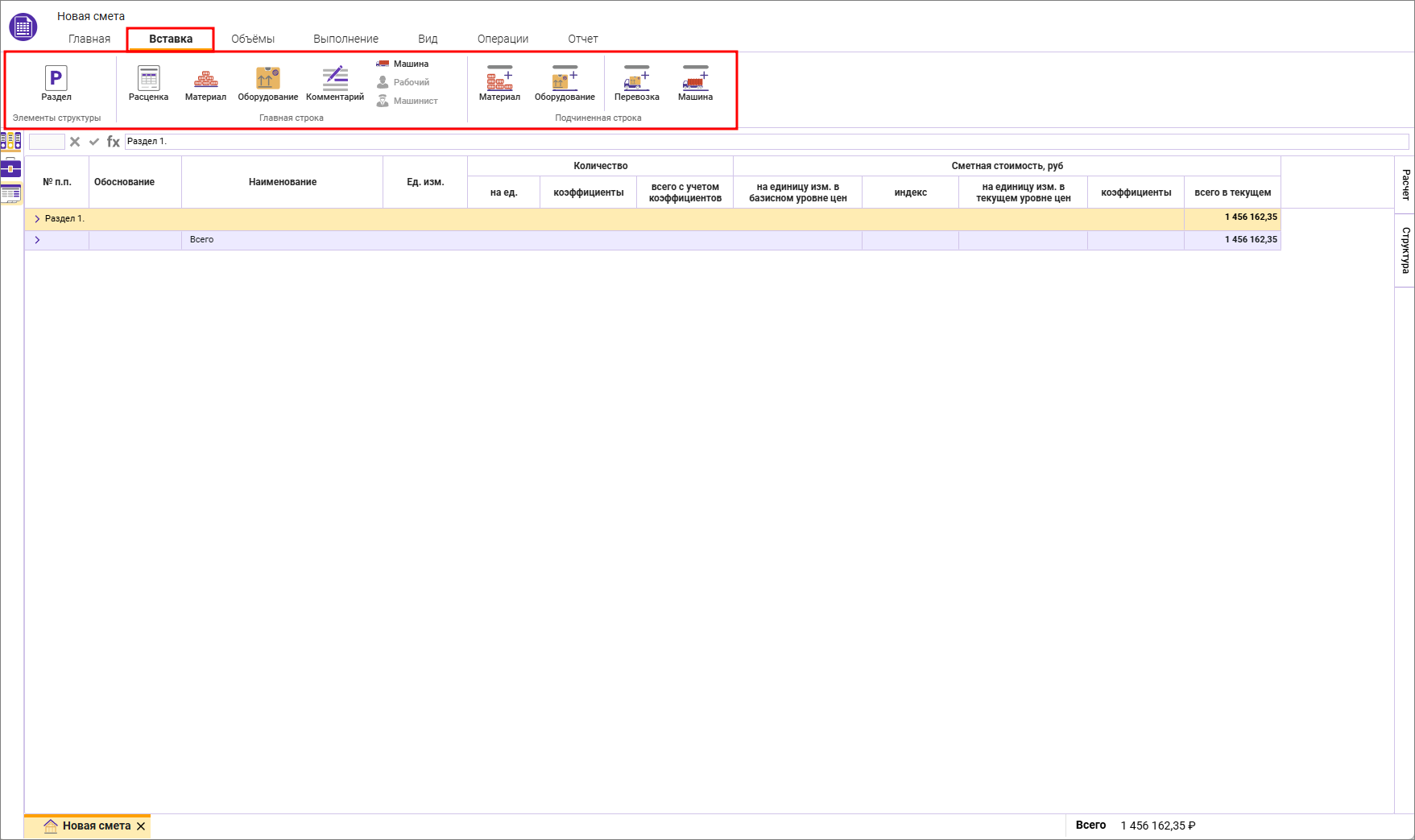
Вкладка Вставка содержит функции:
- Раздел. Добавляет новый раздел в смету. Разделы используются для логической организации сметного документа или разделения по конструктивным решениям.
- Секция Главная строка:
- Расценка. Добавляет строку расценки. Расценка – это основная строка сметы, которая содержит информацию о наименовании работ, единицах измерения, стоимости и трудозатратах.
- Материал. Добавляет строку с типом Материал.
- Оборудование. Добавляет строку с типом Оборудование.
- Комментарий. Добавляет строку комментария. Комментарии позволяют добавлять пояснения и примечания.
- Машина. Добавляет строку с типом Машина.
- Рабочий. Добавляет строку с типом Рабочий.
-
Машинист. Добавляет строку с типом Машинист.
-
Секция Подчиненная строка (Подчиненная строка сметы детализирует главную строку, раскрывая ресурсы, требуемые для выполнения конкретной работы. Ее объем зависит от объема главной строки и нормы расхода.):
-
Материал. Добавляет подчиненную строку с типом Материал.
-
Оборудование. Добавляет подчиненную строку с типом Оборудование.
-
Перевозка. Добавляет подчиненную строку с типом Перевозка.
-
Машина. Добавляет подчиненную строку с типом Машина.
Вкладка Объемы
Вкладка Объемы предназначена для операций с объемами работ в смете
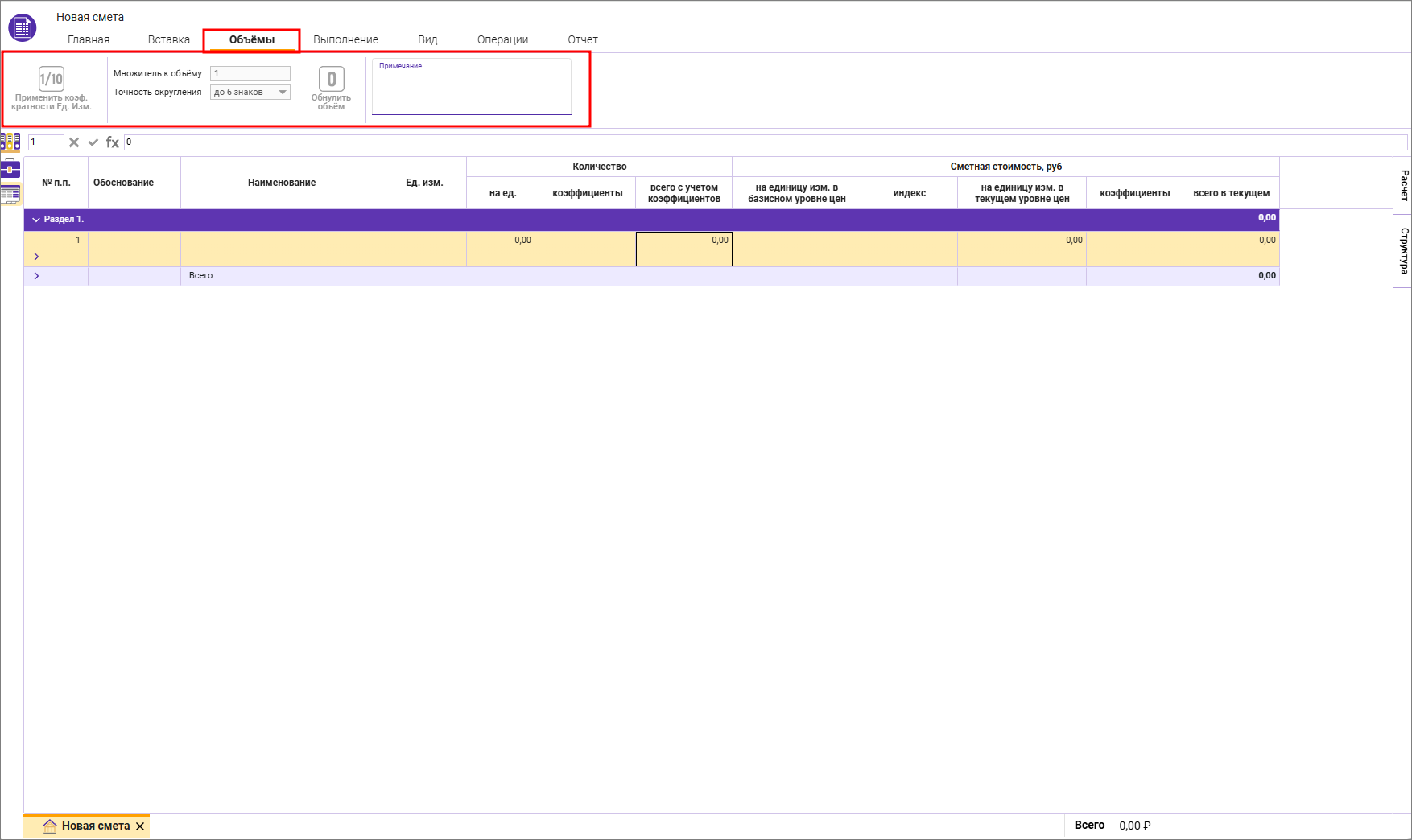
Вкладка Объемы содержит функции:
Применить коэффициент кратности к единице измерения. Позволяет умножить единицу измерения расценки на заданный коэффициент. Например, преобразовать "м2" в "100 м2". Если коэффициент равен 1 или отсутствует, объем не изменится. Это позволяет применять его ко всей смете сразу.
Множитель к объему. Позволяет умножить объем строки/строк сметы на заданный множитель. Вводится без знака действия. Для деления используйте числа меньше единицы (доли).
Точность округления. Предоставляет возможность настроить округление объема для всей сметы. В раскрывающемся списке можно выбрать степень округления: от целых чисел до 6 знаков после запятой.
Обнулить объем. Позволяет обнулить введенный объем для одной или нескольких строк.
Примечание. Предназначено для ввода произвольного текста, относящегося к сметной строке. Может использоваться для собственных заметок, пояснений к расчетам объемов или необходимости согласования позиции. Примечания не передаются в выходные документы.
Вкладка Выполнение
Вкладка Выполнение используется для создания и управления актами выполненных работ (выполнения) по смете
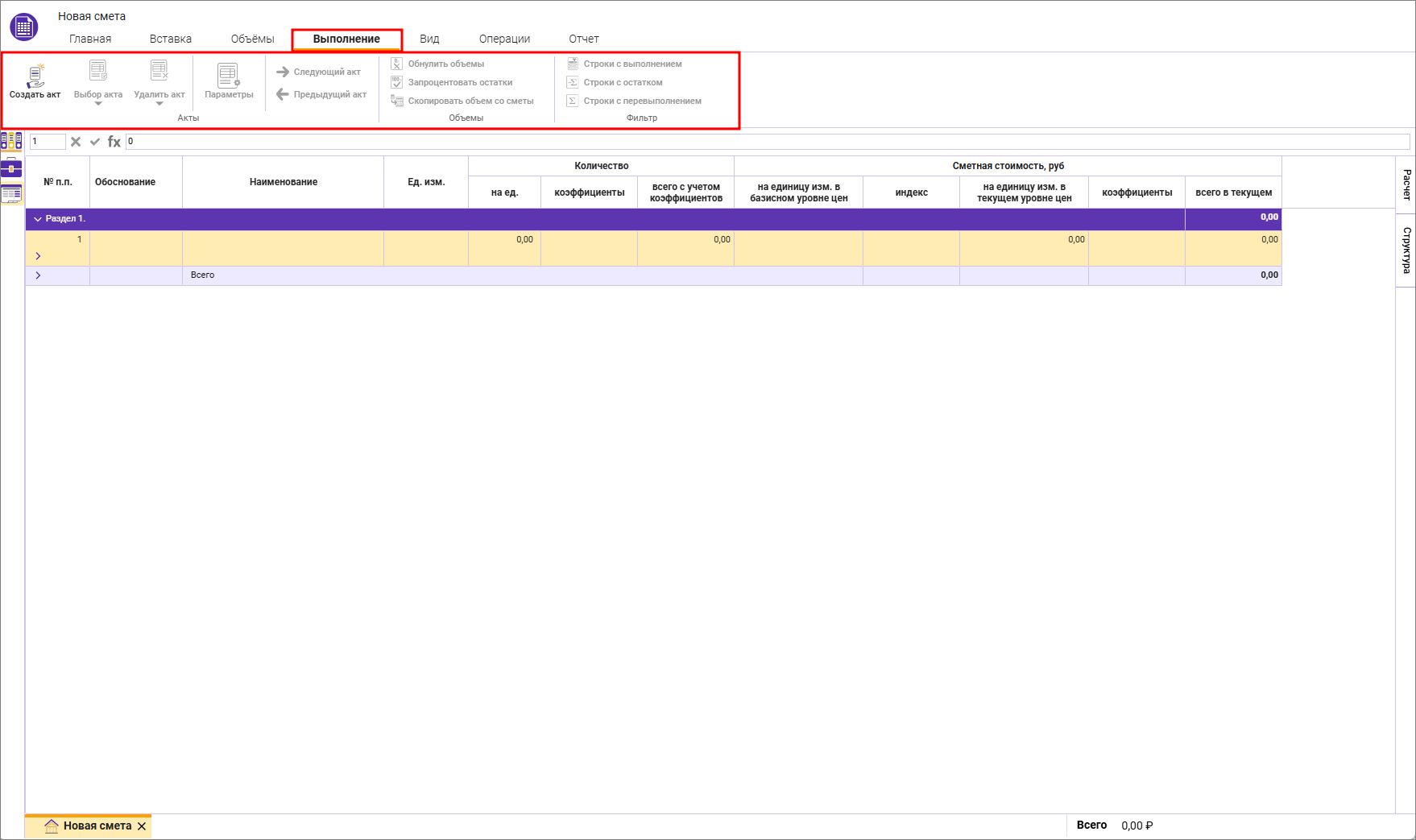
Вкладка Выполнение содержит функции:
-
Создать акт. Создает новый акт выполненных работ на основе текущей сметы.
-
Выбор акта. Двухсекционная кнопка. При нажатии на верхнюю часть происходит переключение режима работы в смете /акте. При нажатии на нижнюю часть кнопки открывается список созданных актов.
-
Удалить. Двухсекционная кнопка. При нажатии на верхнюю часть происходит удаление текущего акта. При нажатии на нижнюю часть кнопки открывается меню для удаления актов за месяц и удаления всех актов.
-
Параметры. Открывает окно с параметрами акта.
-
Следующий акт и Предыдущий акт. Для перемещения между созданными актами.
-
Обнулить объемы. Обнуляет введенные объемы в колонке Количество по всему акту.
-
Запроцентовать остатки. Автоматически проставляет объемы в акте таким образом, чтобы сумма выполненных работ составила 100% от сметного объема.
-
Скопировать объем со сметы. Копирует объемы из сметы в акт. Если для этой сметы уже есть акты с ненулевым выполнением, появится Перепроцентаж.
Вкладка Вид
Вкладка Вид позволяет настраивать отображение интерфейса программы и сметных данных
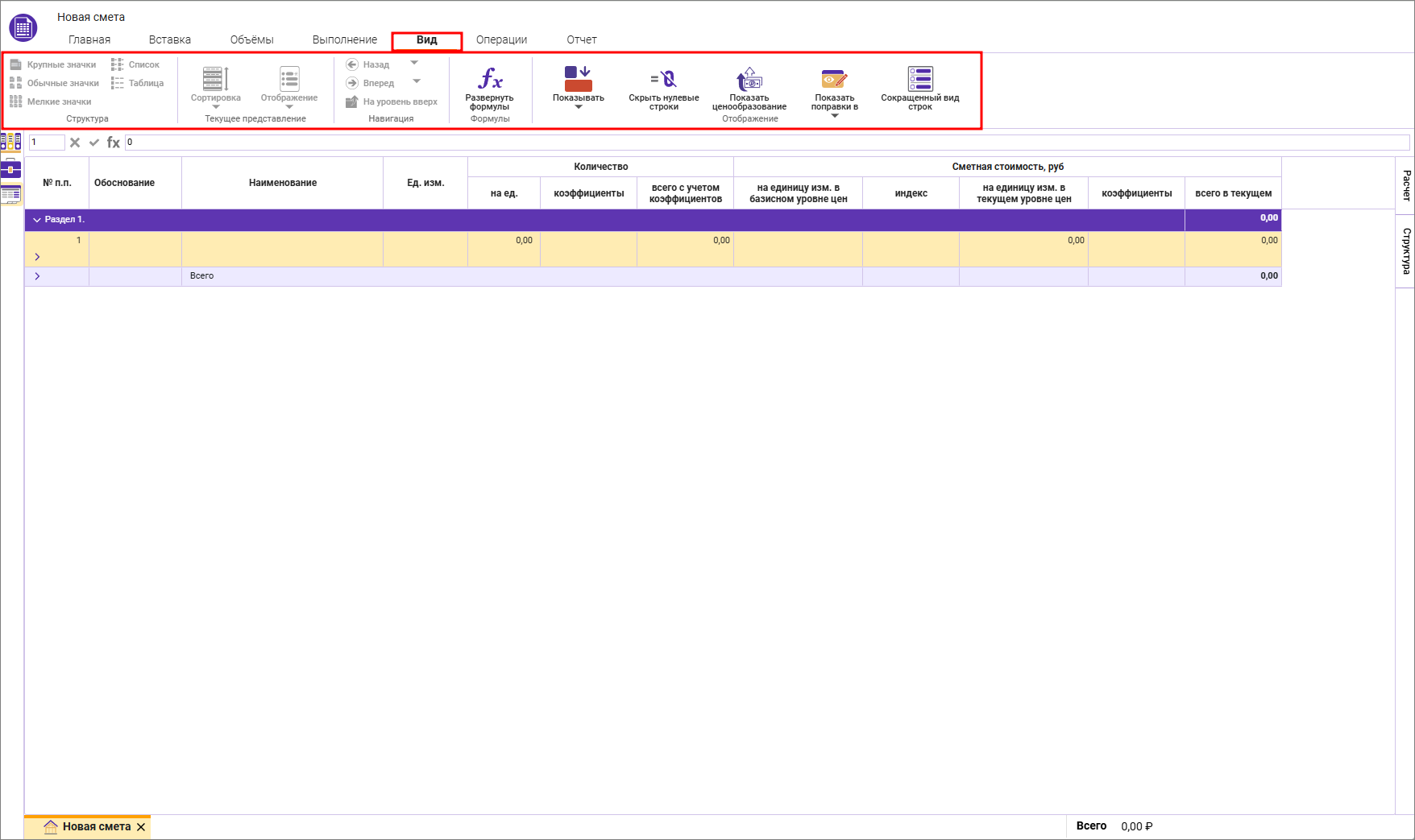
Вкладка Вид содержит функции:
-
Отображение. Активна в окне Мои документы. Настраивает отображение узлов в дереве сметной документации (по наименованию или по номеру/шифру).
-
Развернуть формулы: Переключает вид отображения формул объемов в смете между значениями (например: "5,00+25/100") и аргументами (например: "Р1.П1+25/100").
-
Показывать. Предназначена только для поправок на демонтаж и регулирует отображение пометки Демонтаж в наименовании или в обосновании сметной строки. По умолчанию не отображается.
- Скрыть нулевые строки. Скрывает сметные строки с нулевой стоимостью, а также нулевые строки итогов. Скрытые строки не передаются в выходную форму (отчет).
- Показать ценообразование. Отображает ценообразование базовой цены позиций (материалов/оборудования), внесенных вручную (из прайс-листов).
- Показать поправки в. Позволяет выбрать, где отображать информацию о поправках - в наименовании и/или в обосновании.
- Сокращенный вид строк. Уменьшает высоту строк в смете до минимальных значений для отображения большего количества строк.
Вкладка Операции
Вкладка Операции
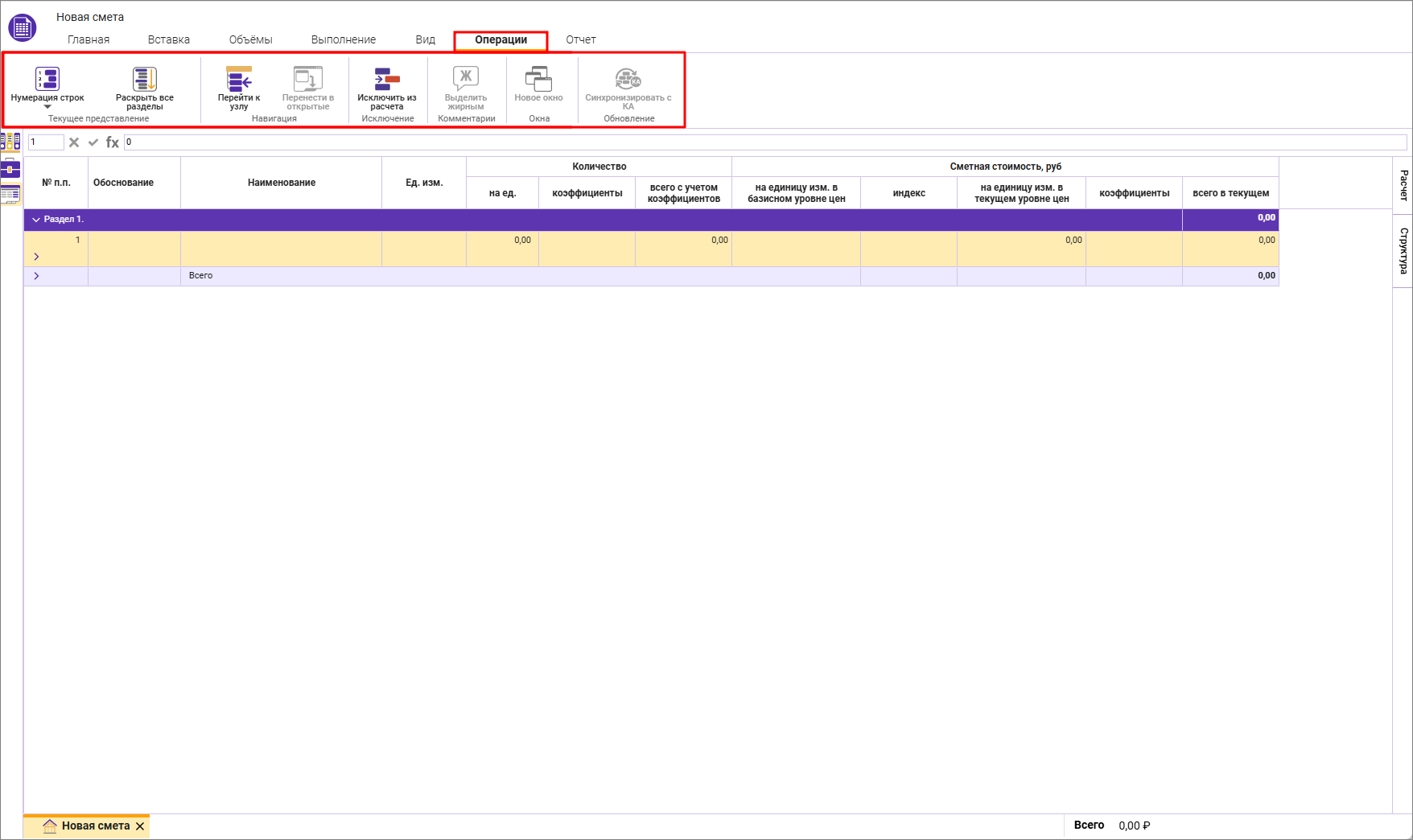
Вкладка Операции содержит функции:
- Нумерация строк. Позволяет включить режим и выбрать вариант нумерации:
- По всему документу.
- По элементам структуры (по разделам).
- Включить сквозную нумерацию по всему документу.
- Раскрыть все разделы. Раскрывает сразу все разделы сметы.
- Перейти к узлу. Переходит в окно Мои документы к документу в узле дерева смет.
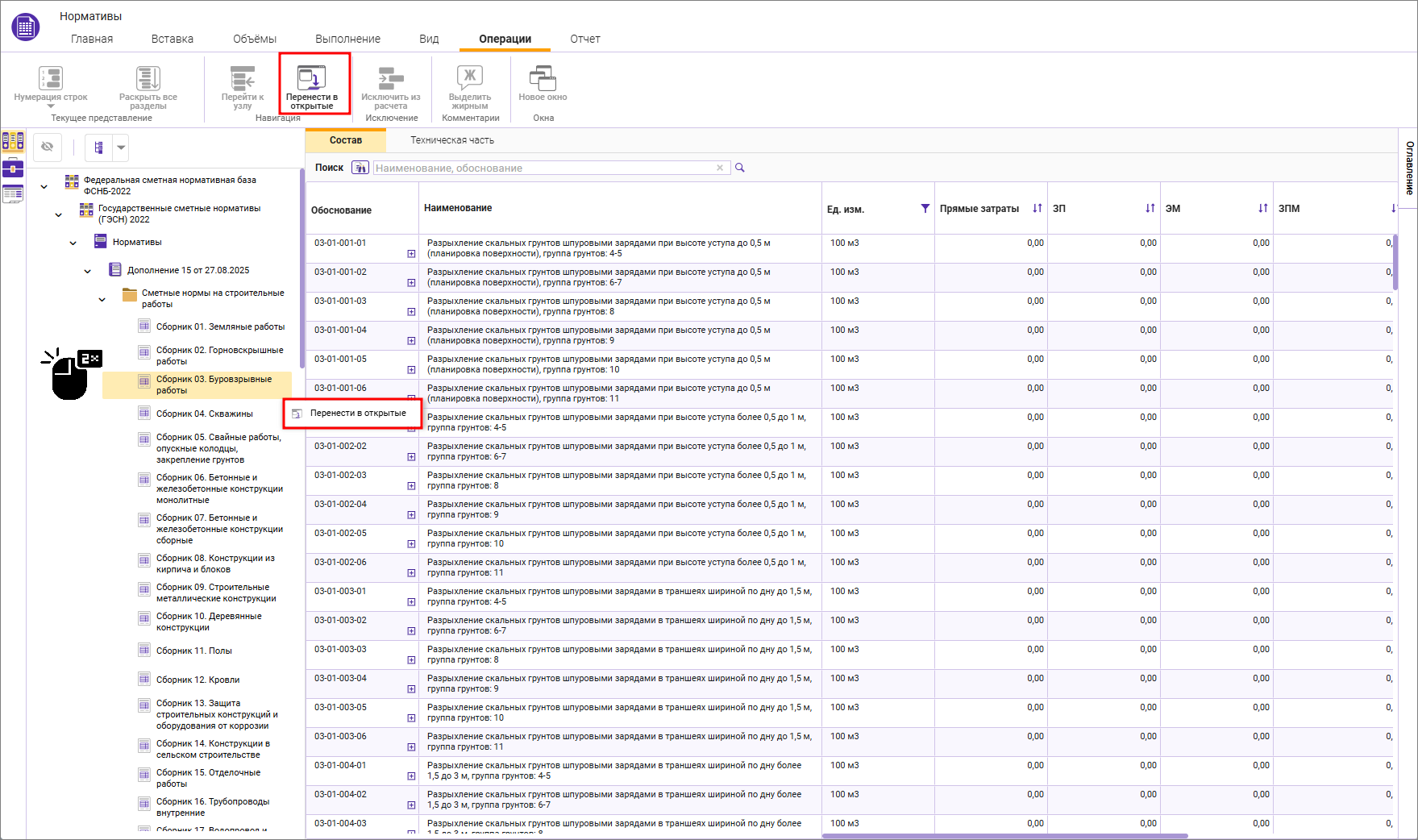
- Перенести в открытые. Позволяет создать вкладку с открытым сборником нормативов на панели Открытые.
- Исключить из расчета. Исключает или включает выбранные строки или элементы структуры из расчета сметы. Исключенные строки не учитываются в итоговых суммах и не выводятся на печать.
- Выделить жирным. Включает/отключает выделение жирным шрифтом строк комментариев в смете. Выбранный вариант выделения строк комментариев передается в выходную форму.
- Синхронизировать с КА. Синхронизирует данные локальной сметы с результатами конъюнктурного анализа (доступно для смет в ФСНБ-2022).
Вкладка Отчет
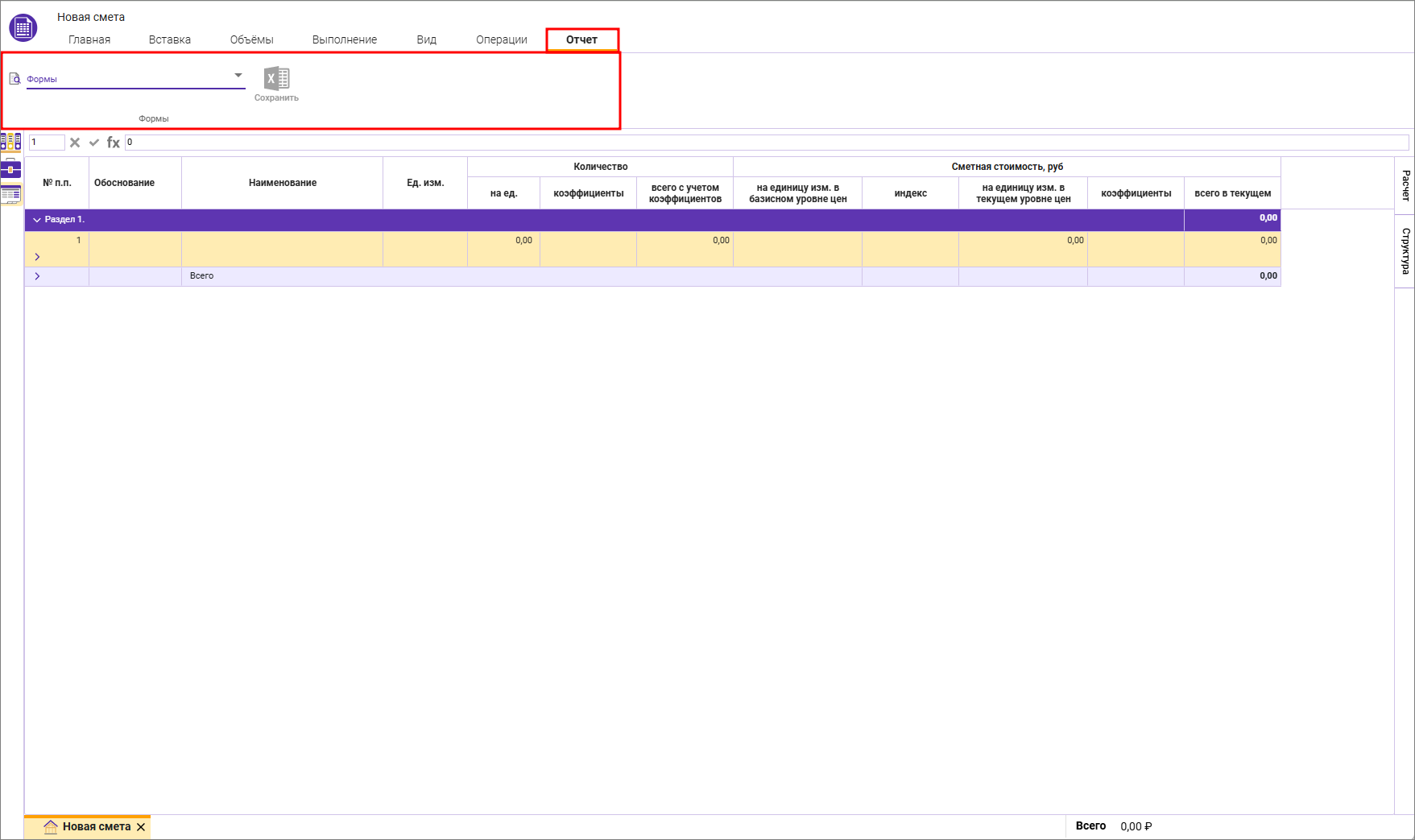
Вкладка Отчет позволяет выбрать отчетную форму и сформировать документ для дальнейшего сохранения или распечатки. Содержит список доступных отчетных форм
Динамическая вкладка ОСР (Объектный сметный расчет)
Вкладка ОСР отображается только в открытом документе Объектный сметный расчет и предназначена для работы с объектным сметным расчетом
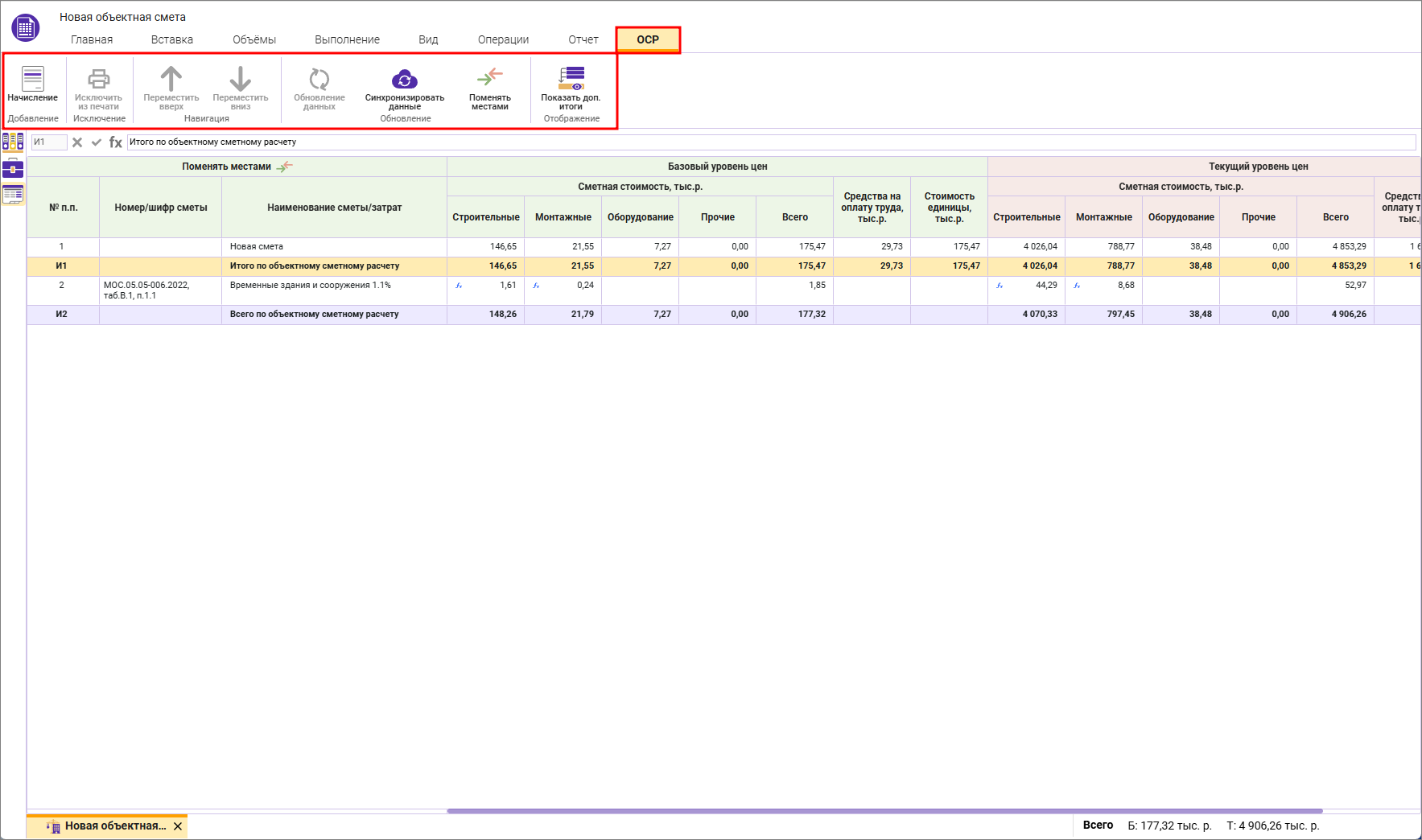
Вкладка ОСР содержит функции:
- Начисление. Добавляет строку начисления в ОСР (проценты, налоги и т.д.) в свободном виде (активно в ТСН-2001).
- Исключить из печати. Исключение (включение) строки (сметы, начисления, ВЗиС) из печати в выходной форме с сохранением стоимостных показателей строки в расчете.
- Кнопки "Переместить вверх" и "Переместить вниз". Позволяет производить перемещение строк в Объектной смете. Строки смет могут перемещаться до строки Итого по объектному сметному расчету. Строки начислений могут перемещаться по всему объектному сметному расчету за исключением позиции между строками "в т.ч. жилая часть" и "в т.ч. производственная часть". В случае, если строка начисления перемещена после строки Всего по объектному сметному расчету, то она не учитывается в расчете. Строка ВЗиС может перемещаться только между строками Итого по объектному сметному расчету и Всего по объектному сметному расчету. Строки итогов не перемещаются.
- Обновление данных. Приводит данные выбранных строк в соответствие с исходными данными (из локальных смет). Операция производится, если в локальные сметы были внесены изменения.
- Синхронизация данных. Обновляет данные всего ОСР в соответствие с исходными данными.
- Поменять местами (уровни цен). Изменяет выбор уровня цен (активно в ТСН-2001). Колонки Номер/шифр ЛСР и наименование начислений отображают данные выбранного уровня цен.
- Показать доп. итоги. Для отображения/скрытия итогов жилой и производственной части (активно в ТСН-2001).
Динамическая вкладка ССР (Сводный сметный расчет)
Вкладка ССР отображается только в открытом документе Сводный сметный расчет и предназначена для работы со сводным сметным расчетом
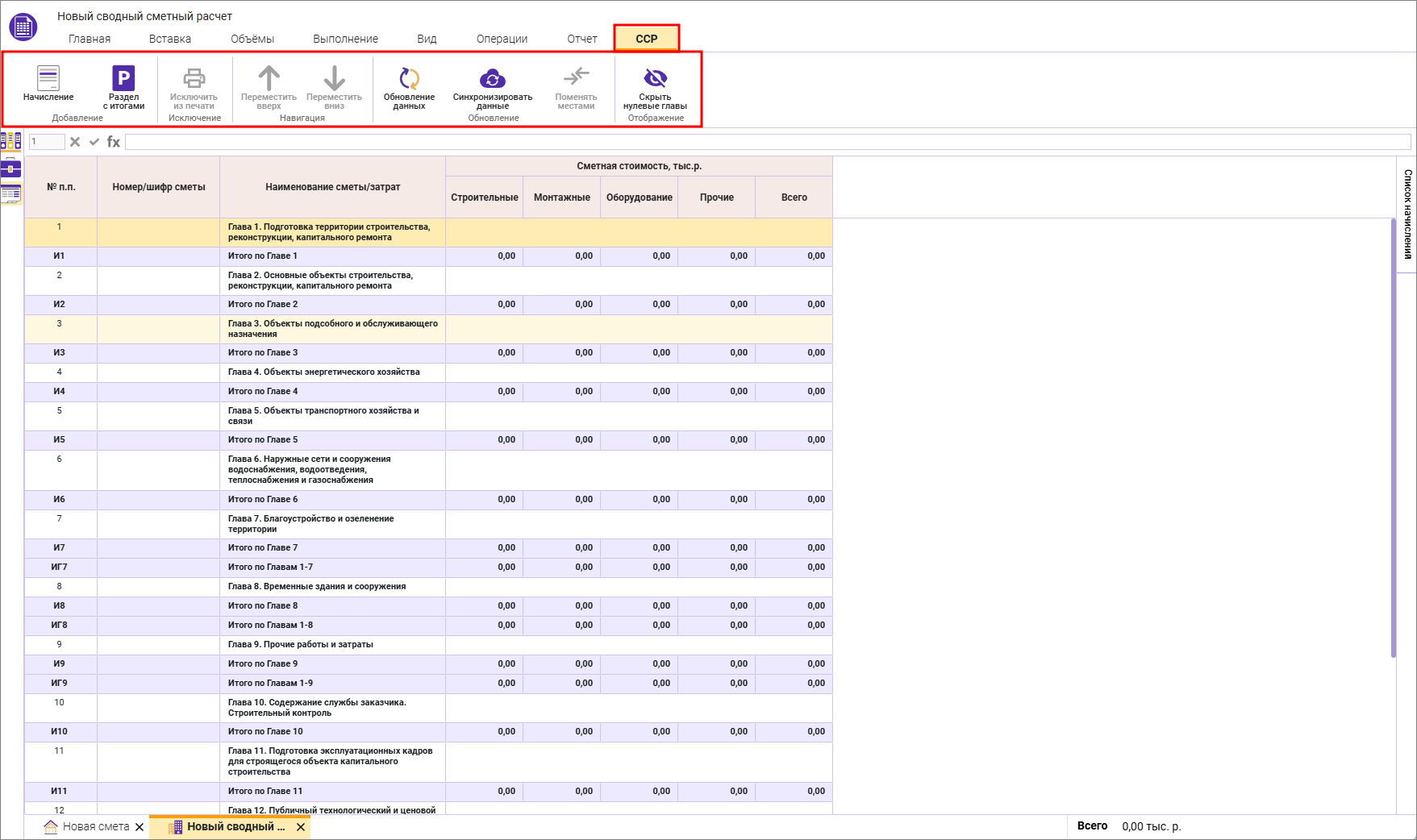
Вкладка ССР содержит:
- Начисление. Добавляет строку начисления в ССР (проценты, налоги и т.д.) в свободном виде.
-
Раздел с итогами. Добавляет раздел после строки, на которой установлен курсор. У каждого раздела есть собственные итоги.
-
Исключить из печати. Исключает или включает строку (смету, начисление) из печати в выходной форме, но сохраняет стоимостные показатели этой строки в расчете.
-
Кнопки "Переместить вверх" и "Переместить вниз". Перемещают строки в ССР. Строки смет и начислений могут перемещаться по всему ССР за исключением мест, где запрещено их создание. В случае, если строка начисления перемещена после строки Всего по сводному сметному расчету, то она не учитывается в расчете. Строки Начислений (затрат) добавленных из параметров, а также строки Глав и Итогов не перемещаются.
-
Обновление данных. Приводит данные выбранных строк в соответствие с исходными данными (из локальных смет). Операция производится, если в локальные сметы были внесены изменения.
-
Синхронизация данных. Обновляет данные всего ССР в соответствие с исходными данными.
-
Поменять местами (уровни цен). Изменяет выбор уровня цен (активно в ТСН-2001). Колонки Номер/шифр ОСР/ЛСР и Наименование глав, объектов, работ и затрат отображают данные выбранного уровня цен.
-
Скрыть нулевые главы. Скрывает главы, итог которых равен нулю.
Динамическая вкладка Конъюнктурный анализ (КА)
Вкладка Конъюнктурный анализ динамическая - отображается только в открытом документе конъюнктурный анализ и предназначена для работы с ним
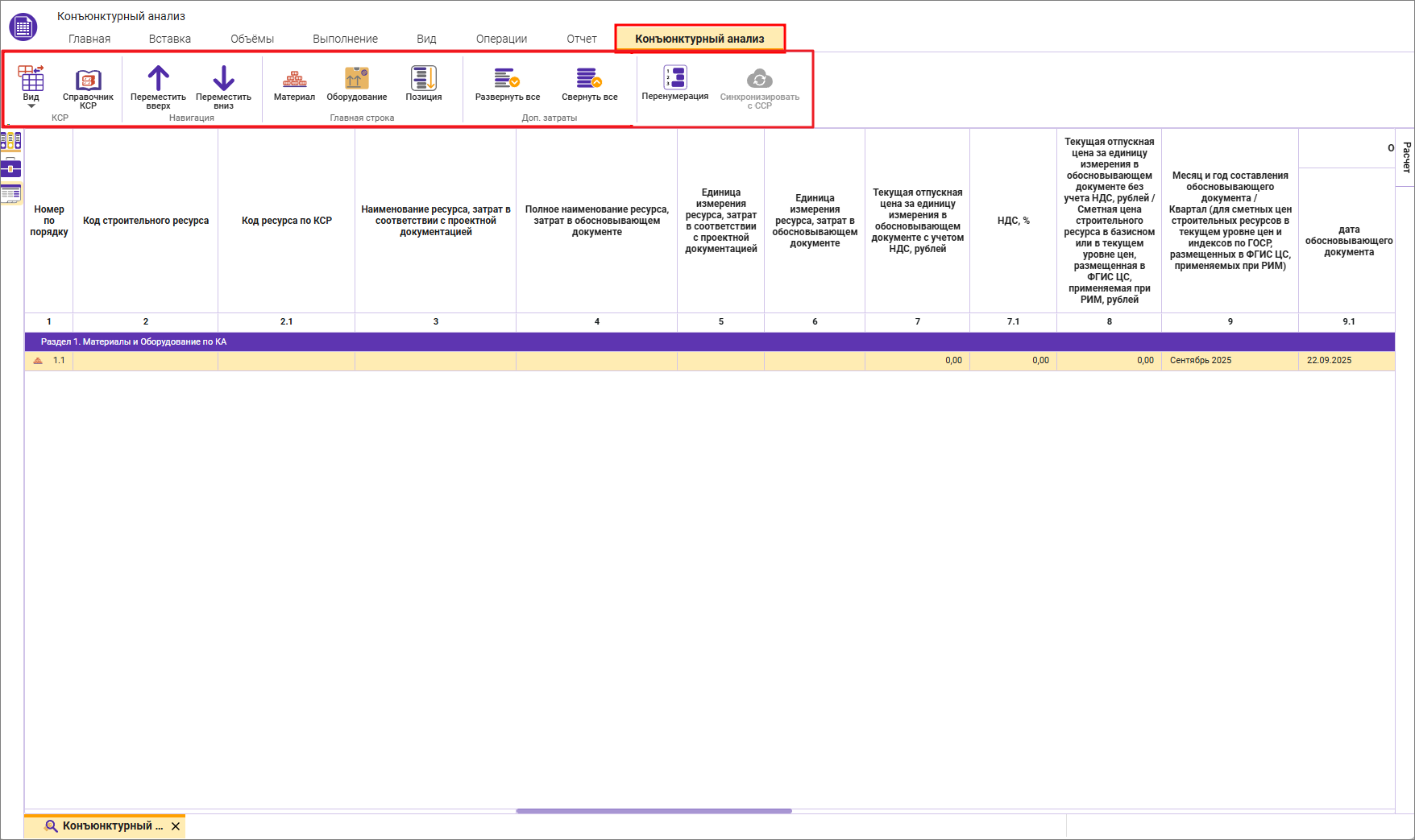
Вкладка Конъюнктурный анализ содержит функции:
-
Вид. Переключает вид конъюнктурного анализа между стандартным и расширенным.
-
Справочник КСР. Открывает справочник классификатор строительных ресурсов.
-
Переместить вверх и Переместить вниз. Перемещают строки в таблице КА.
-
Материал. Добавляет группу из 3 строк с типом Материал.
-
Оборудование. Добавляет группу из 3 строк с типом Оборудование.
-
Позиция. Добавляет одну строку в выбранную группу.
-
Развернуть все. Раскрывает по всем позициям перечень включенных дополнительных затрат;
-
Свернуть все. Скрывает по всем позициям перечень включенных дополнительных затрат;
-
Перенумерация. Перенумеровывает строки в таблице конъюнктурного анализа.
Параметры сметного документа
После создания сметного документа и выбора нормативной базы, в содержательной части экрана появляется карточка сметы. Эта карточка предоставляет доступ к различным настройкам сметного документа, которые влияют на расчет и отображение данных. Карточка имеет различный вид в зависимости от нормативной базы и вида сметного документа.
Пример карточки локальной сметы в ТСН-2001
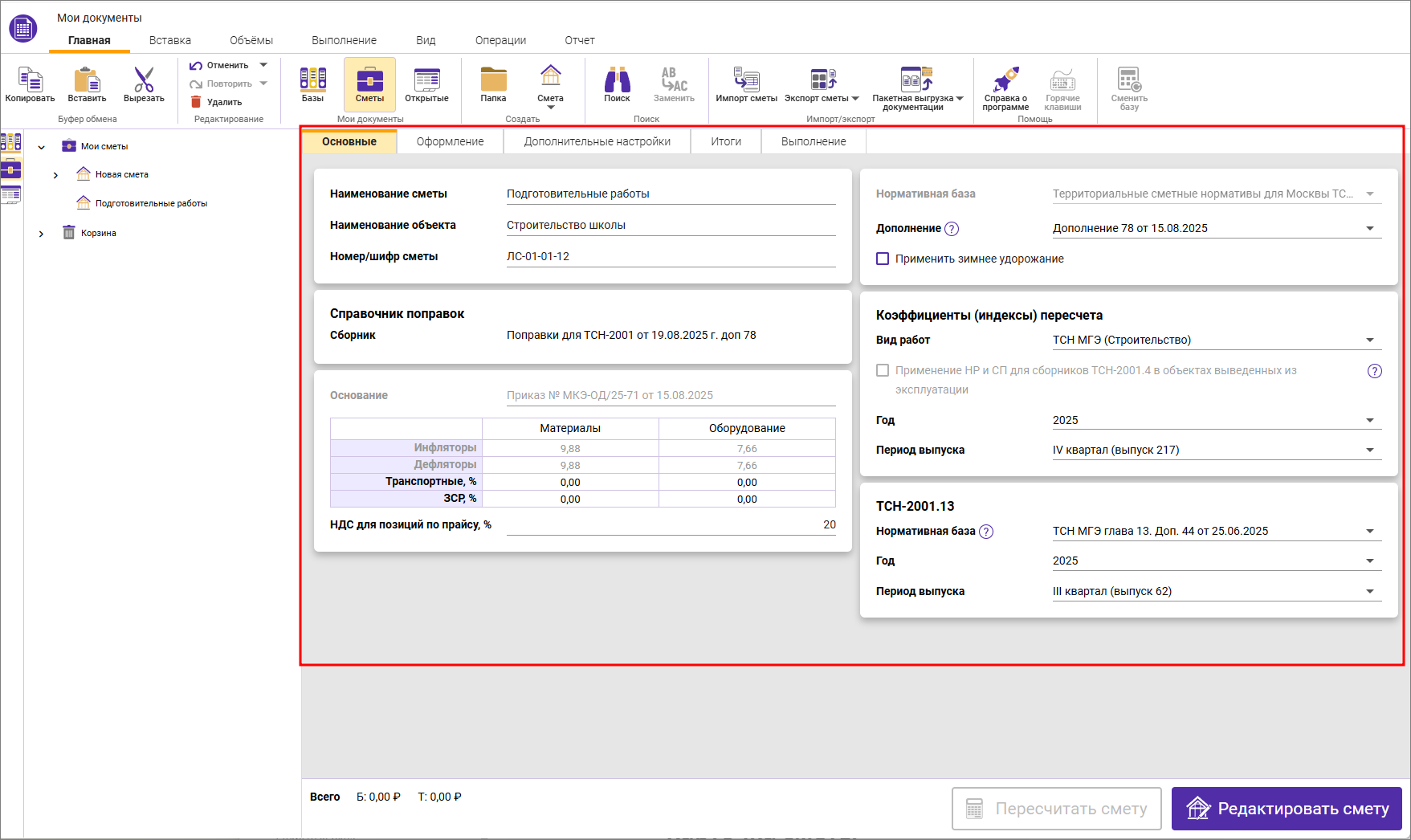
Подробнее о заполнении карточки локальной сметы смотрите в разделе Локальная смета.
Пример карточки объектной сметы в ТСН-2001
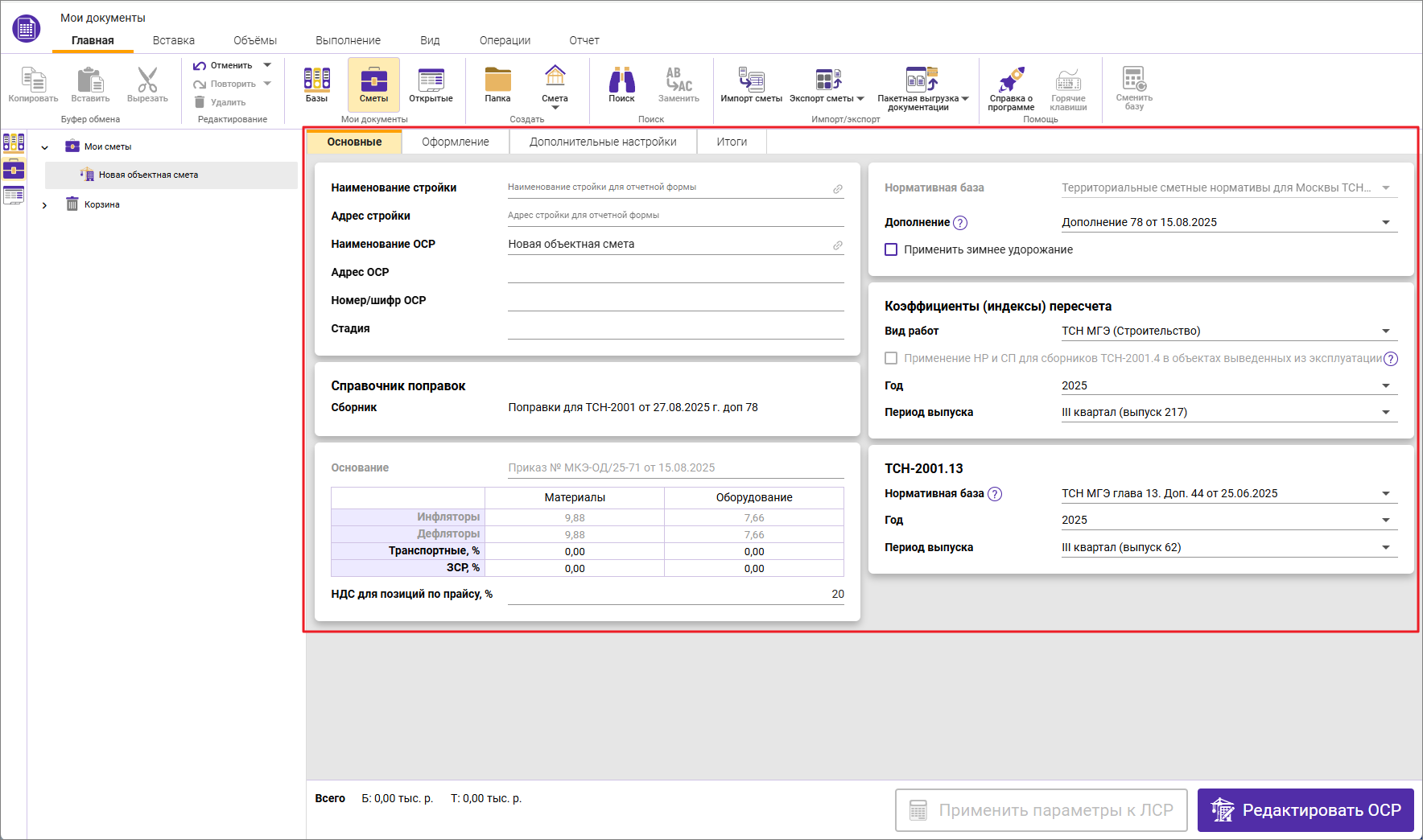
Подробнее о заполнении карточки объектной сметы смотрите в разделе Объектная смета.
Пример карточки сводного сметного расчета в ТСН-2001
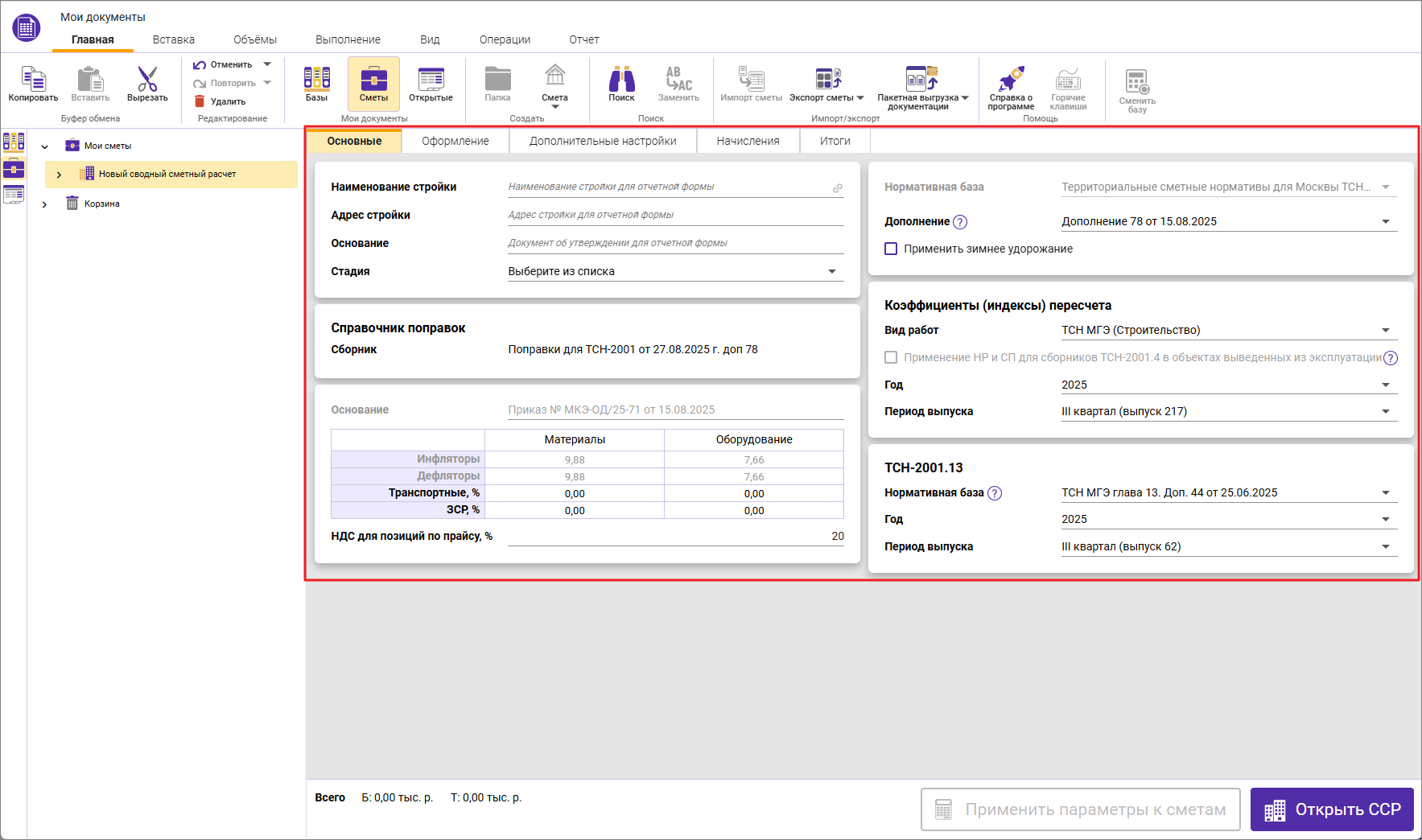
Подробнее о заполнении карточки сводного сметного расчета смотрите в разделе Сводный сметный расчет.
Пример карточки конъюнктурного анализа в ФСНБ-2022
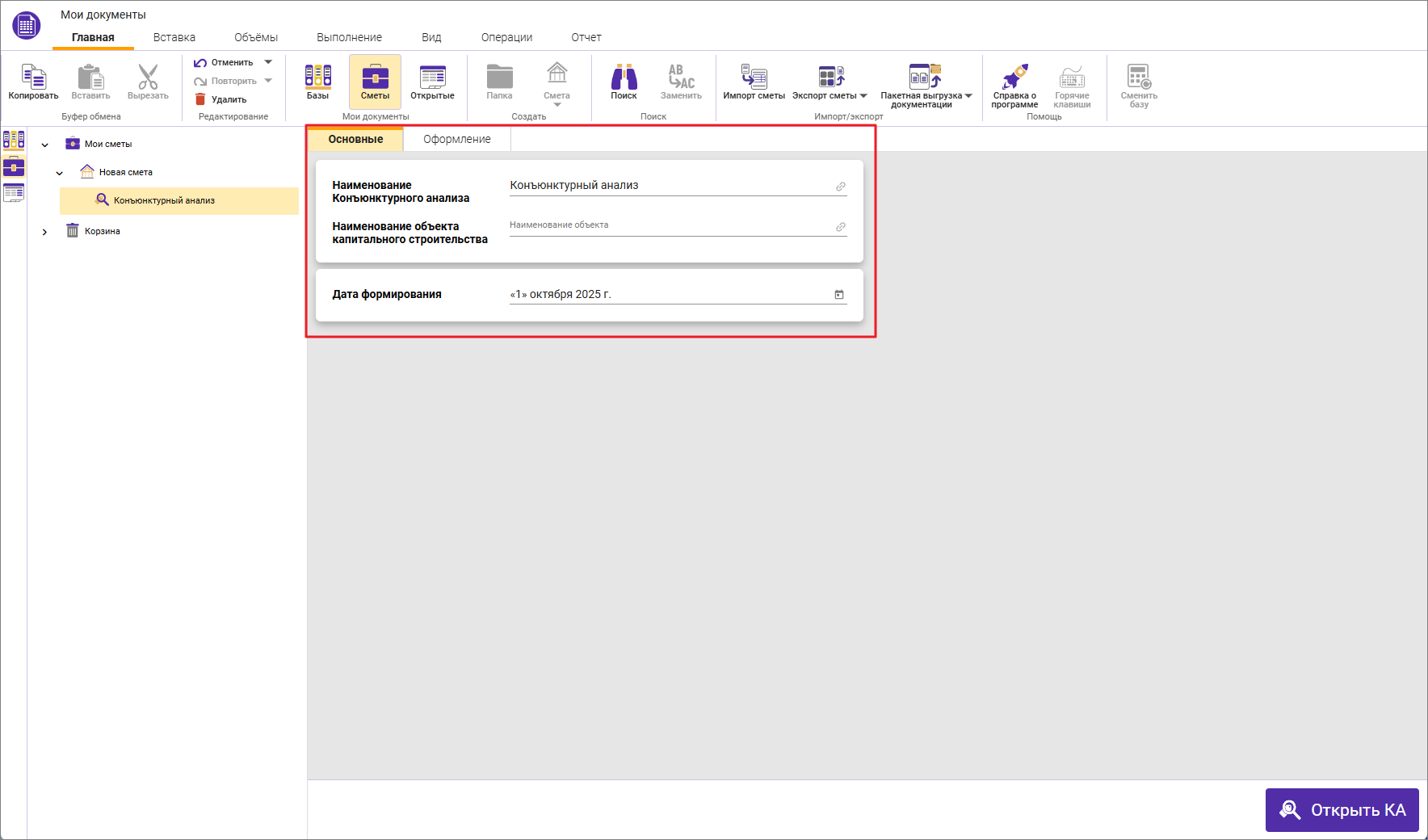
Пересчет сметы при изменении параметров
При наличии сметных строк в смете, изменение любого из расчетных параметров в карточке сметы активирует кнопку Пересчитать смету и запускается полоса отсчета автоматического применения изменений в карточке сметы
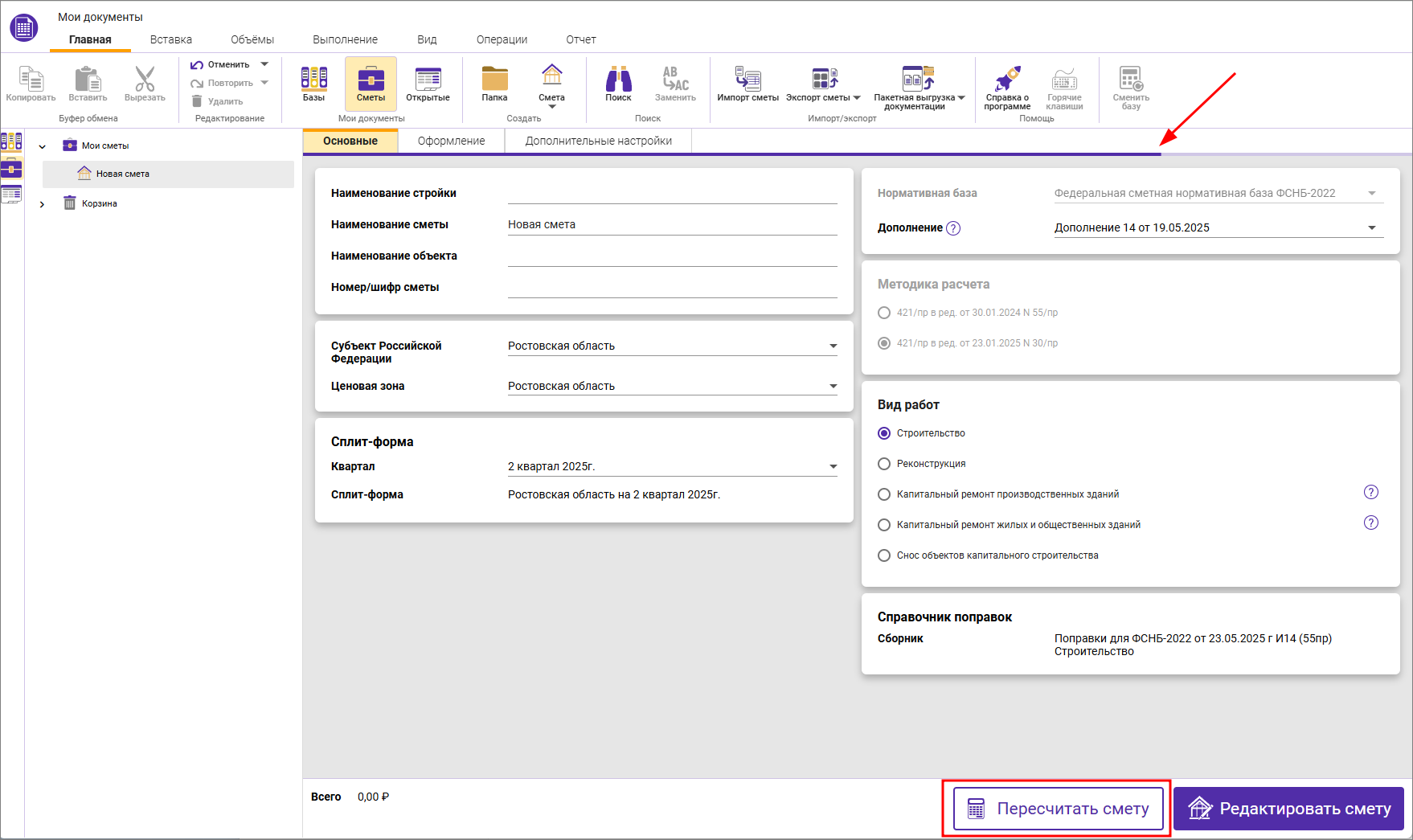
На время пересчета смета блокируется, но работа с программой может продолжаться.
Дополнительное изменение других расчетных параметров обновляет прогресс полоски отсчета автоматического применения изменений. При переходе с карточки сметы на другую смету, переход к редактированию сметы и т.д., нажатие кнопки Пересчитать смету применяет изменения и пересчитывает смету вне зависимости от текущего прогресса полоски отсчета.
Индикация наличия скрытых узлов
При наличии скрытых узлов в нормативной базе или индексах, в карточке сметы появляется индикатор в соответствующей секции
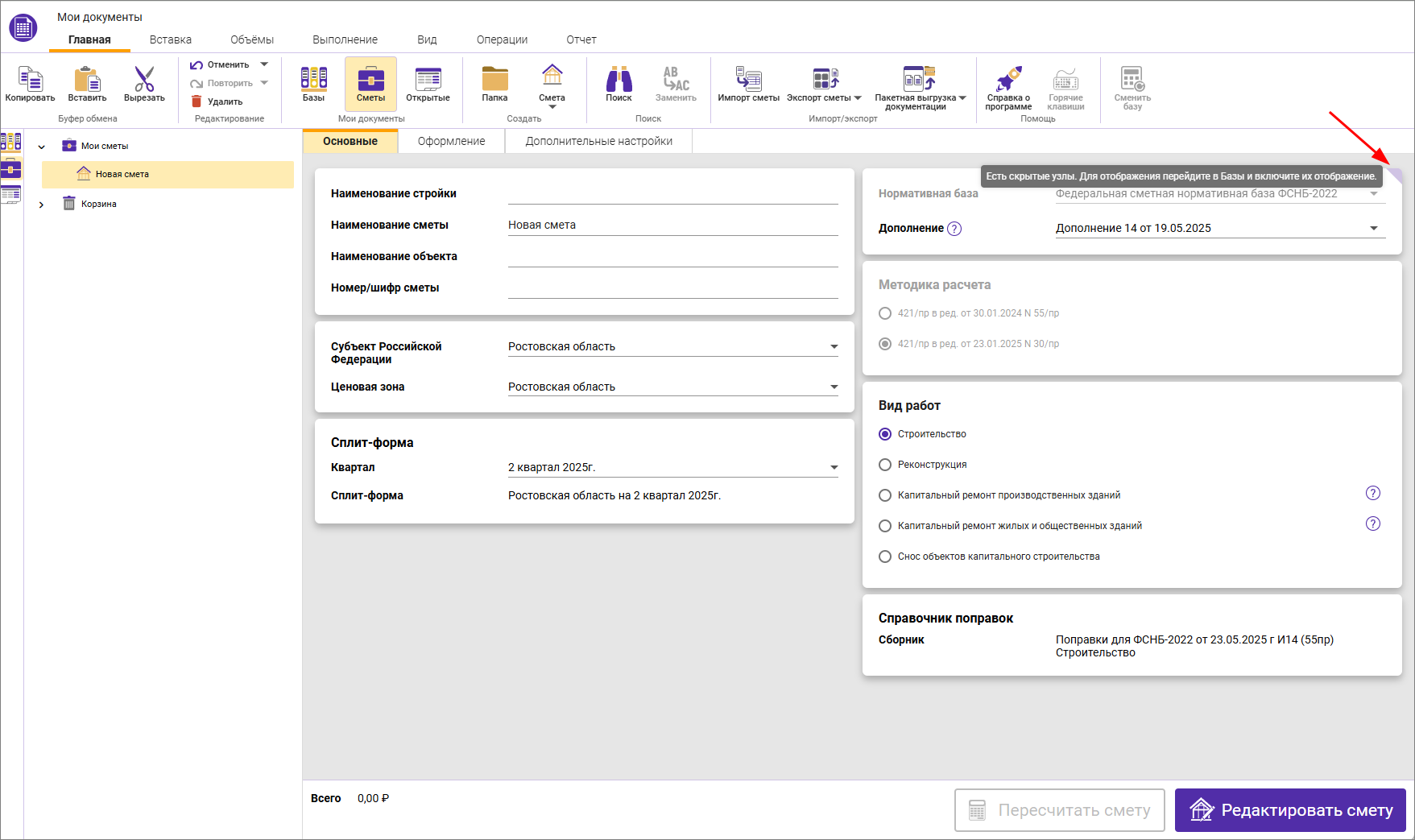
При наведении на который появляется подсказка Есть скрытые узлы. Для отображения перейдите в Базы и включите их отображение.
Подробнее скрытые узлы рассмотрены в разделе Сборники Нормативов.
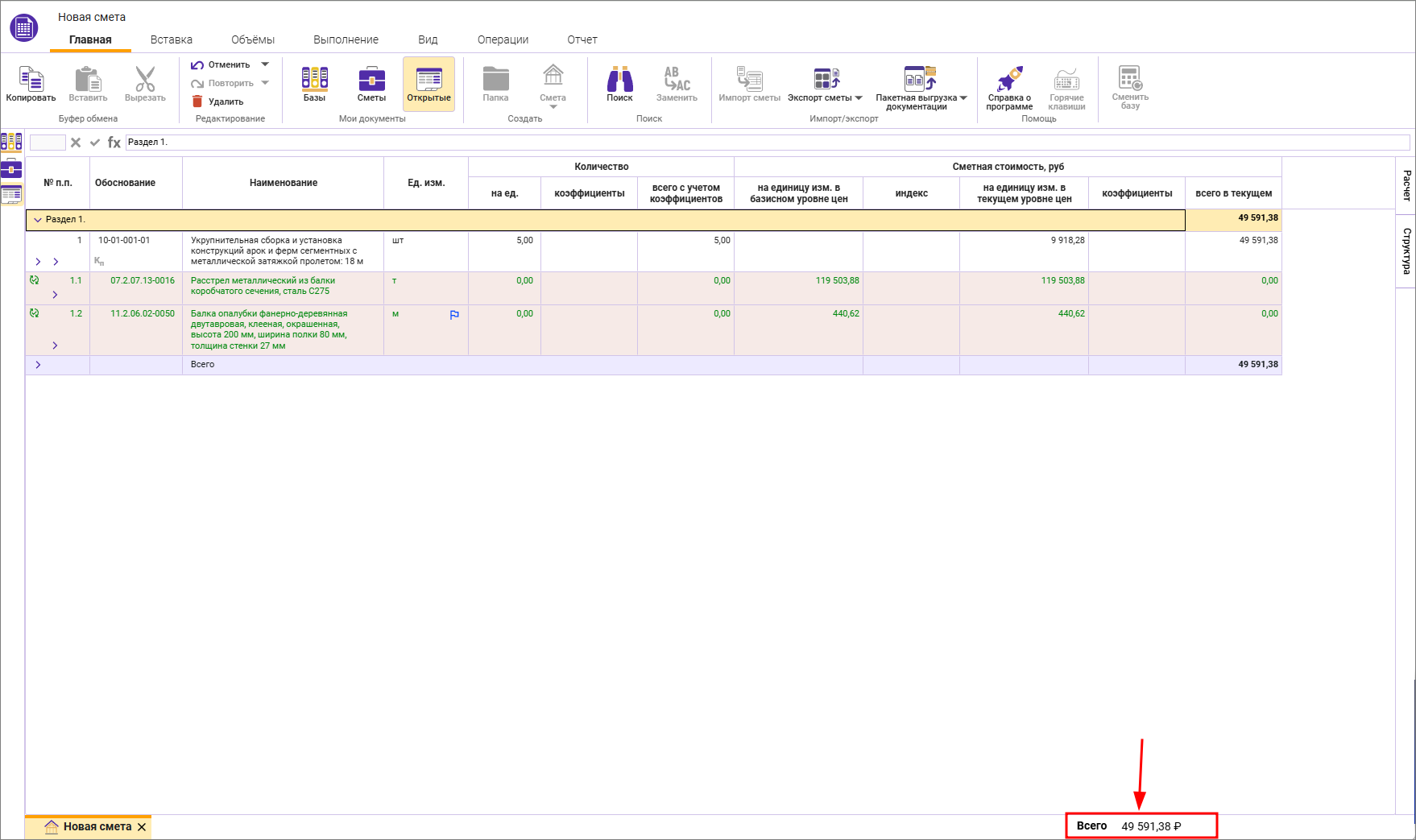
Строка с итогами
В окне Локальная смета, Объектная смета и Сводный сметный расчет расположена строка с итогами. Она отображает общую стоимость по сметному документу. Для разных НБ отображаются характерные для них уровни цен
Панель открытые окна
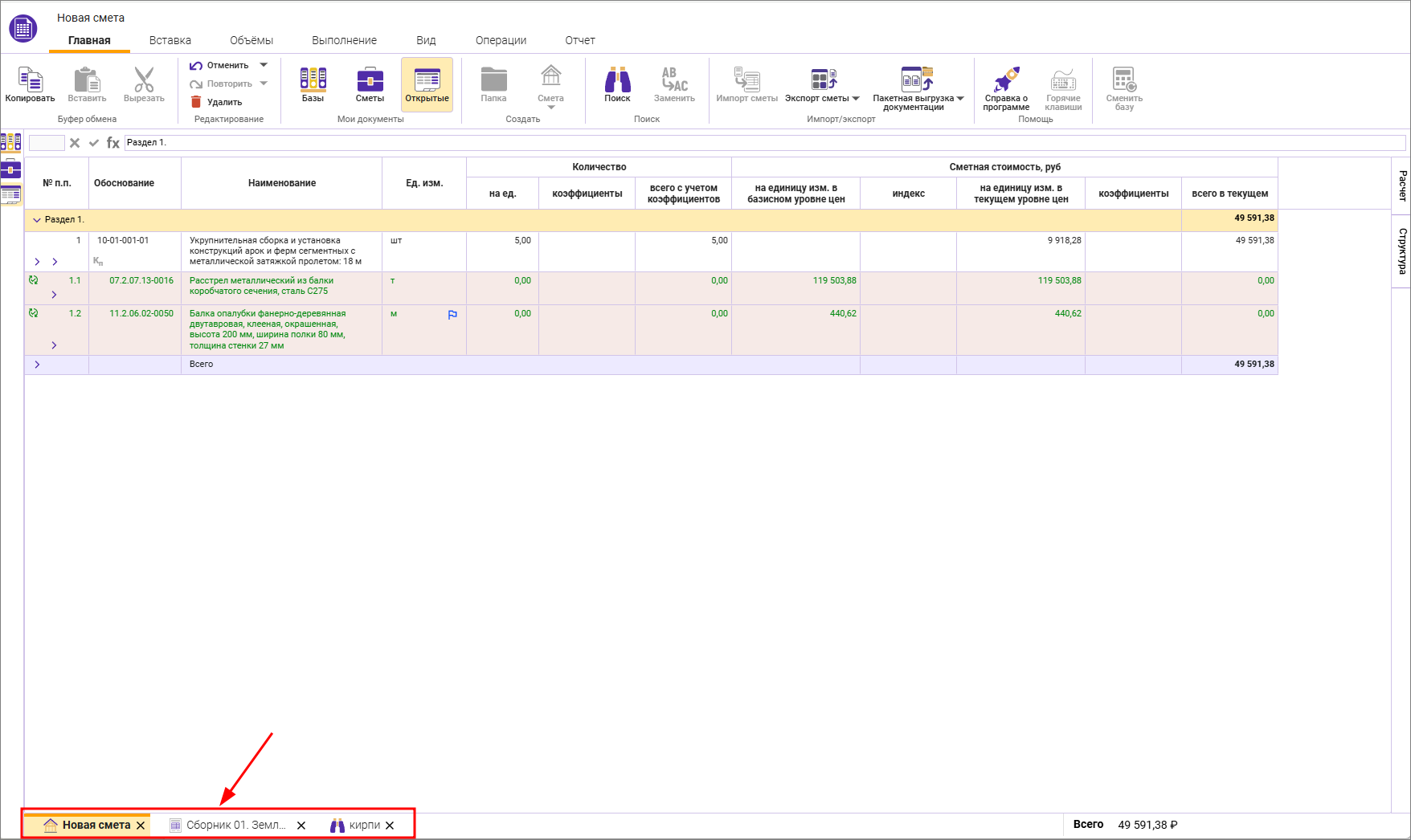
Для быстрого переключения между открытыми документами внизу экрана расположена панель открытых окон. Она может содержать вкладки открытых сметных документов, вкладки с результатами поиска, вкладки со сборниками расценок
Структура хранения документации
Для удобной организации и хранения сметной документации в программе предусмотрена возможность создания и использования папок.
Создание папки
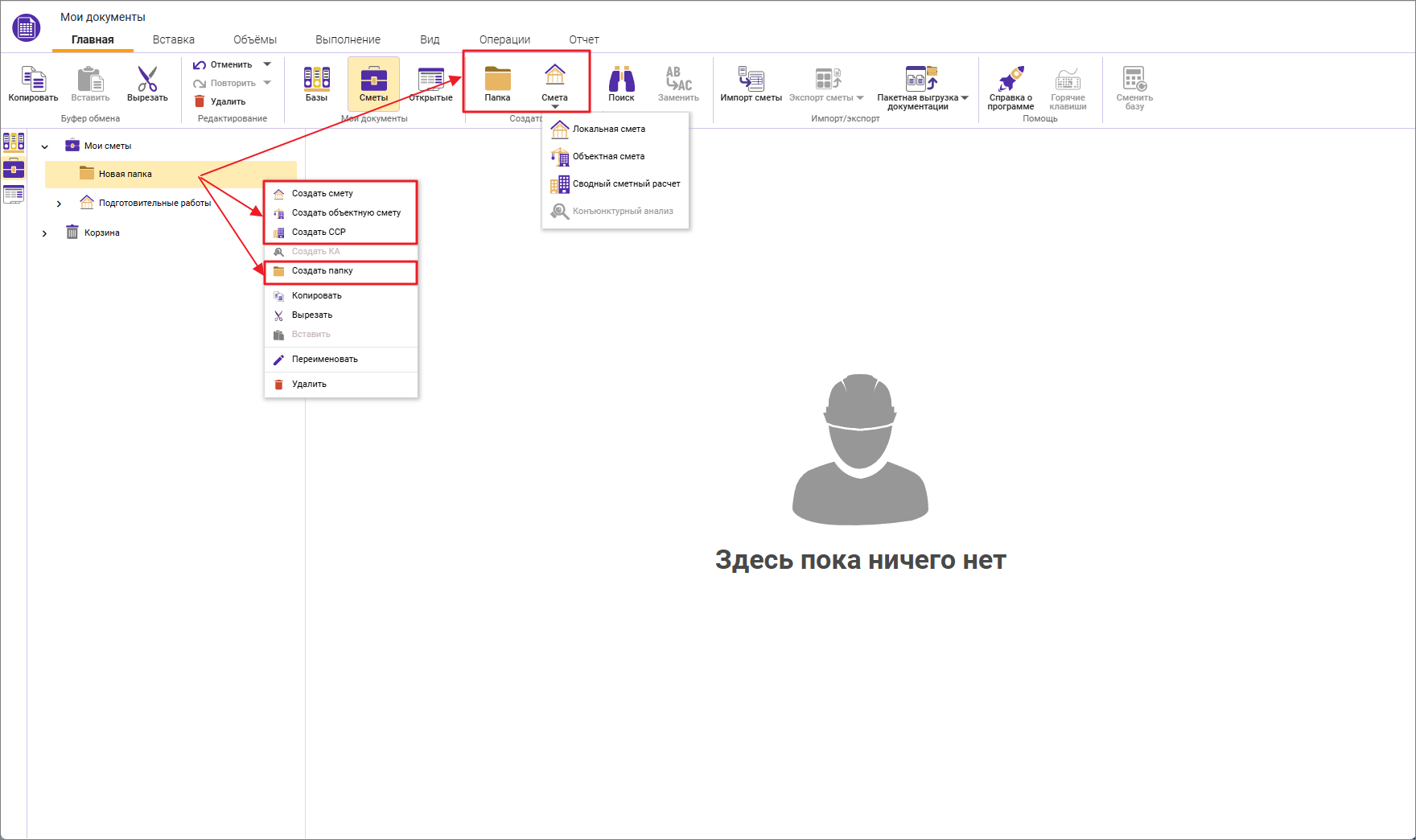
Создать папку можно нажав на вкладке Главная на панели инструментов Папка, либо нажмите на Мои сметы правой кнопкой мыши и выберите Создать папку
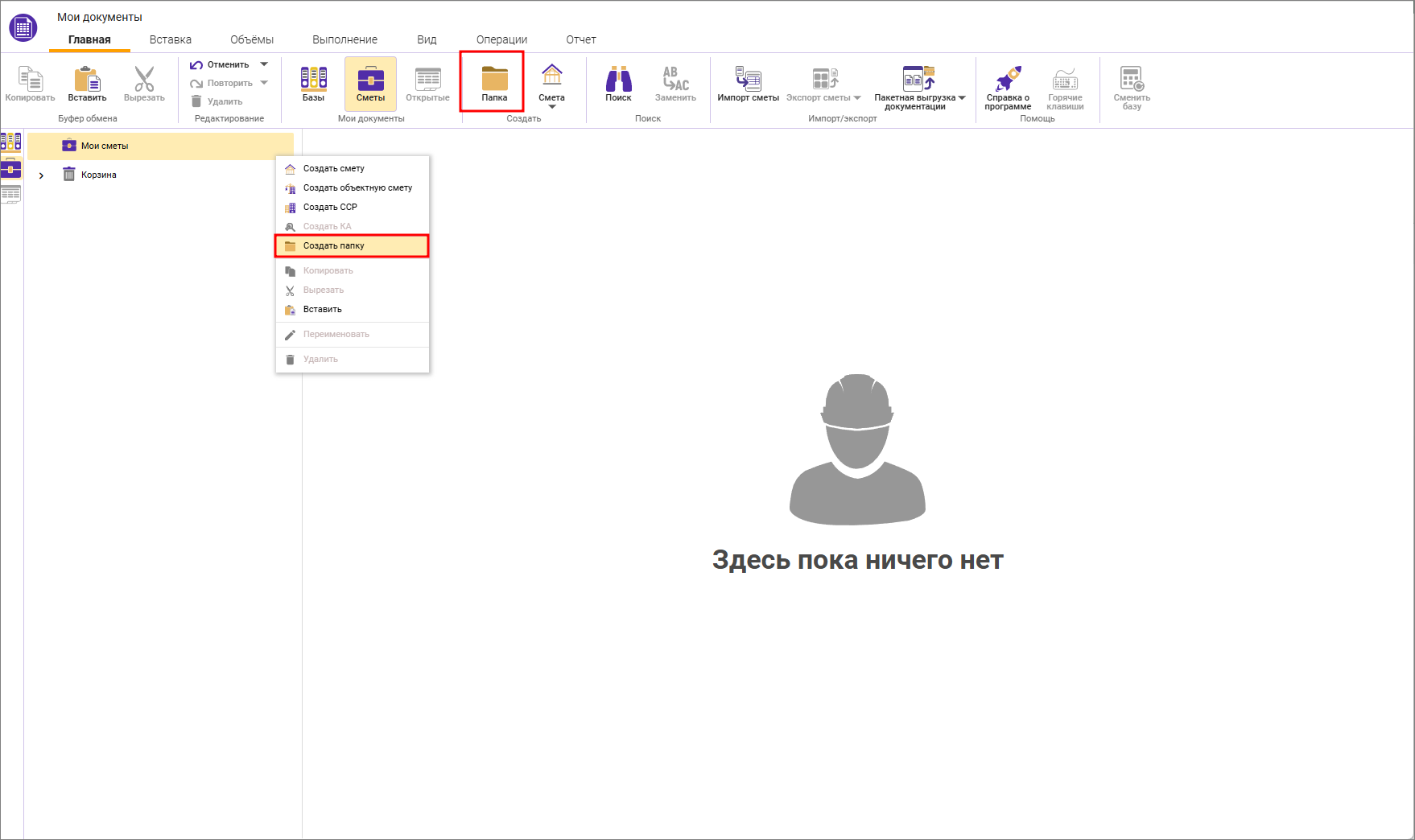
После создания папки внесите ей наименование.
В созданной папке можно добавлять вложенные папки или сметы нажав на панели инструментов Папка или Смета или через контекстное меню
Переименование папки
Для переименования созданной папки, нажмите на папке правой кнопкой мыши и выберите Переименовать
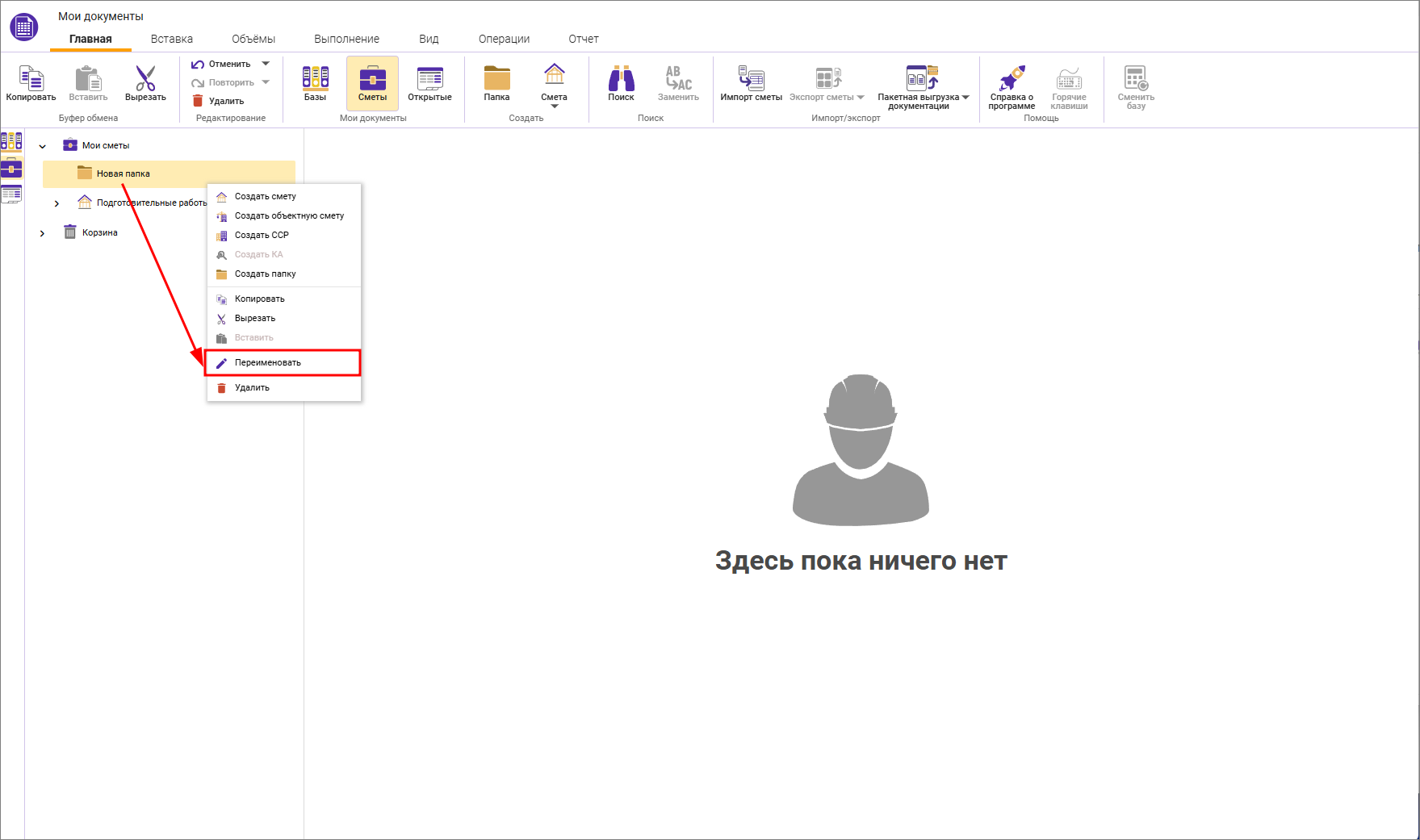
Внесите новое наименование и нажмите <Enter>.
Копирование и перемещение смет и папок в дереве смет
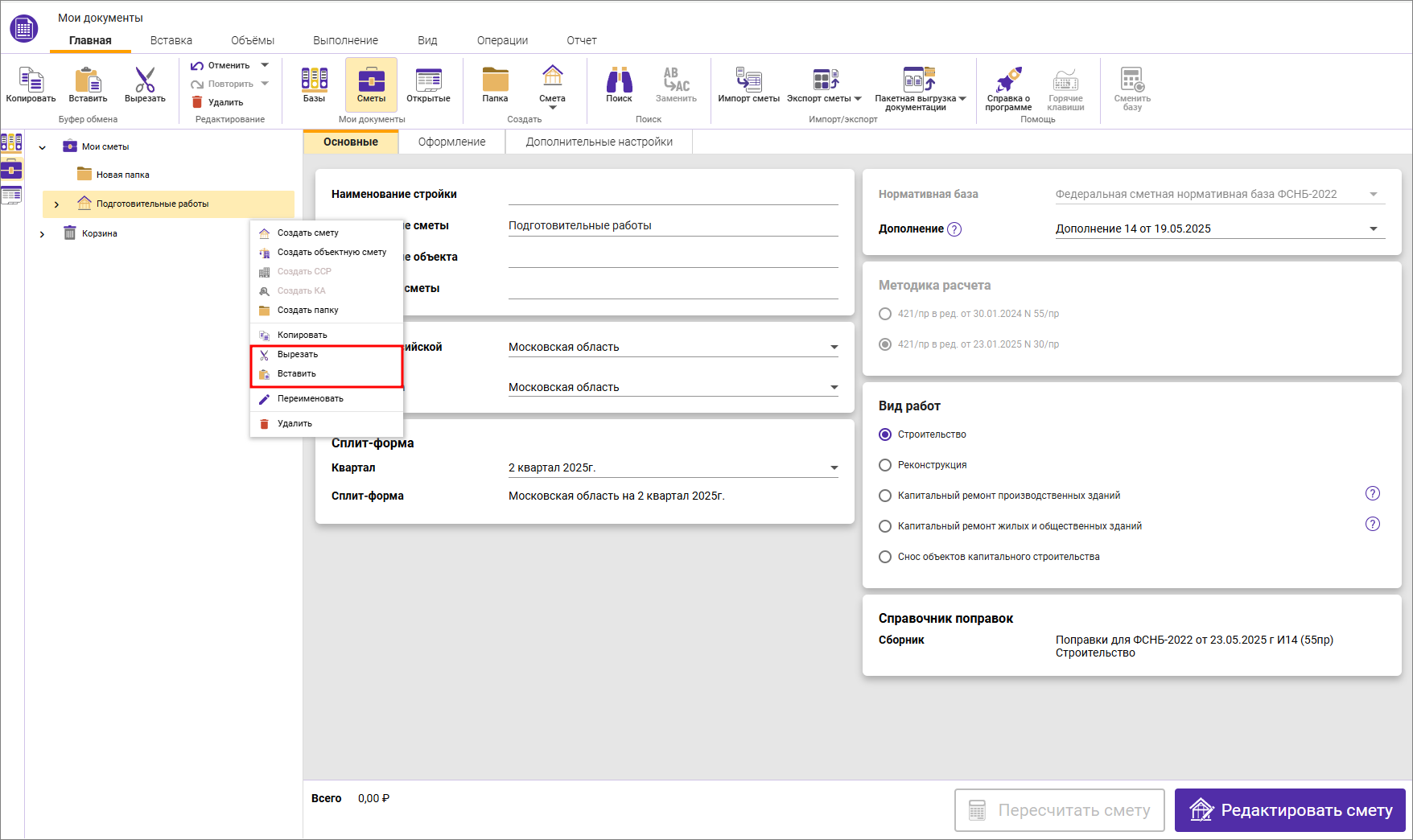
Для перемещения сметы или папки необходимо выделить ее и с зажатой левой кнопкой мыши перенести в необходимое место или через контекстное меню - Вырезать (<Ctrl+X>) и Вставить (<Ctrl+V>)
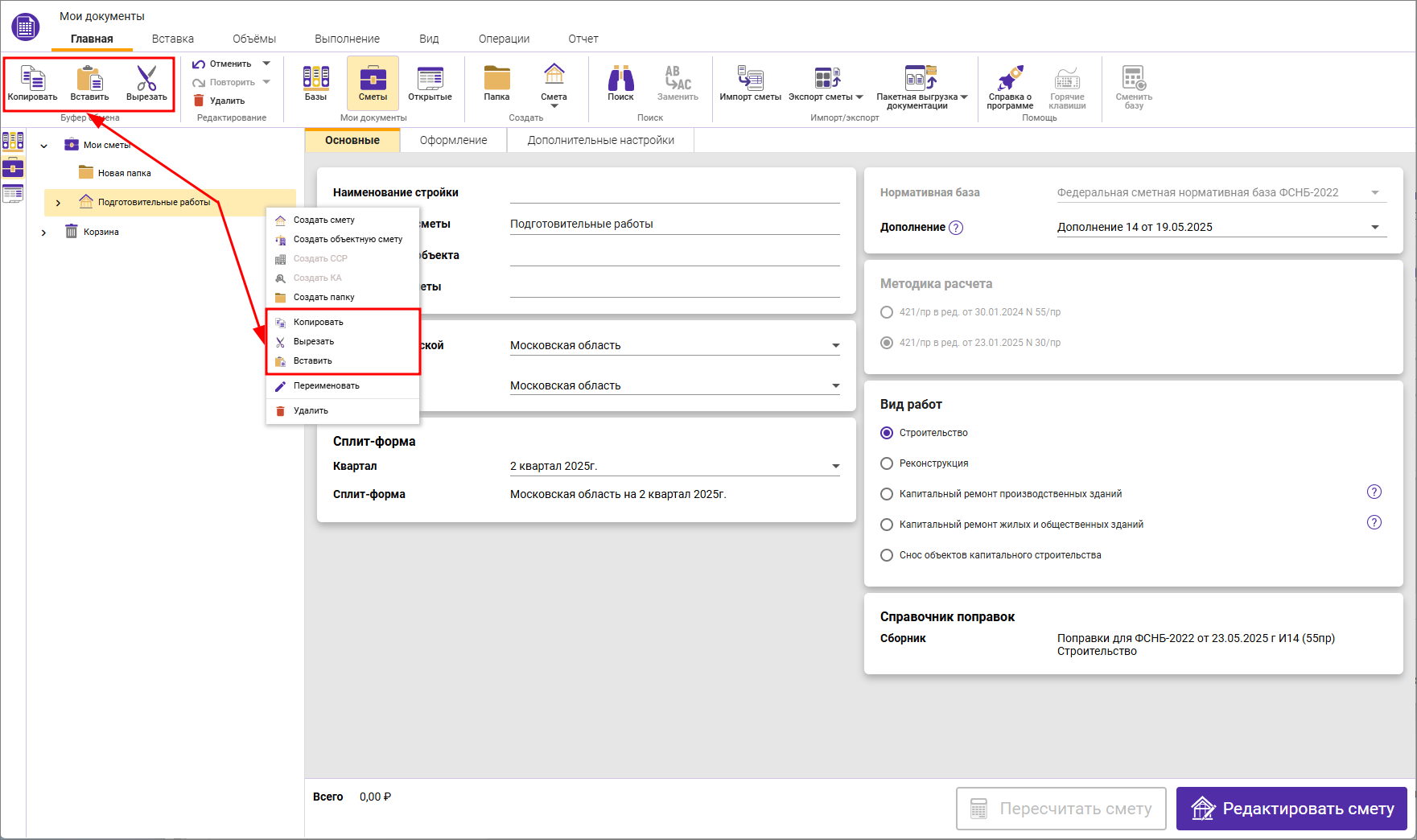
Копирование сметы или папки производится нажатием на панели инструментов Копировать, далее в нужном месте нажмите Вставить, либо аналогичные пункты в контекстном меню или сочетанием клавиш <Ctrl+C>, <Ctrl+V>
Удаление
Для удаления элемента выделите его и нажмите Удалить на панели инструментов, либо в контекстном меню выберите пункт Удалить или нажмите сочетание клавиш <Ctrl+Delete>
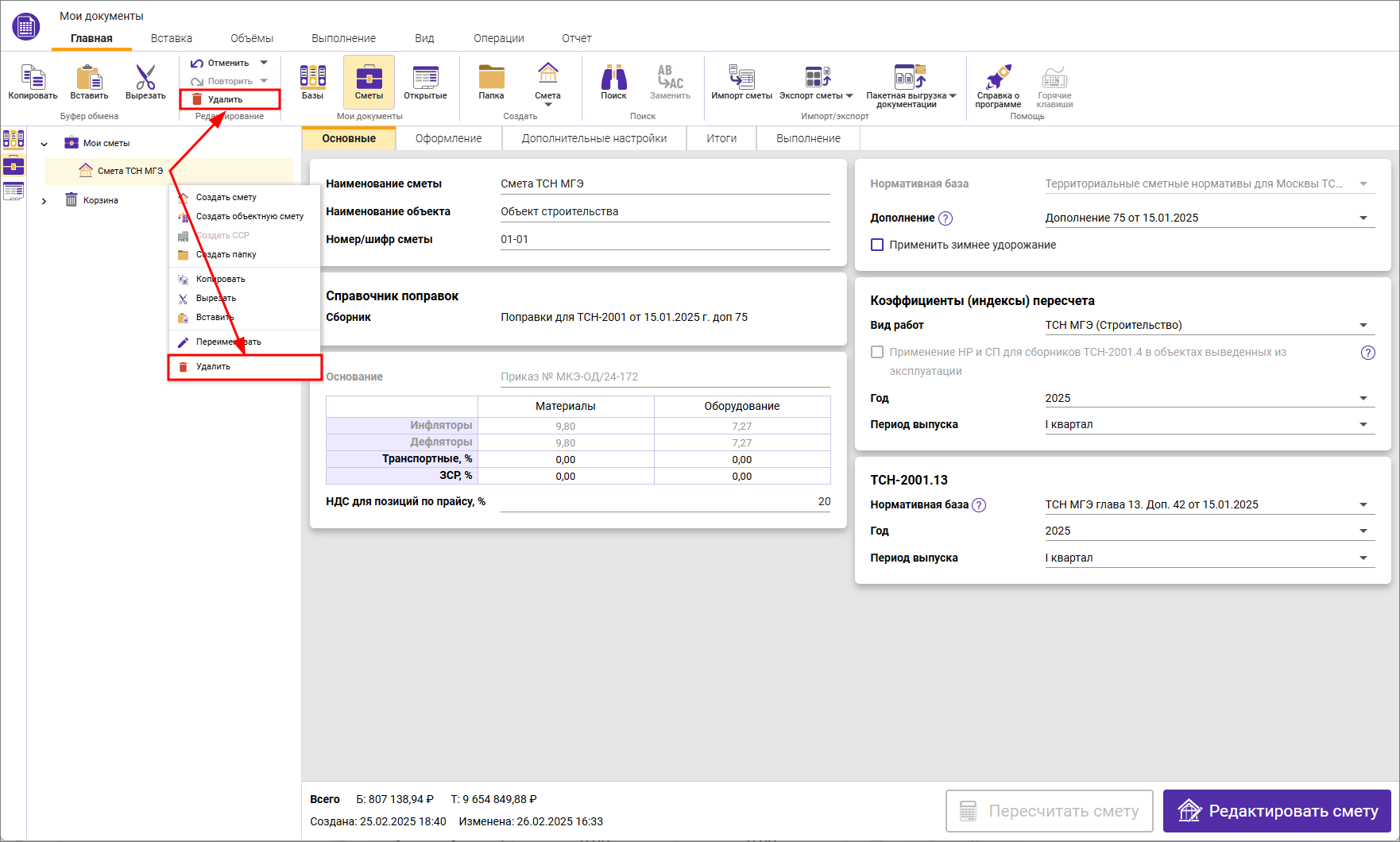
Корзина
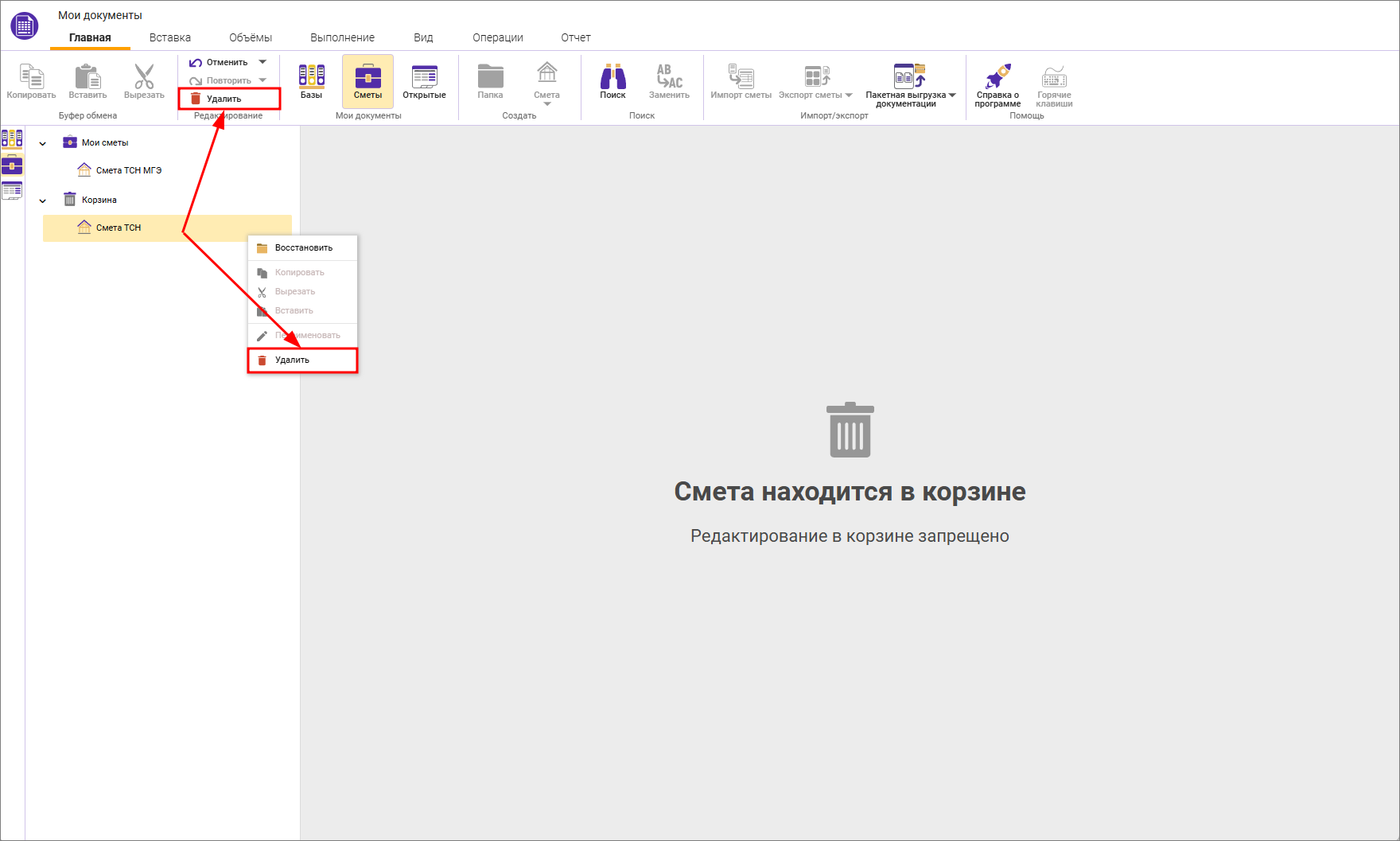
Удаленные папки и сметы находятся в Корзине.
Для окончательного удаления сметы или папки из Корзины необходимо выделить смету или папку и произвести удаление
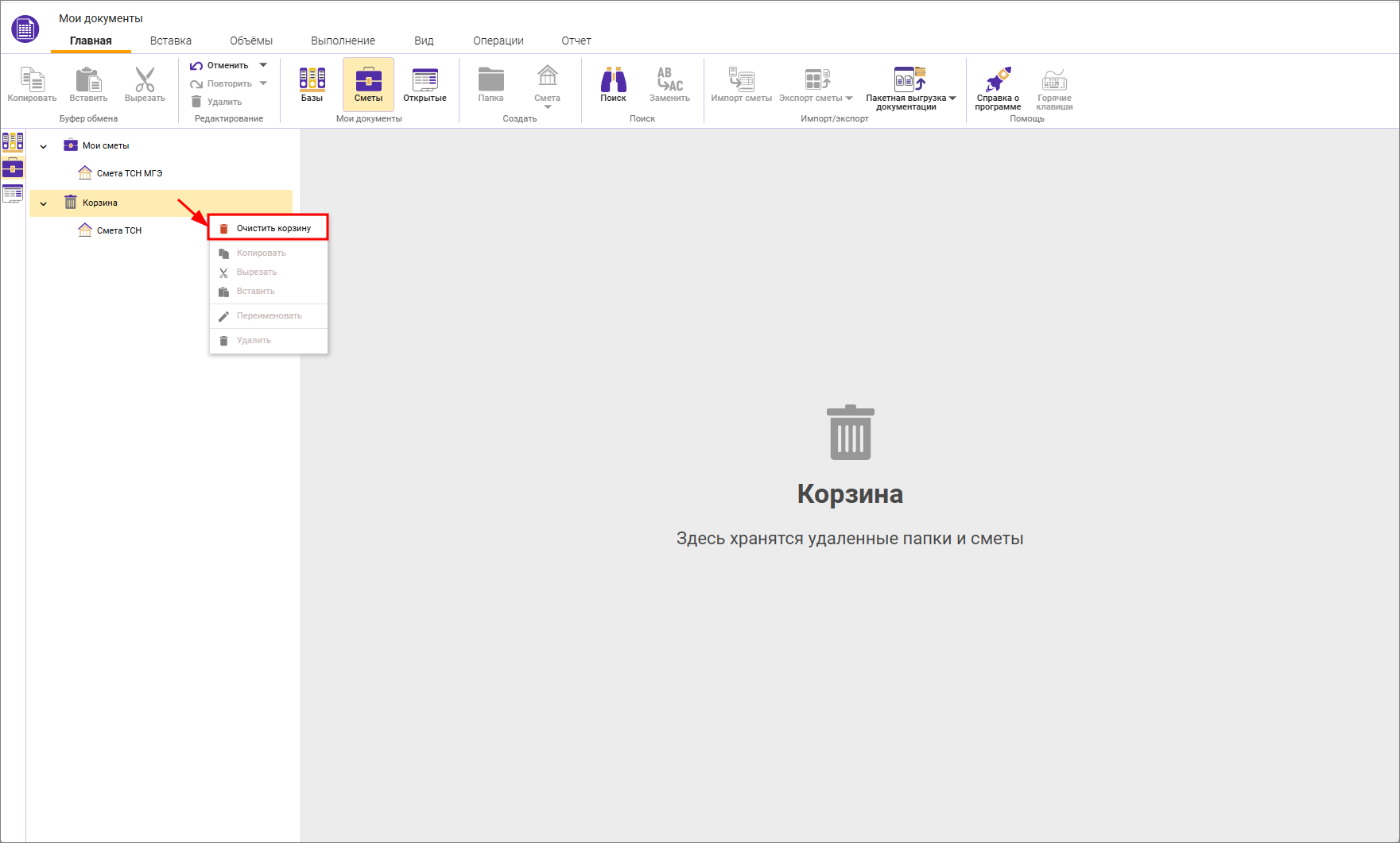
Чтобы очистить корзину целиком, необходимо на узел Корзина нажать правой кнопкой мыши и выбрать пункт Очистить корзину
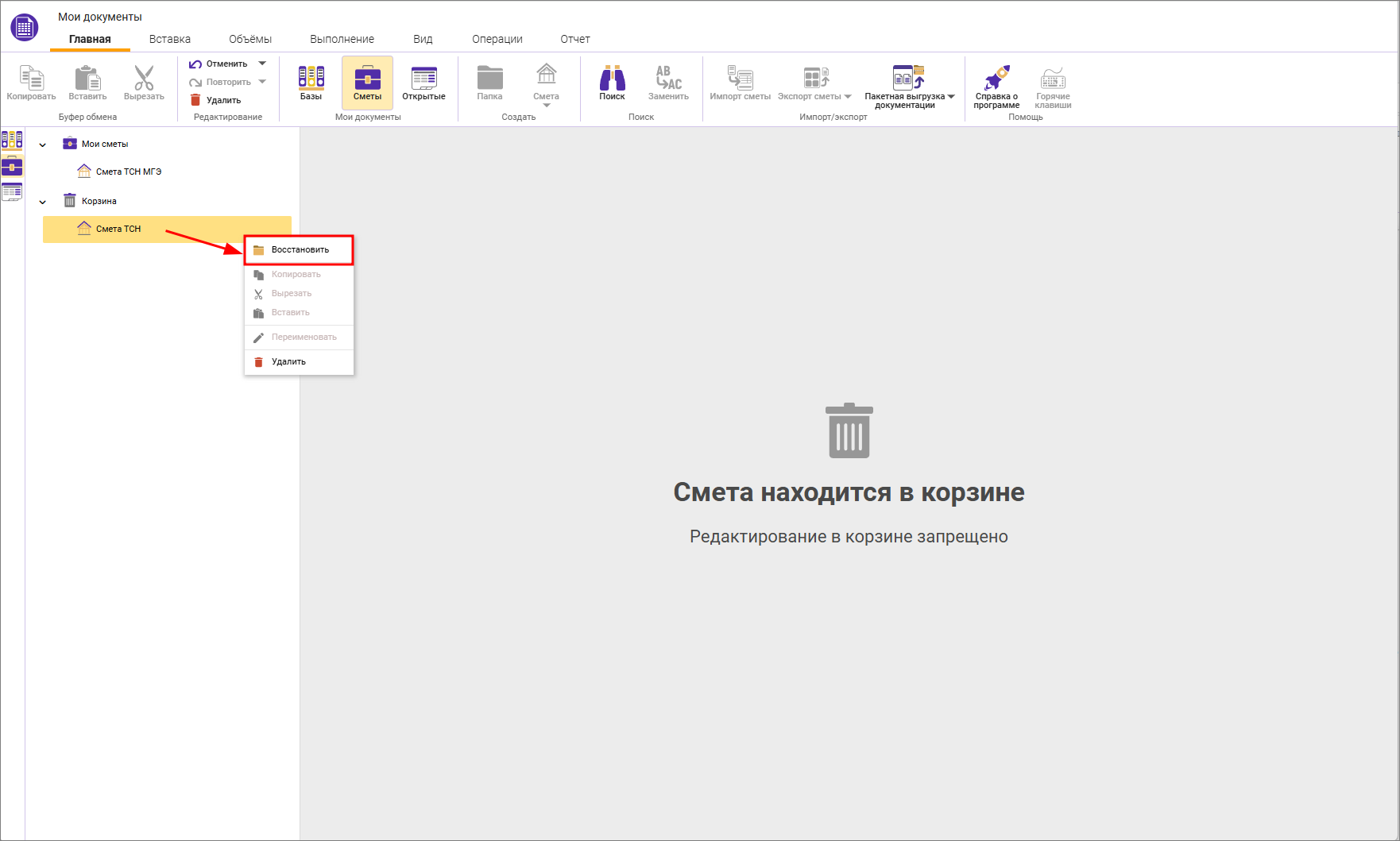
Для восстановления смет и папок из Корзины необходимо выбрать смету или папку, нажать правой кнопкой мыши и выбрать Восстановить
ОСР и ССР хранятся в корзине без возможности просмотра состава смет, входящих в них. При восстановлении, они восстанавливаются в узел, откуда были удалены, со всеми входящими в них сметами.
Окно Нормативы
Для просмотра сборников нормативных баз на вкладке Главная нажмите Базы, либо аналогичный пункт в панели быстрого доступа
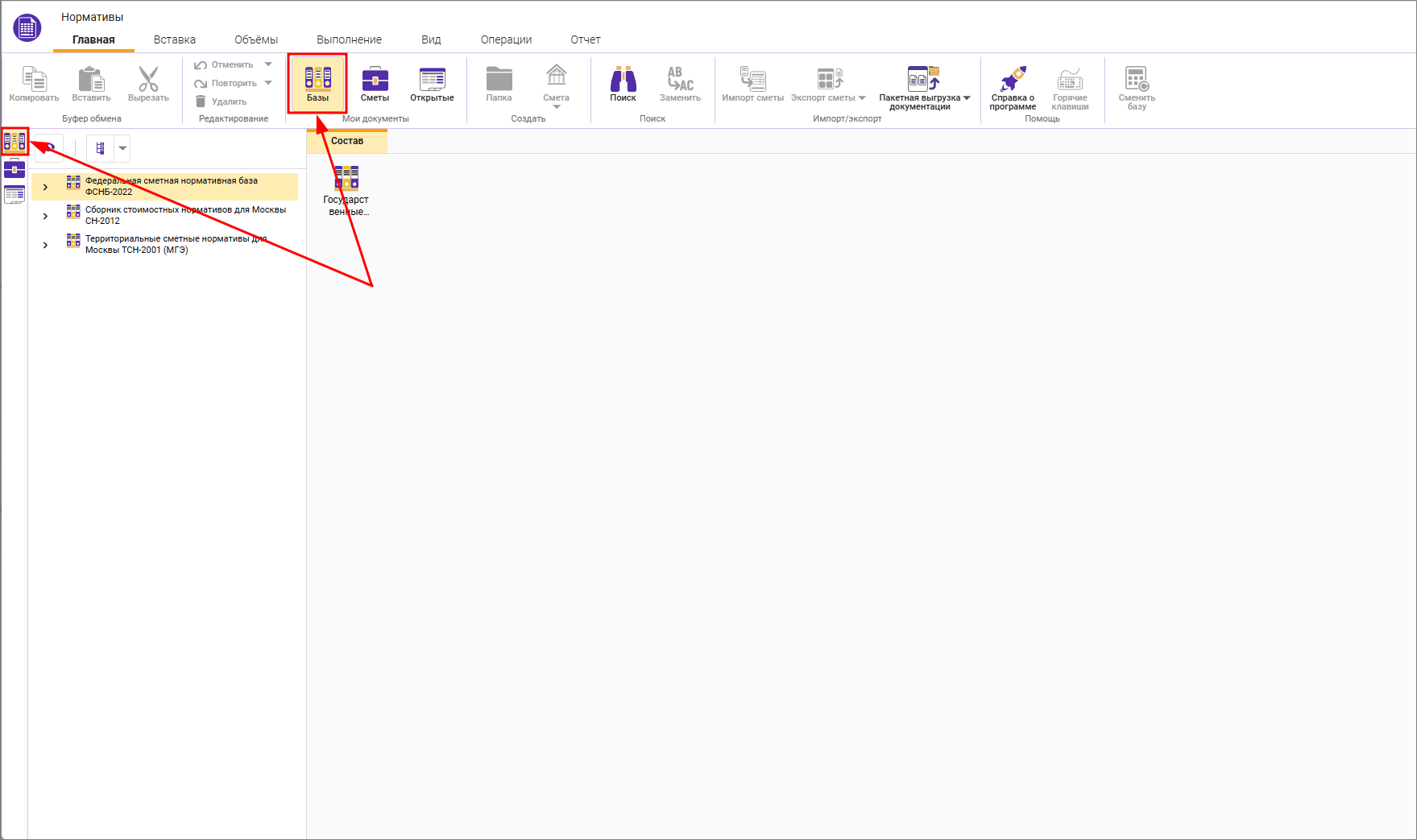
Слева в структурной части сборника отображены узлы, обозначающие типы баз данных. Внутри них расположены узлы с нормативными базами. Важно, что для каждого дополнения создается отдельный узел, содержащий всю необходимую информацию о соответствующей нормативной базе
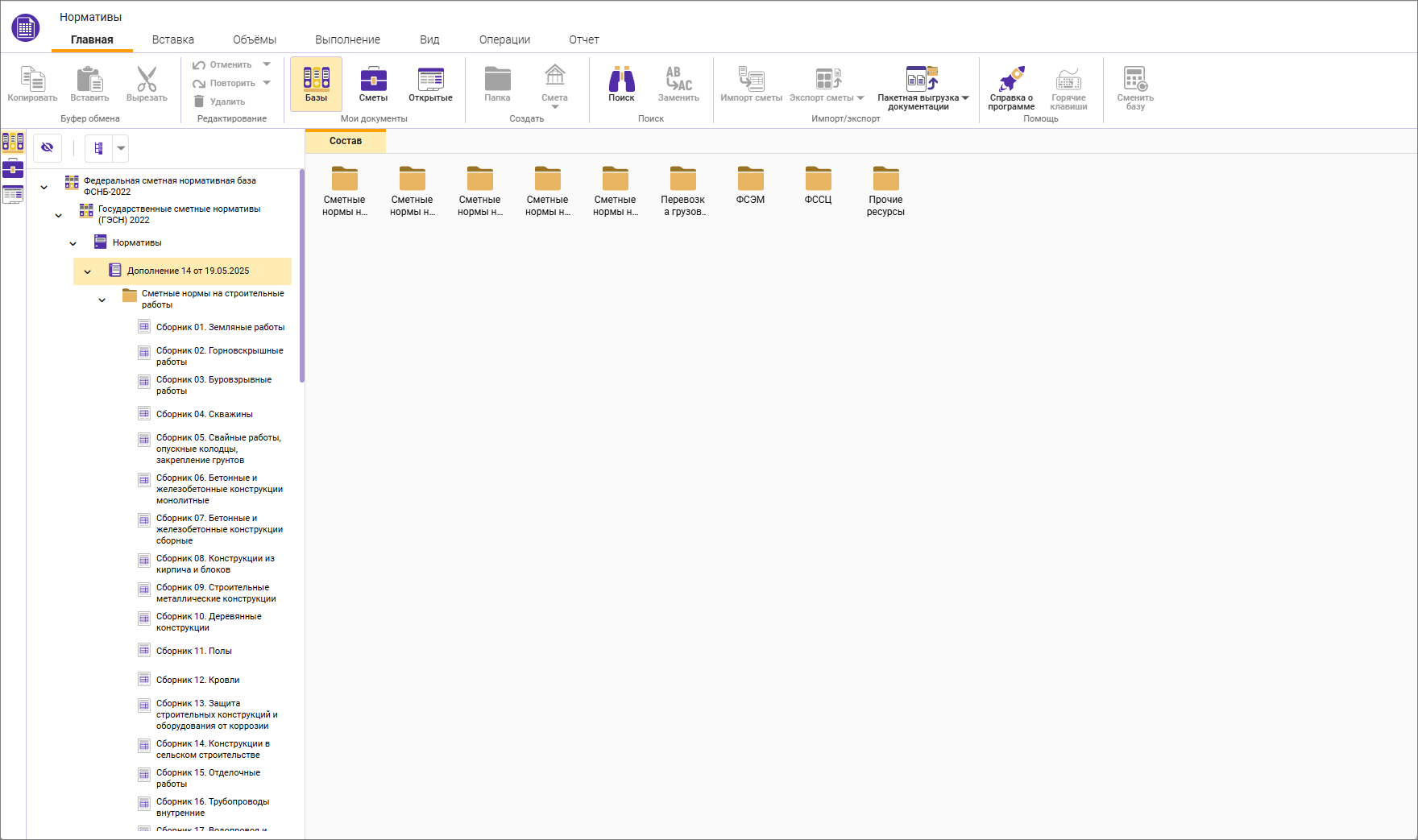
Нормативная база
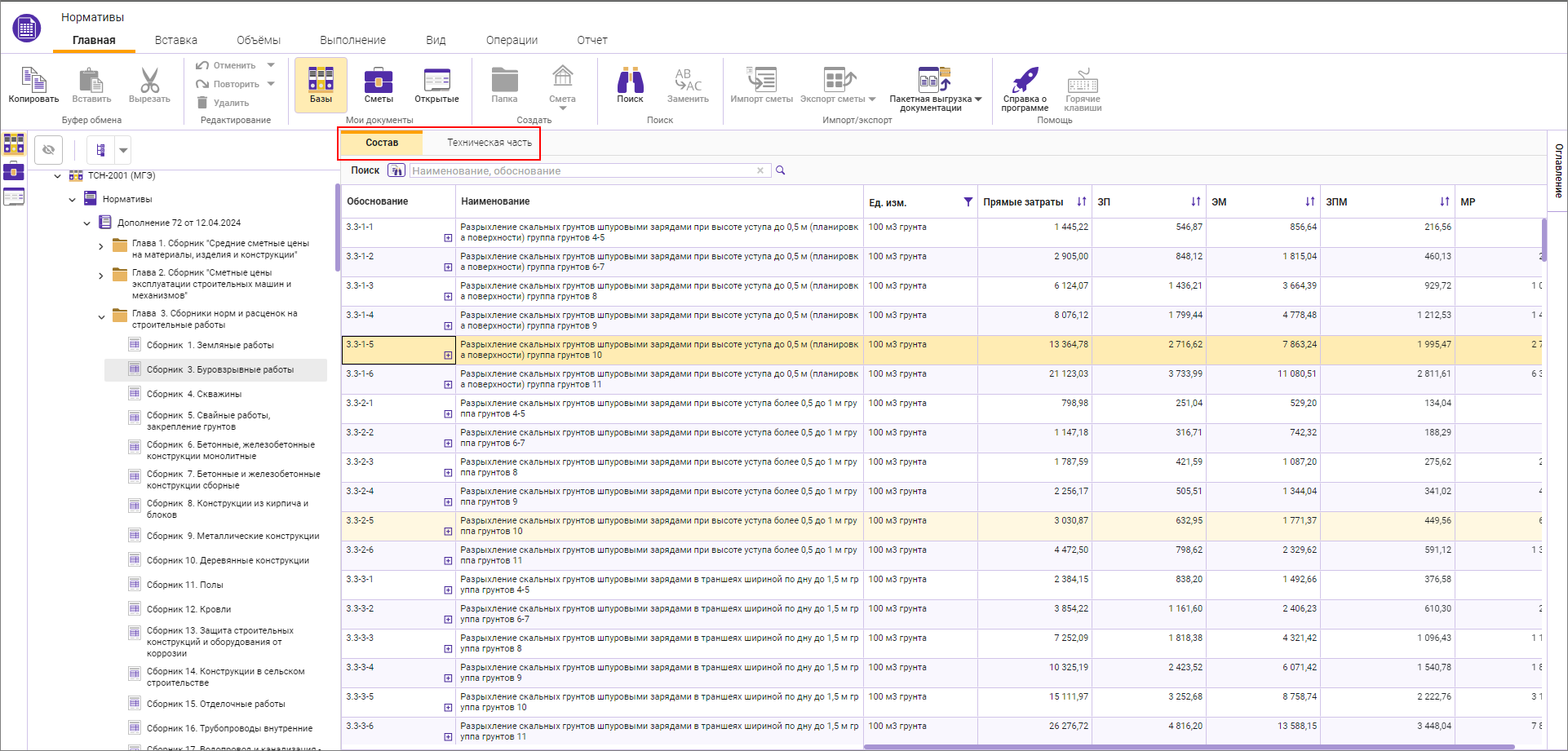
Раскройте список сборников и выберите необходимый. Содержательная (правая) часть содержит вкладки Состав и Техническая часть
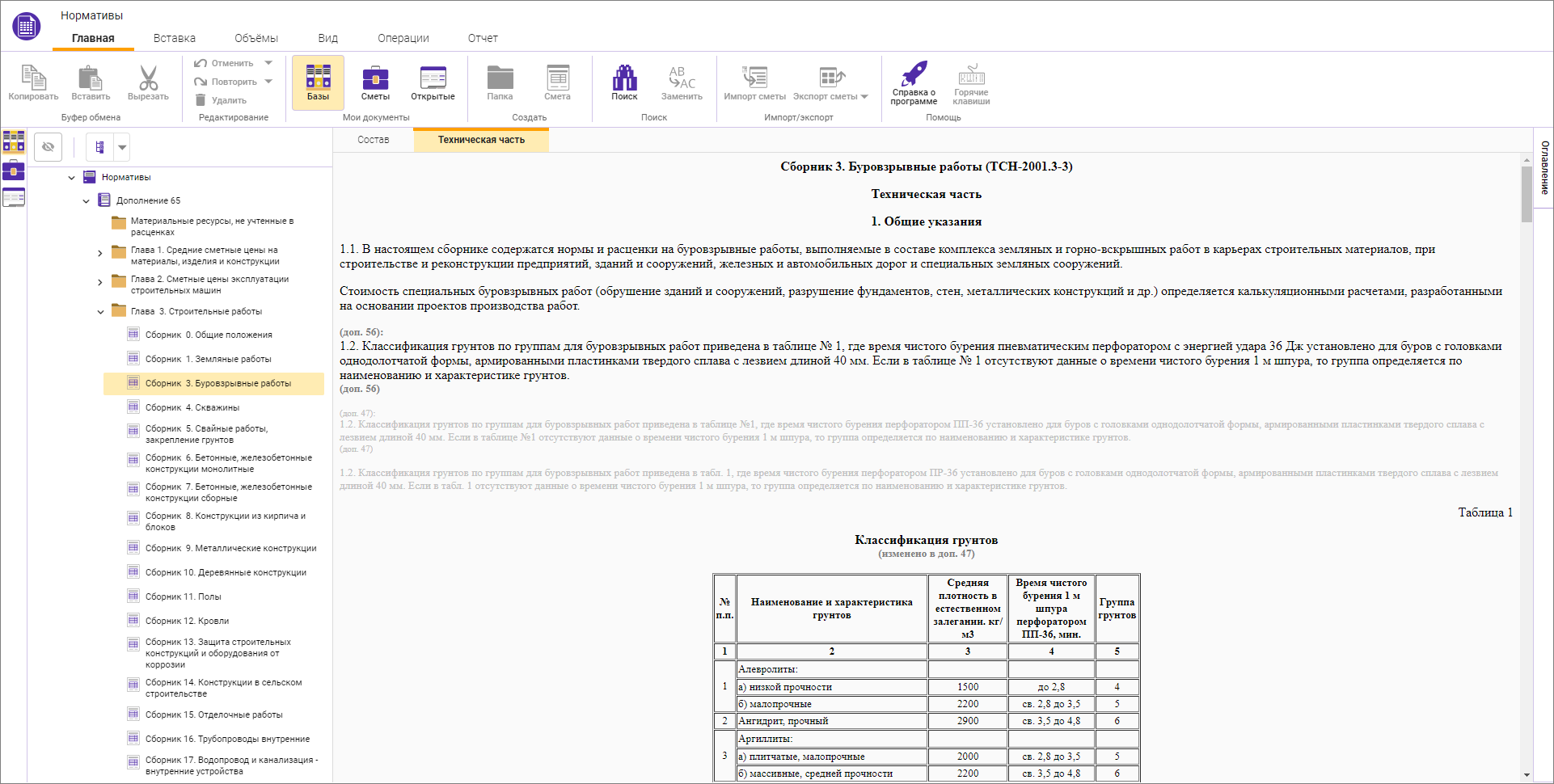
Для просмотра технической части перейдите на соответствующую вкладку в открытом сборнике. Техническая часть содержит актуальную информацию с учетом всех изменений. Не актуальный текст имеет серый шрифт
Для просмотра перечня расценок, входящих в сборника, перейдите на вкладку Состав
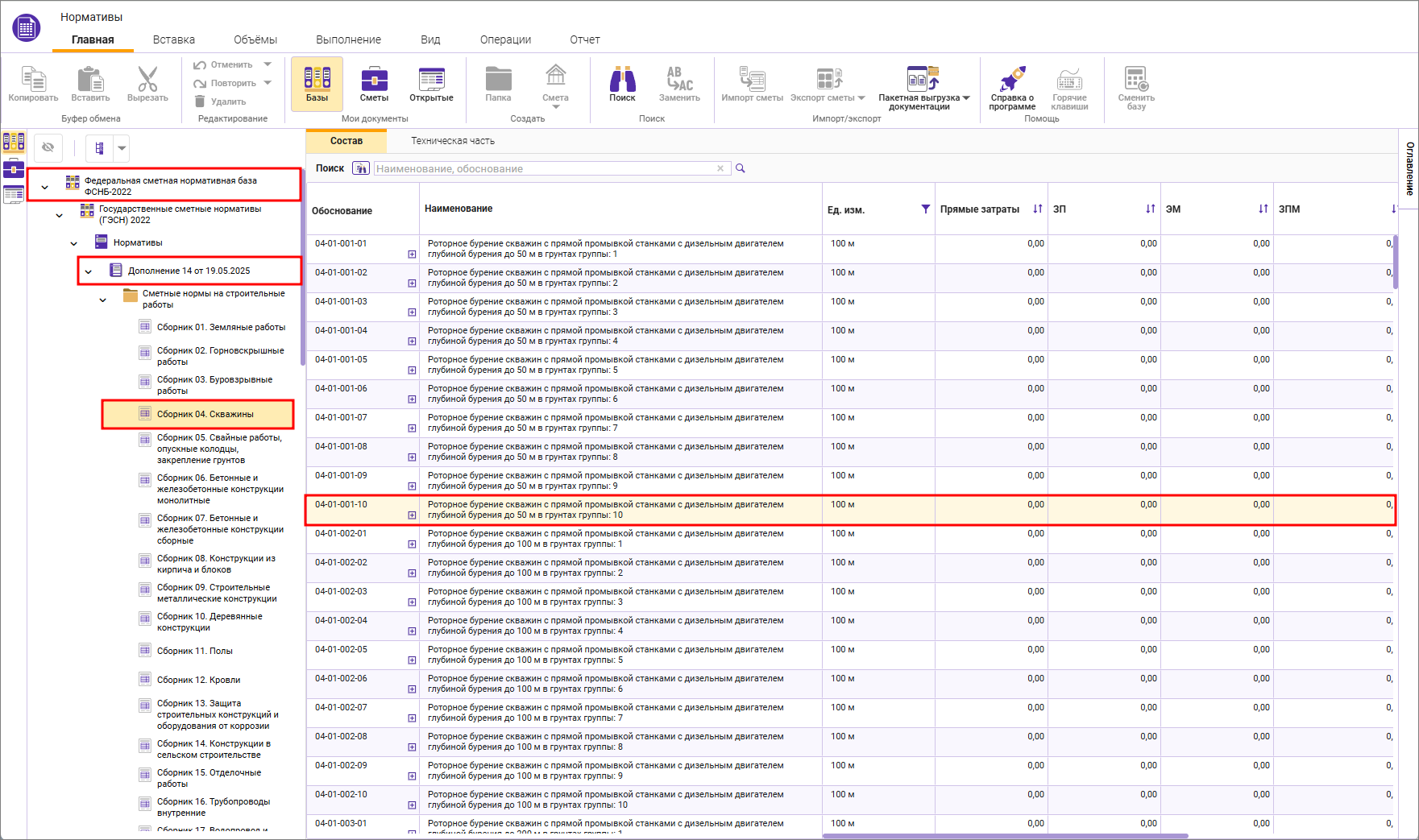
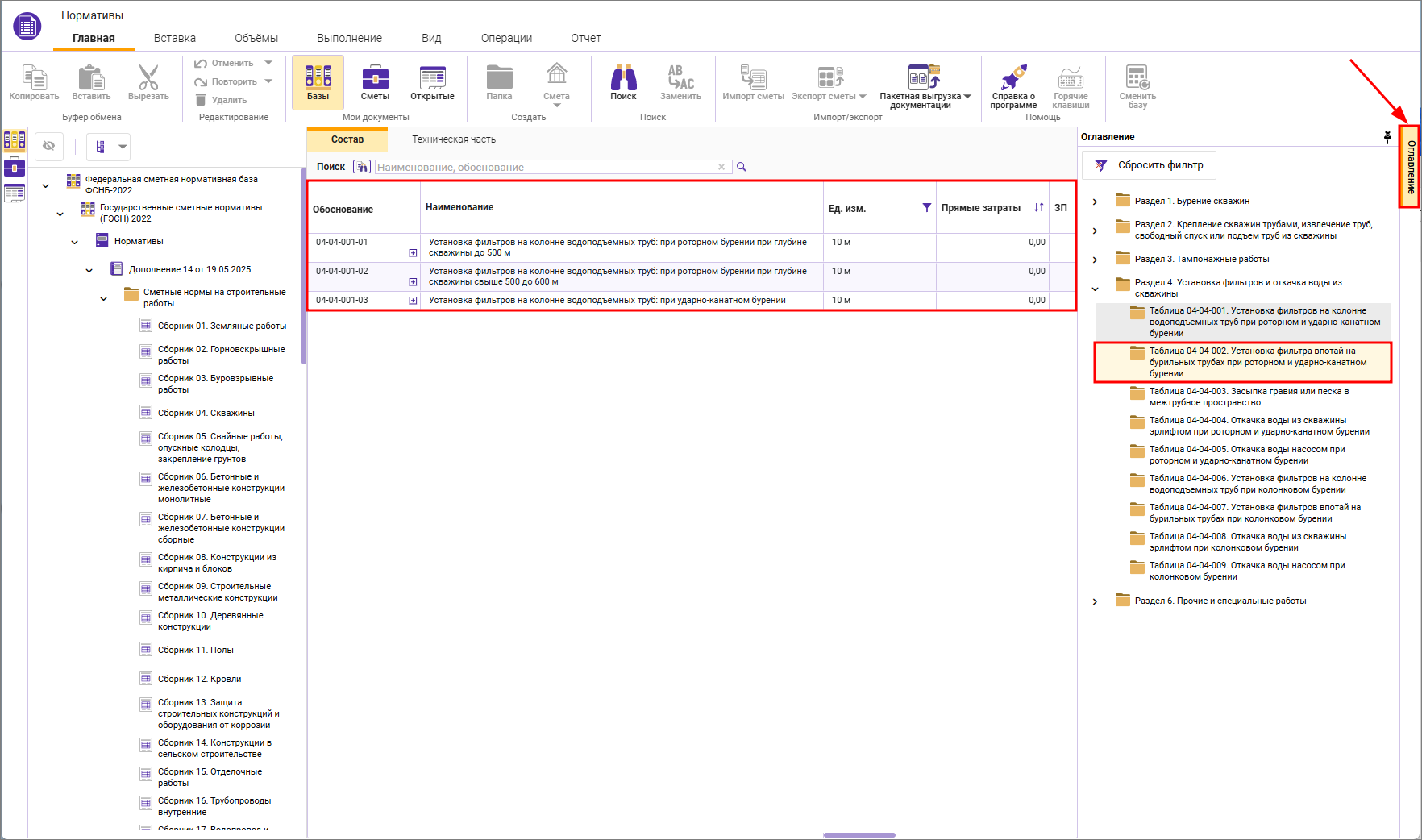
В правой части окна можно открыть Оглавление сборника и отображать только те нормативы, которые относятся к данному пункту Оглавления
Для быстрого поиска нормативов в сборнике можно воспользоваться строкой Поиск
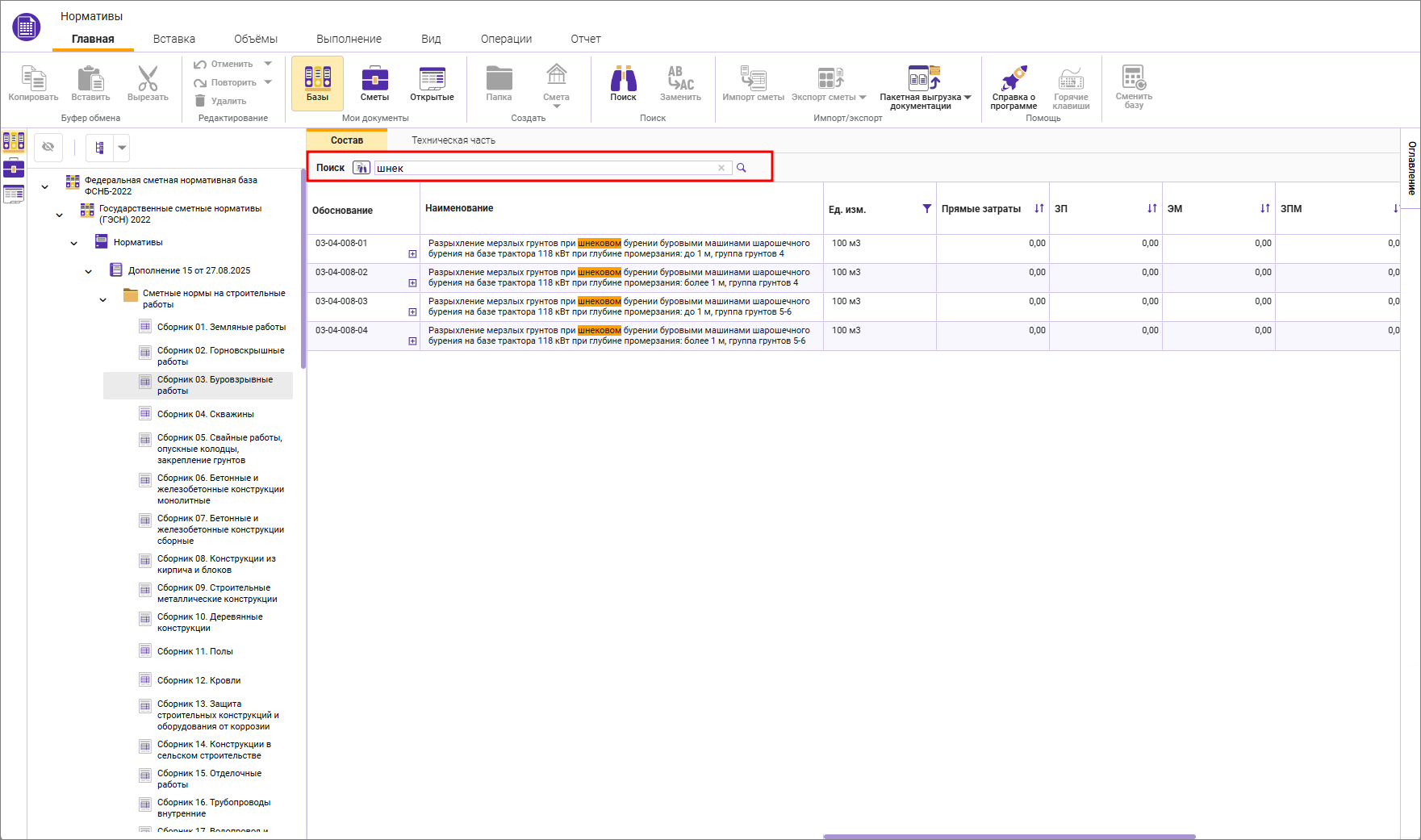
Кнопка  позволяет переключать место поиска - по обоснованию или наименованию.
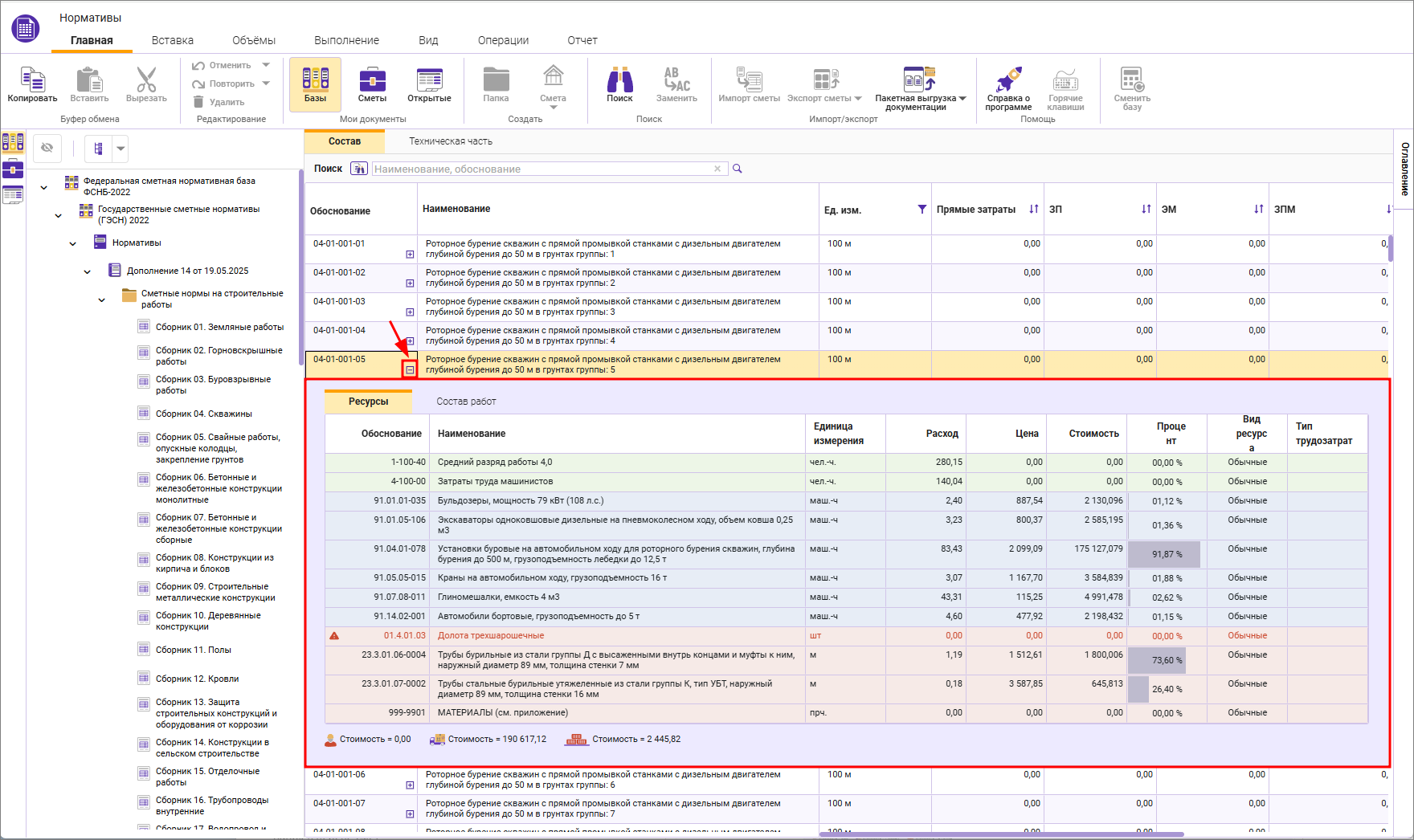
Для просмотра ресурсной составляющей и состава работ раскройте расценку
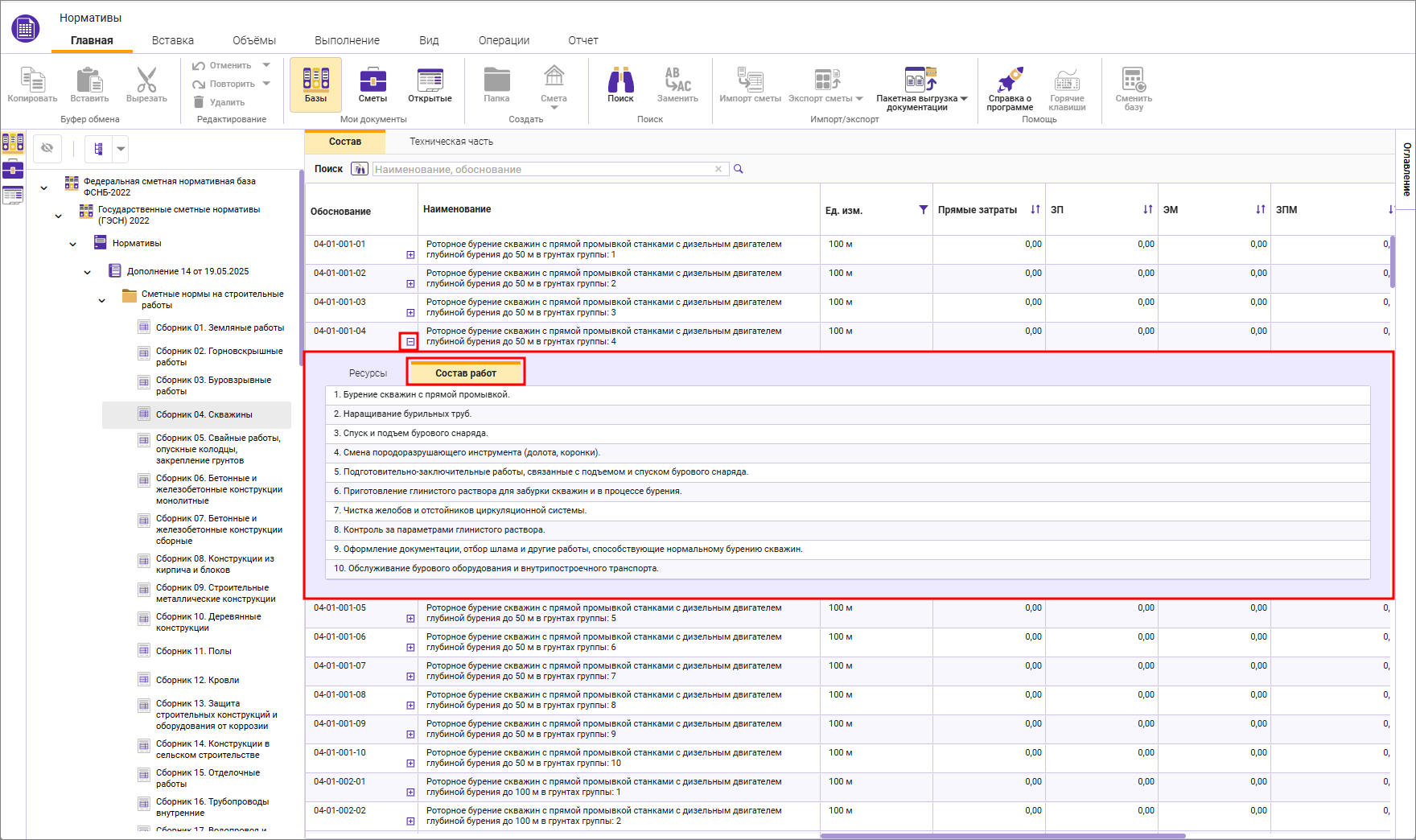
Открытие сборника нормативов в отдельной вкладке
Сборник нормативов для быстрого доступа можно открыть в отдельной вкладке
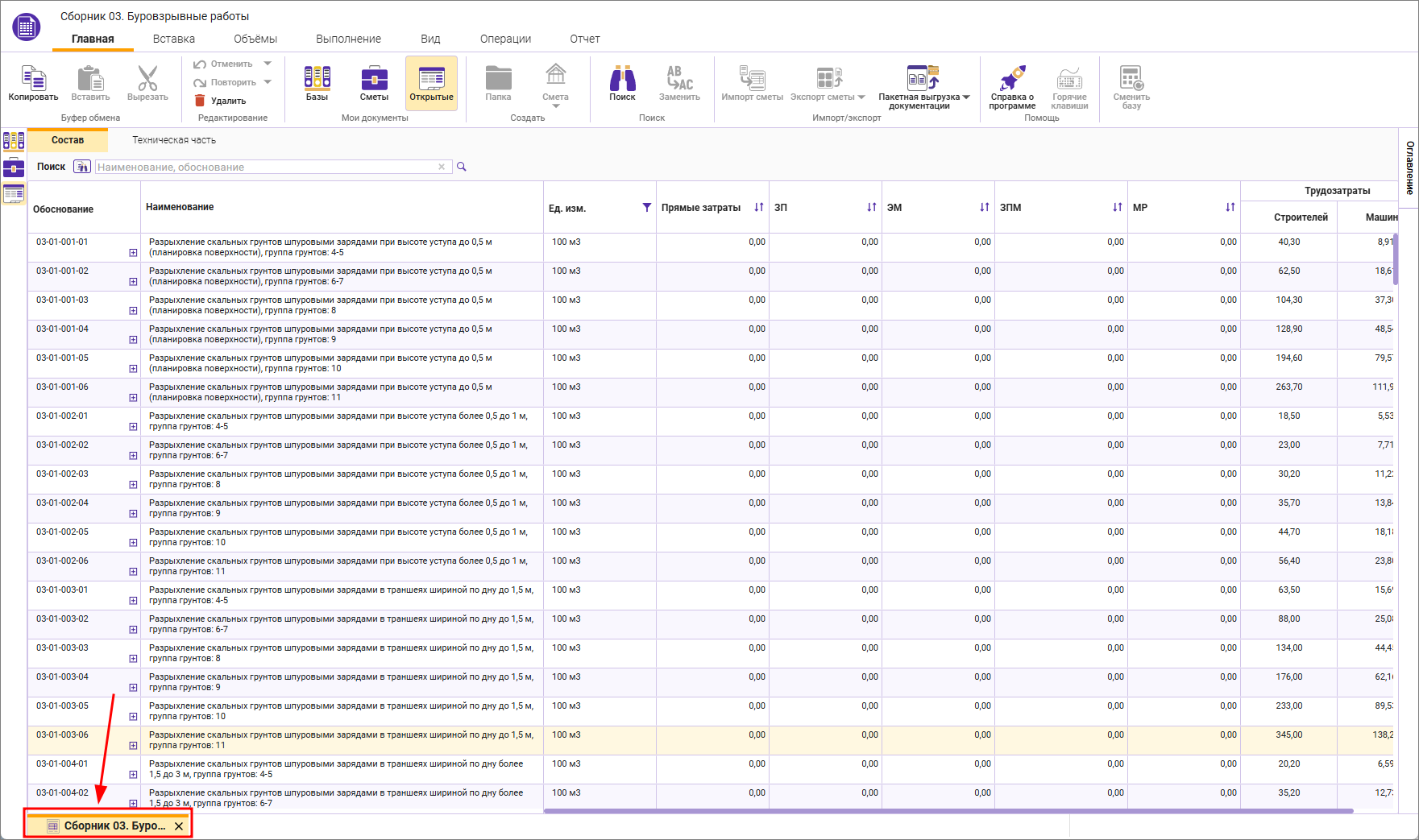
Открыть сборник можно дважды нажав на названии сборника, либо на вкладке Операции нажать Перенести в открытые, или нажмите на название сборника правой кнопкой мыши и выберите Перенести в открытые
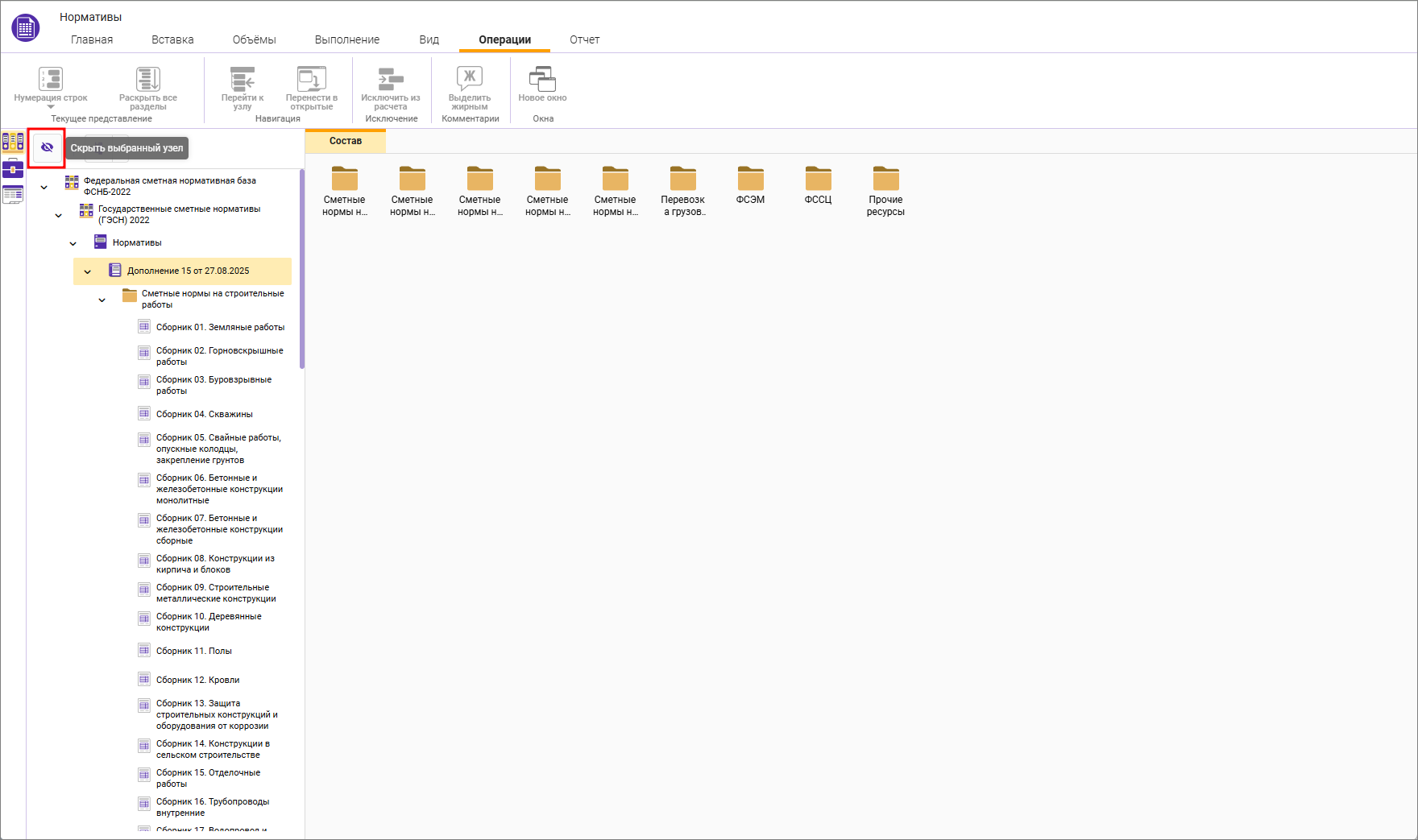
Отображение/скрытие узлов нормативных баз, индексов
Скрытие узлов в окне Нормативы влияет на отображение списков выбора в парметрах сметы - появляется индикатор в соответствующих секциях и при задании области поиска - скрытые узлы не отображаются.
В окне Нормативы есть возможность скрывать/отображать узлы нормативной базы:
- Нормативную базу
- Индексы
- Поправки
Для того, чтобы скрыть какой-либо узел в Нормативах, выберите его и нажмите Скрыть выбранный узел
При наличии скрытых узлов отображается уведомление Есть скрытые узлы
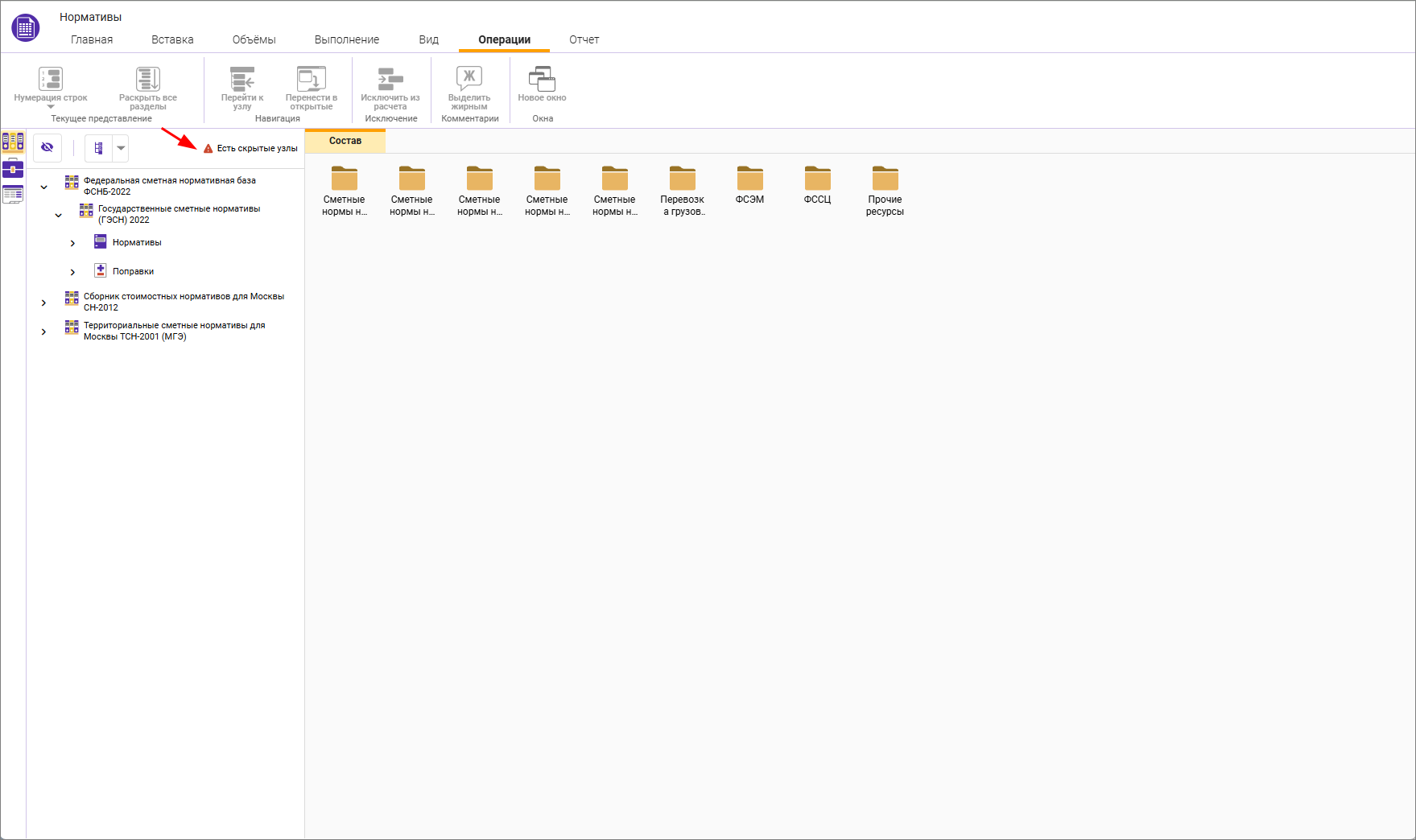
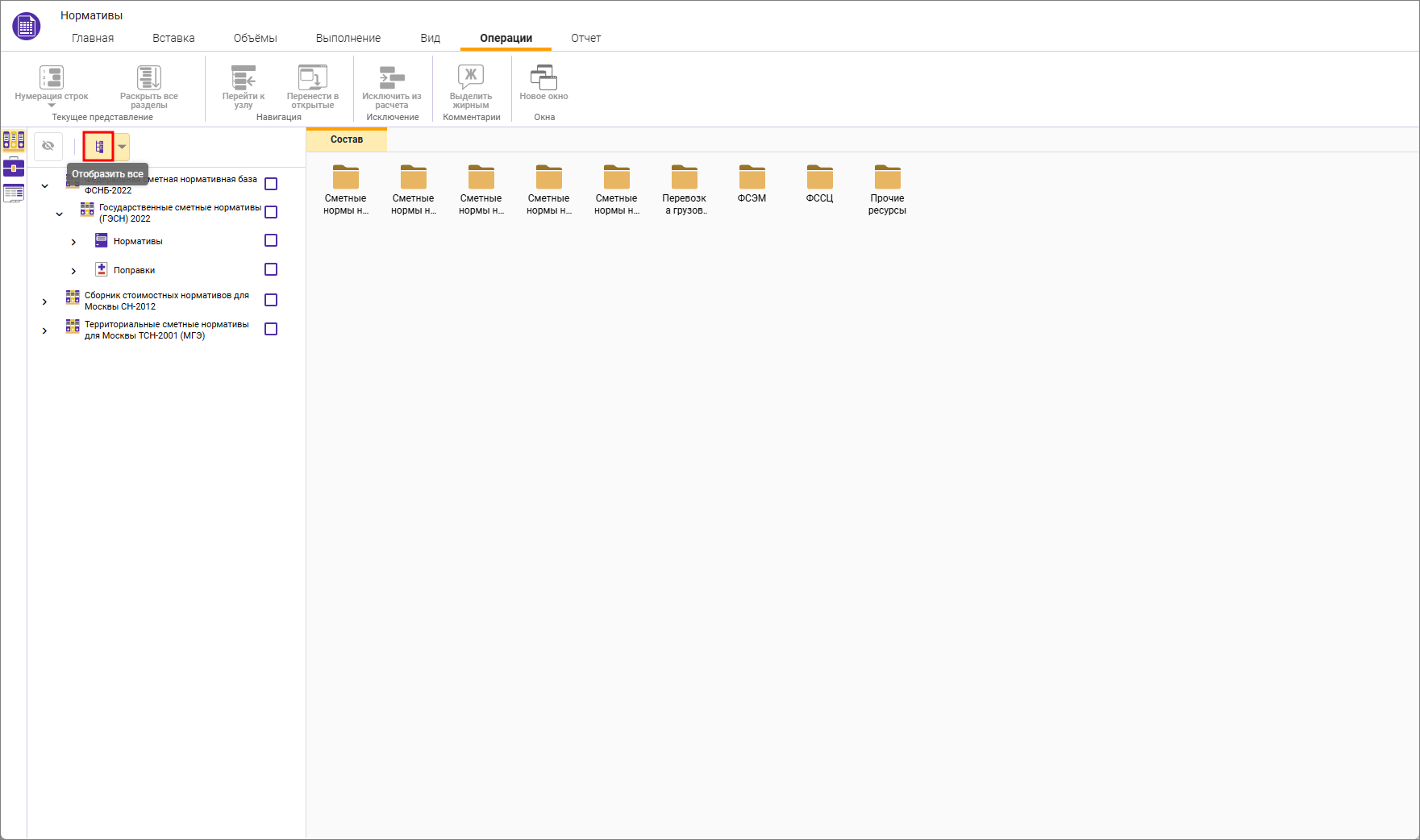
Для собственной настройки отображения узлов нажмите Отобразить все, установите/снимите флажки на тех узлах, которые необходимо скрыть/отобразить и нажмите снова Отобразить все
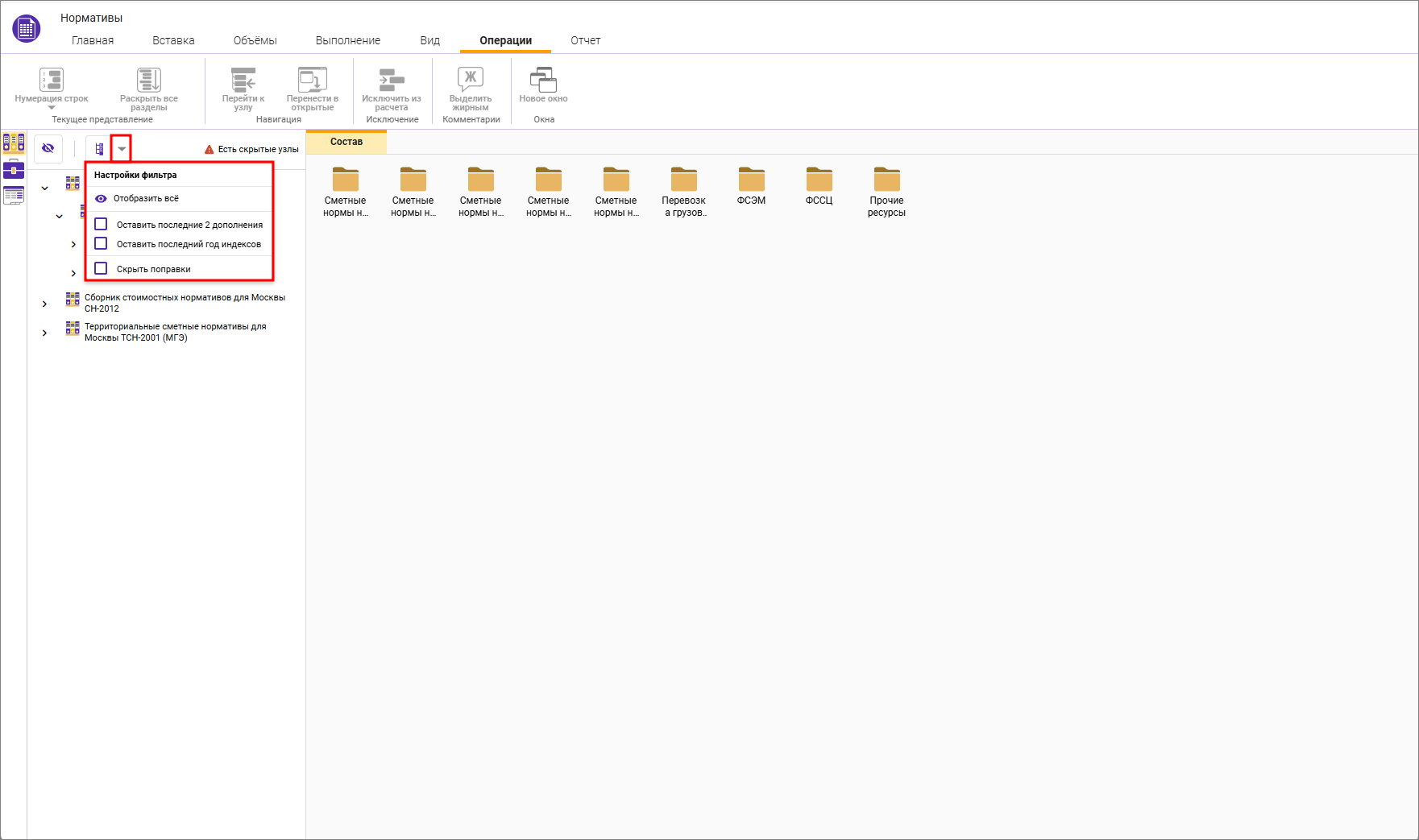
Нажатием на выпадающее меню можно настроить фильтр отображения:
- Отобразить все скрытые узлы
- Оставить последние 2 дополнения
- Оставить последний год индексов
- Скрыть/отобразить поправки
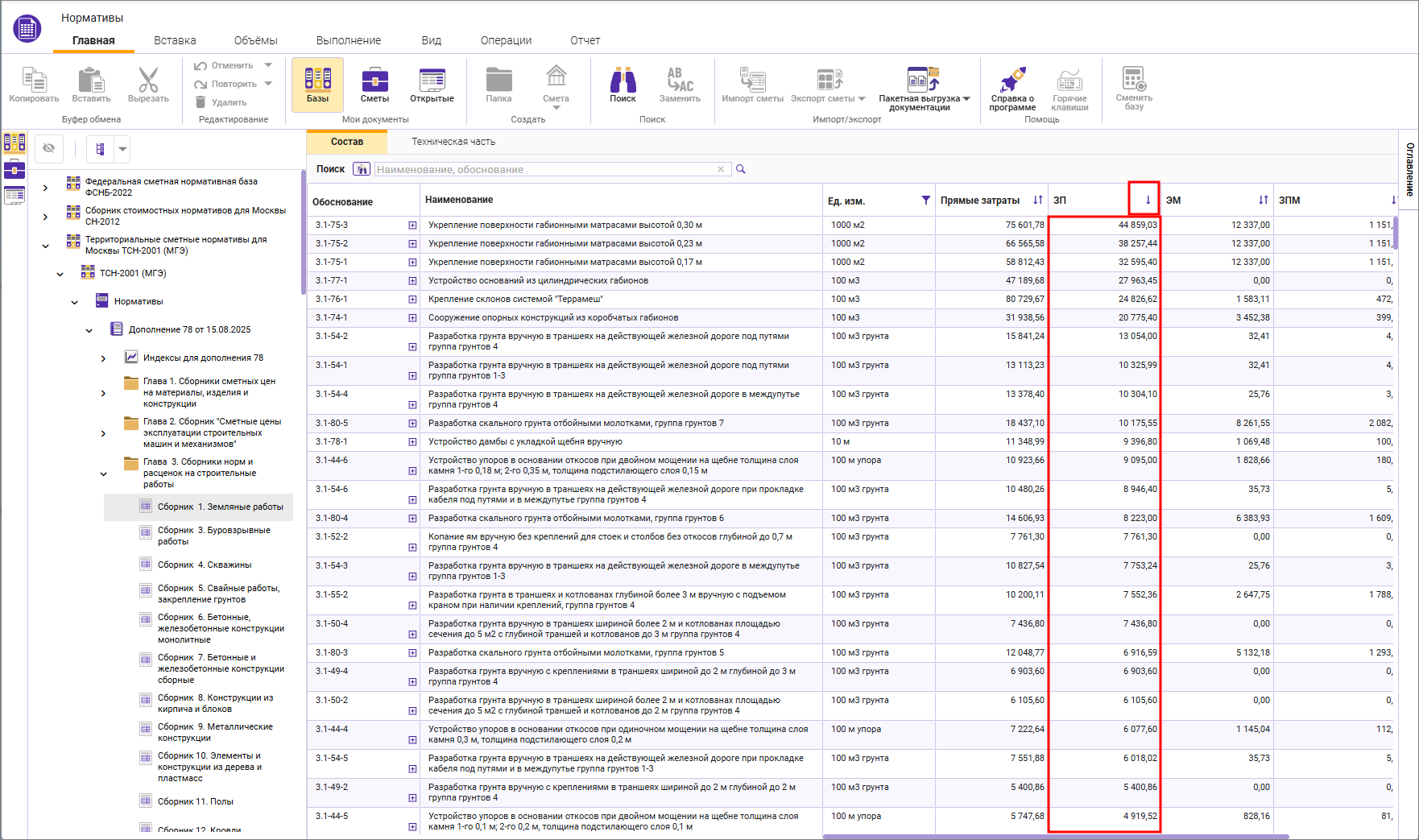
Сортировка расценок по статьям затрат
В сборниках существует возможность сортировки расценок по статьям затрат. Откройте сборник и в нужной колонке нажмите на значок сортировки
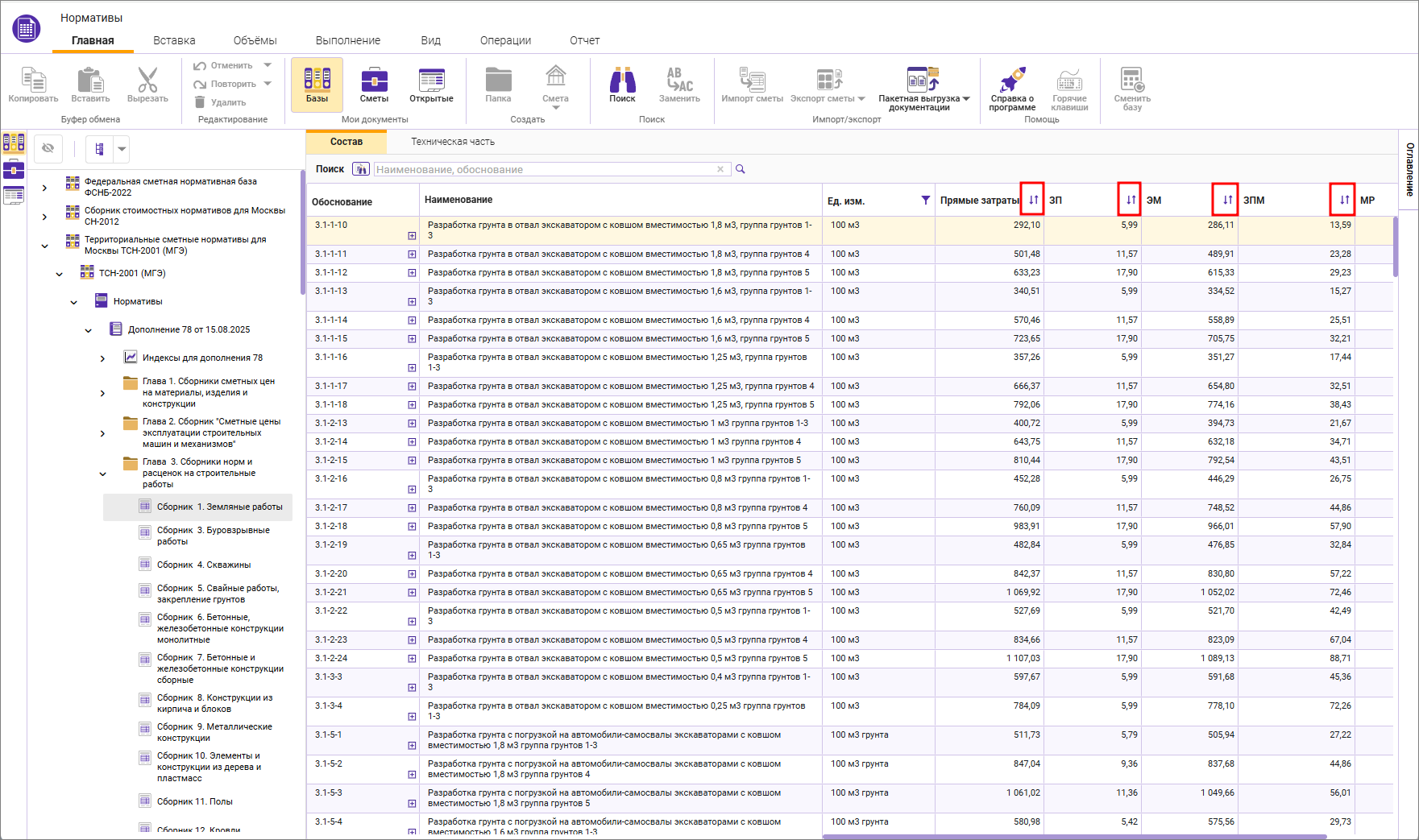
В сборнике расценки будут отсортированы по убыванию значений в выбранной колонке. Чтобы изменить порядок на возрастающий, нажмите значок сортировки снова. Для полной отмены сортировки повторите нажатие или обновите страницу
Фильтр расценок по единице измерения
Фильтр в колонке Ед.изм. позволяет сделать выборку расценок по единице измерения. Нажмите значок фильтра, отметьте нужные единицы измерения и нажмите Применить
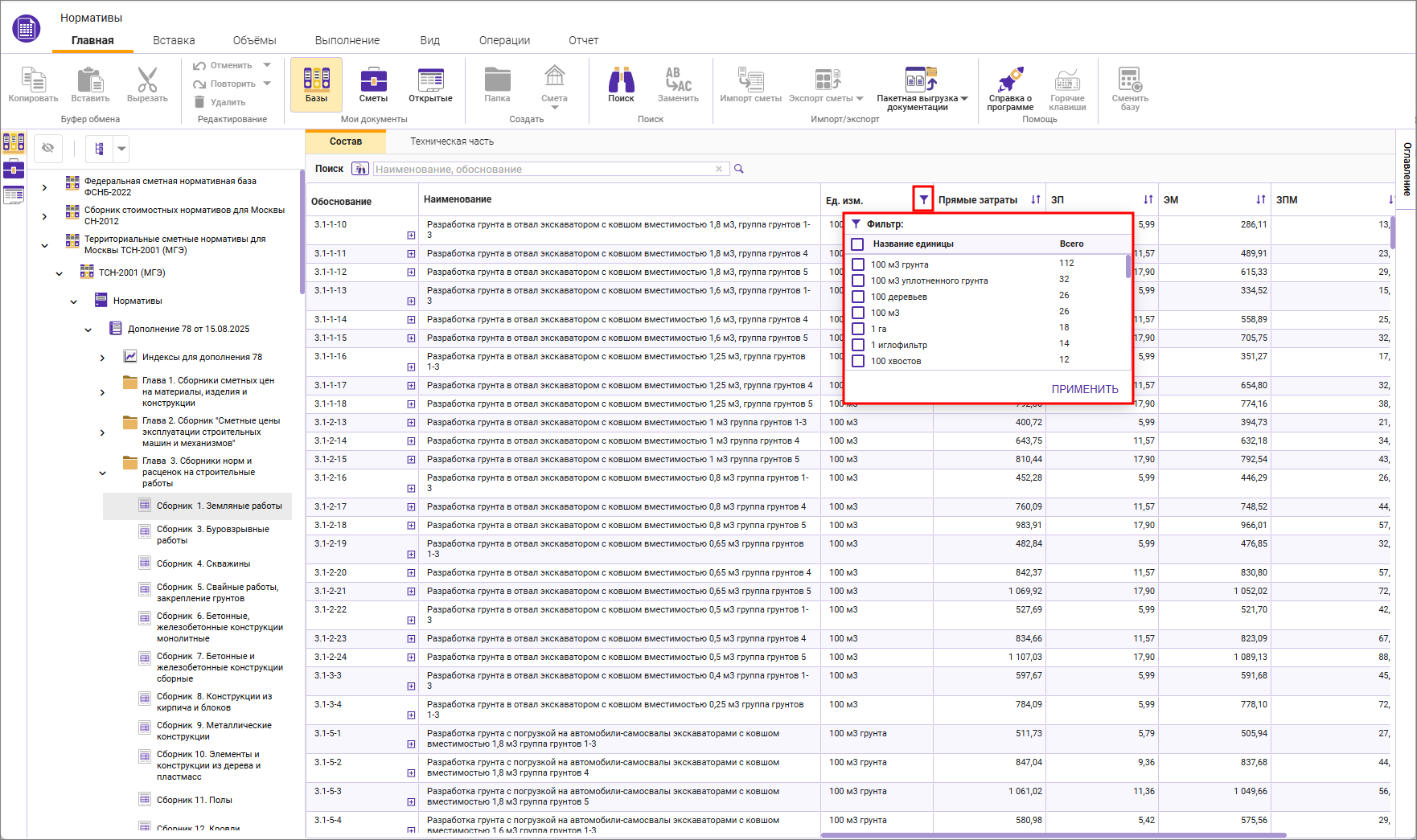
Для установки/снятия всех флажков нажмите флажок в шапке таблицы.
Копирование нормативов в открытую смету
Для копирования нужной расценки из сборника в открытую смету, необходимо выбрать расценку, нажать правой кнопкой мыши и выбрать Копировать в смету
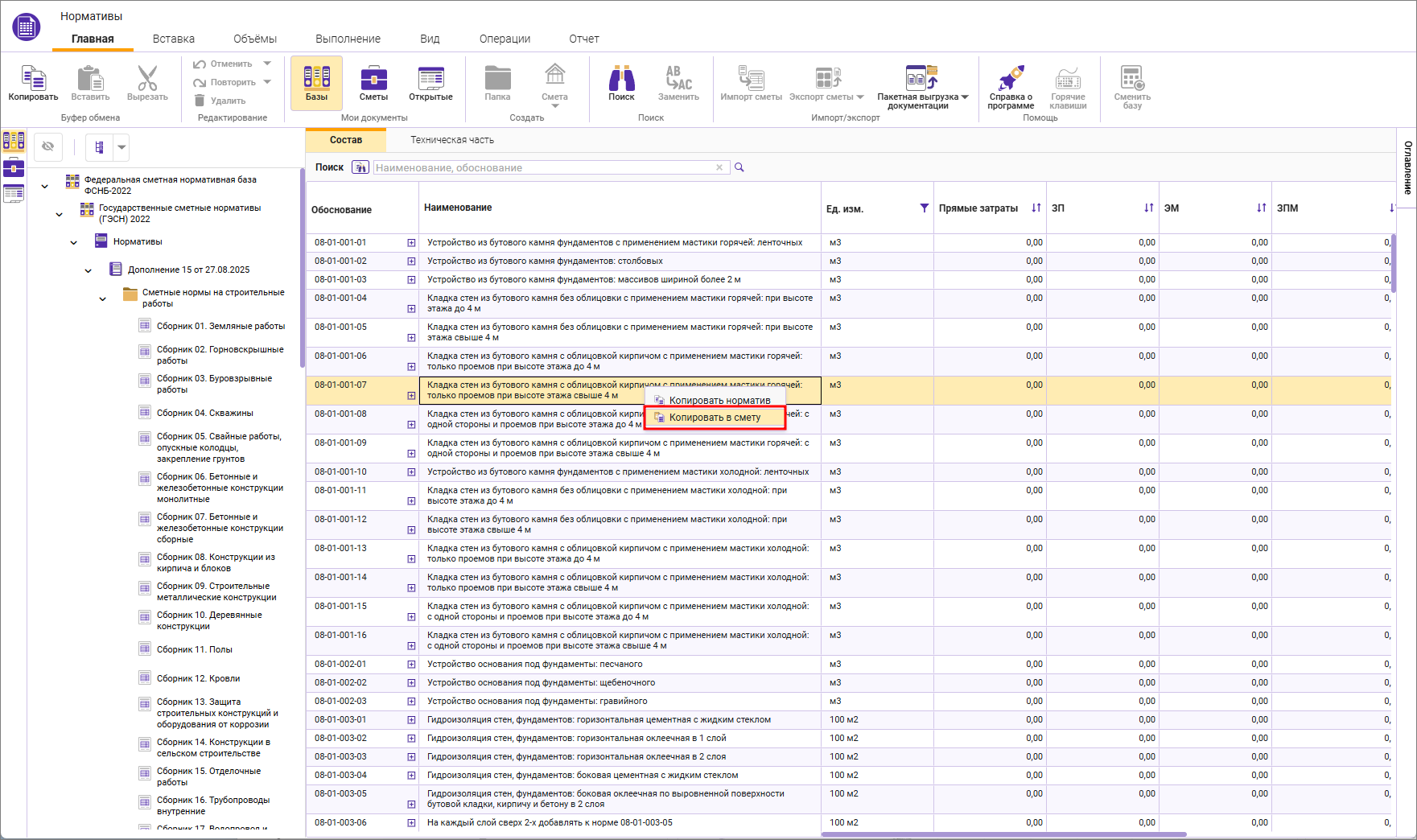
При одновременной работе с несколькими локальными сметами, копирование данных из сборника будет осуществляться в ту смету, из которой был выполнен переход к этому сборнику. Важно отметить, что копирование возможно только в смету, использующую ту же нормативную базу.
Копирование нормативов в буфер
Для копирования норматива/нормативов в буфер, выделите его/их, нажмите <Ctrl+C>, либо на панели инструментов Копировать или выберите соответствующий пункт в контекстном меню
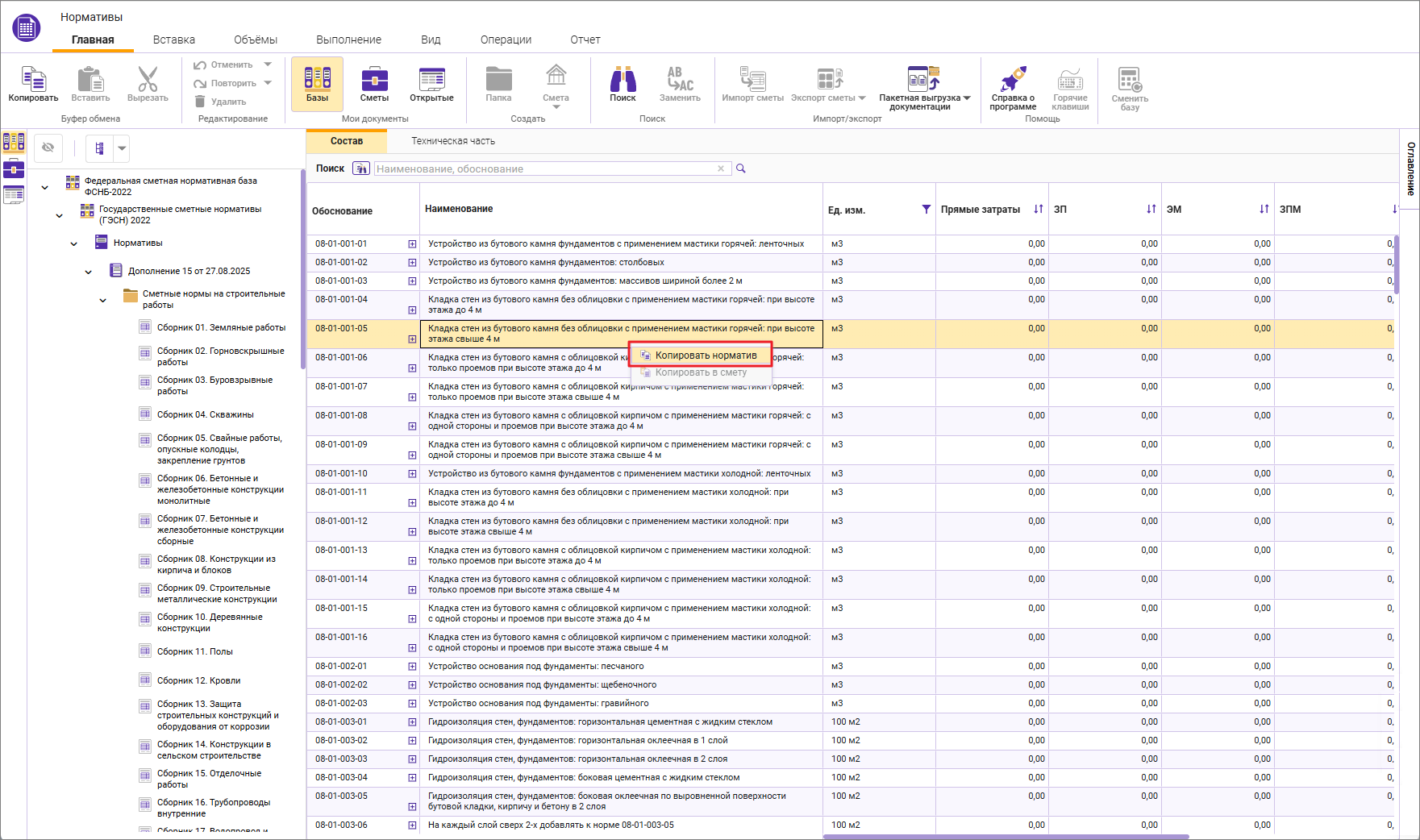
Индексы
Сборники индексов доступны для тех нормативных баз, для которых они предусмотрены.
Для того, чтобы просмотреть актуальные сборники индексов, перейдите в узел нужного дополнения к нормативной базе. В узле Индексы для дополнения... отображаются папки, сгруппированные по годам. Внутри каждой папки находятся выпуски индексов за соответствующий год
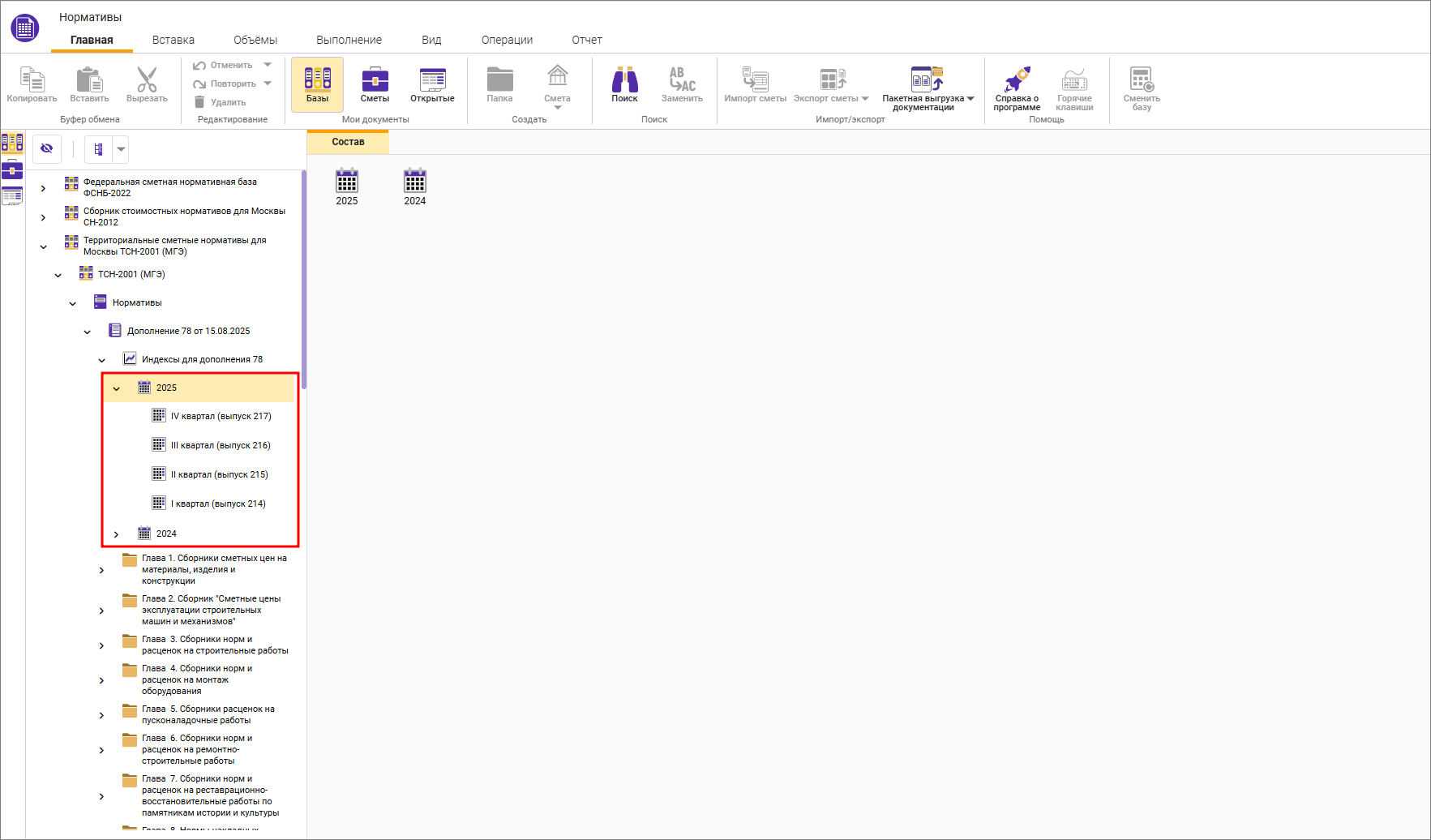
Сборники индексов содержат вкладки Строительство, Ремонт и Техническая часть
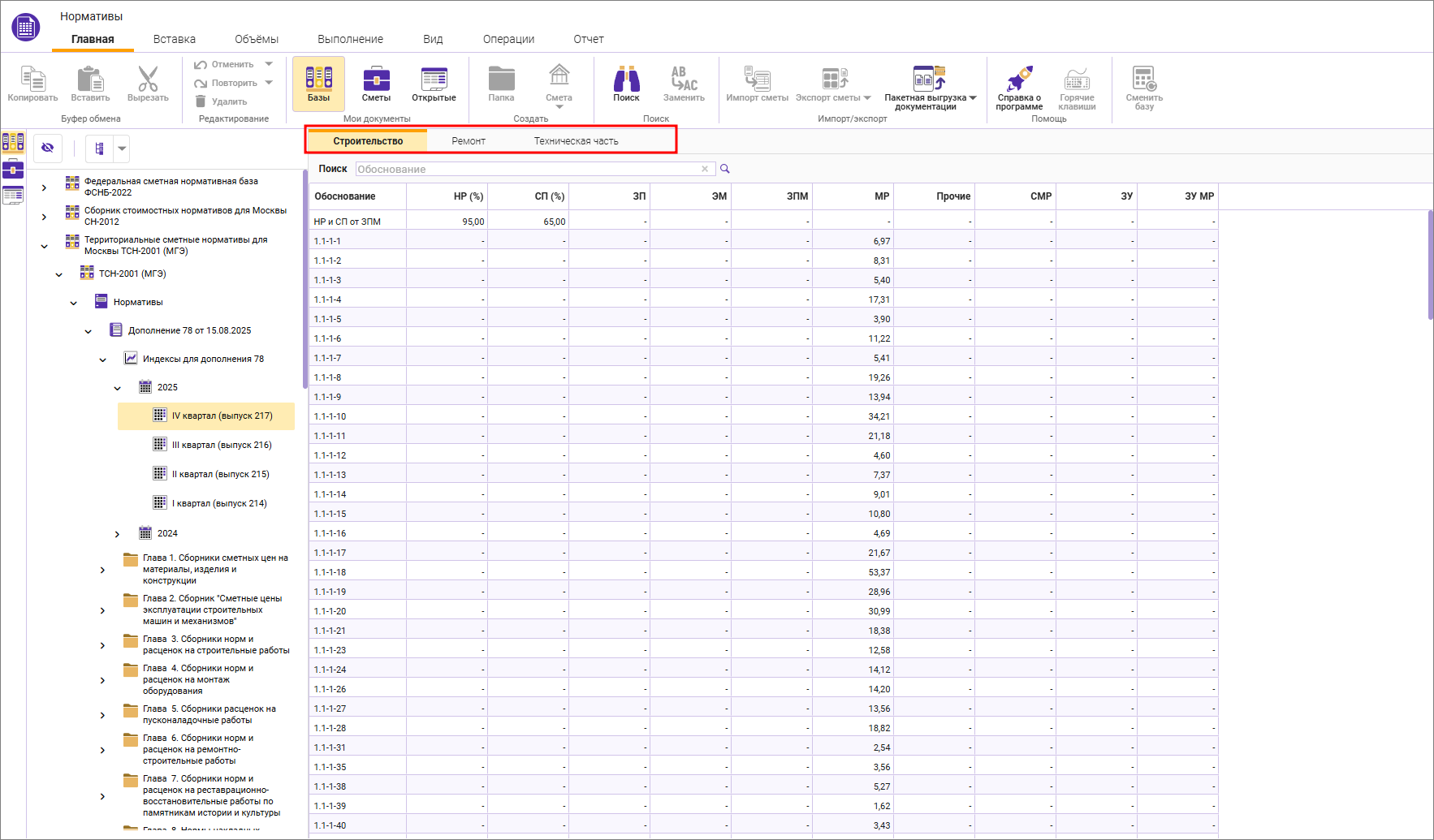
На вкладке Строительство размещены индексы, предназначенные для строительных работ. На вкладке Ремонт отображаются индексы для ремонтных работ. Чтобы ознакомиться с технической частью сборника, необходимо перейти на вкладку Техническая часть.
Для поиска индекса в строке Поиск внесите обоснование и нажмите <Enter> или 
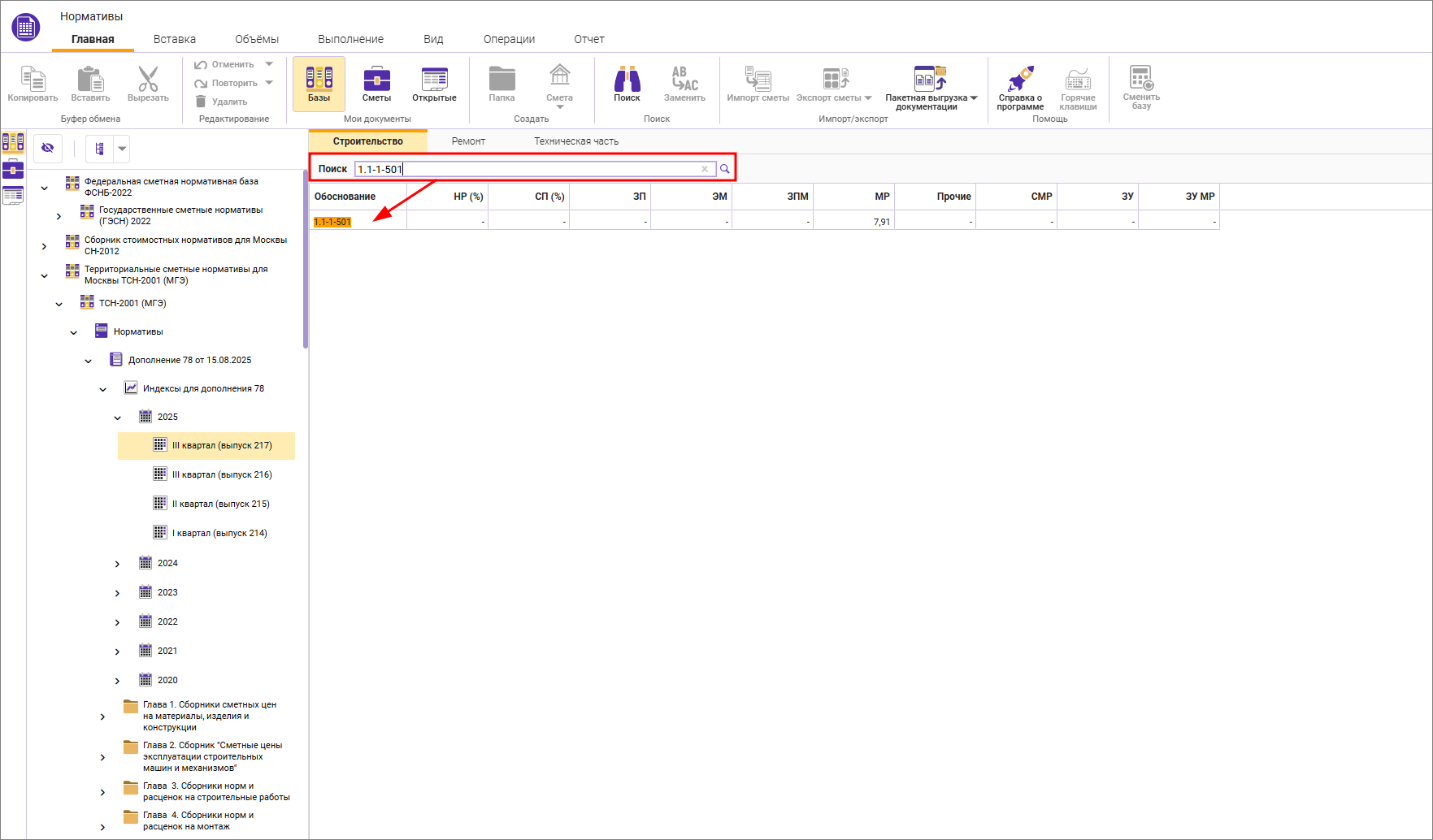
Необходимо вводить точное обоснование индекса с учетом символов в разделителях. Если правильно введено обоснование и соответствующий индекс присутствует в выбранном сборнике, будет отображен результат поиска.
Поправки
Сборники поправок доступны для тех нормативных баз, для которых они предусмотрены.
Для того, чтобы просмотреть сборники поправок, перейдите в узел нужной нормативной базы. В узле Поправки отображаются сборники поправок, сгруппированные по номерам дополнений к нормативной базе. В содержательной части на вкладке Поправки отображается перечень поправочных коэффициентов, относящихся к выбранному сборнику
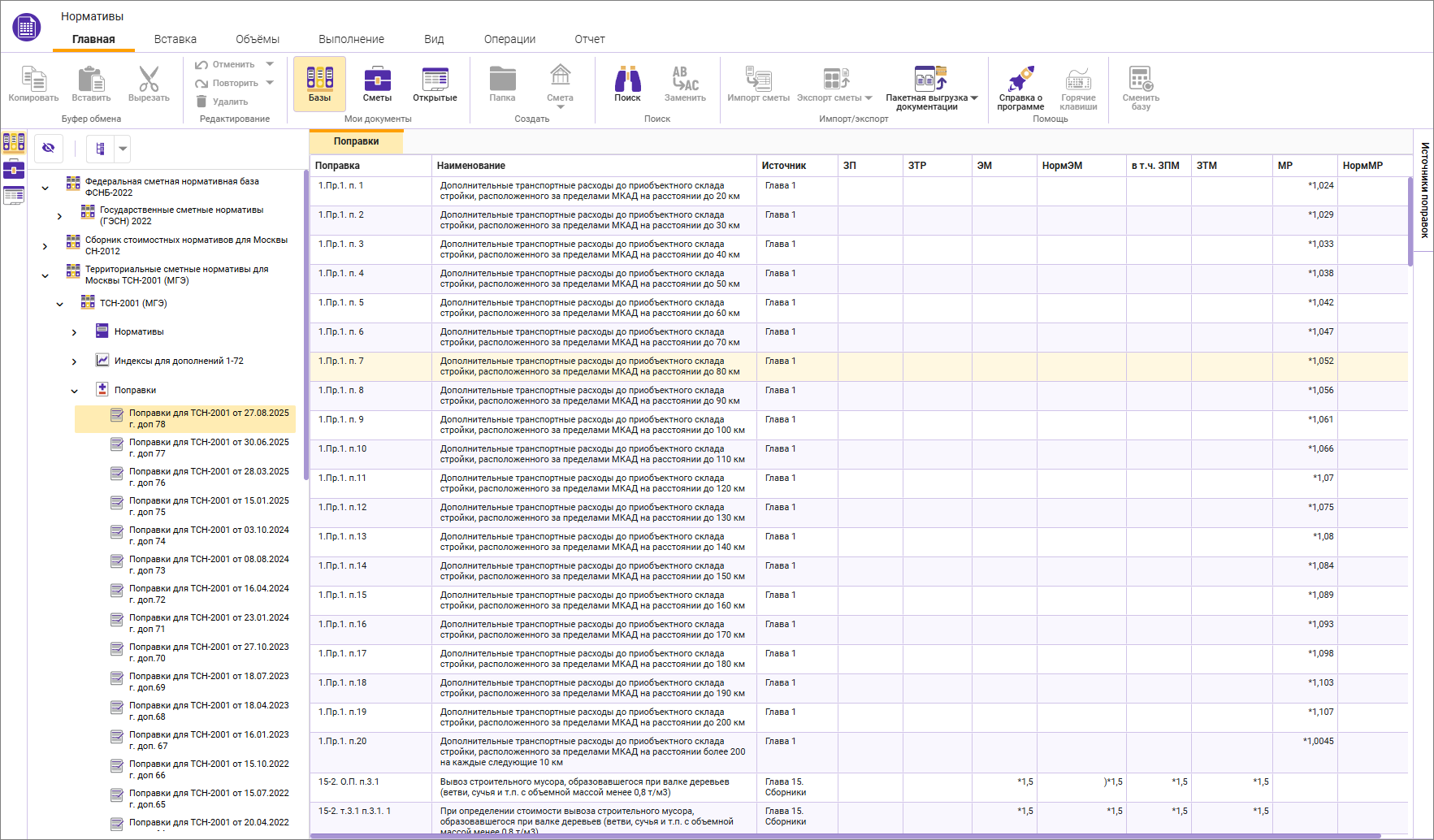
В раскрывающейся панели Источники поправок есть возможность фильтра поправочных коэффициентов по источникам
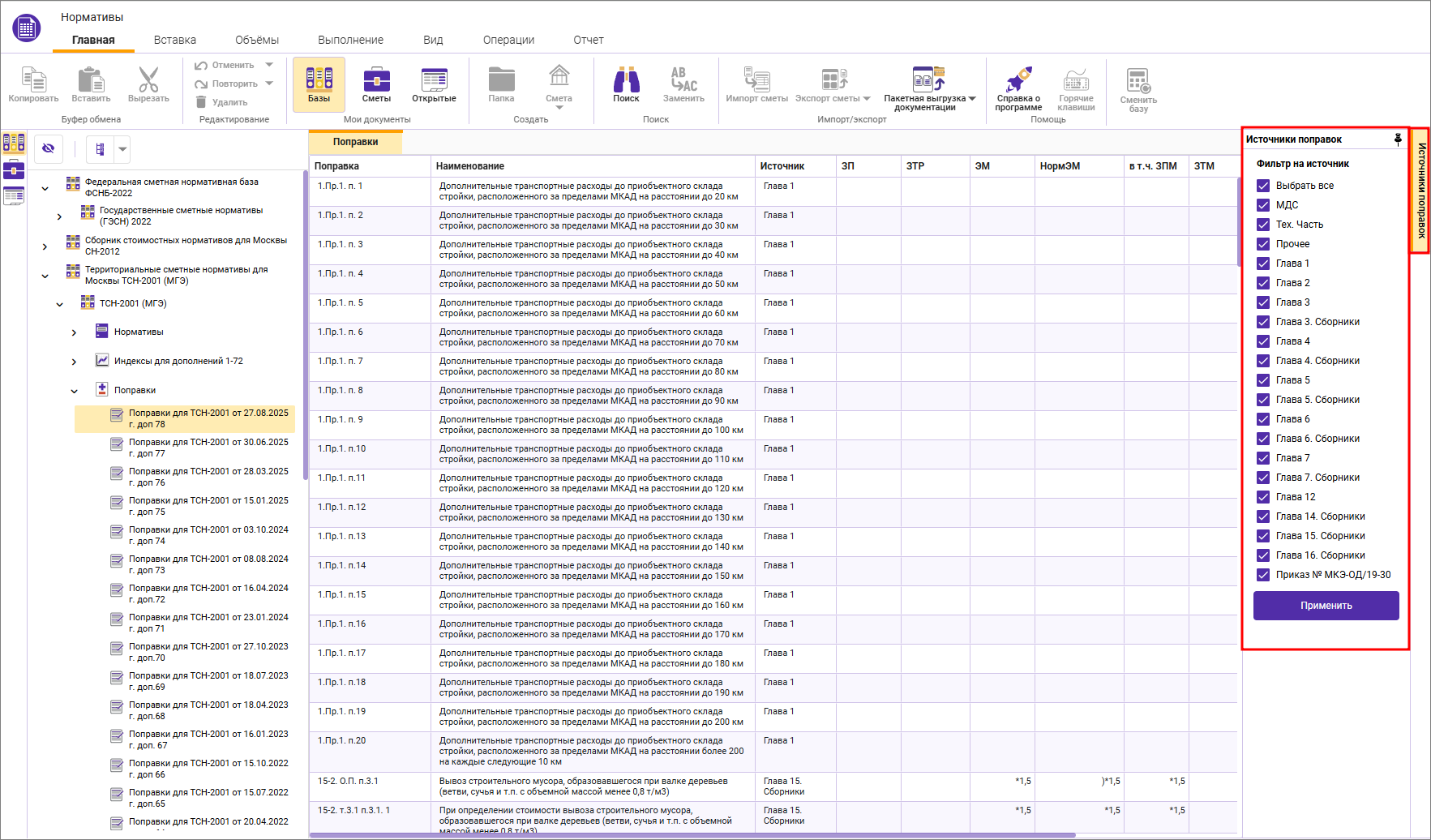
Оставьте флажки на тех источниках, которые нужны и нажмите Применить. Для снятия/установки флажков на всех источниках нажмите Выбрать все.
Для фиксации панели Источники поправок в открытом состоянии нажмите  , для снятия фиксации нажмите повторно.
Поправки можно отсортировать от большему значению к меньшему и наоборот, для этого нажмите на наименование нужной колонки
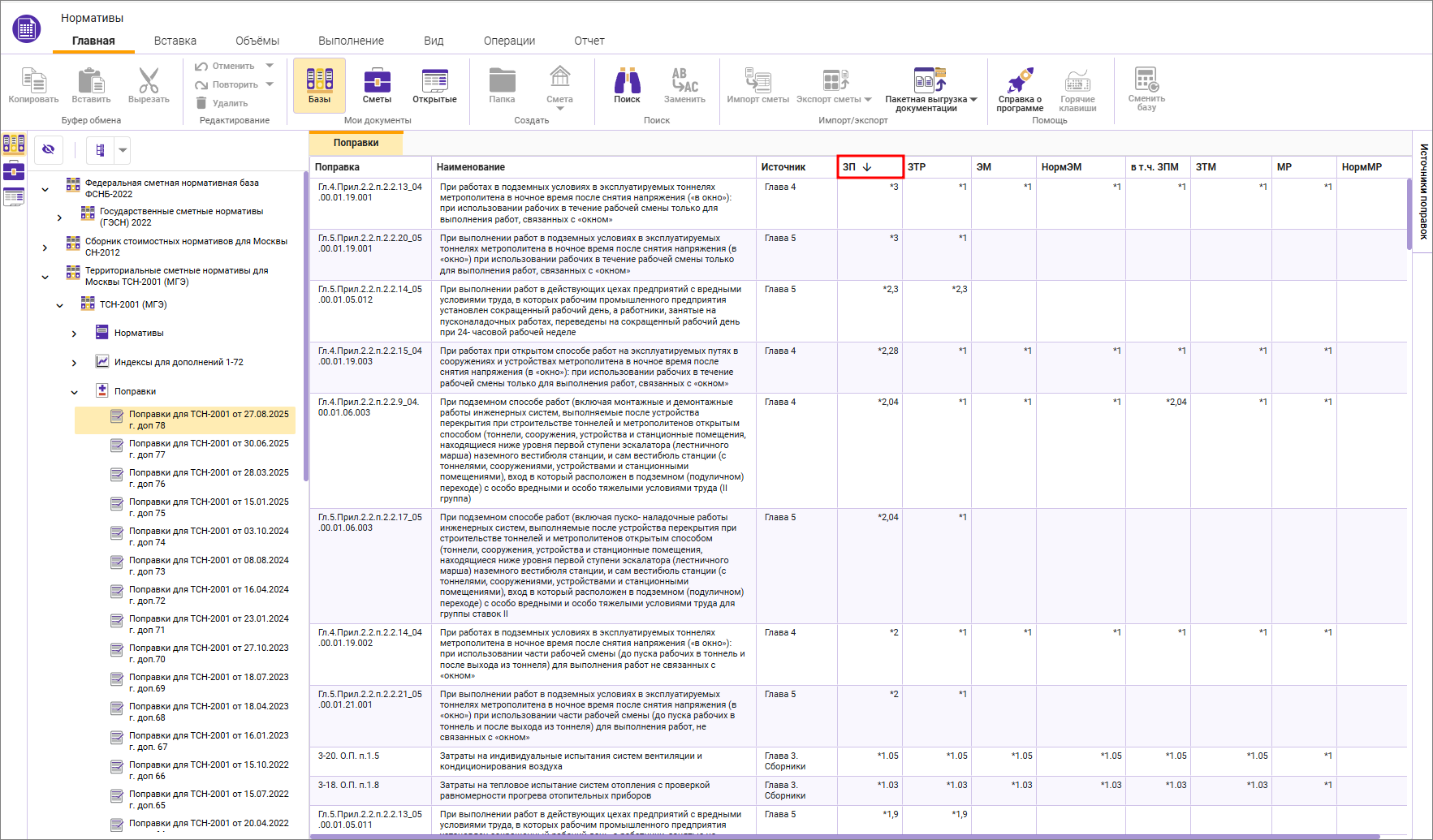
Для обратной сортировки нажмите повторно на наименование колонки.
Система поиска нормативов
Запуск режима поиска
Для того, чтобы запустить режим поиска нажмите нажмите <Ctrl+F> или Поиск на панели инструментов (доступна в любом контексте программы)
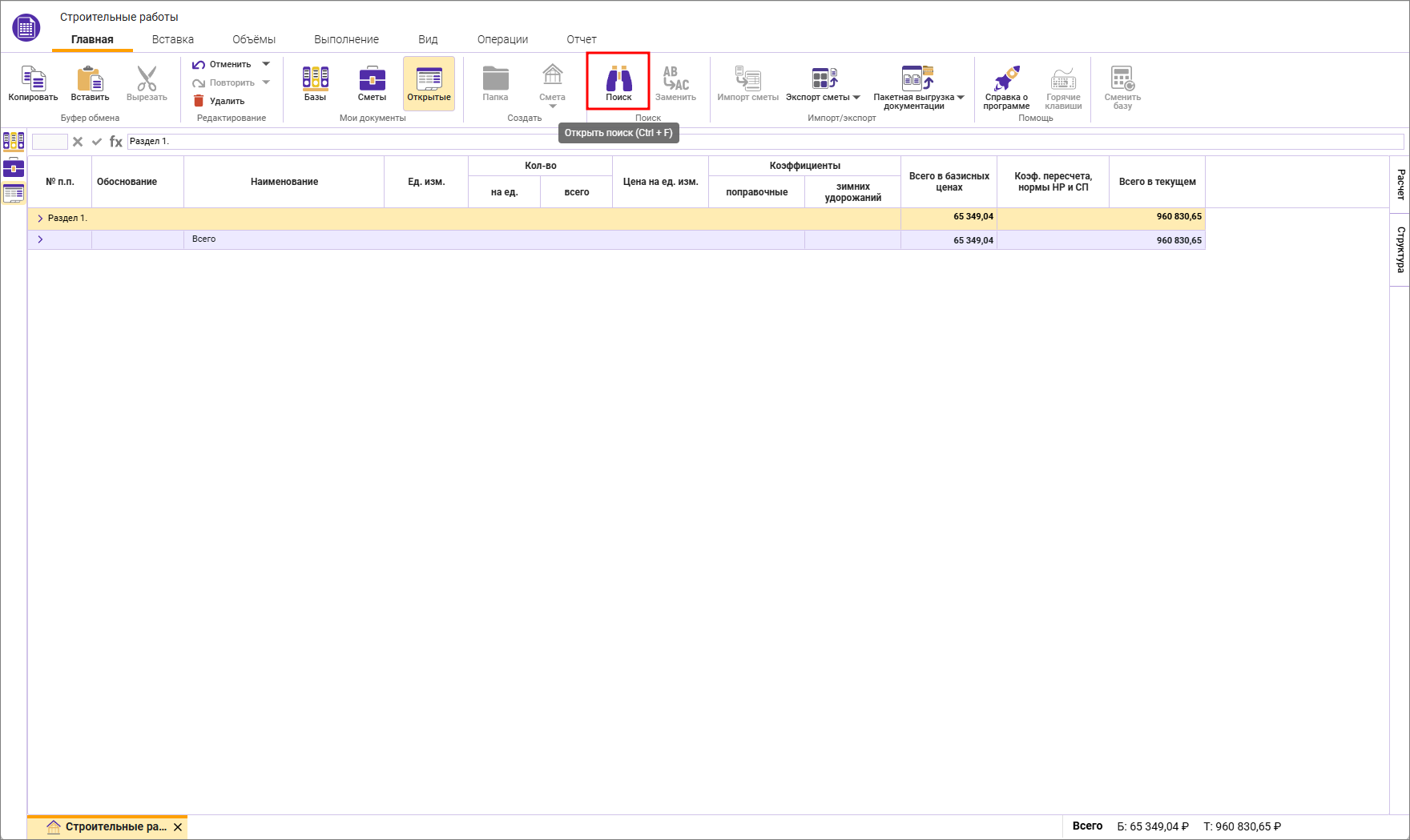
Откроется окно Поиск

При запуске поиска из открытой сметы, в настройках поиска будет сразу отмечена нормативная база, используемая в смете
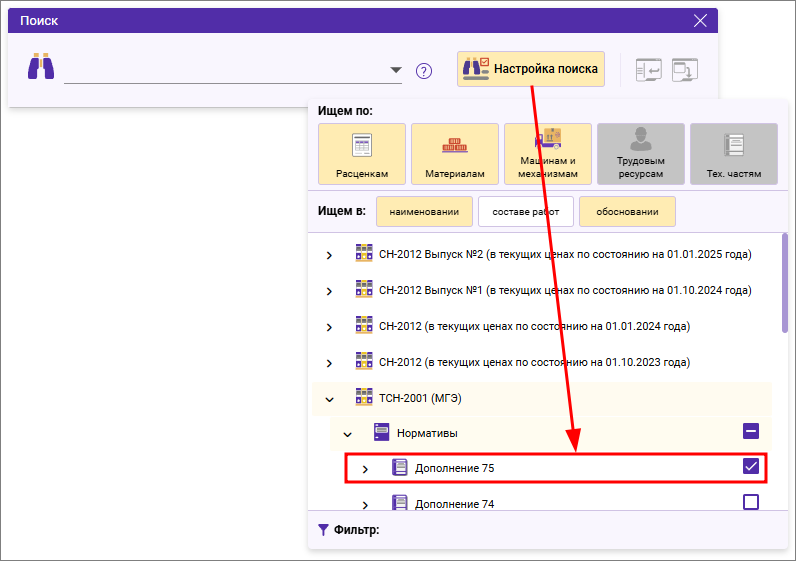
Настройки поиска
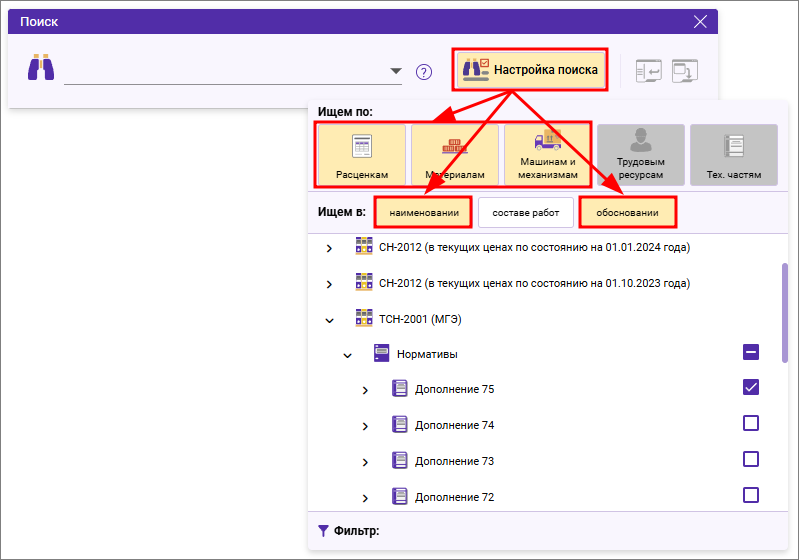
По умолчанию, поиск осуществляется по Расценкам, Материалам, Машинам и механизмам в Наименовании и Обосновании
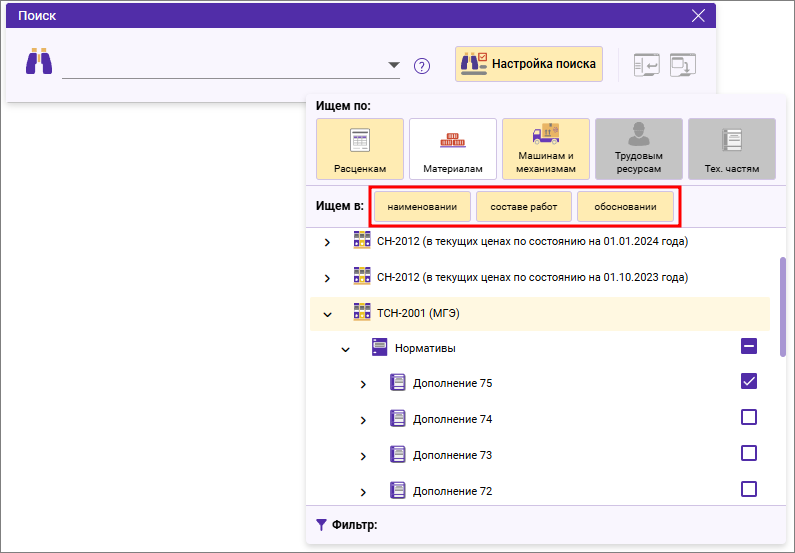
Поиск в Составе работ можно включить как отдельно, так и вместе с Наименованием и/или Обоснованием
Для того, чтобы результат поиска сделать более релевантным, снимите выделение с лишних областей поиска и уточните место поиска (при необходимости воспользуйтесь фильтром)
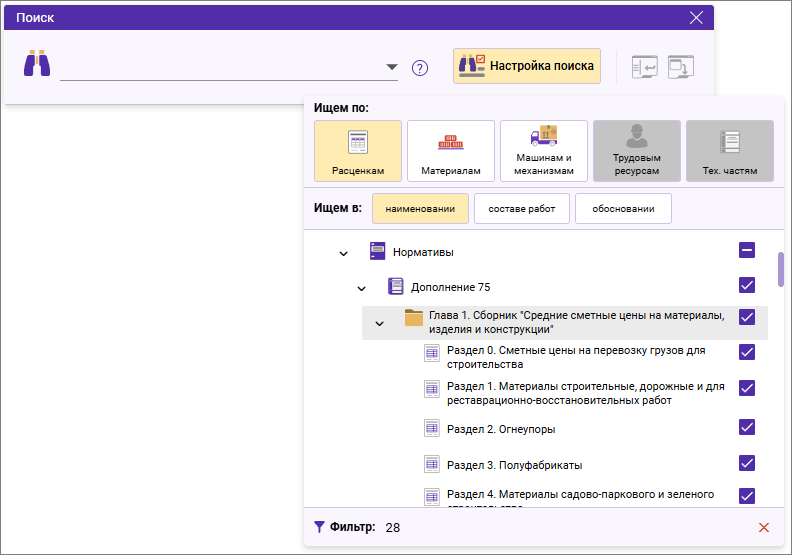
Обратите внимание. При выборе области поиска скрытые узлы баз не отображаются.
Поиск по части слова
Для корректного отображения результатов поиска необходимо ввести запрос, состоящий из не менее чем четырех последовательных символов необходимого слова.
Например, для поиска "кладка из кирпича" рекомендуется ввести "клад кирп". Допустимо ввести "клад" или "кирп", но результаты поиска будут содержать больше значений, чем для рекомендуемого варианта
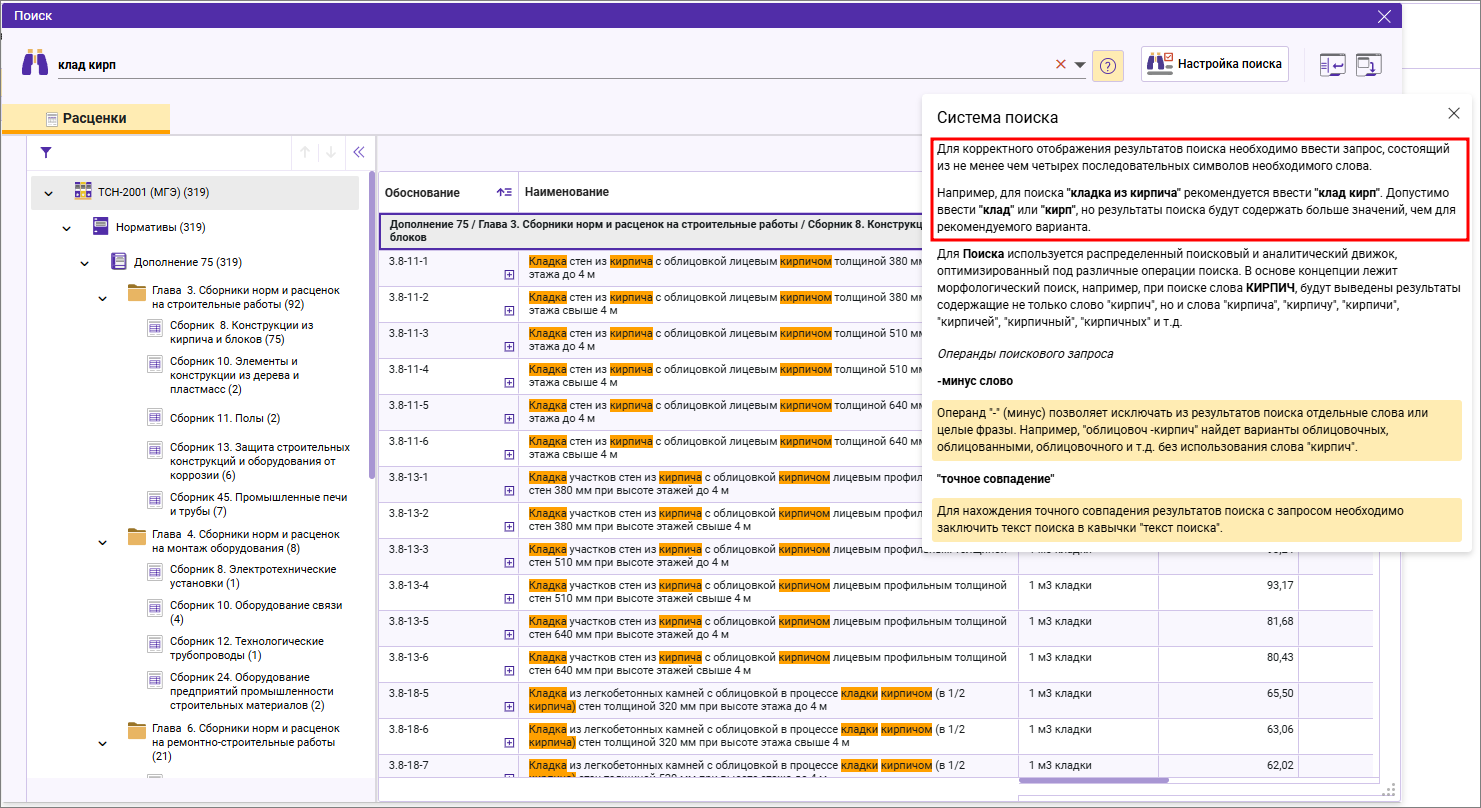
Для Поиска используется распределенный поисковый и аналитический движок, оптимизированный под различные операции поиска. В основе концепции лежит морфологический поиск, например, при поиске слова КИРПИЧ, будут выведены результаты содержащие не только слово "кирпич", но и слова "кирпича", "кирпичу", "кирпичи", "кирпичей", "кирпичный", "кирпичных" и т.д.
Операнды поискового запроса
-минус слово
Операнд "-" (минус) позволяет исключать из результатов поиска отдельные слова или целые фразы. Например, "облицовоч -кирпич" найдет варианты облицовочных, облицованными, облицовочного и т.д. без использования слова "кирпич".
"точное совпадение"
Для нахождения точного совпадения результатов поиска с запросом необходимо заключить текст поиска в кавычки "текст поиска".
Последние поисковые запросы
В выпадающем списке строки поиска можно посмотреть и выбрать последние поисковые запросы

При выборе из списка, поисковый запрос будет осуществлен с настройками поиска, которые были заданы в том запросе.
Результаты поиска
Результаты поиска отображаются в отдельном окне разделенном на две части - Структура и Результаты
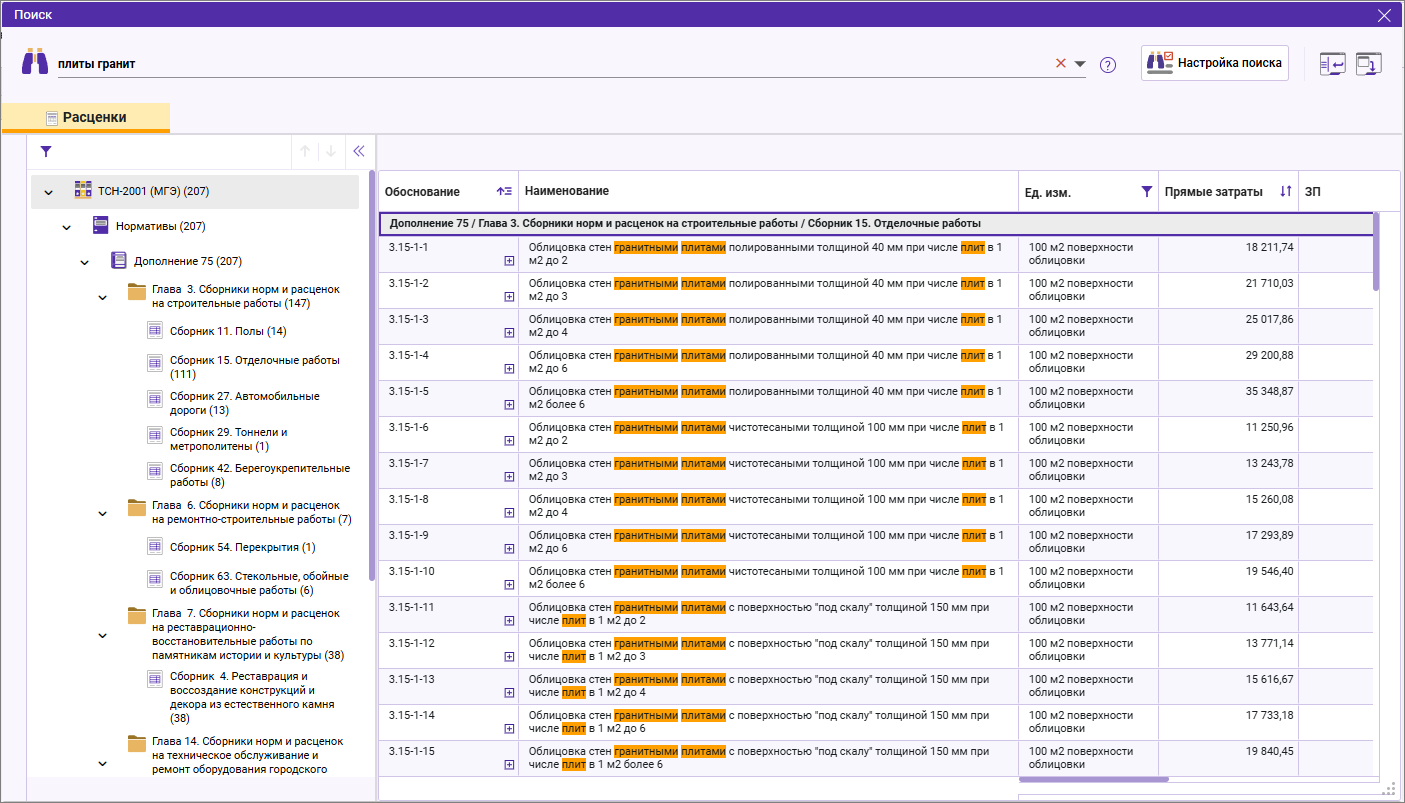
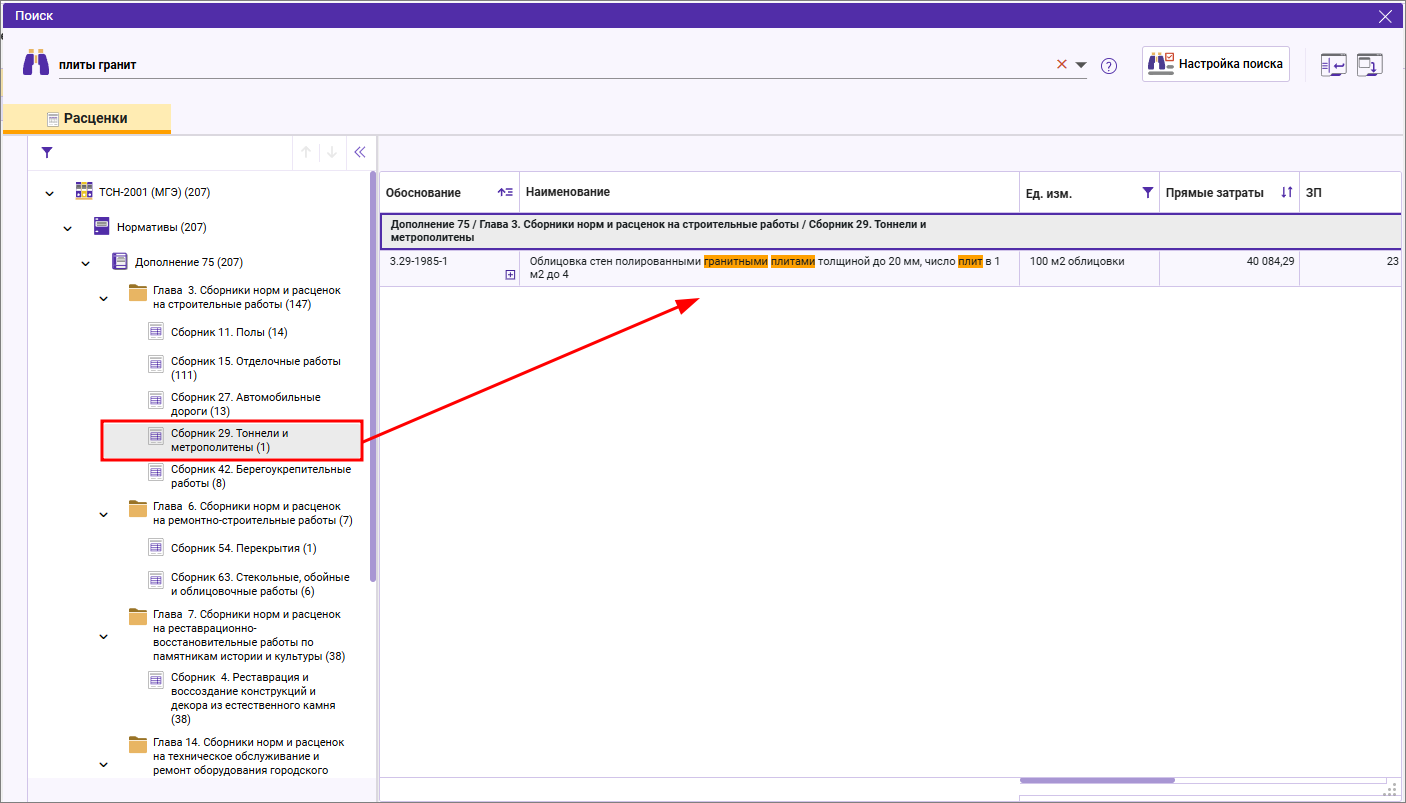
В панели Структура выводится древовидная структура результатов поиска в нормативных базах с возможностью фильтрации результатов по любому узлу
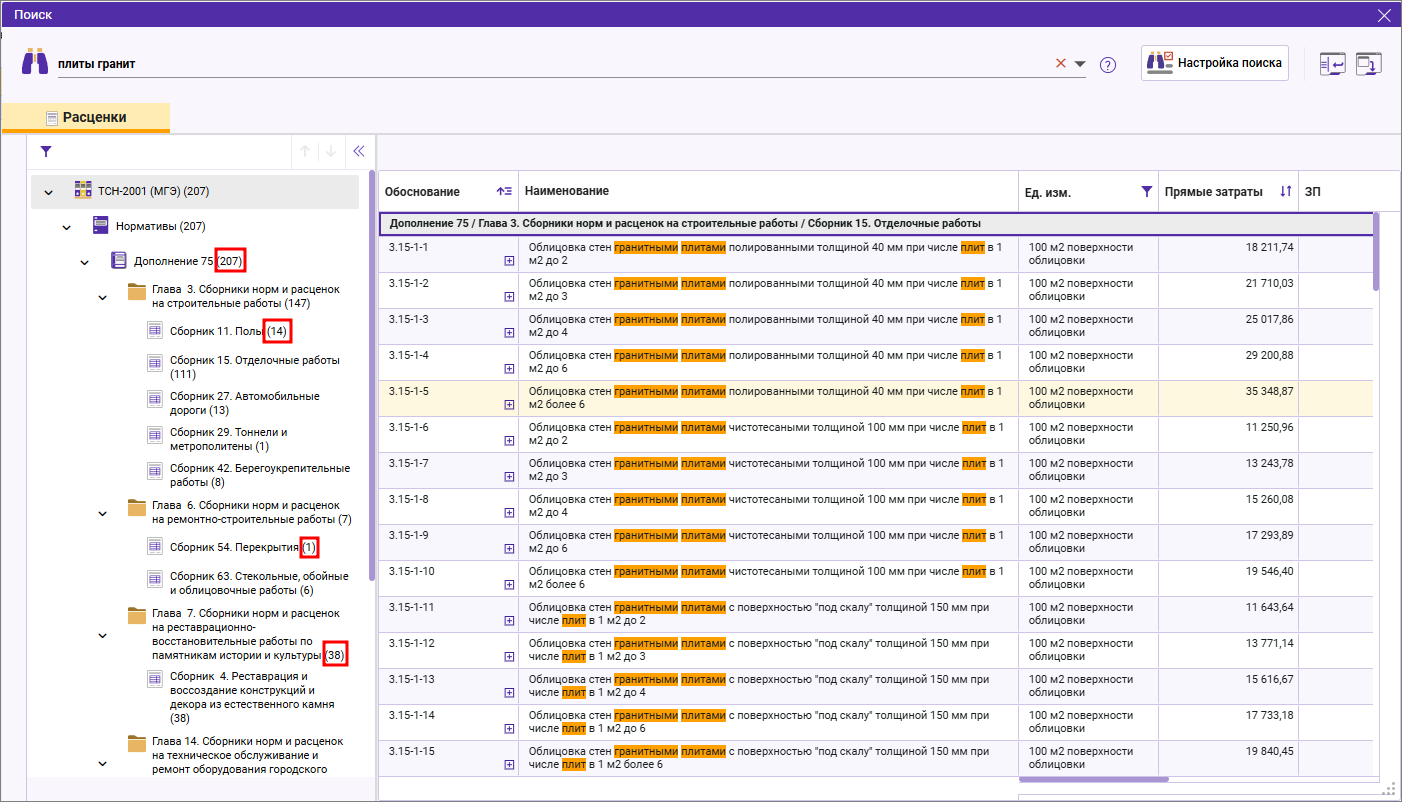
Для каждого из узлов отображается количество результатов поиска
Панель можно скрыть нажав <<
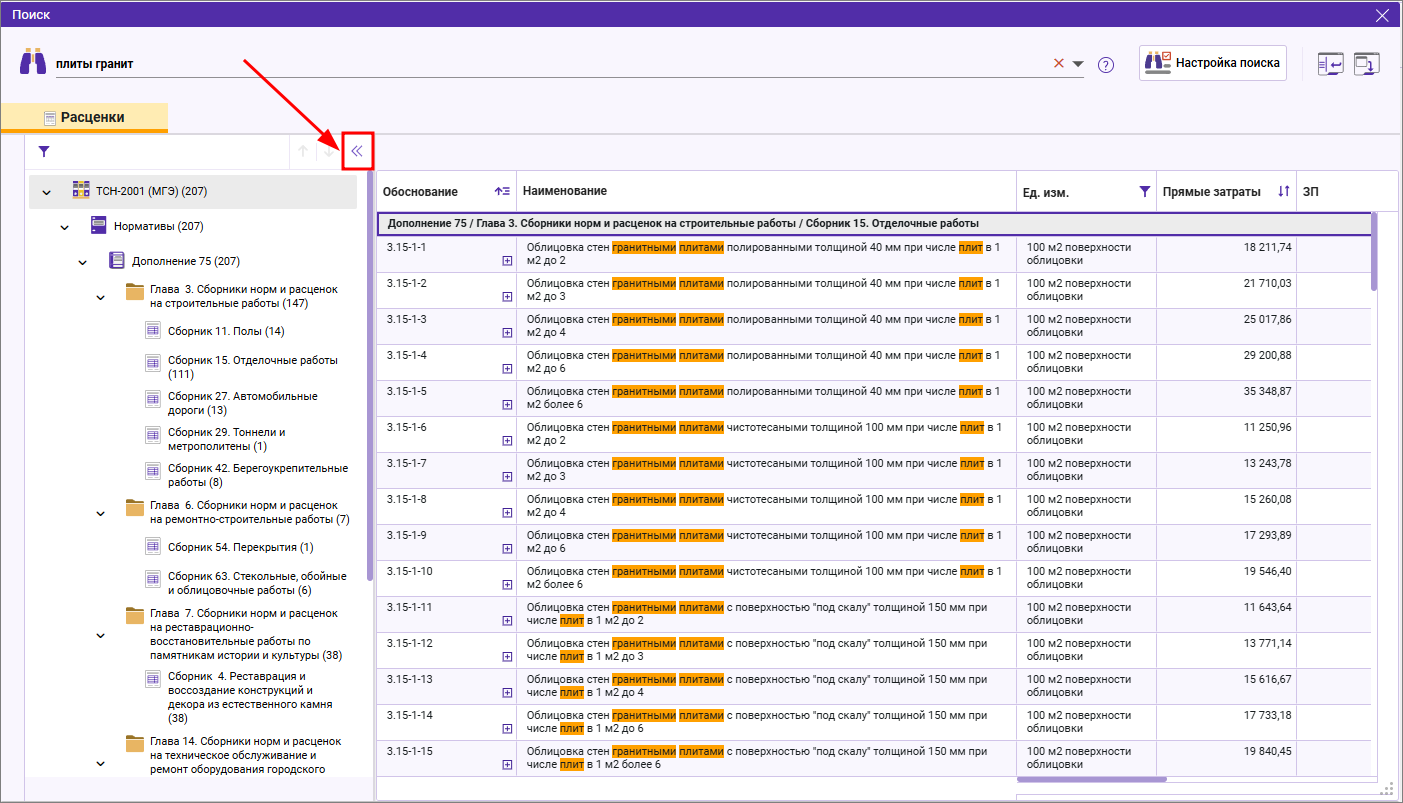
Раскрыть панель можно нажав >>
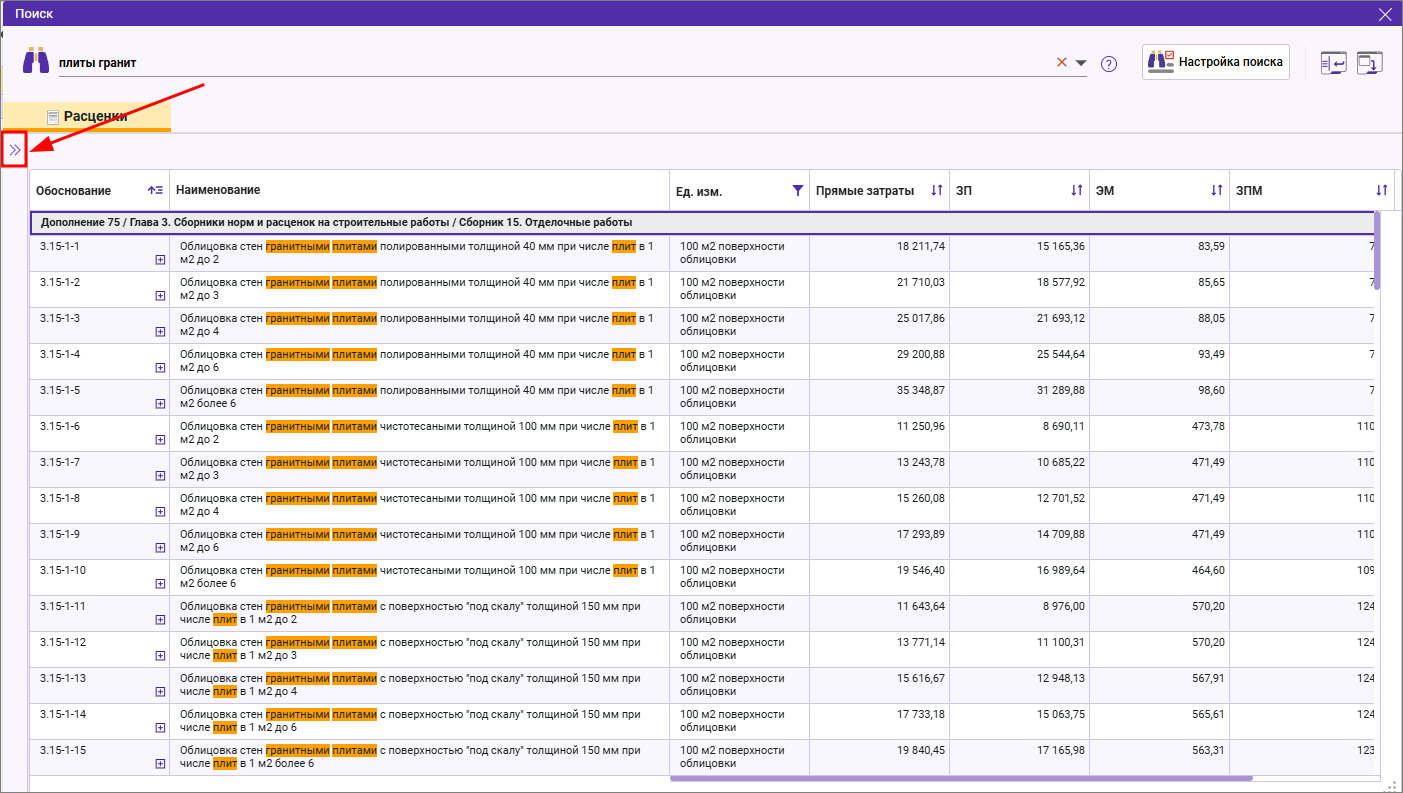
Результаты поиска отображаются на соответствующих вкладках Расценки, Материальные ресурсы, Машины

Результаты поиска отдельной вкладкой
Результаты поиска можно перенести в Открытые отдельной вкладкой
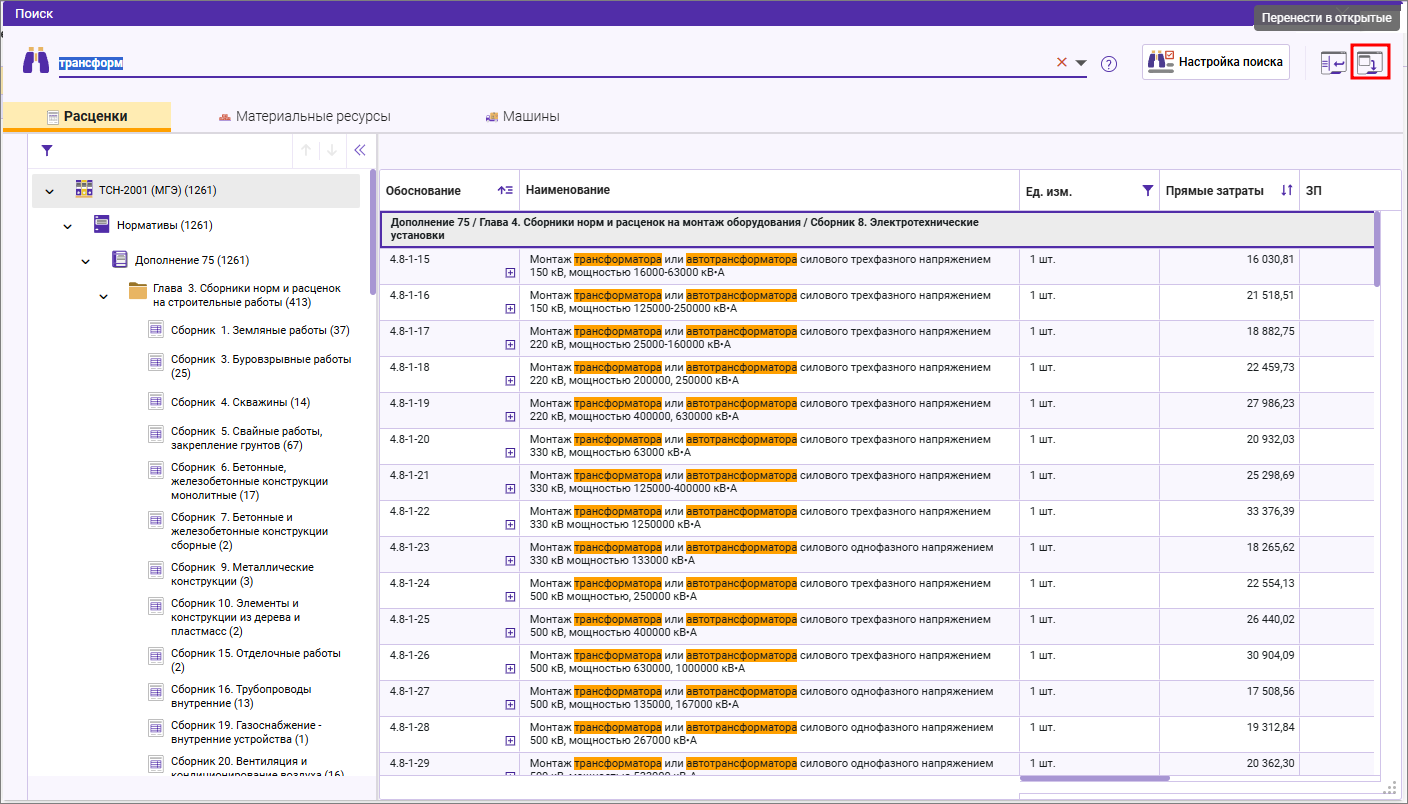
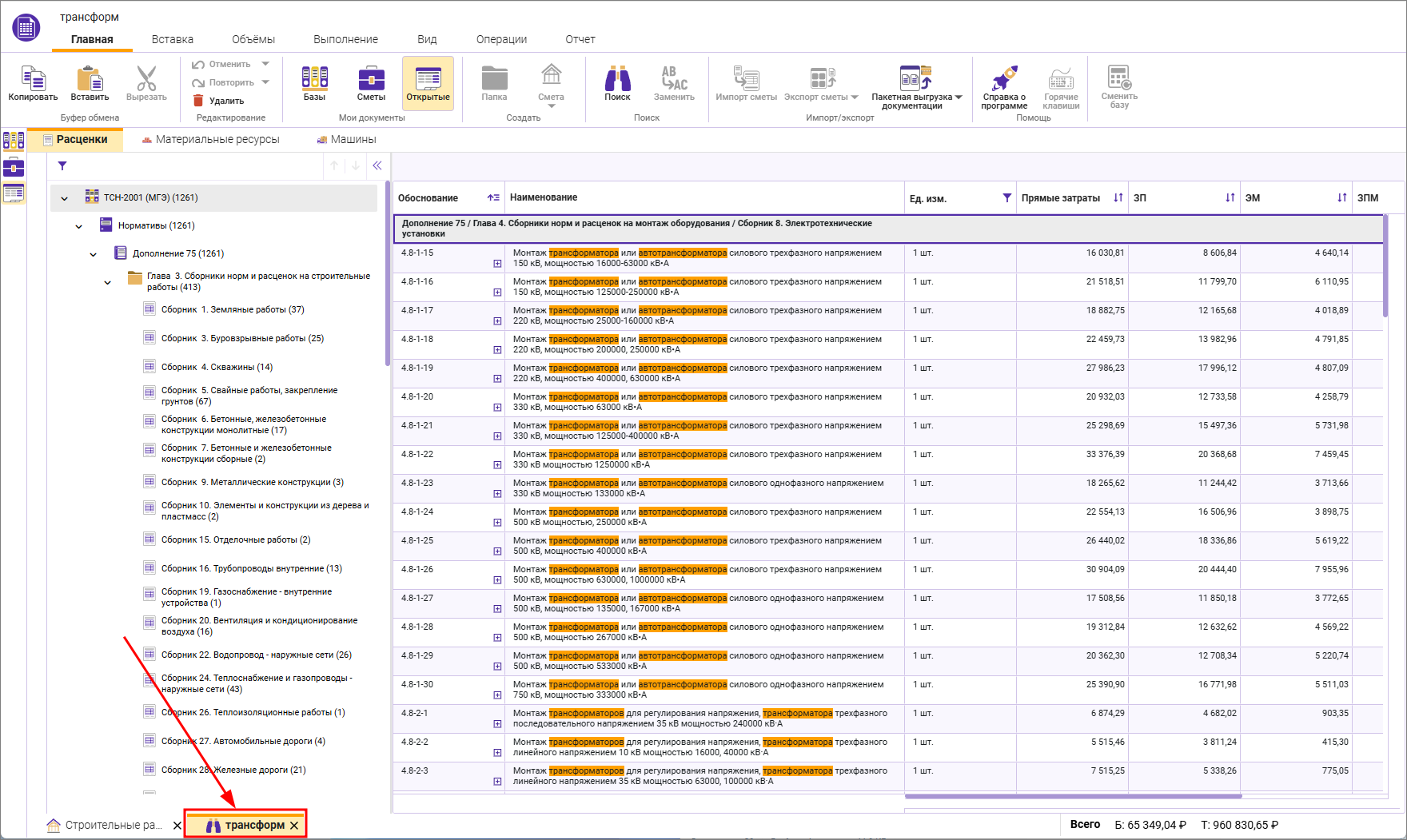
На вкладку можно переключиться в любой момент при составлении сметы
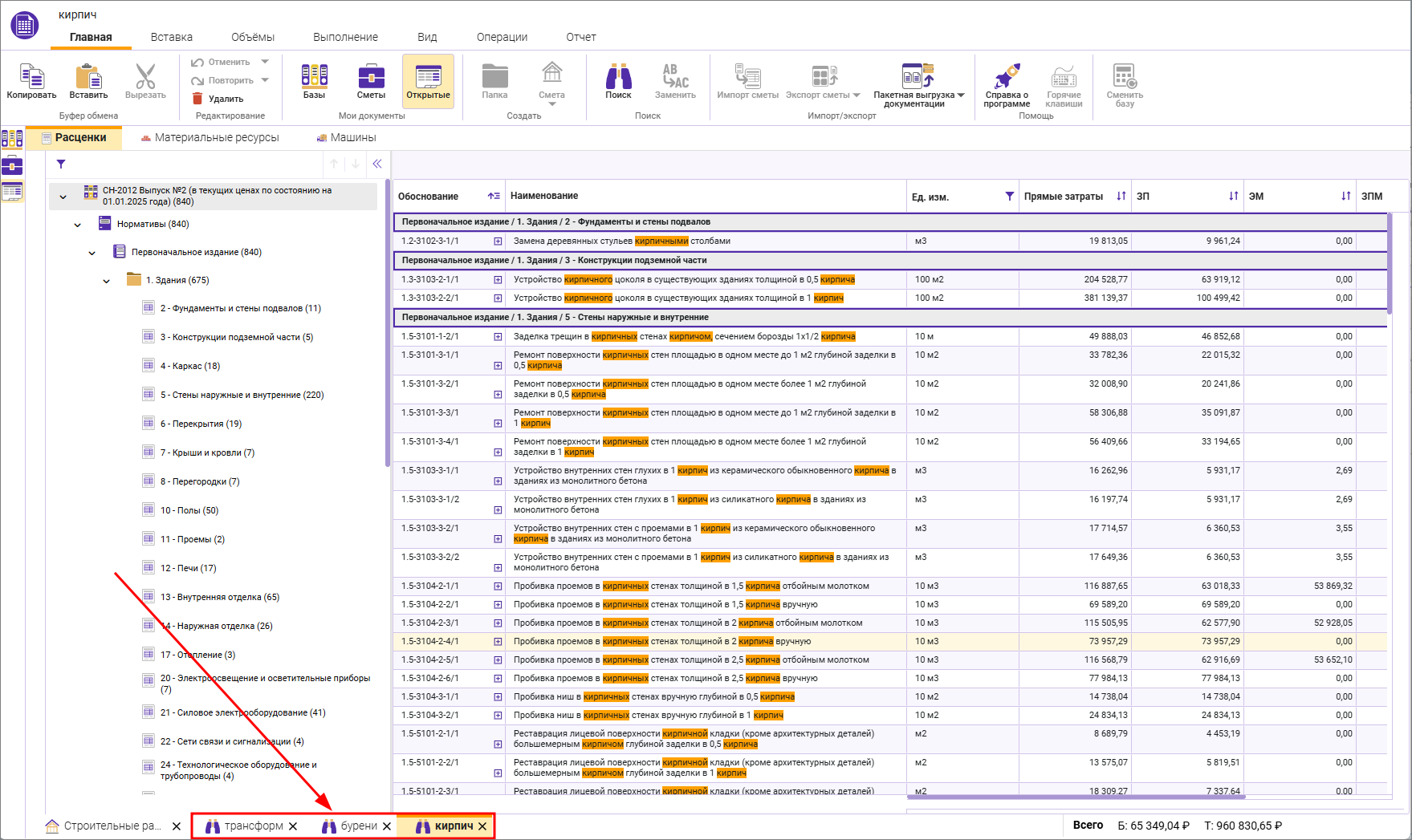
Можно создать несколько вкладок с часто используемыми поисковыми запросами
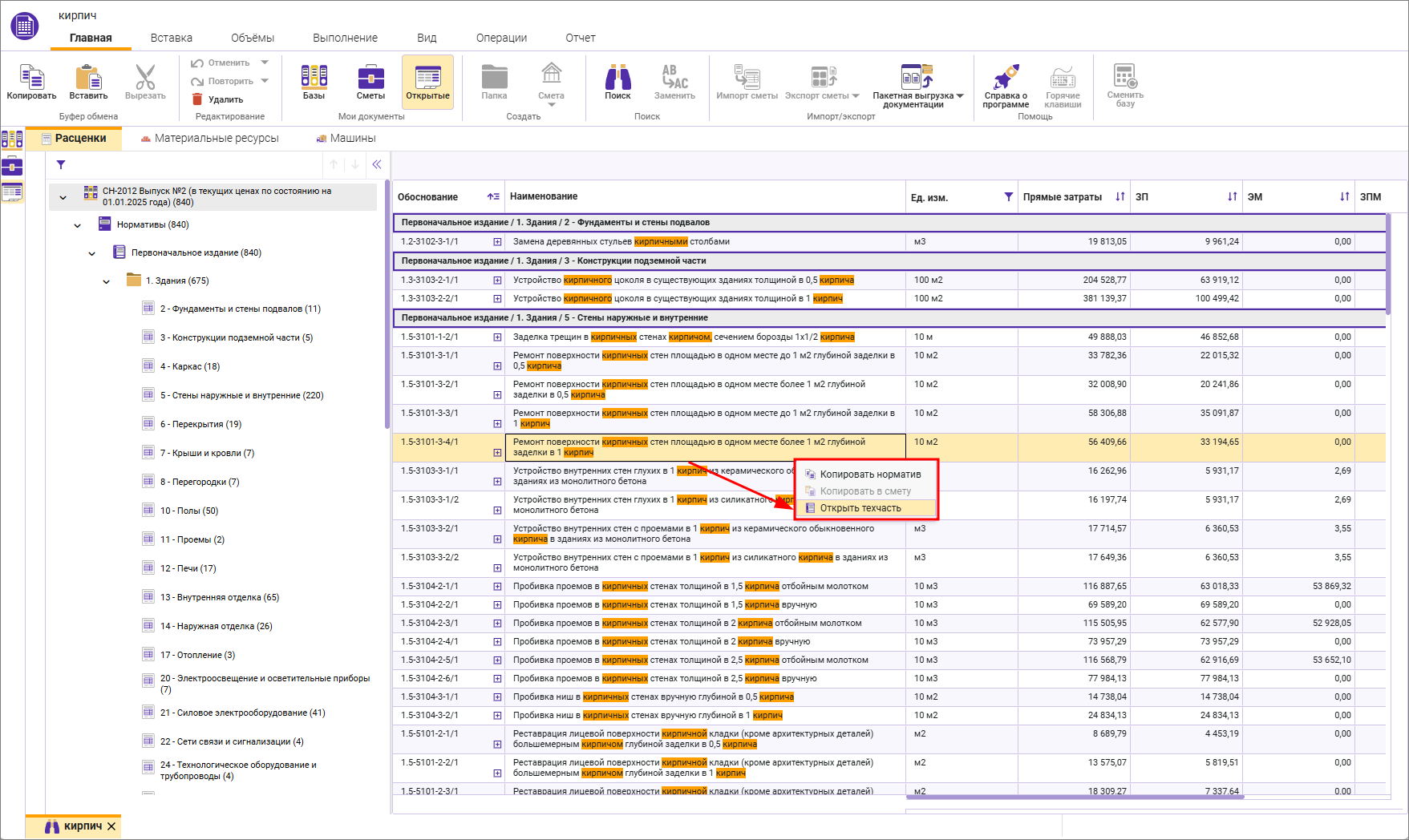
Просмотр техчасти из результатов поиска
Для просмотра техчасти найденного норматива, вызовете контекстное меню
Порядок выдачи результатов
При запуске поиска не из открытой сметы, результаты будут выведены в порядке, соответствующем порядку баз в документе Базы
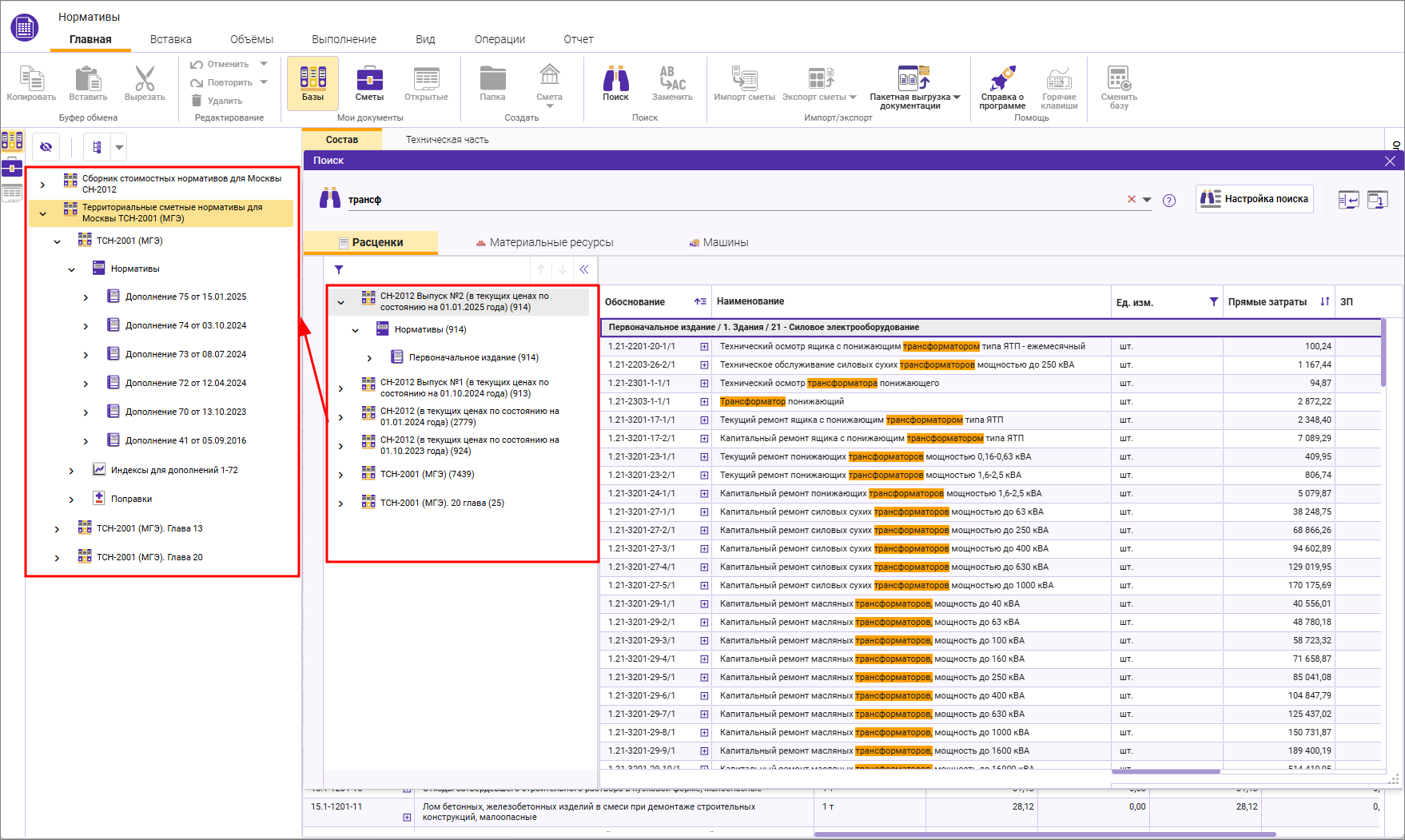
То есть, если поисковый запрос найден во всех узлах нормативных баз, то сначала будут выведены результаты по базе ФСНБ-2022, далее СН-2012, далее ТСН-2001 (МГЭ), затем ТСН-2001 (МГЭ) Глава 13. От большего дополнения к меньшему.
Различия в интерфейсе для разных нормативных баз
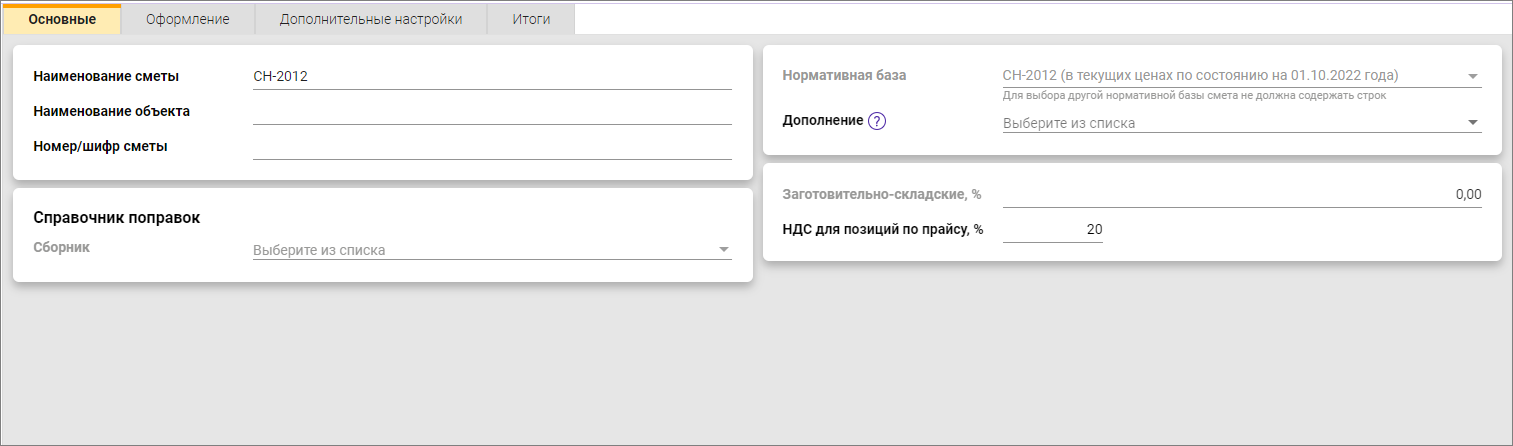
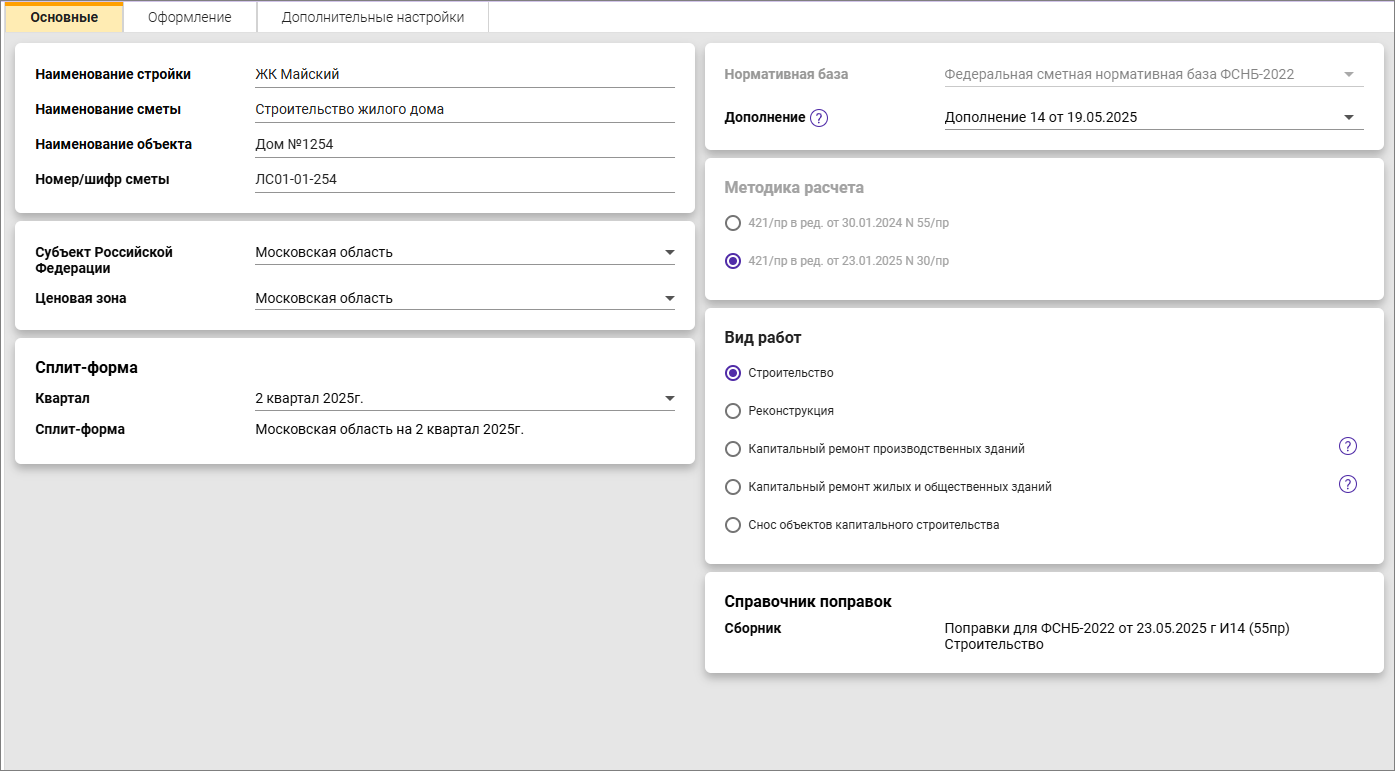
Карточка сметы
ТСН-2001
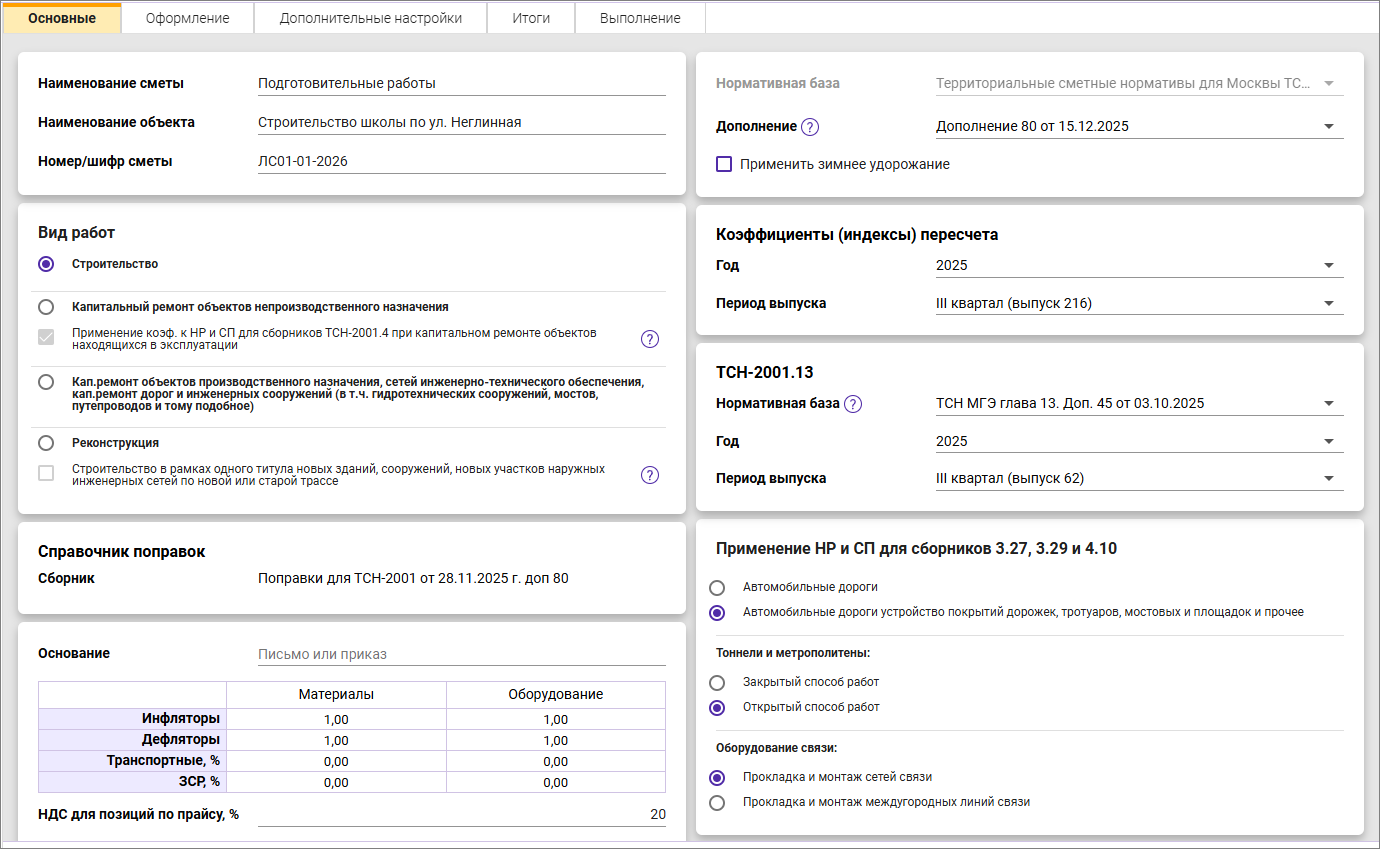
ТСН-2001. Глава 20
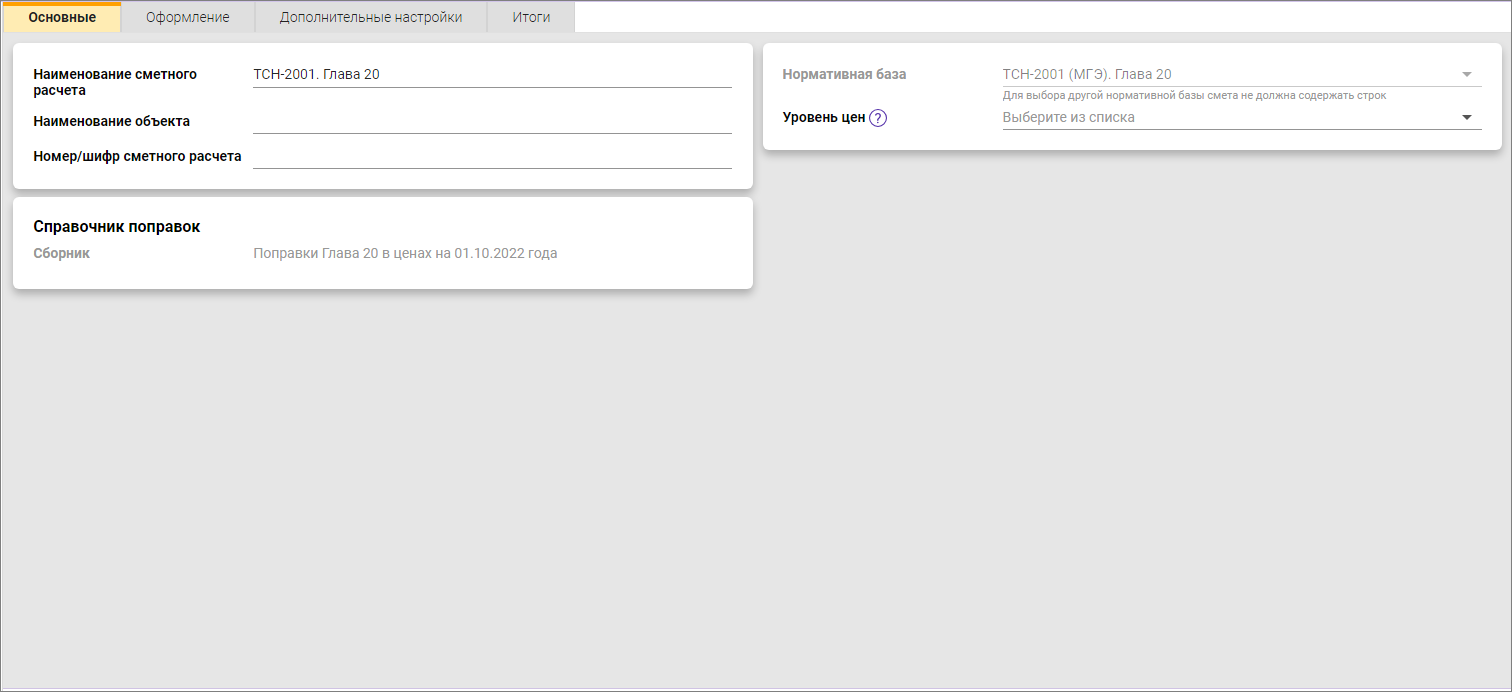
СН-2012
ФСНБ-2022
Наименование и количество колонок в открытой смете
ТСН-2001

ТСН-2001. Глава 20

СН-2012

ФСНБ-2022

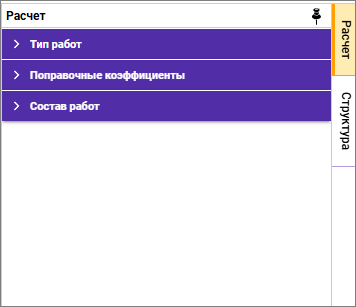
Панель Расчет
ТСН-2001
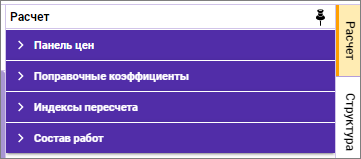
ТСН-2001. Глава 20
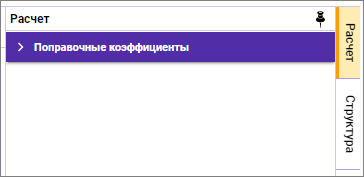
СН-2012
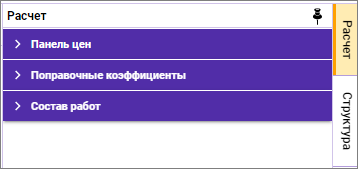
ФСНБ-2022
Панель цен
Для расценок
ТСН-2001
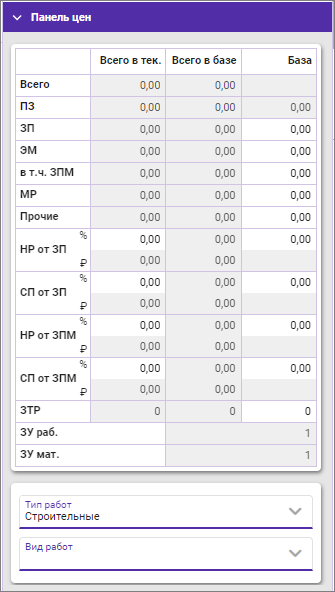
СН-2012
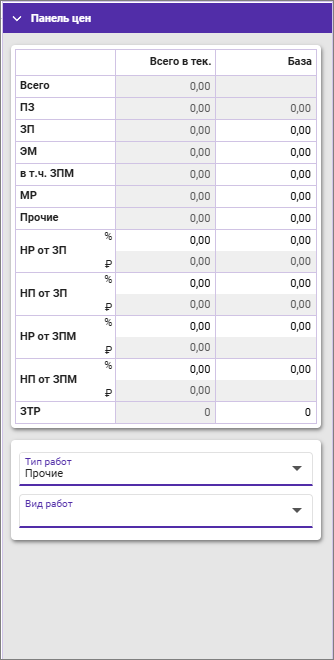
ФСНБ-2022
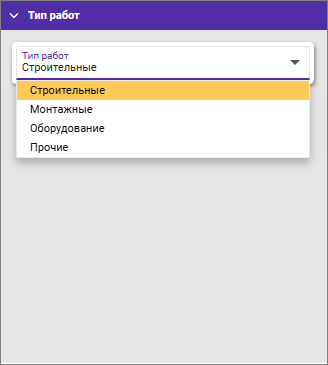
Для материальных ресурсов
ТСН-2001
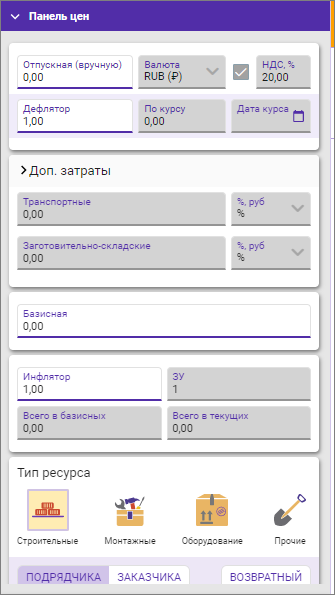
СН-2012
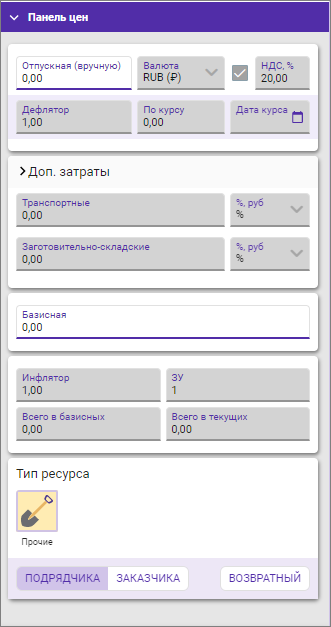
ФСНБ-2022
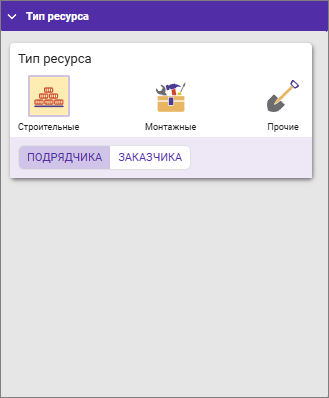
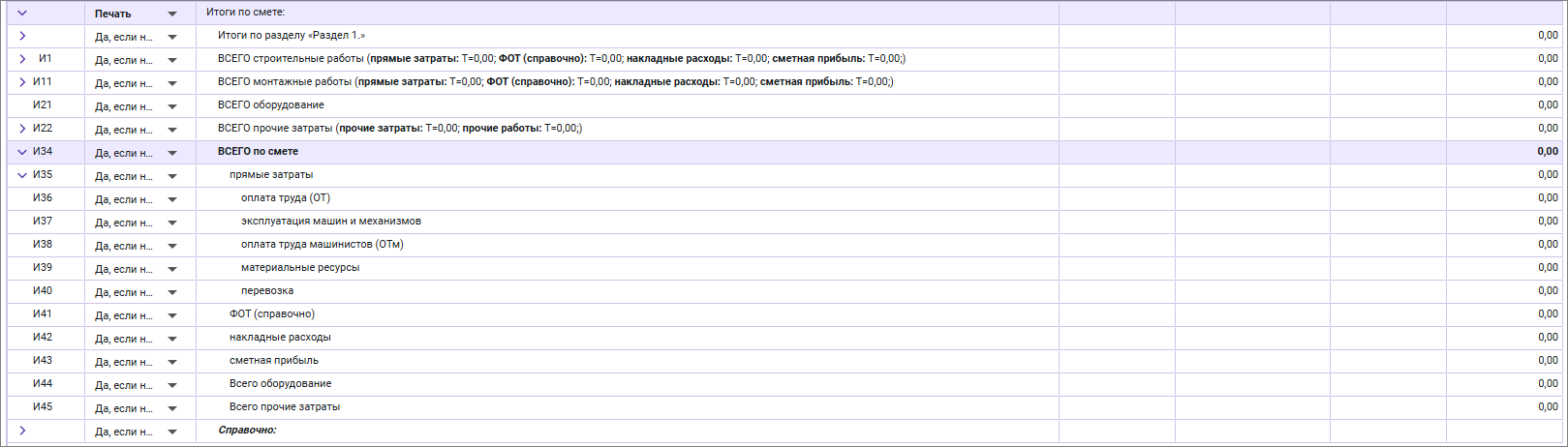
Итоги по смете
ТСН-2001
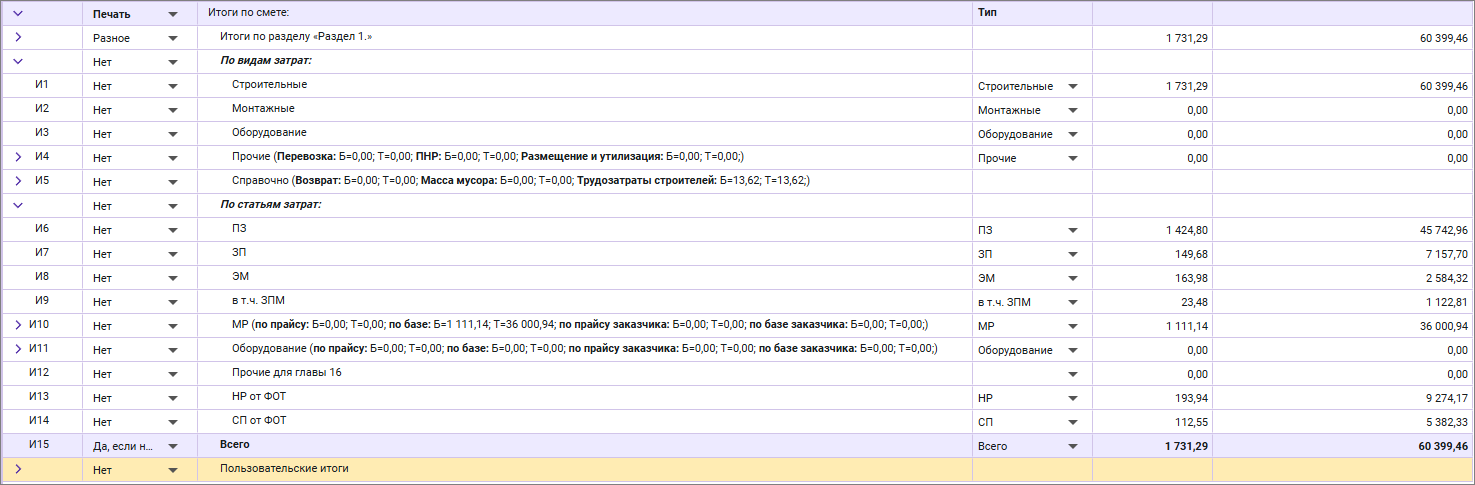
ТСН-2001. Глава 20

СН-2012
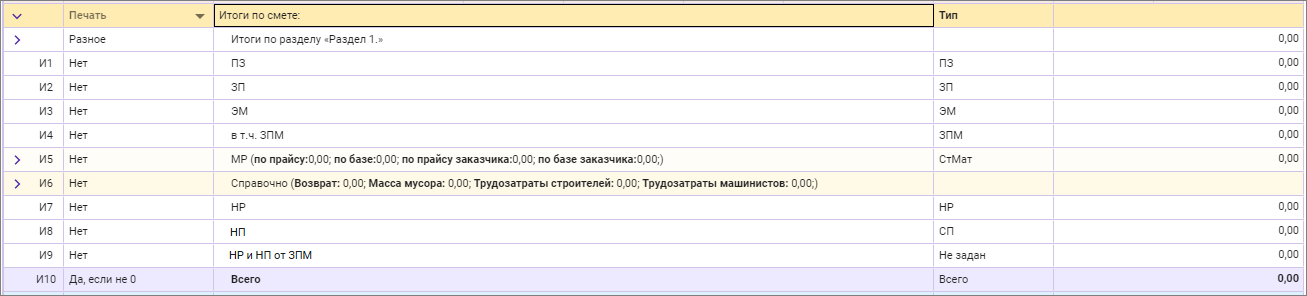
ФСНБ-2022
Экспорт в XML МГЭ/ГГЭ
Для сметной документации, рассчитанной в ТСН-2001 доступен экспорт в XML МГЭ
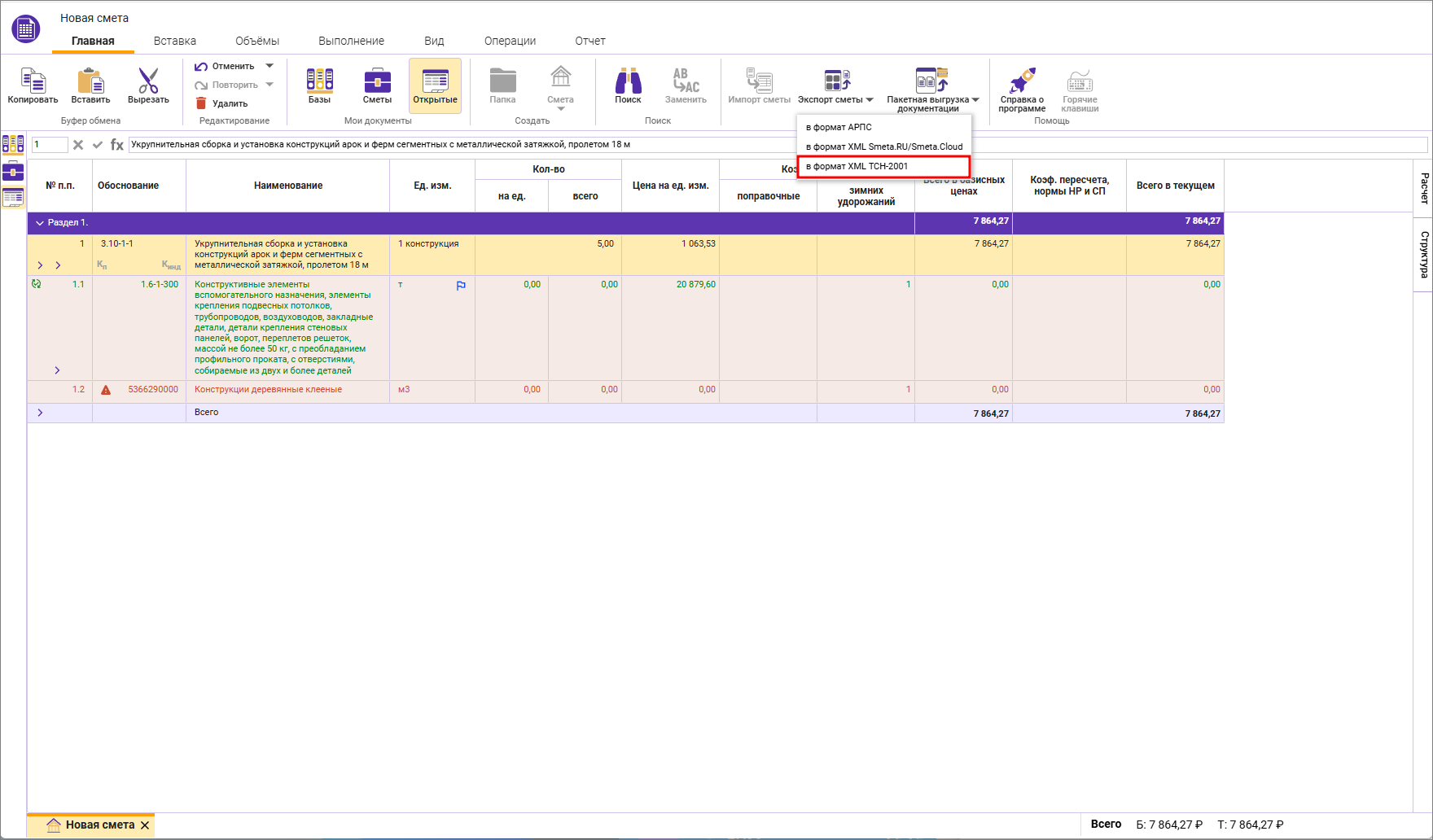
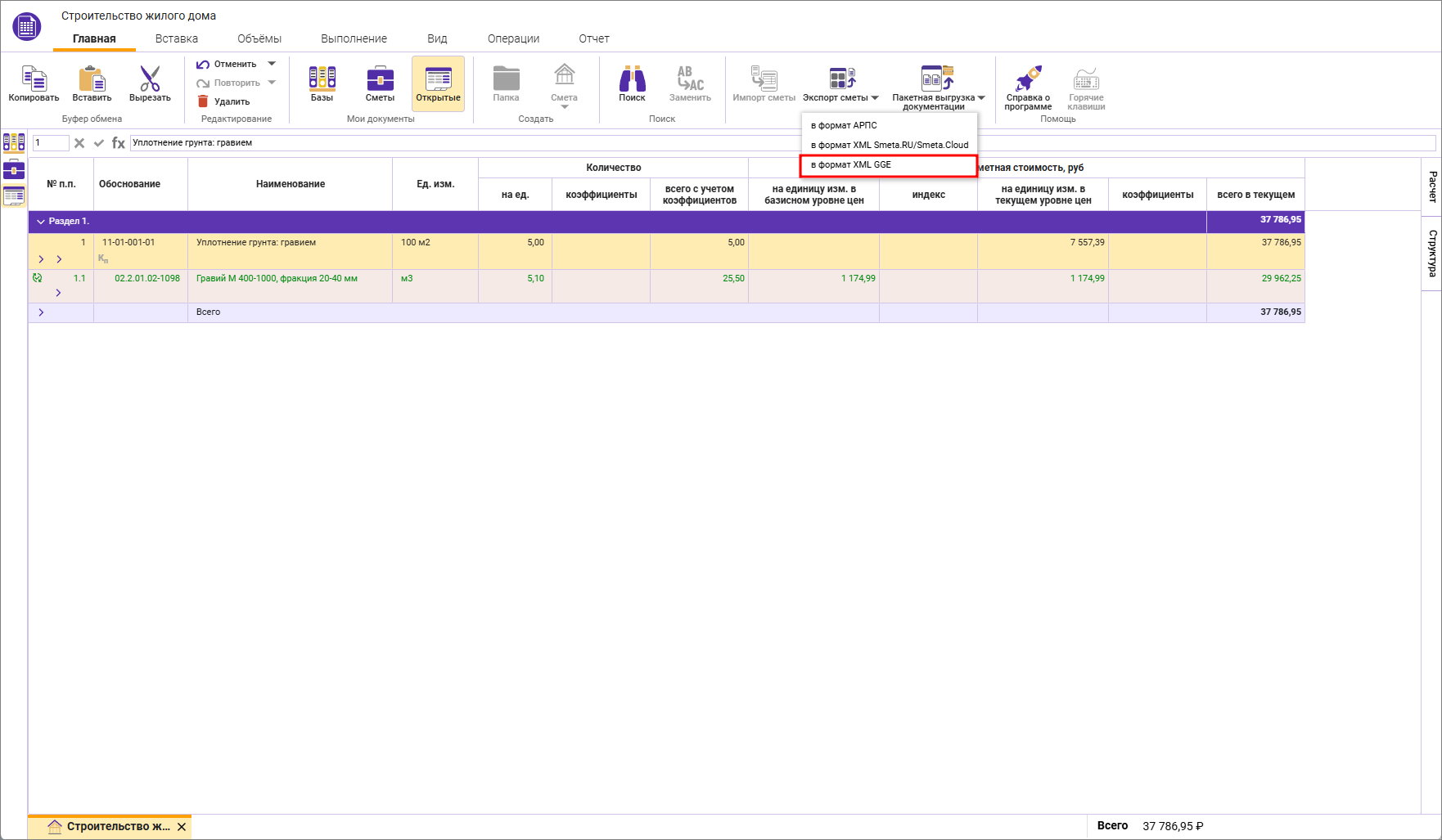
Для сметной документации, рассчитанной в ФСНБ-2022 доступен экспорт в XML ГГЭ
Перейти в Сметный офис
Информация о версии документации
Интерфейс и настройки.
Дата последних изменений: 29.12.2025.
© ГК "СтройСофт". Все права защищены
Настоящий сайт и его содержимое является объектом авторского права, исключительные права, на использование которого принадлежат ГК "СтройСофт". Копирование, размножение, распространение, перепечатка (целиком или частично), или иное использование материала без ссылки на источник не допускается.