Локальная смета в Сметный офис
Время прочтения: 28 минут
В этом разделе руководства подробно рассматривается создание и редактирование локальных смет, структура локальной сметы, методы добавления данных в смету, способы внесения объемов, работа с ресурсами, применение поправочных коэффициентов и индексов пересчета, а также формирование сметной документации и выгрузка смет в формат XML и АРПС.
В данной инструкции настройки для смет, составленных в различных нормативных базах, могут отличаться. С основными отличиями в интерфейсе можно ознакомиться в разделе Интерфейс и настройки.
Локальная смета (ЛС) - это документ, который содержит подробное описание стоимости выполнения конкретного строительного или ремонтного проекта на определенной территории. Она является важным инструментом для определения стоимости работ, планирования бюджета и контроля затрат.
Процесс составления локальной сметы включает несколько последовательных шагов. Сначала определяется структура документа, устанавливаются основные разделы. Затем вводятся данные о единичных нормах и объемах работ, фиксируется перечень применяемых материалов и оборудования. После этого осуществляется подсчет суммарных затрат путем умножения объемов на действующие расценки и нормы расхода материалов. Далее применяются поправки и коэффициенты, отражающие региональные особенности ценообразования и условия выполнения работ. Завершающим этапом становится оформление готового документа и экспорт его в нужный формат для последующего утверждения и передачи заинтересованным сторонам.
Создание сметы
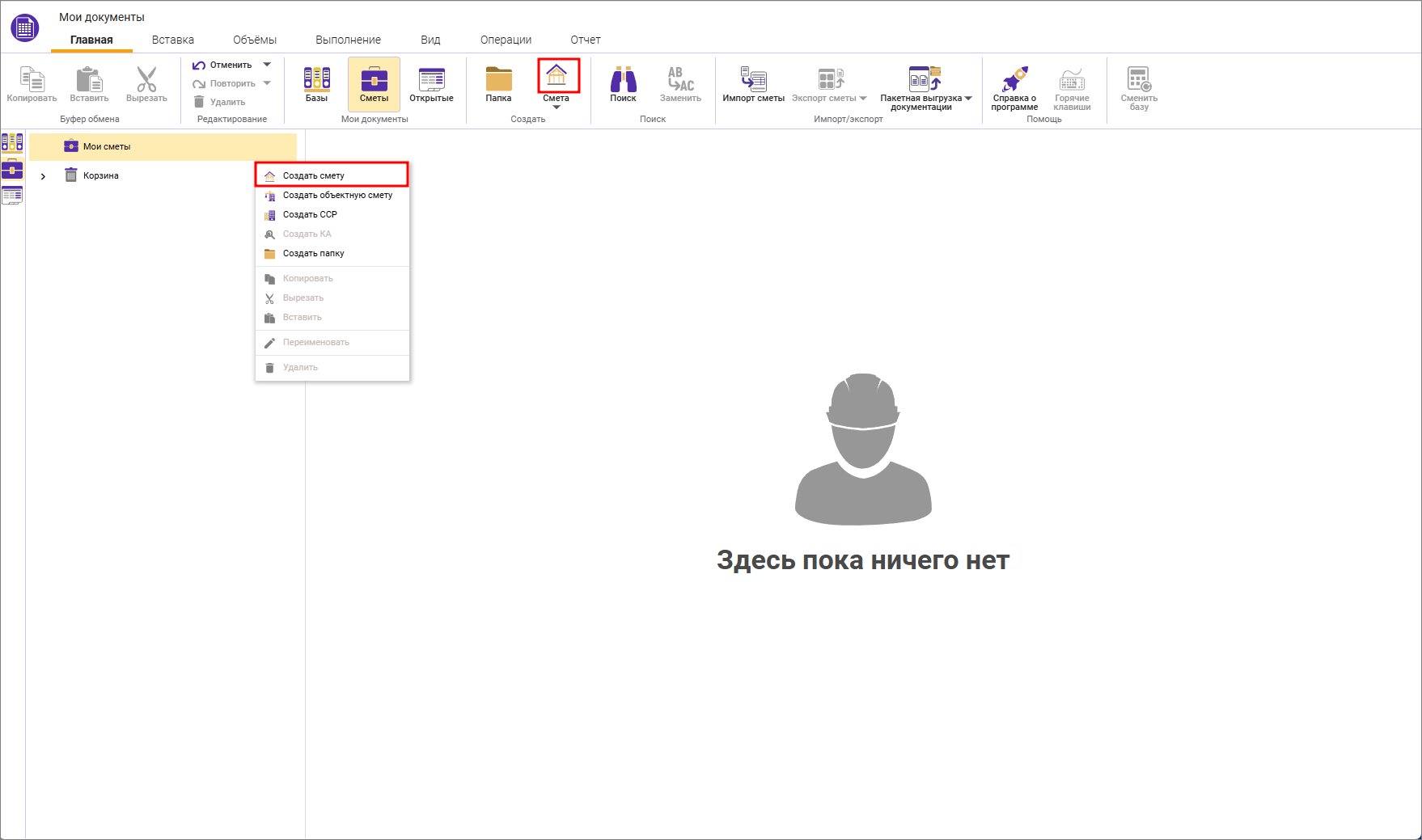
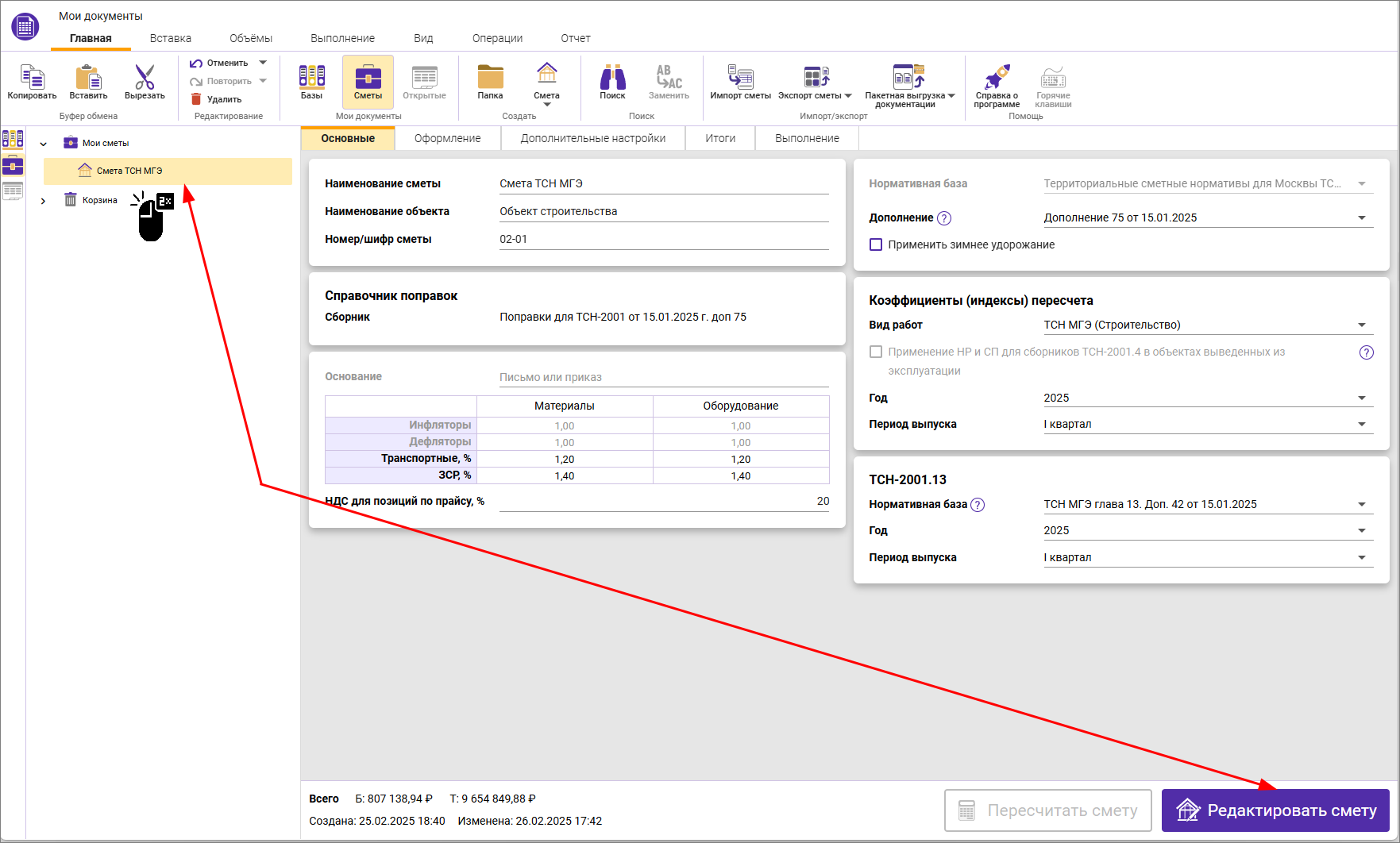
В окне Мои документы на вкладке Главная нажмите Смета, либо нажмите в дереве смет правой кнопкой мыши и выберите Создать смету
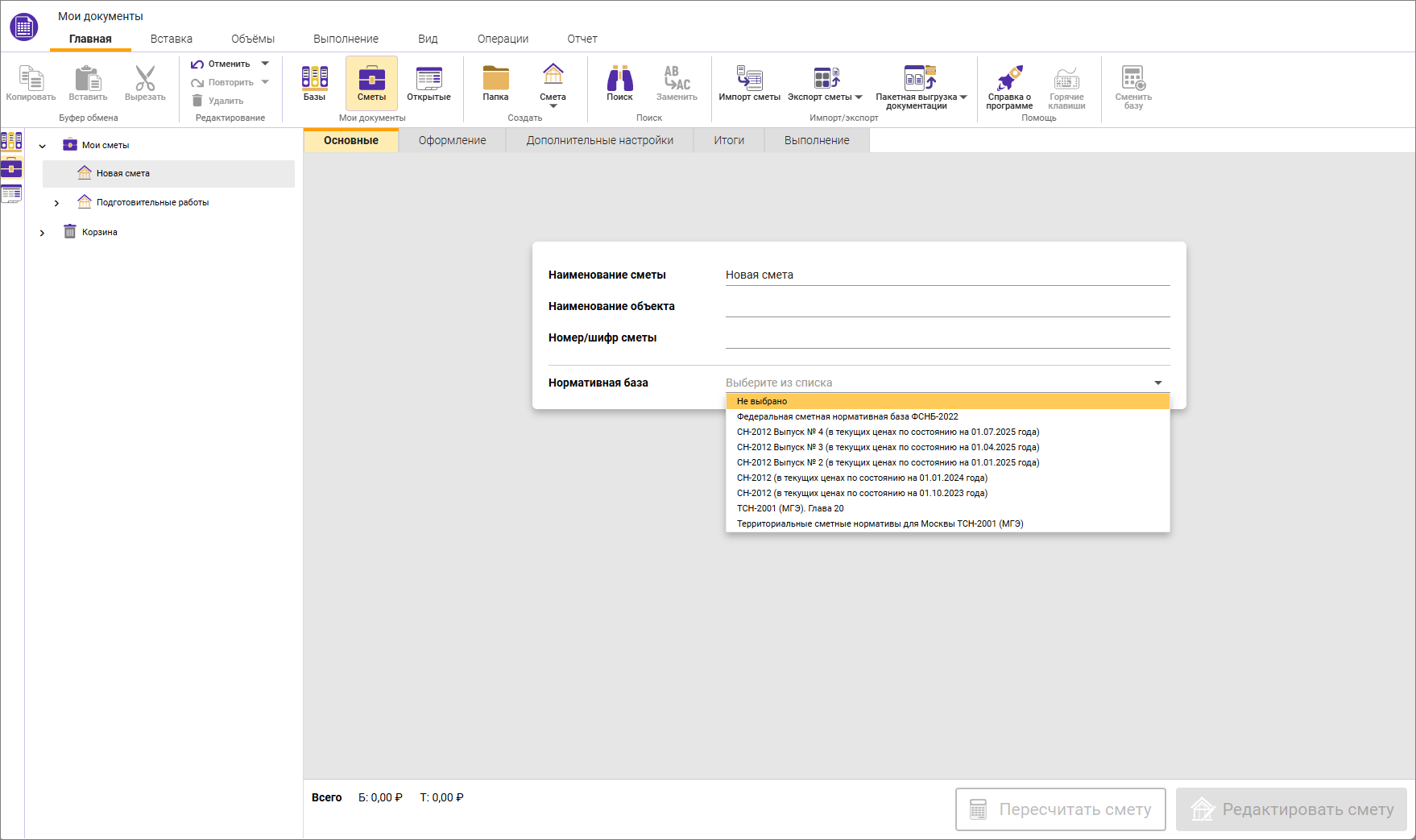
После создания новой сметы необходимо выбрать тип нормативной базы
Параметры локальной сметы
В зависимости от типа нормативной базы параметры сметы содержат свой набор вкладок.
Новому сметному документу необходимо заполнить параметры сметы.
Вкладка Основные
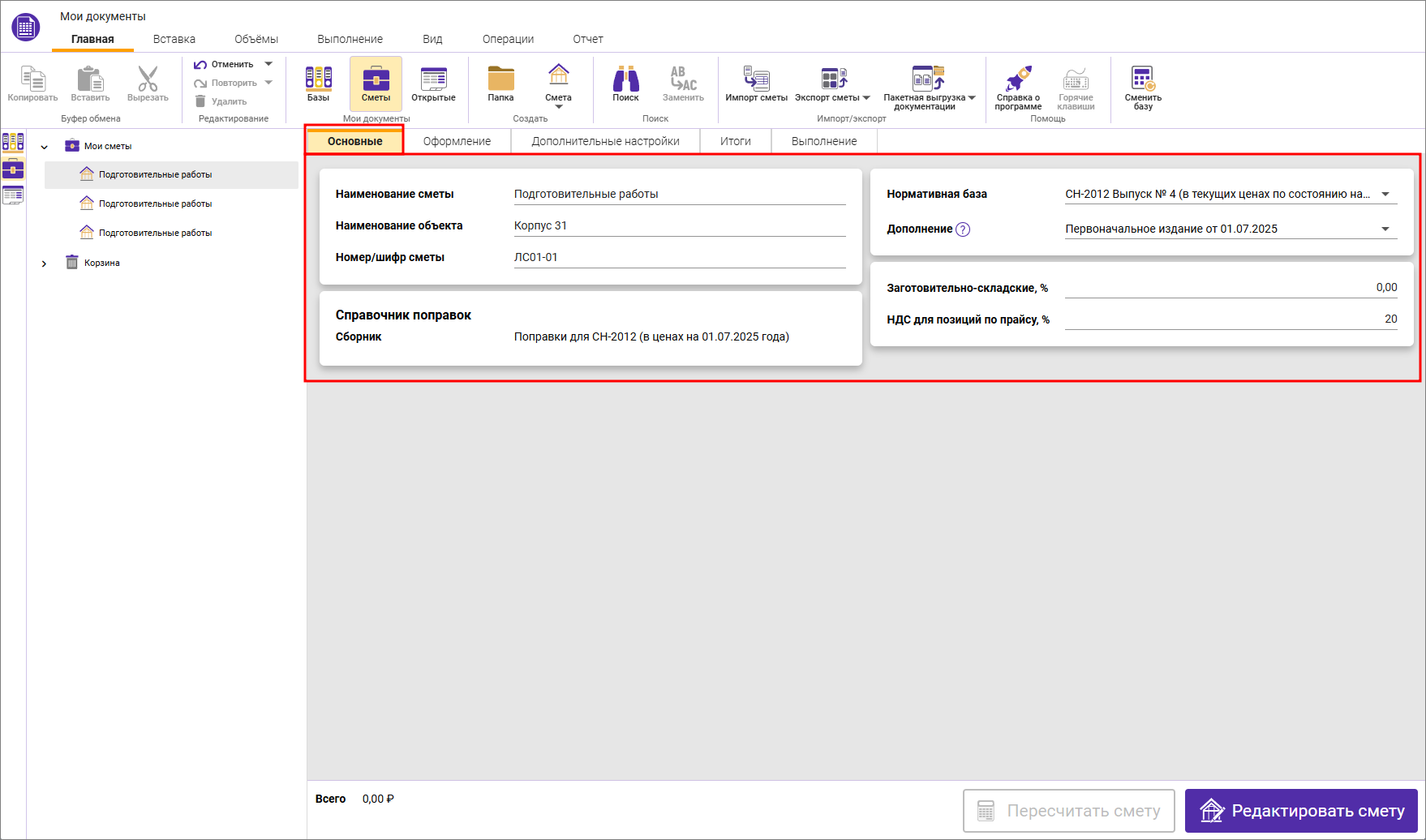
Вид вкладки Основные
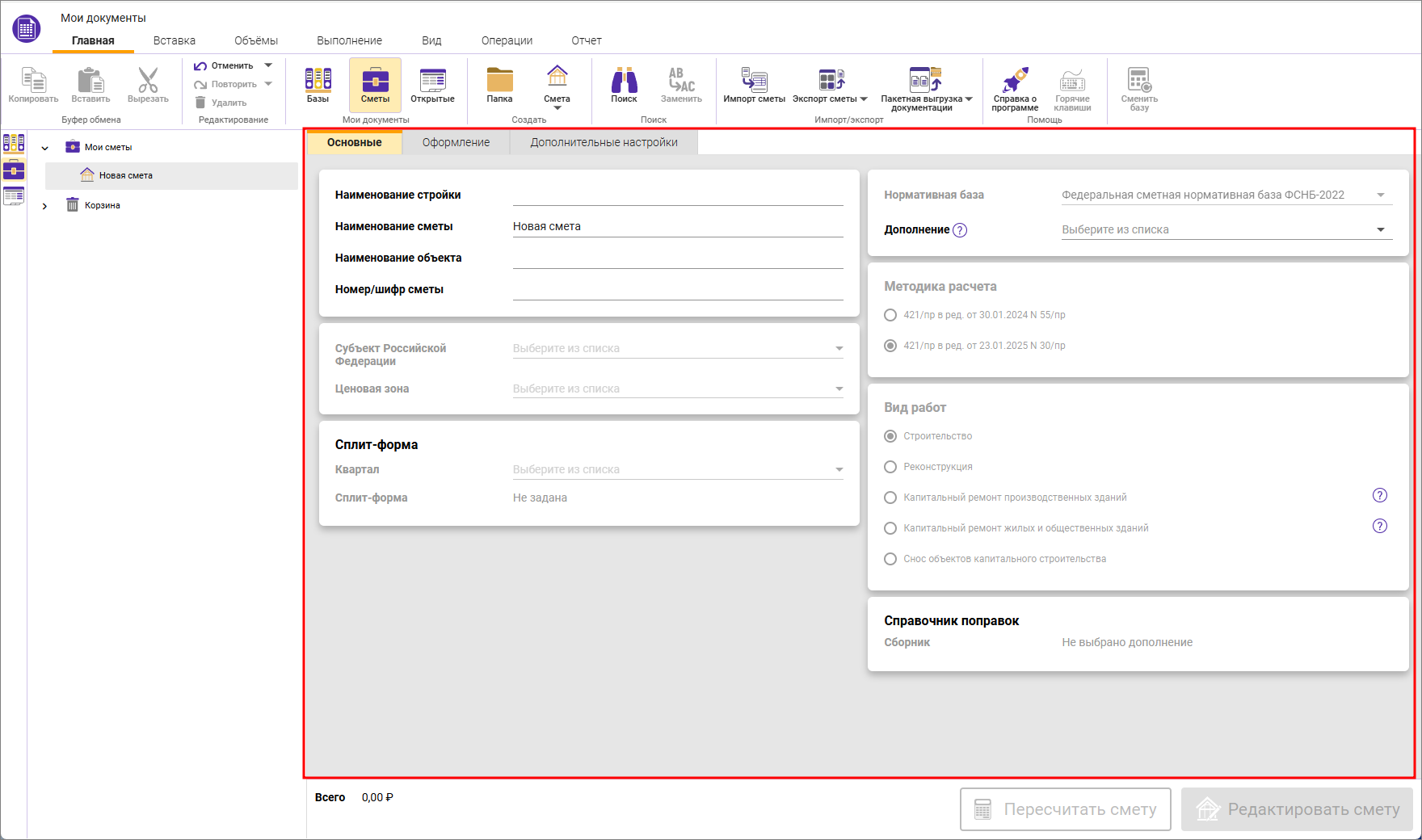
Вкладка Основные содержит следующие данные:
- Наименование стройки;
- Наименование сметы;
- Наименование объекта;
-
Номер/шифр сметы.
-
Нормативная база - отображается справочно, изменение производится после не корректного выбора отменой последнего действия Редактирование карточки сметы;
-
Дополнение - после выбора нормативной базы кнопка Редактировать смету становится активной.
Справочник поправок
- Сборник (выбирается автоматически после выбранного Дополнения к Нормативной базе).
ТСН-2001
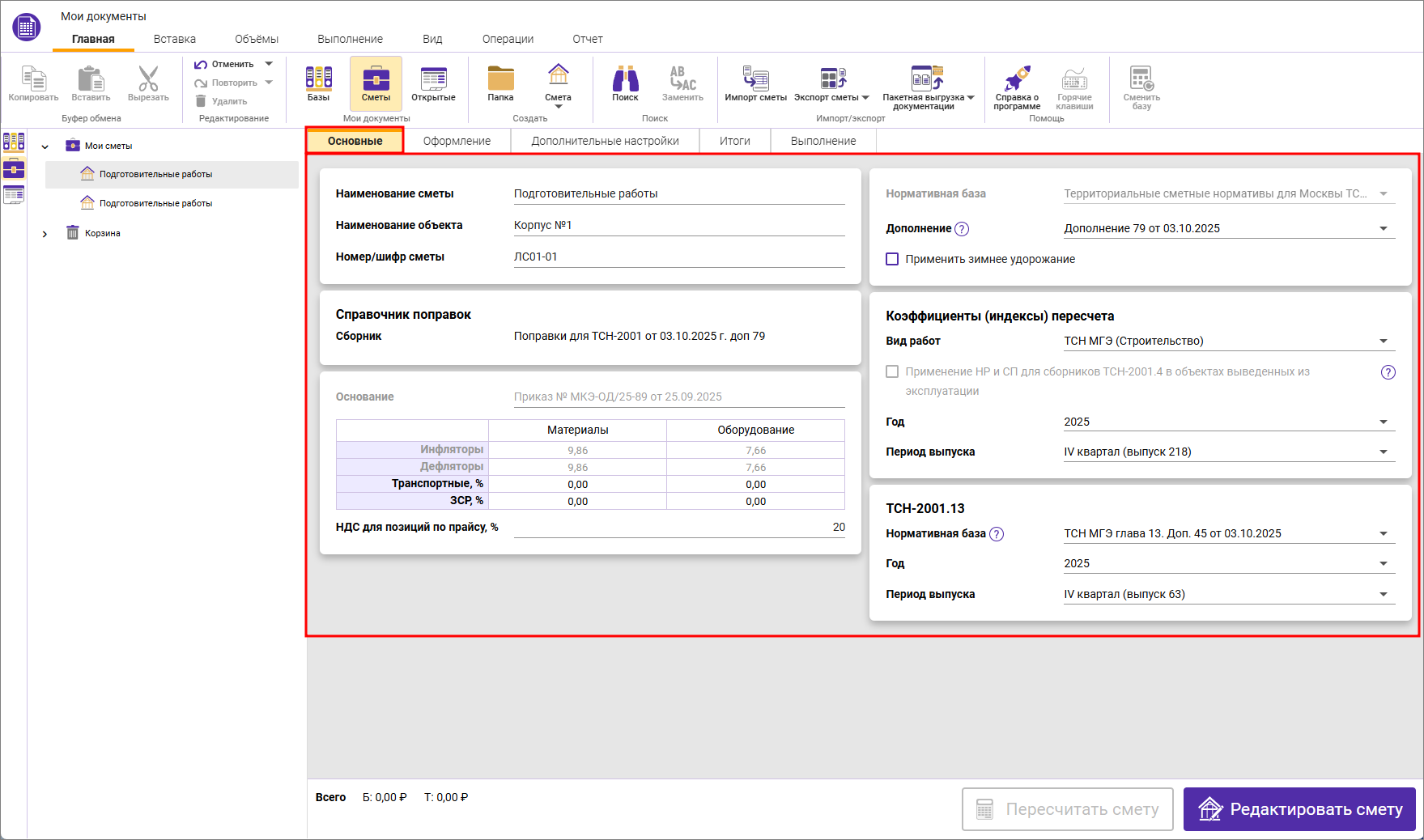
- Применять зимнее удорожание - да/нет;
- Основание - письмо или приказ для индексов инфляторов/дефляторов для материалов и оборудования;
- Инфляторы для материалов и оборудования;
- Дефляторы для материалов и оборудования;
- Транспортные, % для материалов и оборудования;
- ЗСР, % для материалов и оборудования;
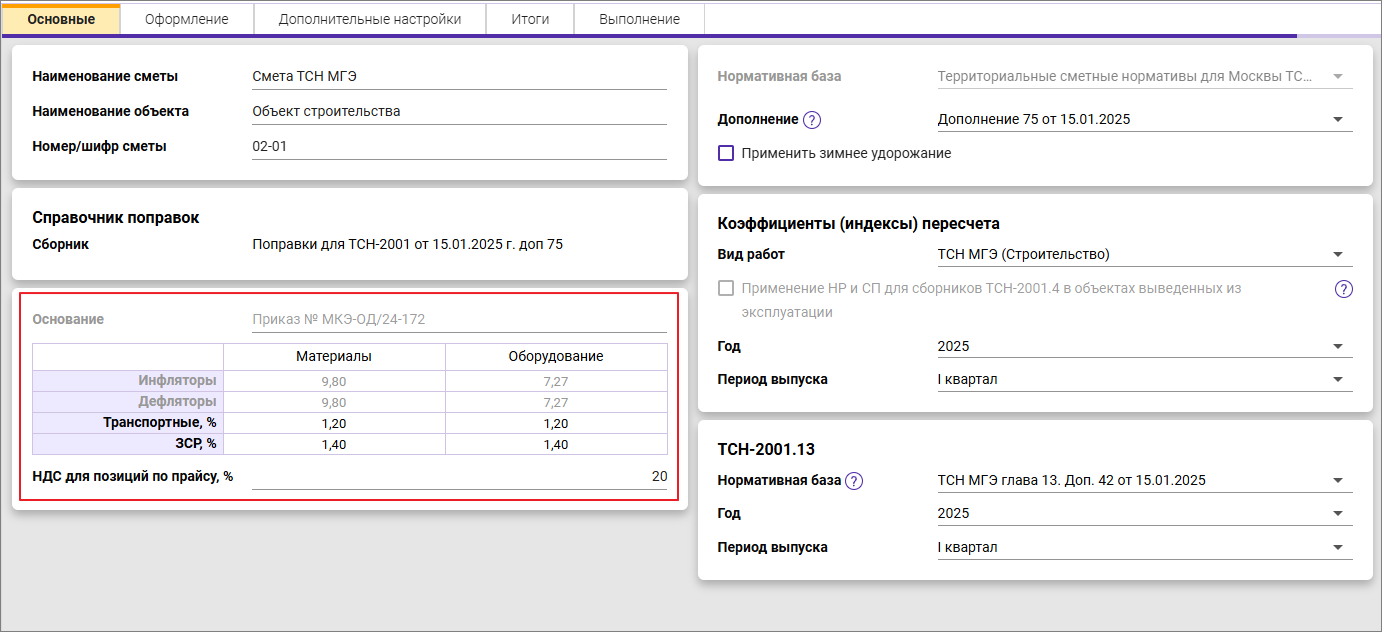
- НДС для позиций по прайсу, % - ставка НДС. Чтобы НДС не начислялся, укажите 0%.
Коэффициенты (индексы) пересчета
- Вид работ;
- Применение НР и СП для сборников ТСН-2001.4 в объектах выведенных из эксплуатации - да/нет;
- Год;
- Период выпуска.
ТСН-2001.13
- Нормативная база;
- Год;
- Период выпуска.
Обратите внимание.
При выборе дополнения 67 и выше для базы ТСН-2001, выбор дополнения для 13 главы производится автоматически (при условии, что оно не было выбрано), с возможностью изменения вручную.
При условии, что выбрано дополнение для ТСН МГЭ глава 13, но не выбран сборник индексов к главе 13, выбор сборника индексов к нормативной базе приводит к автоматическому выбору аналогичного сборника индексов для 13 главы, с возможностью изменения вручную.
При условии, что сборник индексов к нормативной базе совпадает со сборником индексов к главе 13 (год/месяц), изменение сборника индексов к нормативной базе, приводит к изменению сборника индексов к главе 13.
При выборе актуального дополнения и назначения сборника индексов - инфляторы/дефляторы для материалов и оборудования, а также основание для их применения, заполняются автоматически в соответствии с приказом к назначенному сборнику индексов
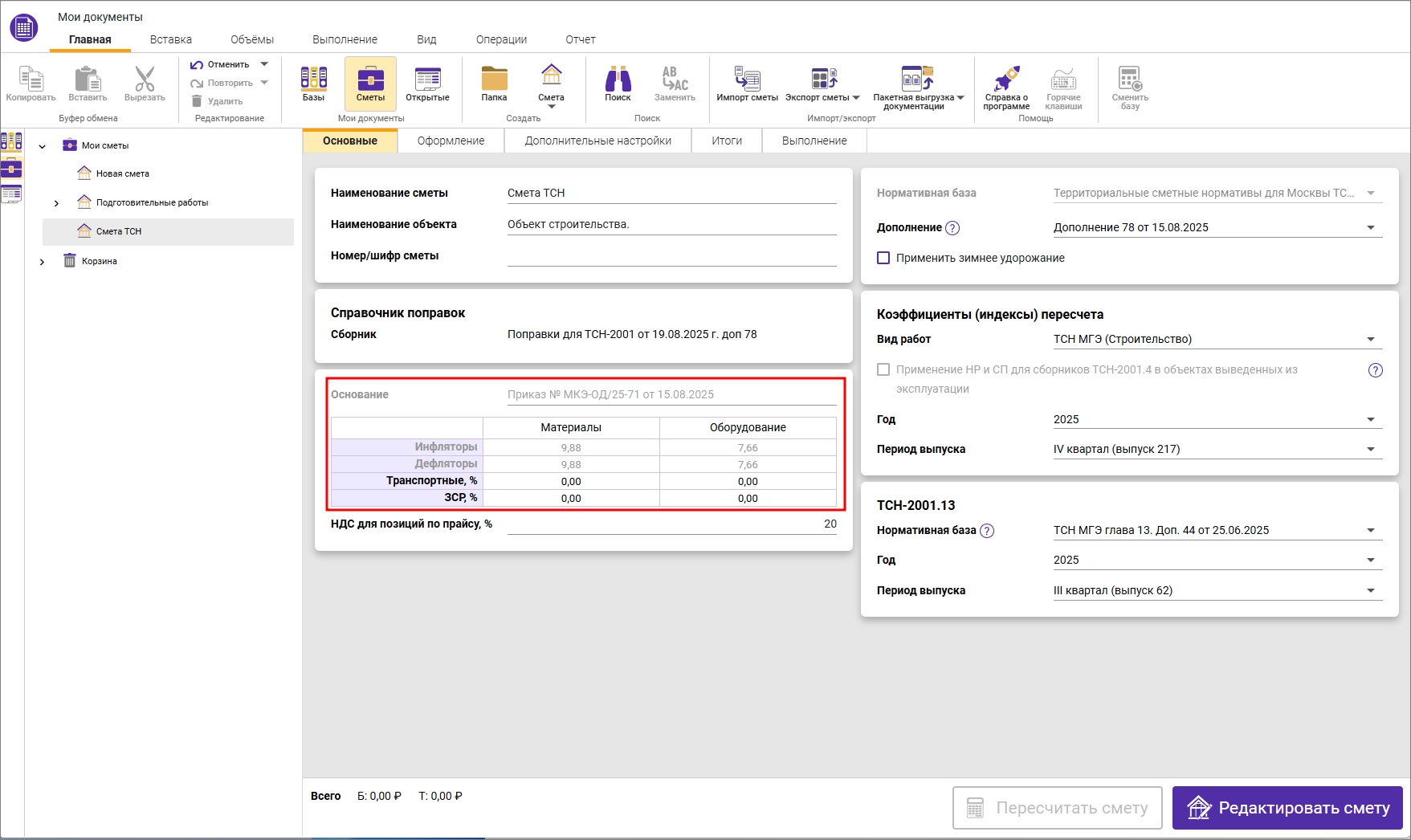
В случае автоматического заполнения инфляторов и дефляторов, они не подлежат корректировке в карточке. Внести изменения возможно в открытой смете через панель цен.
Обратите внимание. В дополнениях 79, 80 к ТСН-2001 были внесены изменения в расчет накладных расходов и сметной прибыли, поэтому при выборе дополнения 80 в параметры сметы на вкладку Основные добавлены секции Вид работ и Применение НР и СП для сборников 3.27, 3.29 и 4.10
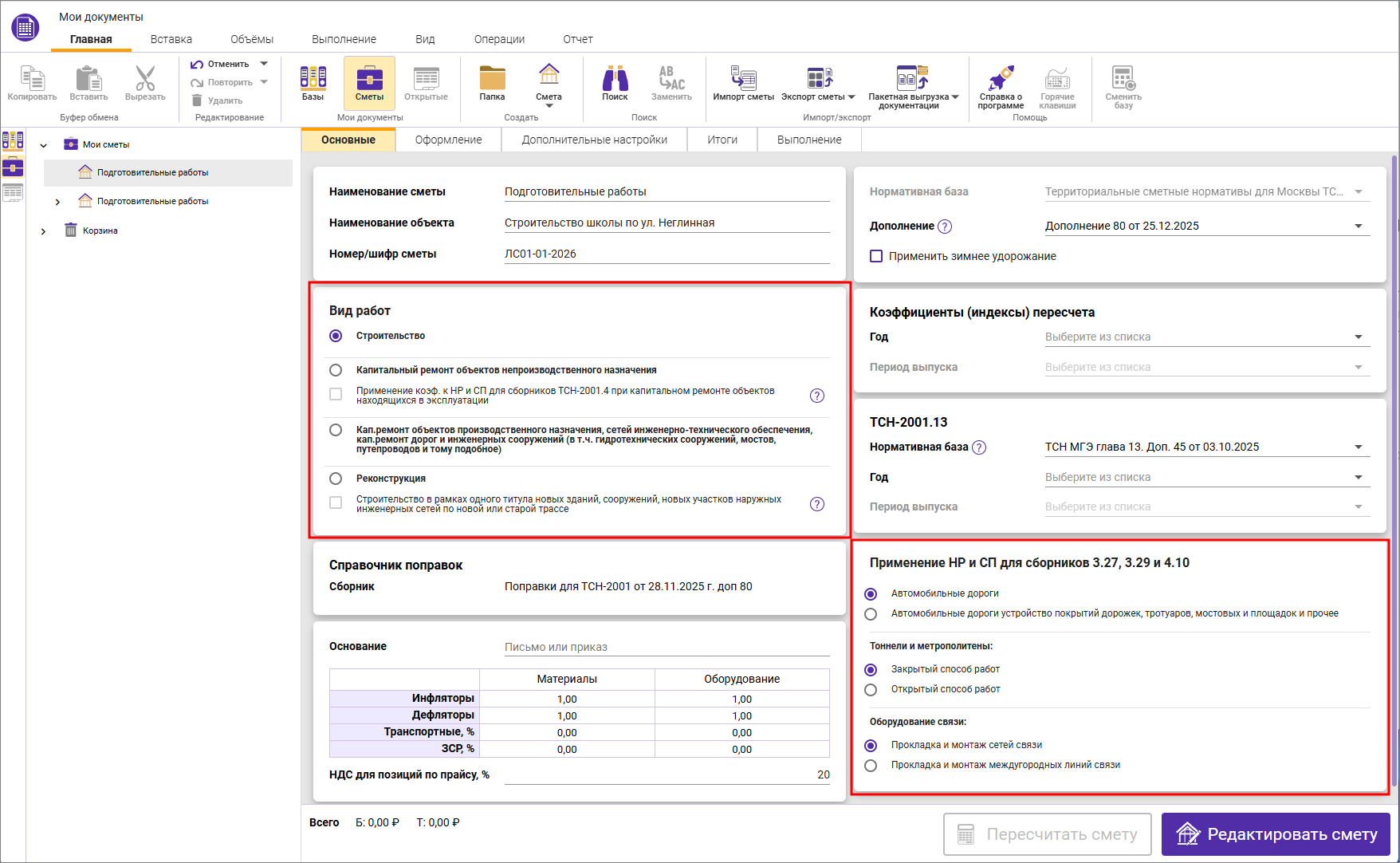
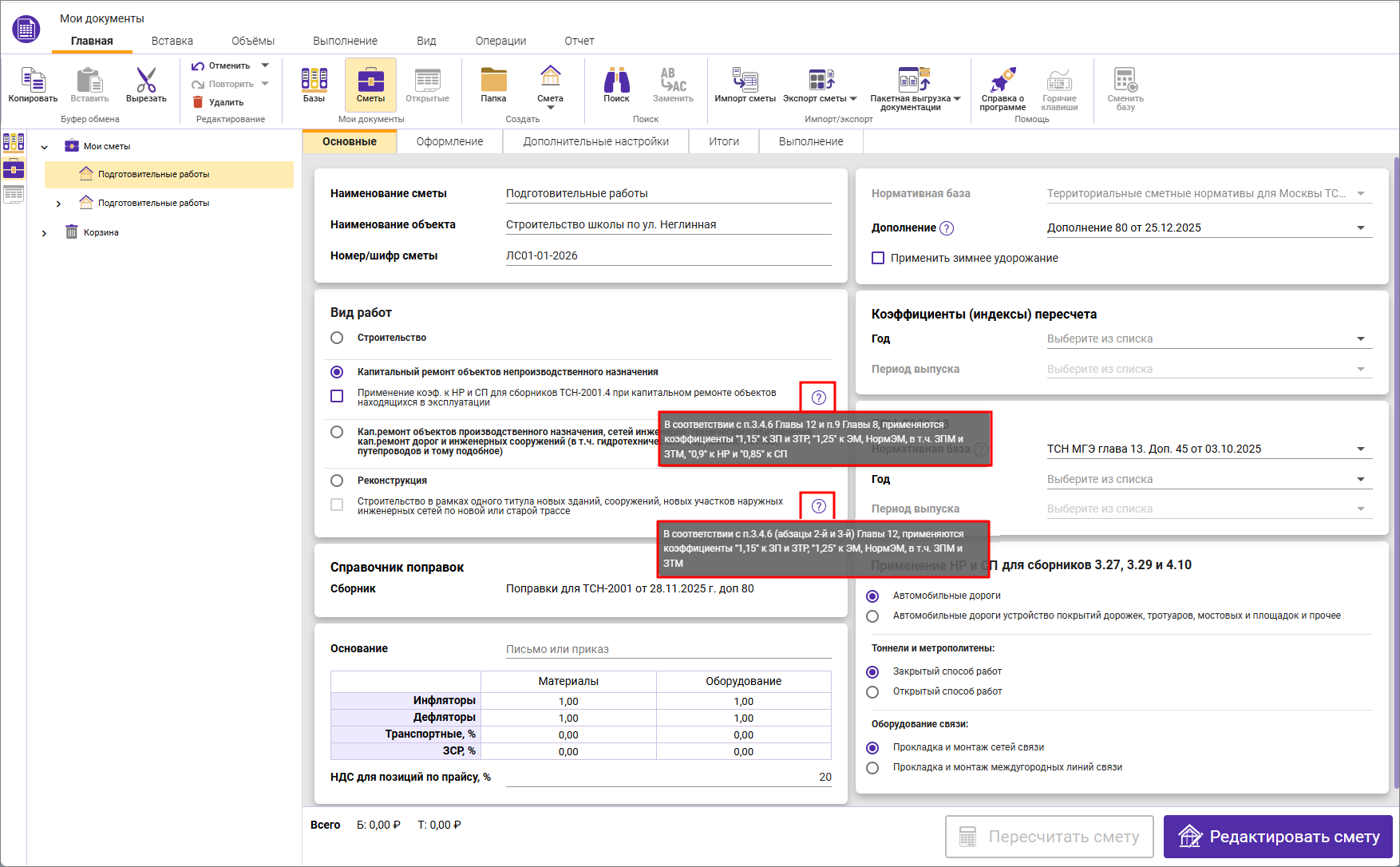
Для корректного расчета смет в секции Вид работ необходимо выбрать нужный вид работ. При наведении на знак вопроса будет отображена подсказка о применяемых коэффициентах
При использовании в локальной смете нормативов из сборников: ТСН-2001.3-27 Автомобильные дороги, ТСН-2001.3-29 Тоннели и метрополитены, ТСН-2001.4-10 Оборудование связи, выберите в секции Применение НР и СП для сборников 3.27, 3.29 и 4.10 соответствующие параметры.
ФСНБ-2022
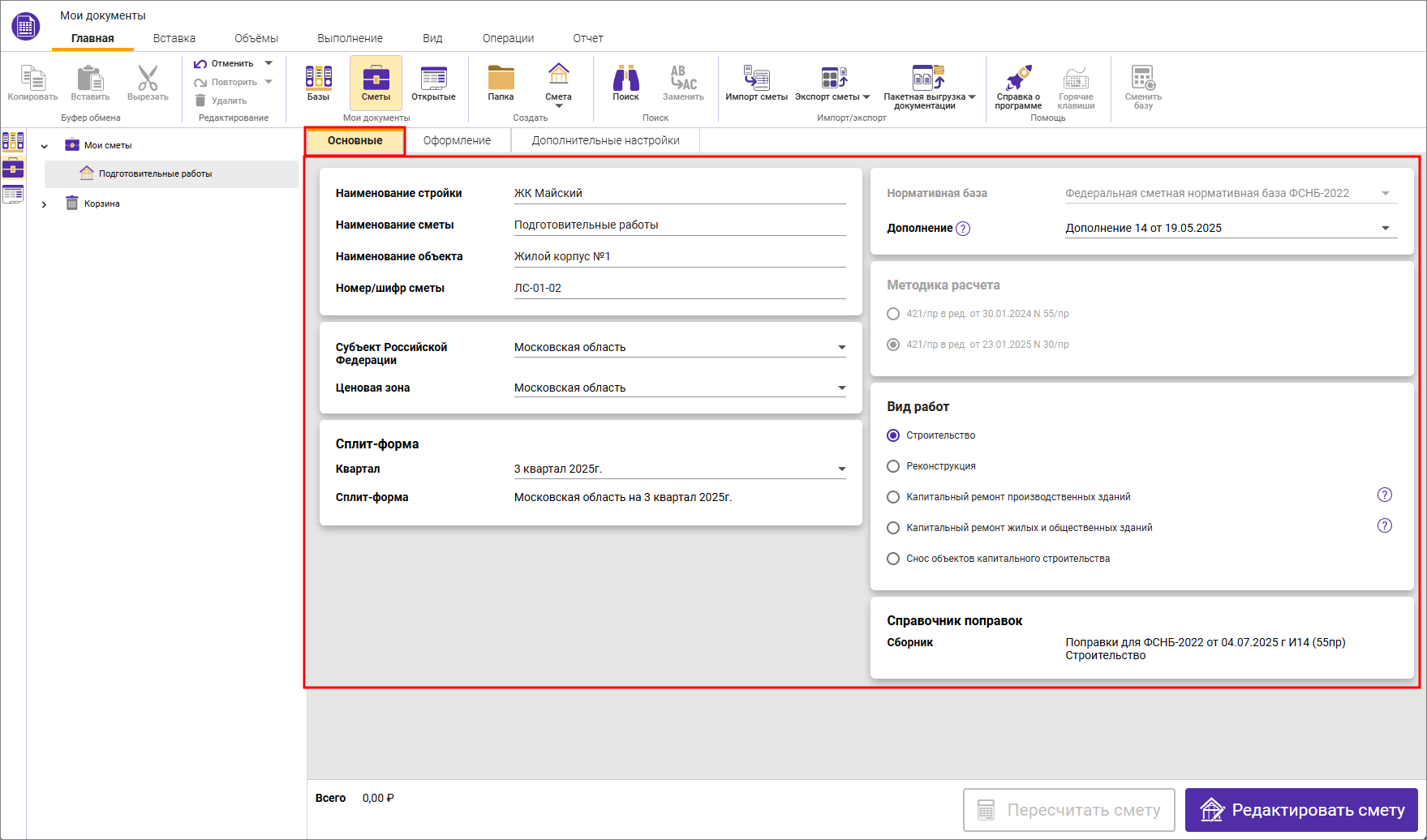
Регион
- Субъект Российской Федерации (выбирается из списка после выбора Дополнения к Нормативной базе);
- Ценовая зона - выбирается из списка после выбора субъекта Российской Федерации.
Сплит-форма
- Квартал - выбирается из списка после выбора ценовой зоны;
- Сплит-форма - заполняется автоматически после выбора квартала.
Вид работ (выбирается из списка)
- Строительство;
- Реконструкция;
- Капитальный ремонт производственных зданий;
- Капитальный ремонт жилых и общественных зданий;
- Снос объектов капитального строительства.
Методика расчета - справочная информация о том, по какой методике будет произведен расчет сметы.
СН-2012
Заготовительно-складские и НДС для позиций по прайсу - значение вносится вручную.
Вкладка Оформление
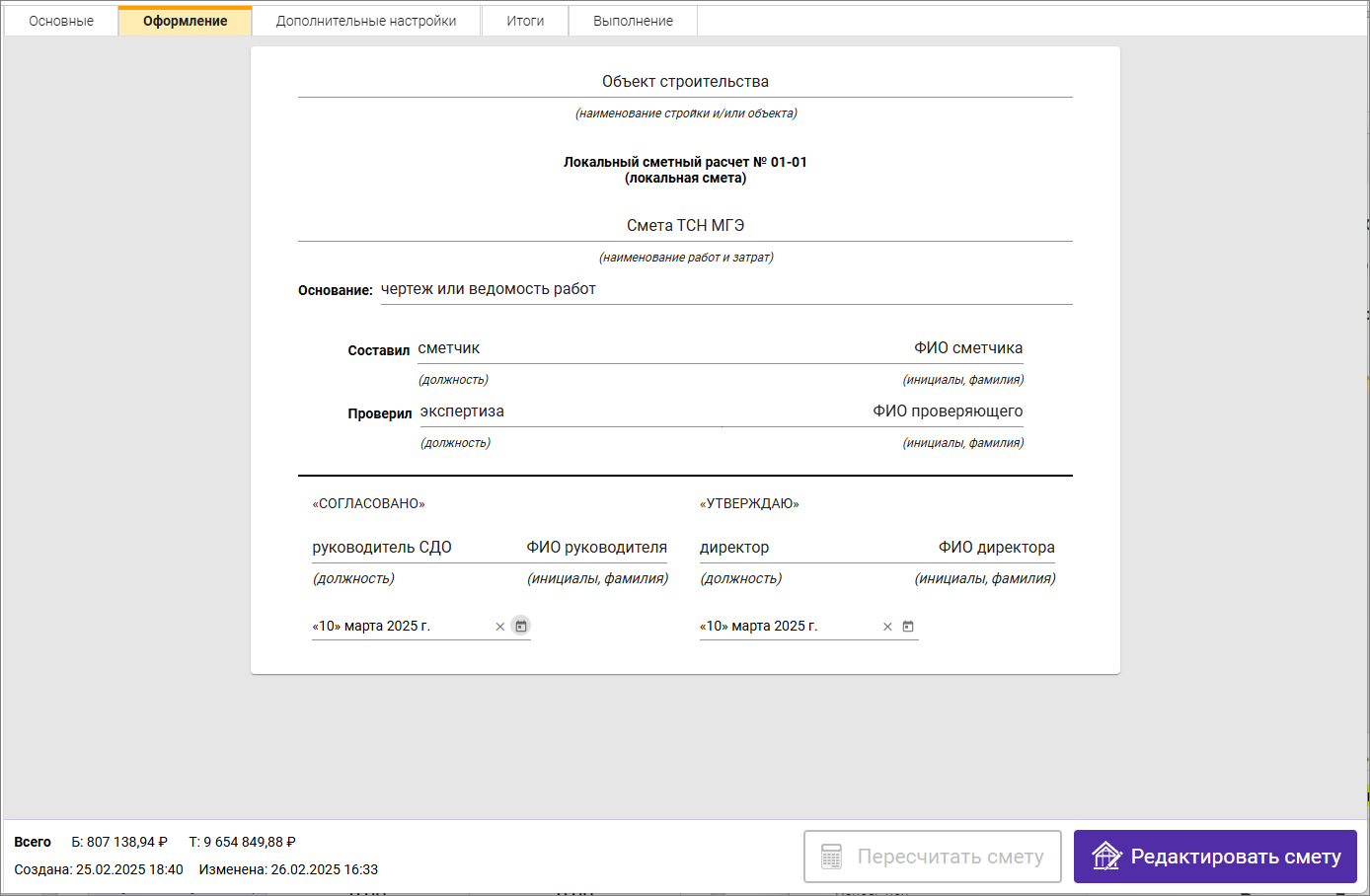
На вкладке Оформление автоматически заполняются поля Наименование сметы, Наименование объекта, Номер/шифр сметы с вкладки Основные.
При изменении этих полей на вкладке Оформление, поля на вкладке Основные не меняют своих значений.
Остальные поля заполняются вручную и необходимы для передачи в выходные формы
Вкладка Дополнительные настройки
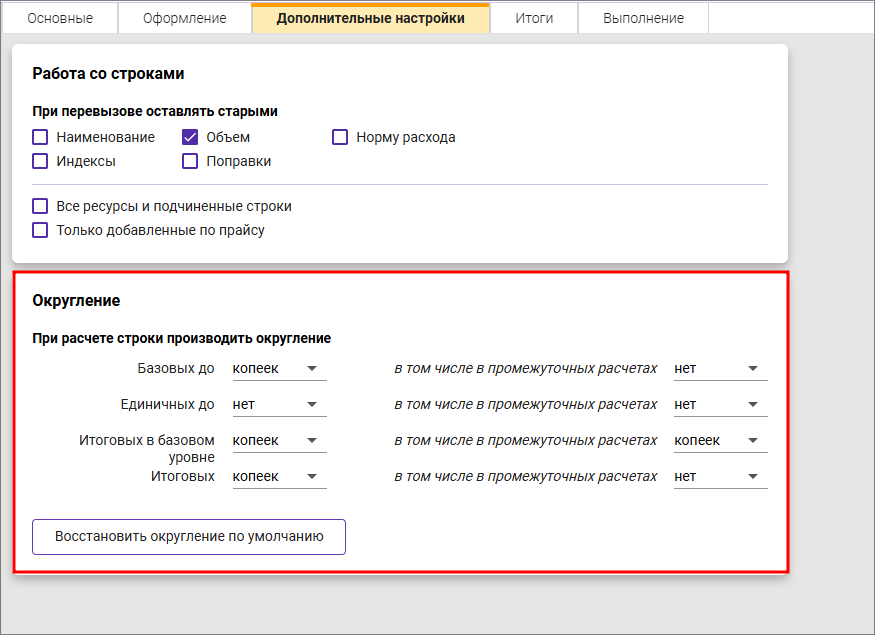
На вкладке содержатся настройки при работе со строками При перевызове оставлять старыми и настройки Округления (настройки округления доступны для ТСН-2001)
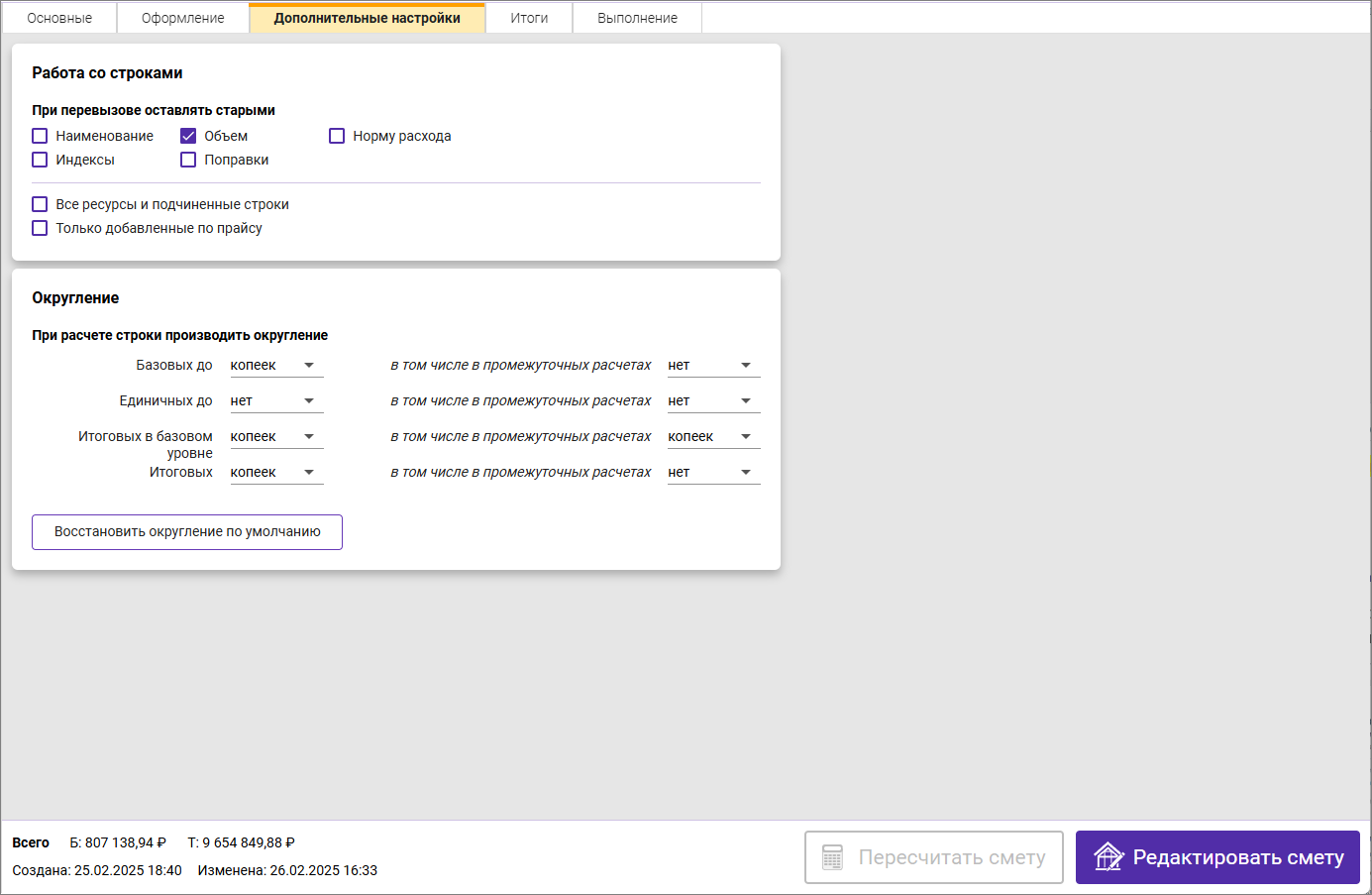
Настройки округления выставляются при выборе нормативной базы в соответствии с регламентирующими документами.
Вкладка Итоги
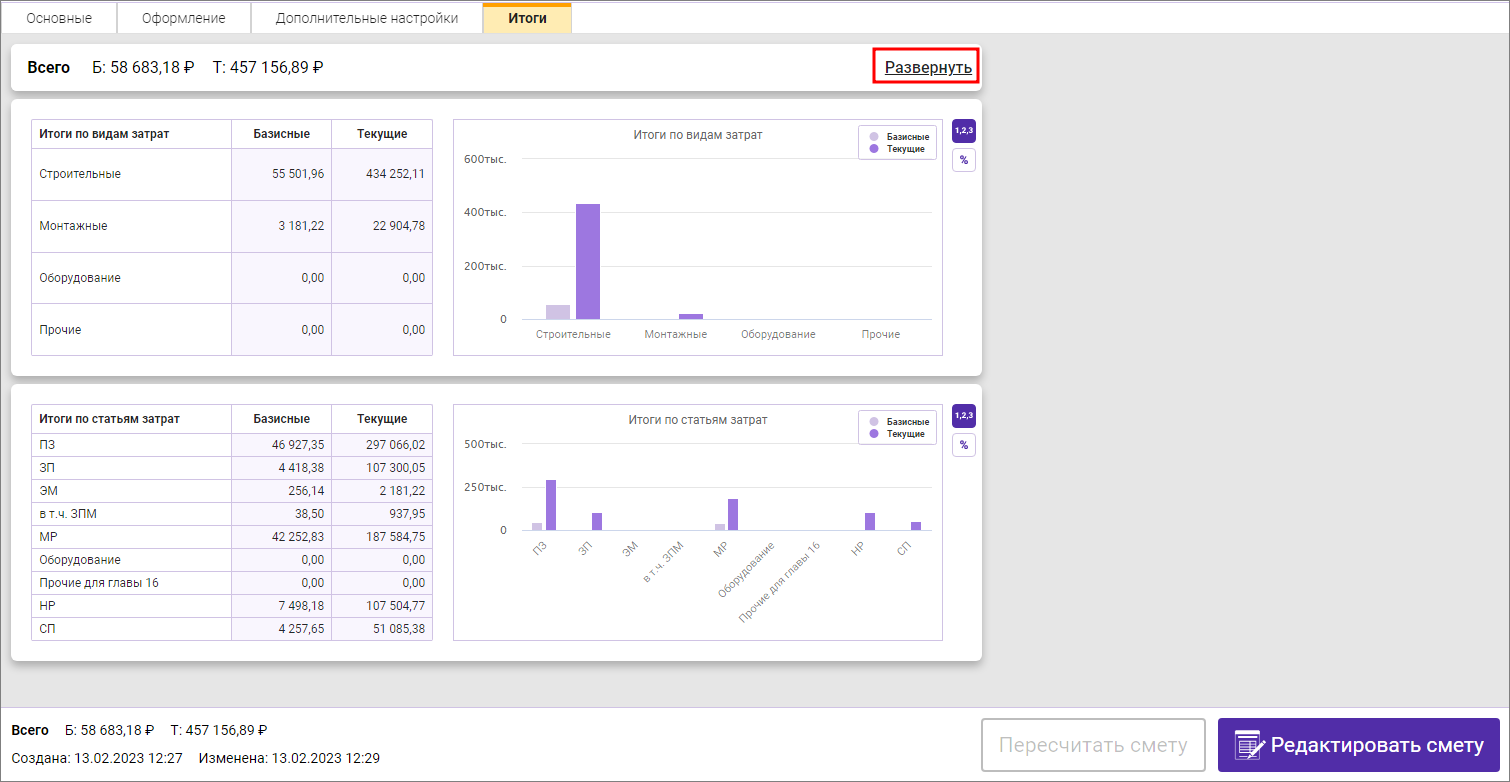
На вкладке Итоги (доступна при работе с ТСН-2001) отображаются секции итогов для разделов по видам затрат, итогов сметы по видам затрат и по статьям затрат в виде таблицы и в виде диаграммы
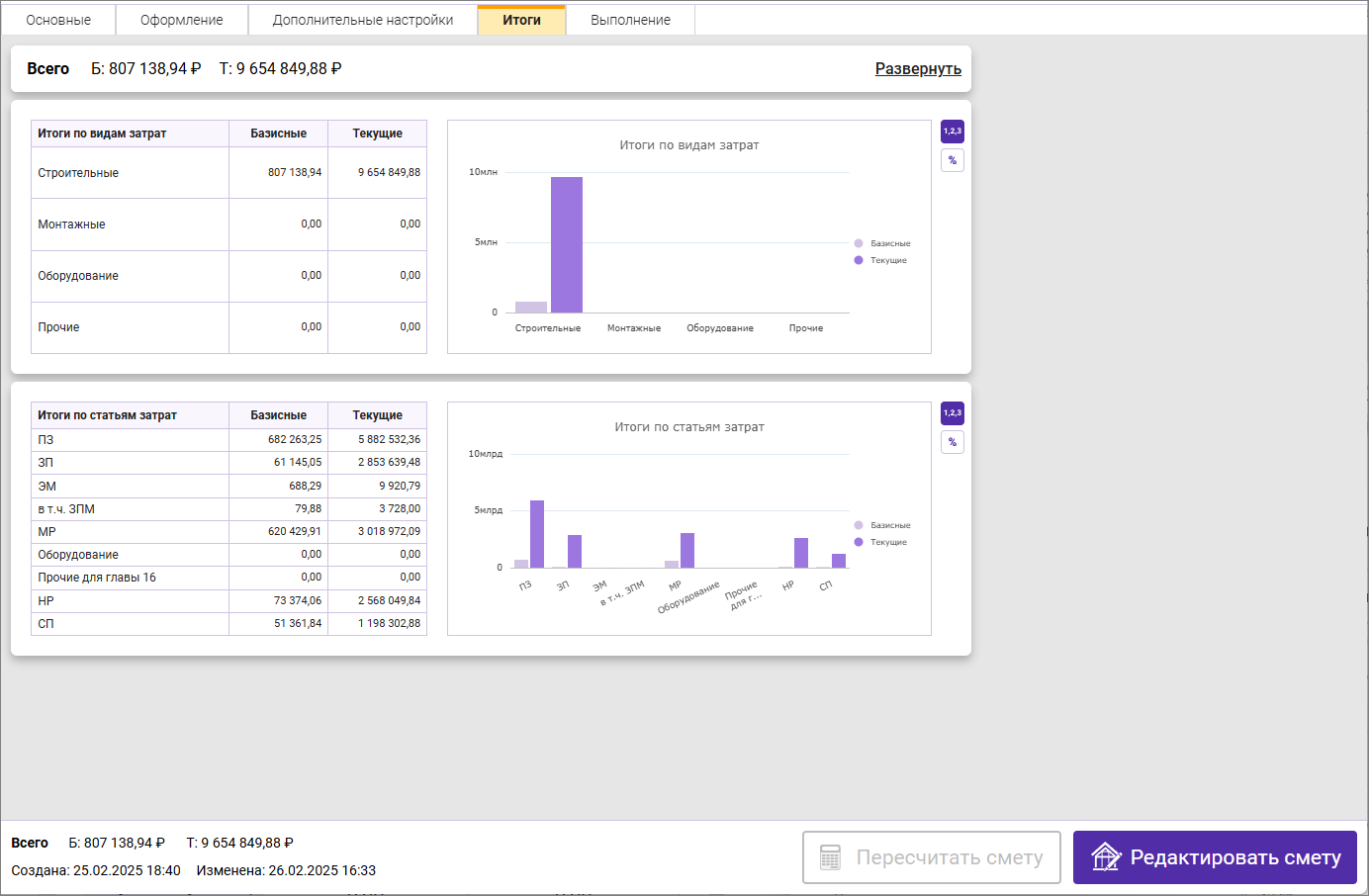
Для отображения секции списка и итогов по разделам, необходимо нажать Развернуть
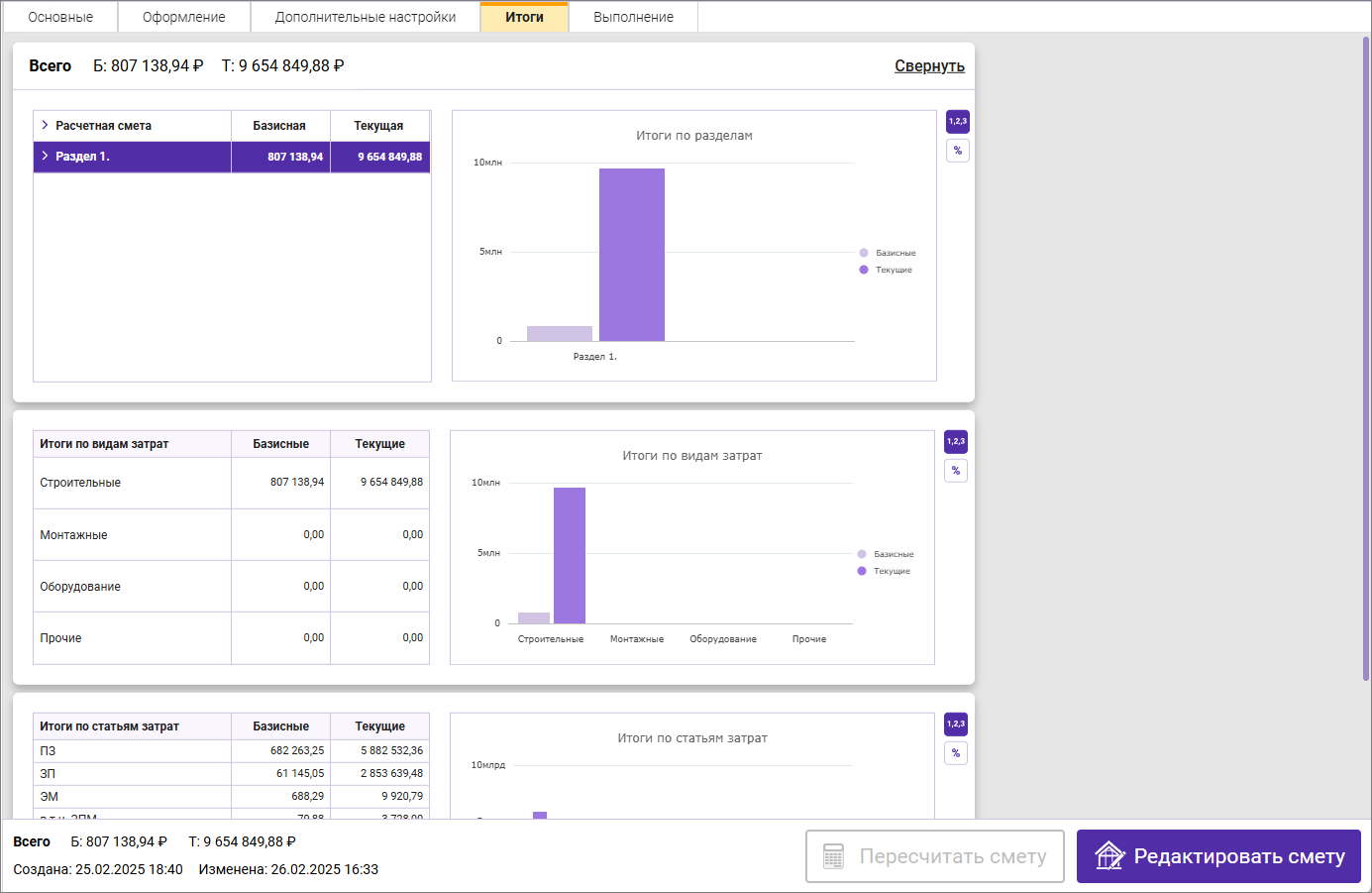
В развернувшейся секции отображается список разделов в смете с диаграммой распределения средств относительно всей сметы
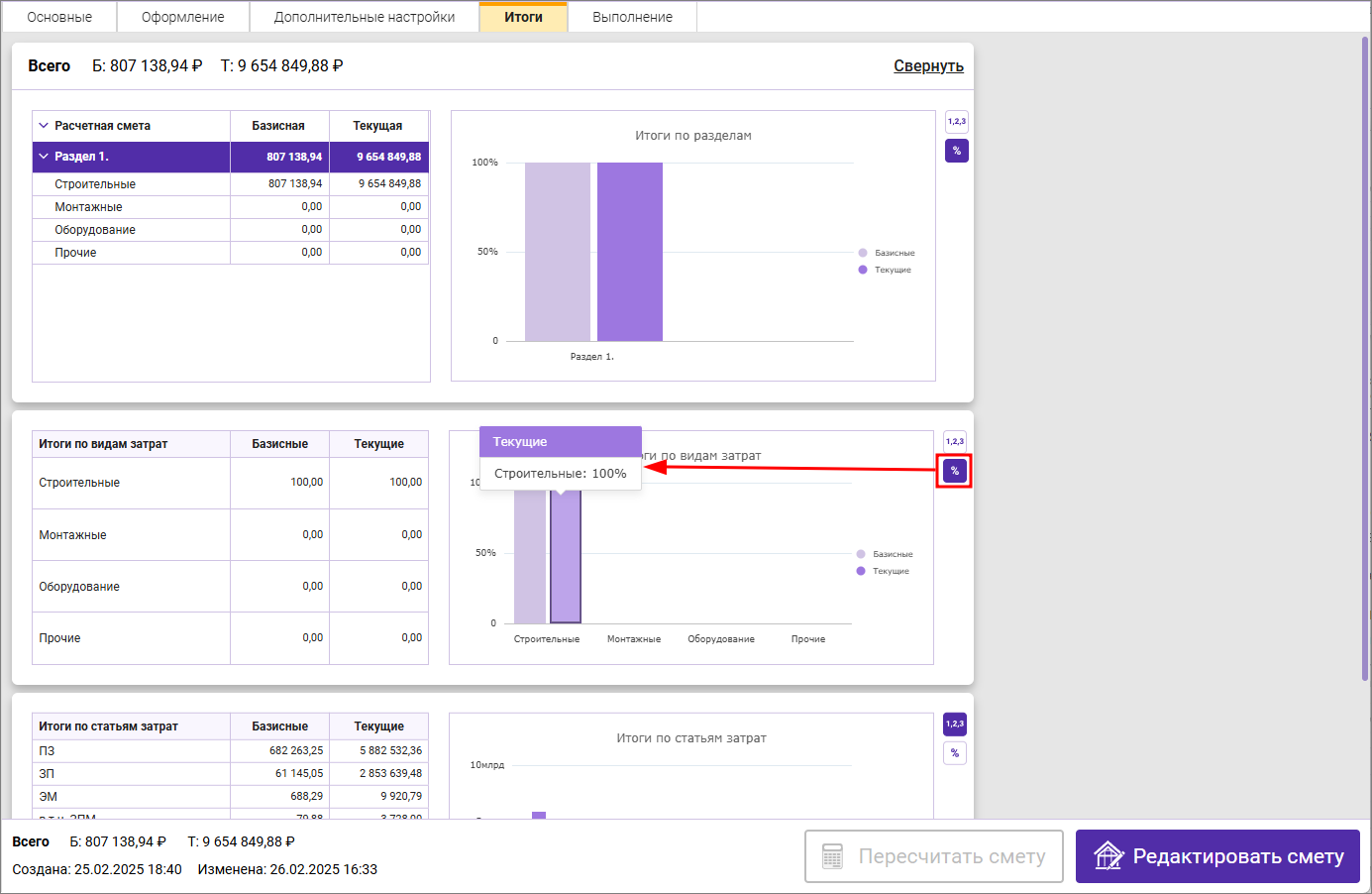
Диаграммы можно отображать как в числовом, так и в процентном соотношении. Убирать базовые или текущие значения
Вкладка Выполнение
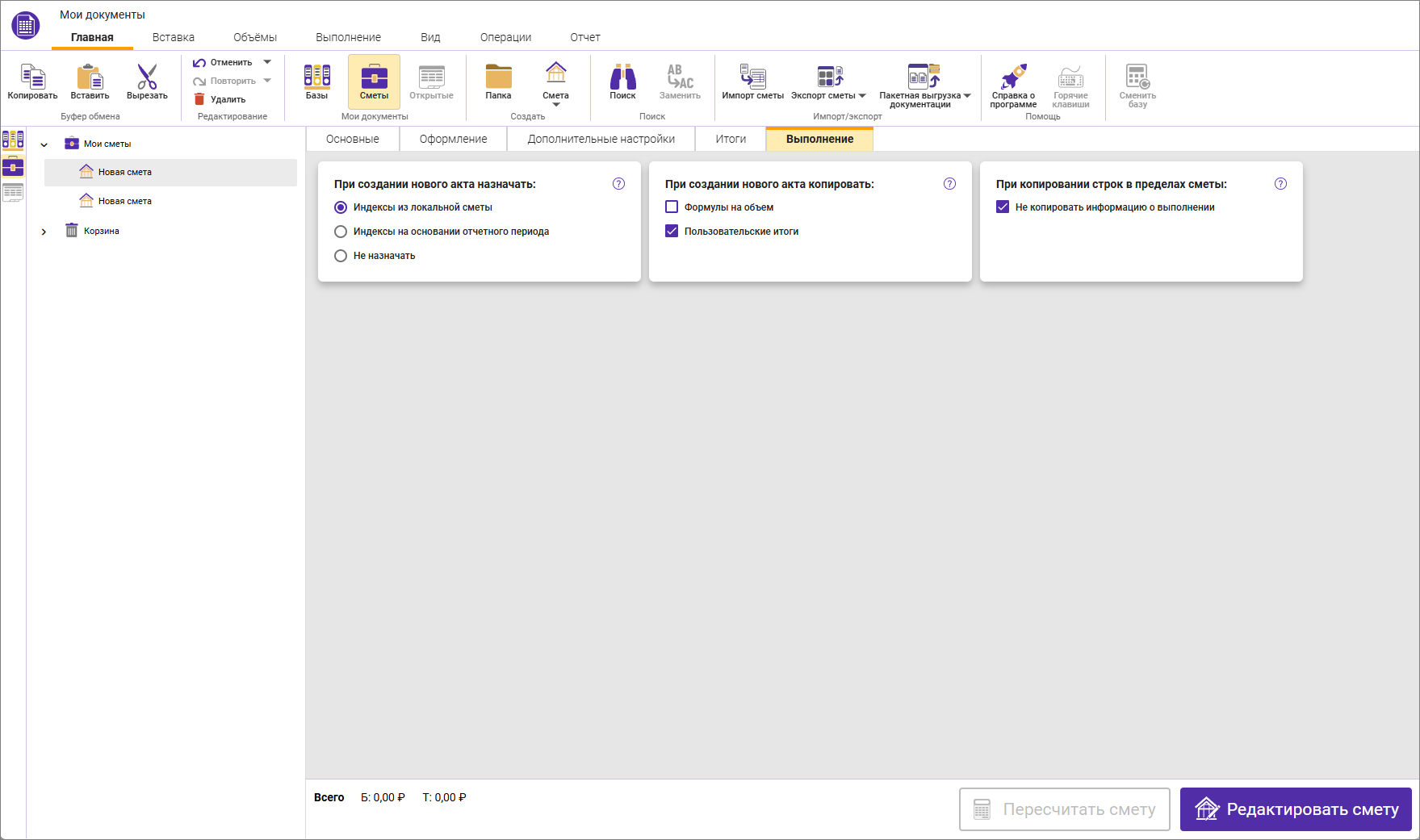
На вкладке Выполнение (доступна для ТСН-2001) отображаются настройки актов выполненных работ
Редактирование сметы
Открытие сметы
Для перехода к редактированию сметы нажмите кнопку Редактировать смету из любой вкладки карточки сметы или нажмите левой кнопкой мыши по названию сметы 2 раза
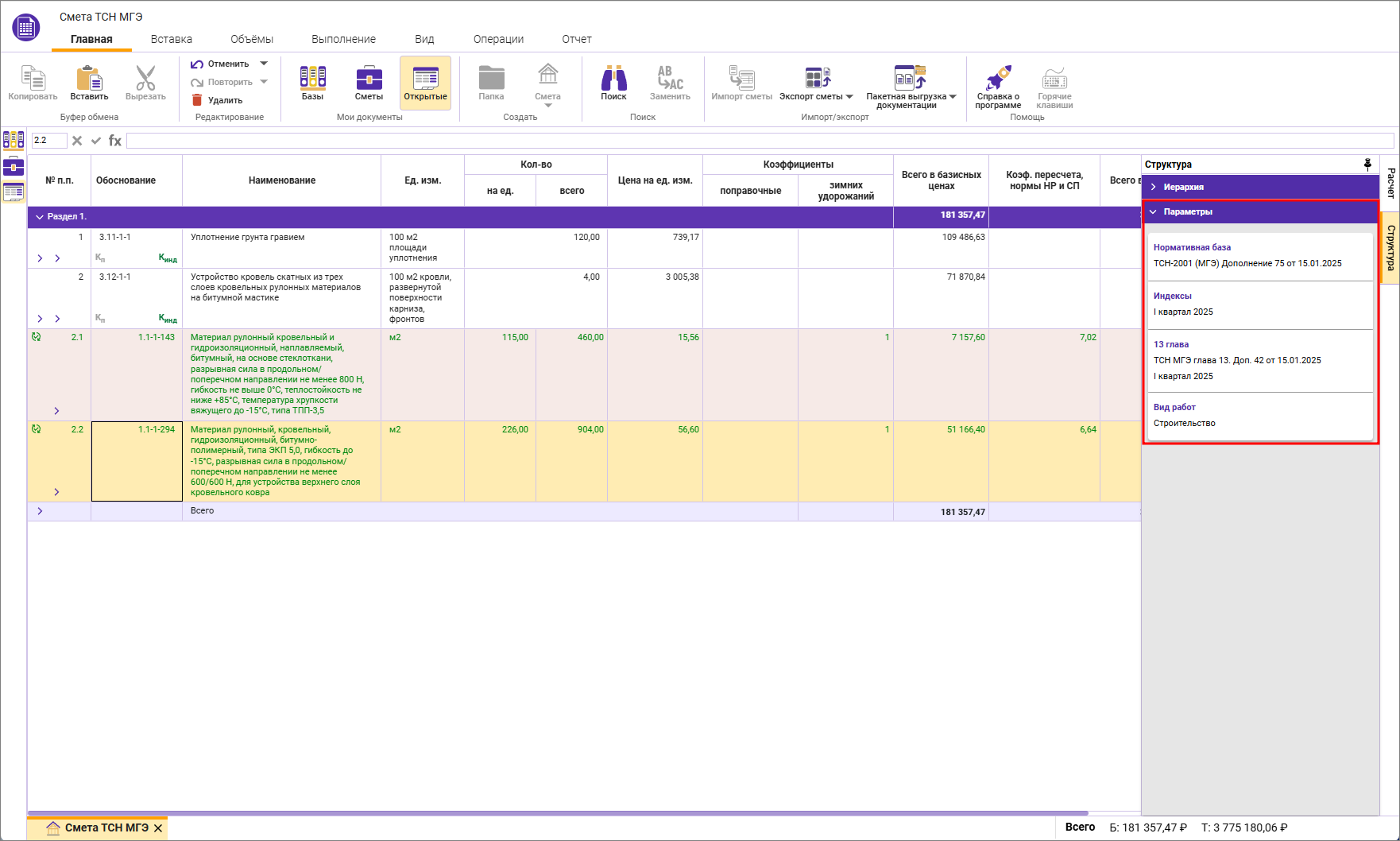
Информацию о выбранной нормативной базе, индексах и видах работ можно увидеть в открытой локальной смете на панели Структура - окно Параметры
Структура сметы
Добавление и удаление разделов
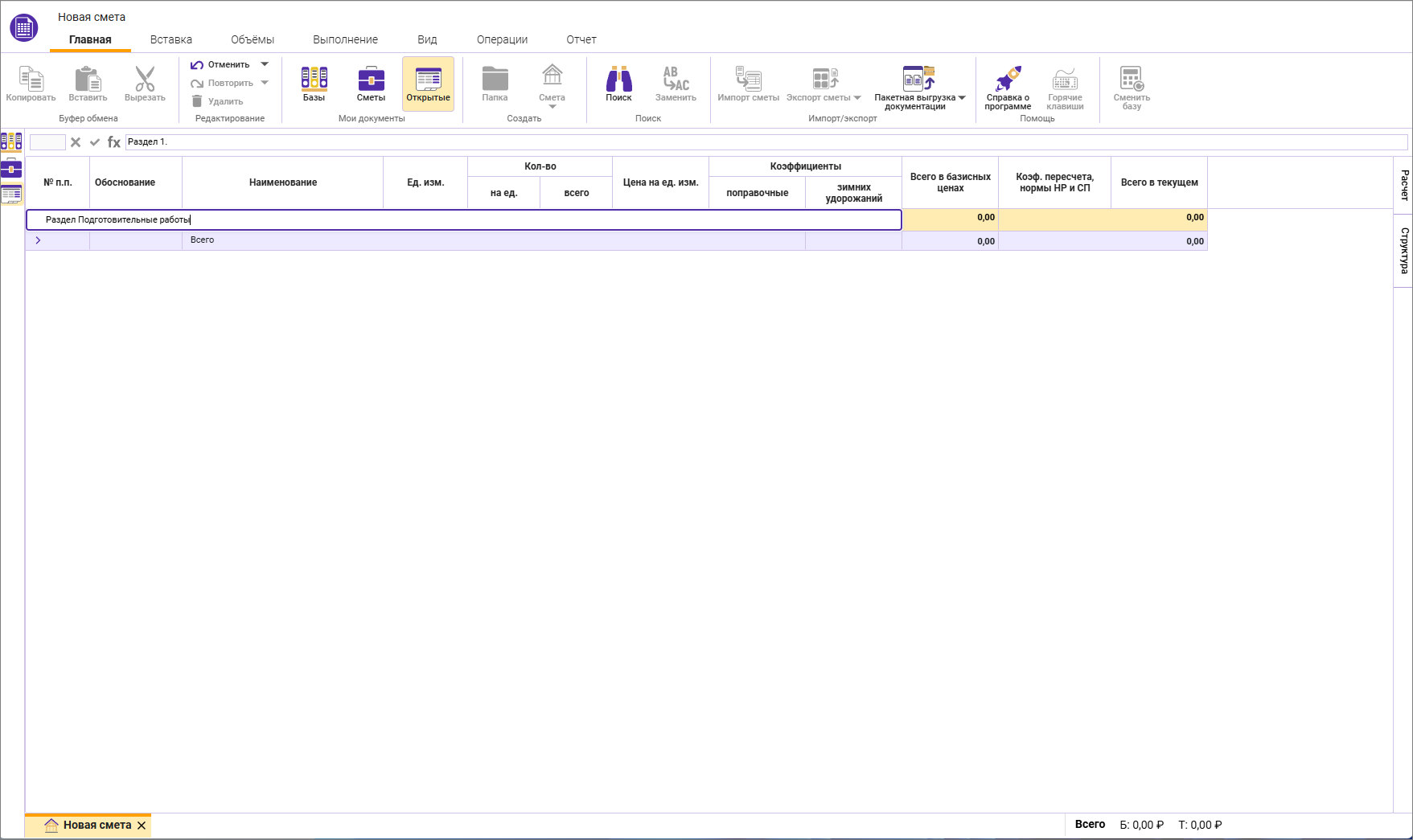
Новая смета по умолчанию создается с одним разделом. Раздел имеет наименование "Раздел 1". При необходимости его можно переименовать. Для этого начните вводить текст в строке
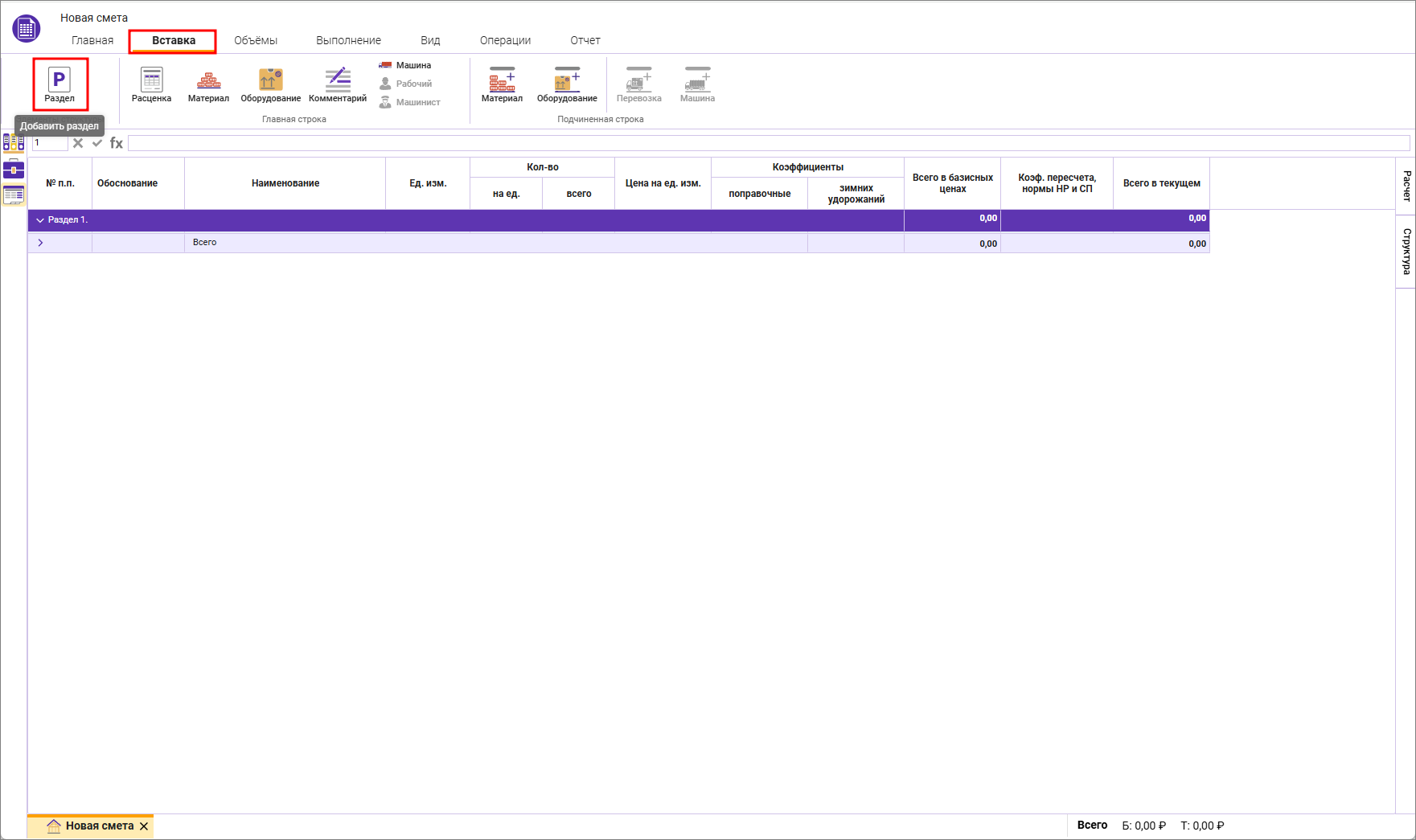
Для добавления разделов перейдите на вкладку Вставка и нажмите Раздел
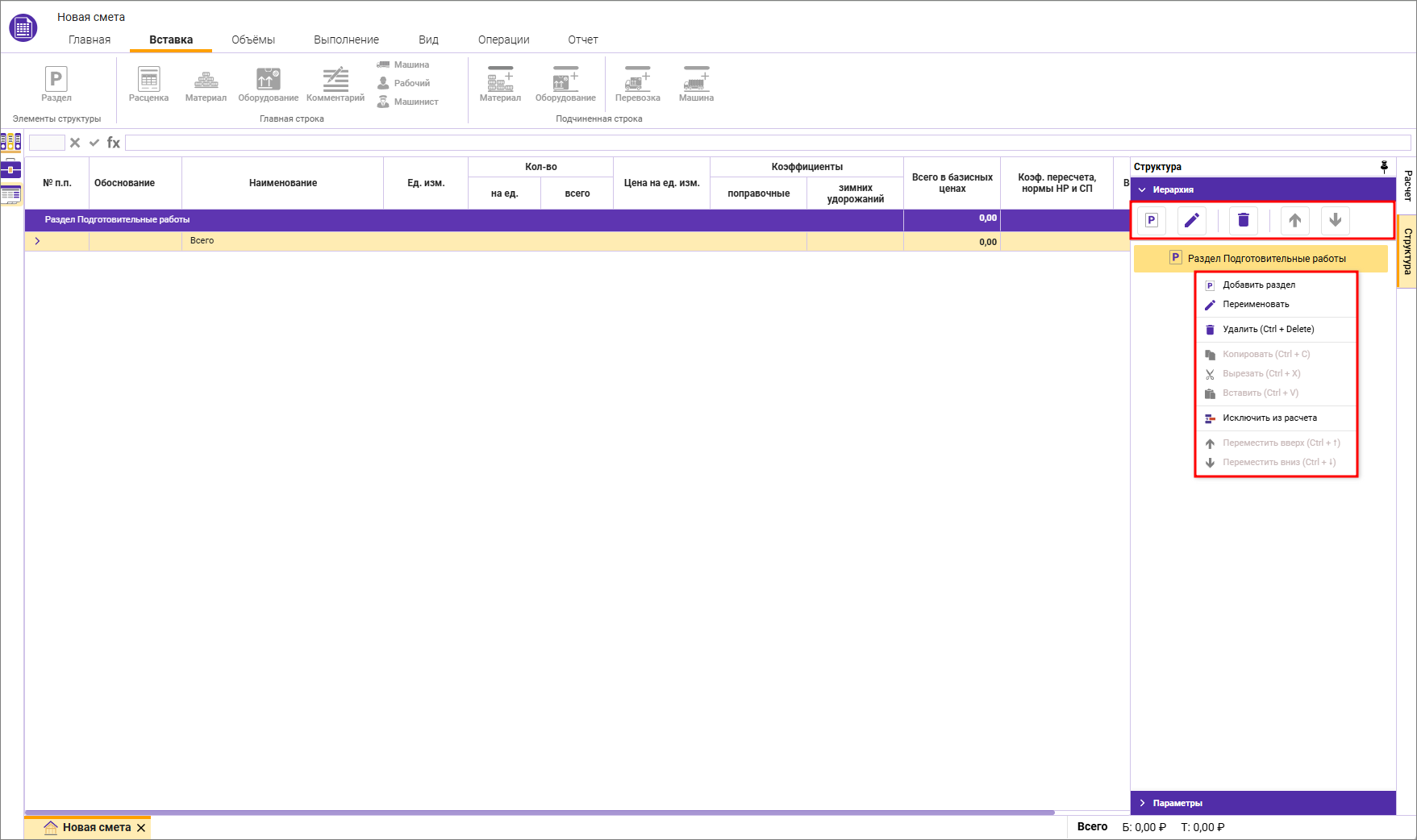
В панели Структура отображается структура документа и есть возможность добавления, переименования, удаления, исключения из расчета, перемещения, копирования, вырезания, вставки Разделов с помощью панели инструментов или контекстного меню
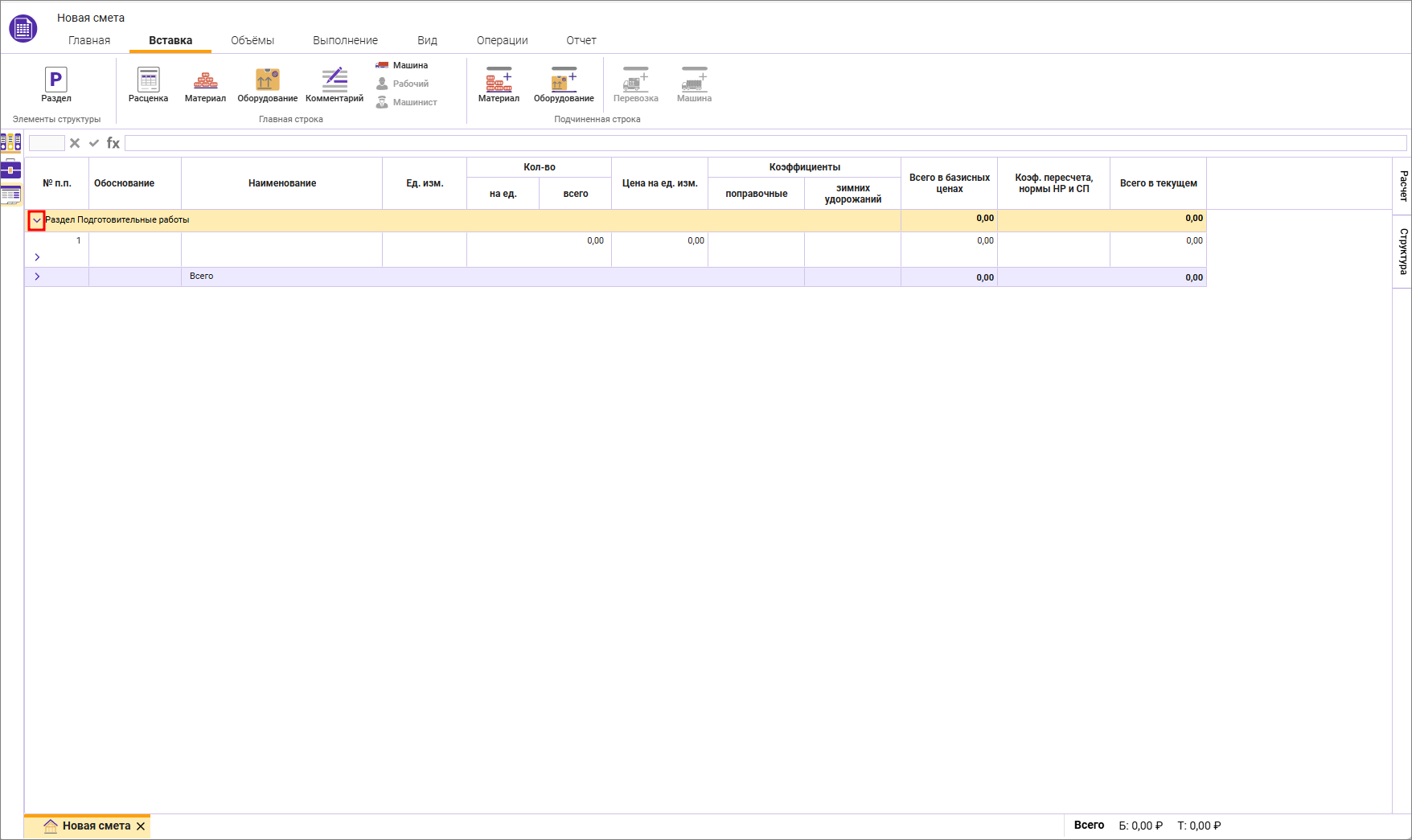
Раздел можно свернуть или раскрыть, для этого нажмите по названию раздела два раза левой кнопкой мыши, либо нажав на стрелку у названия раздела
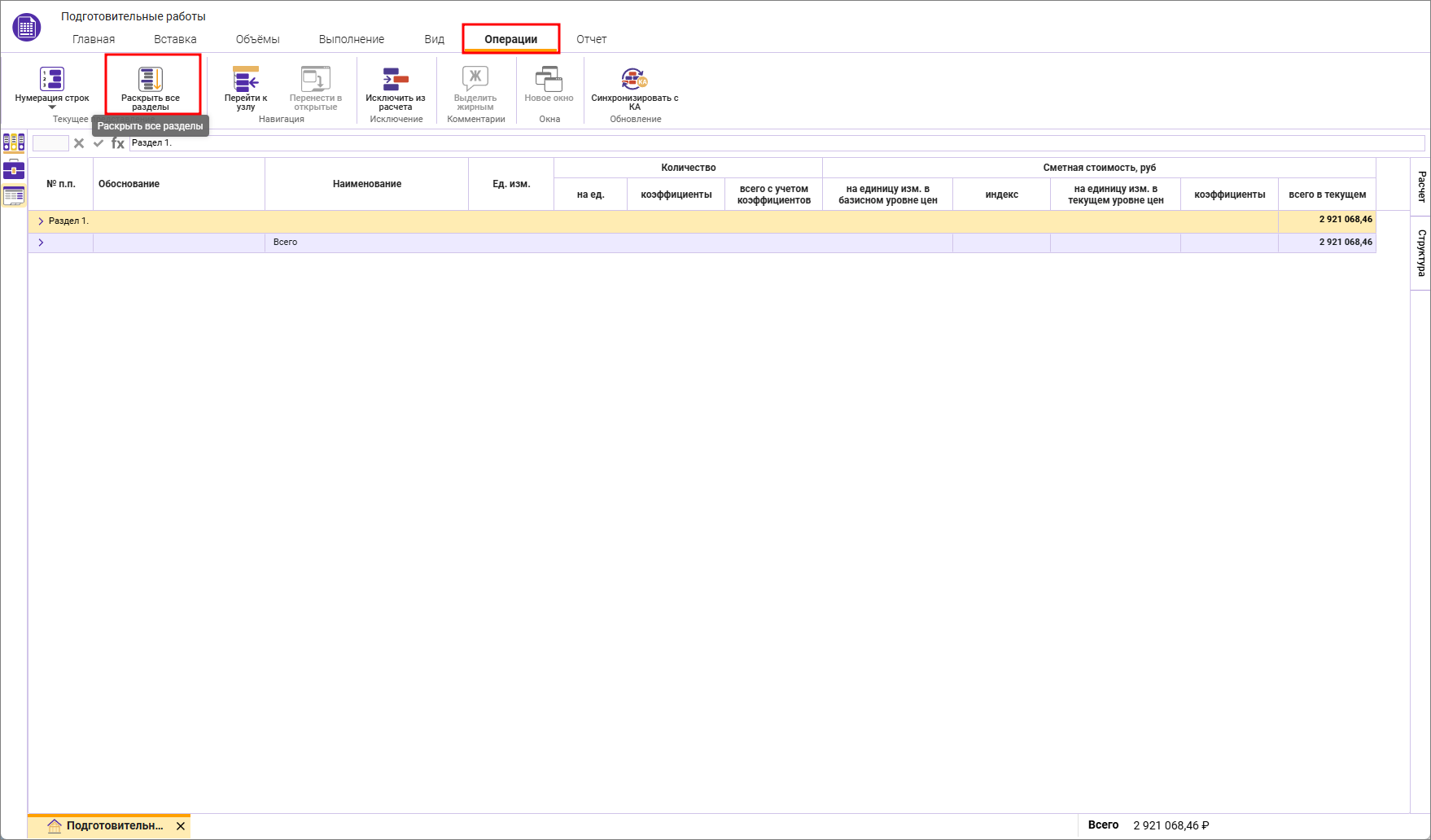
Для того, чтобы раскрыть все разделы сразу, на вкладке Операции нажмите Раскрыть все
Переименование раздела
Для изменения названия раздела нажмите на названии раздела в смете и вносите изменения. Также перейти в режим редактирования наименования раздела можно нажатием клавиши <F2>.
Добавление новой строки
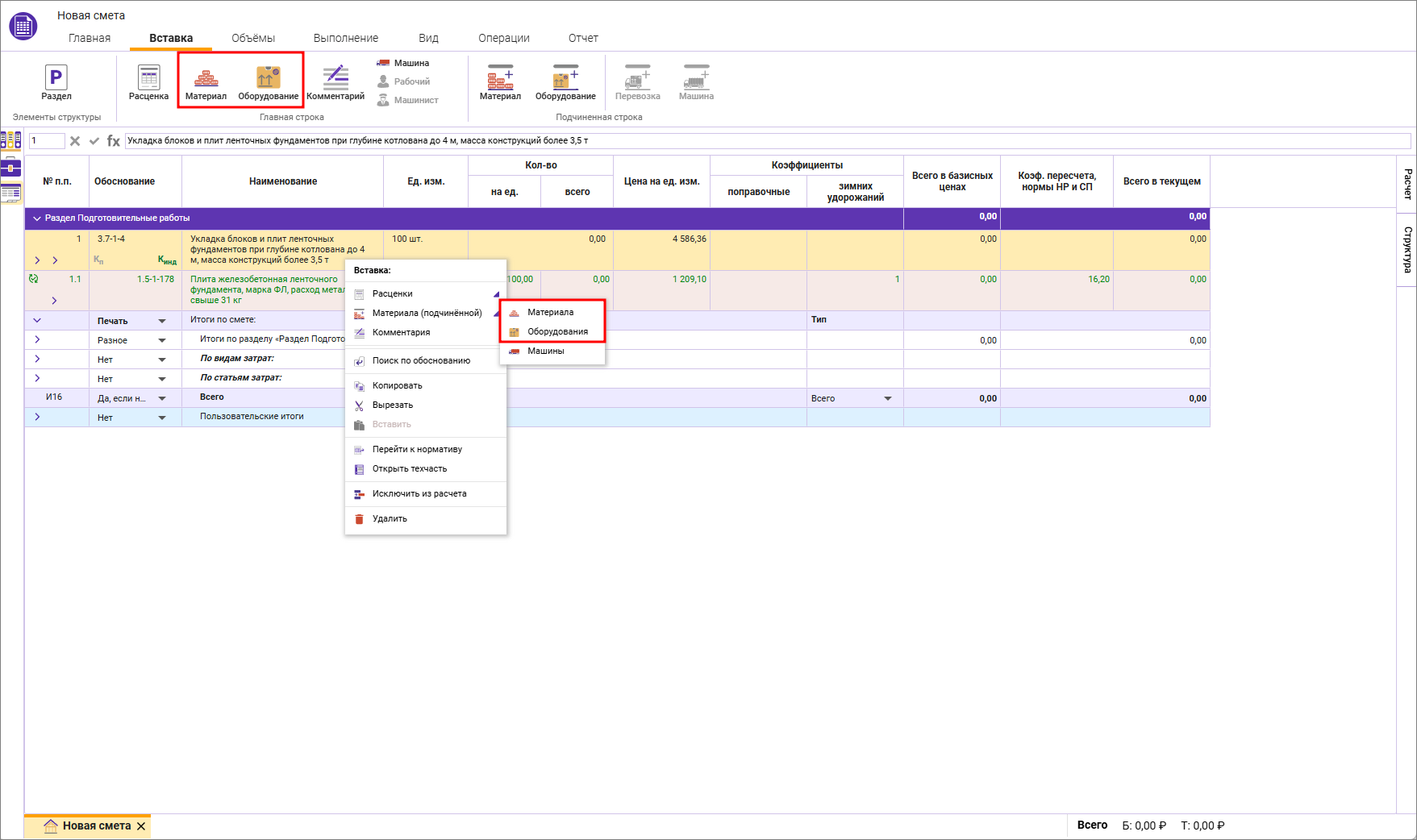
Для добавления новой строки перейдите на вкладку Вставка на панели инструментов в секции Главная строка и, в соответствии с нужным типом строки, нажмите Расценка, Материал, Оборудование, Комментарий, Машина или в контекстном меню выберите необходимый пункт
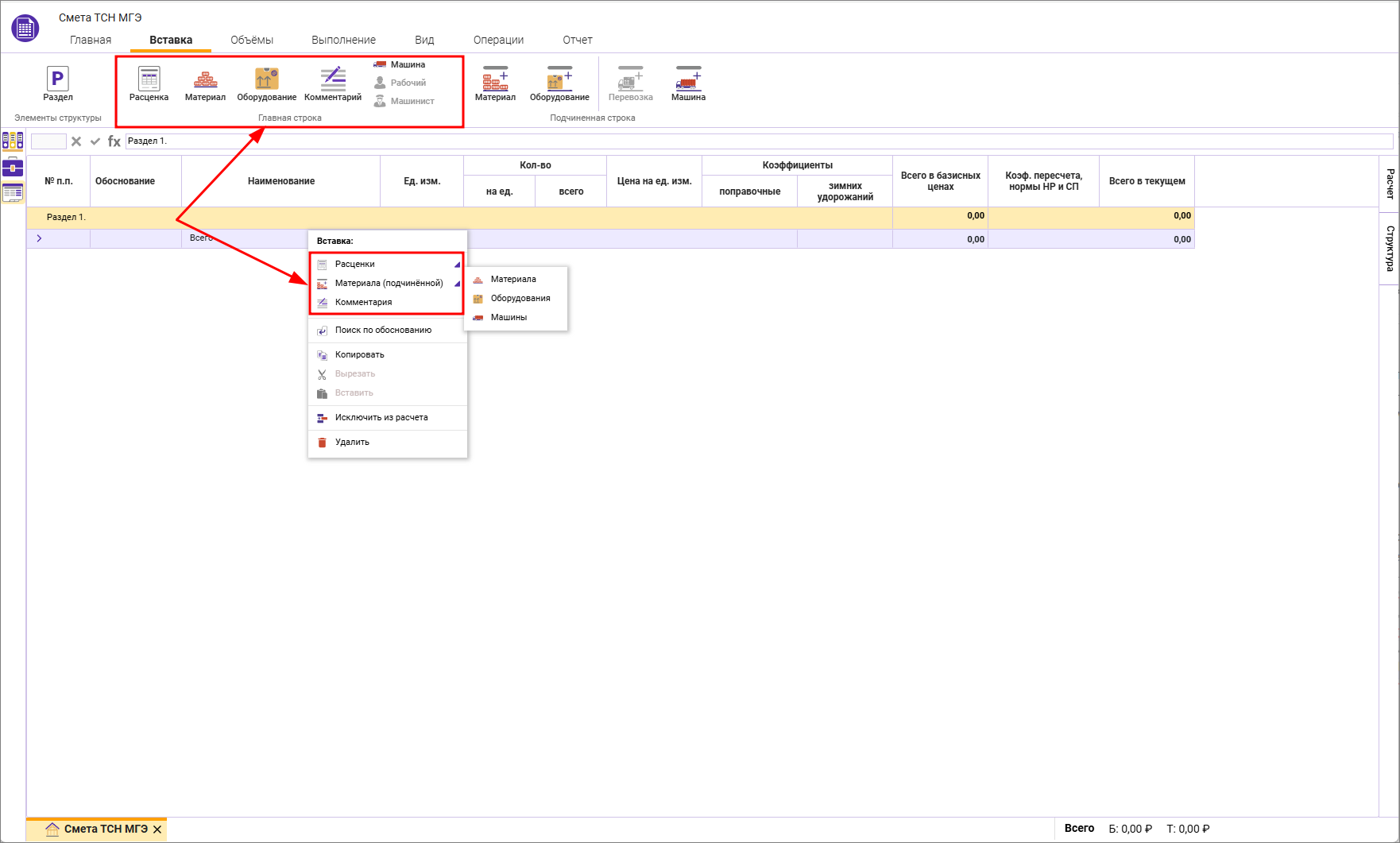
Если в дальнейшем сметная строка будет вызвана из нормативной базы, то она поменяет свой тип на соответствующий в базе.
Для строк Комментариев на вкладке Операции есть возможность Выделения/Снятия выделения текста жирным шрифтом
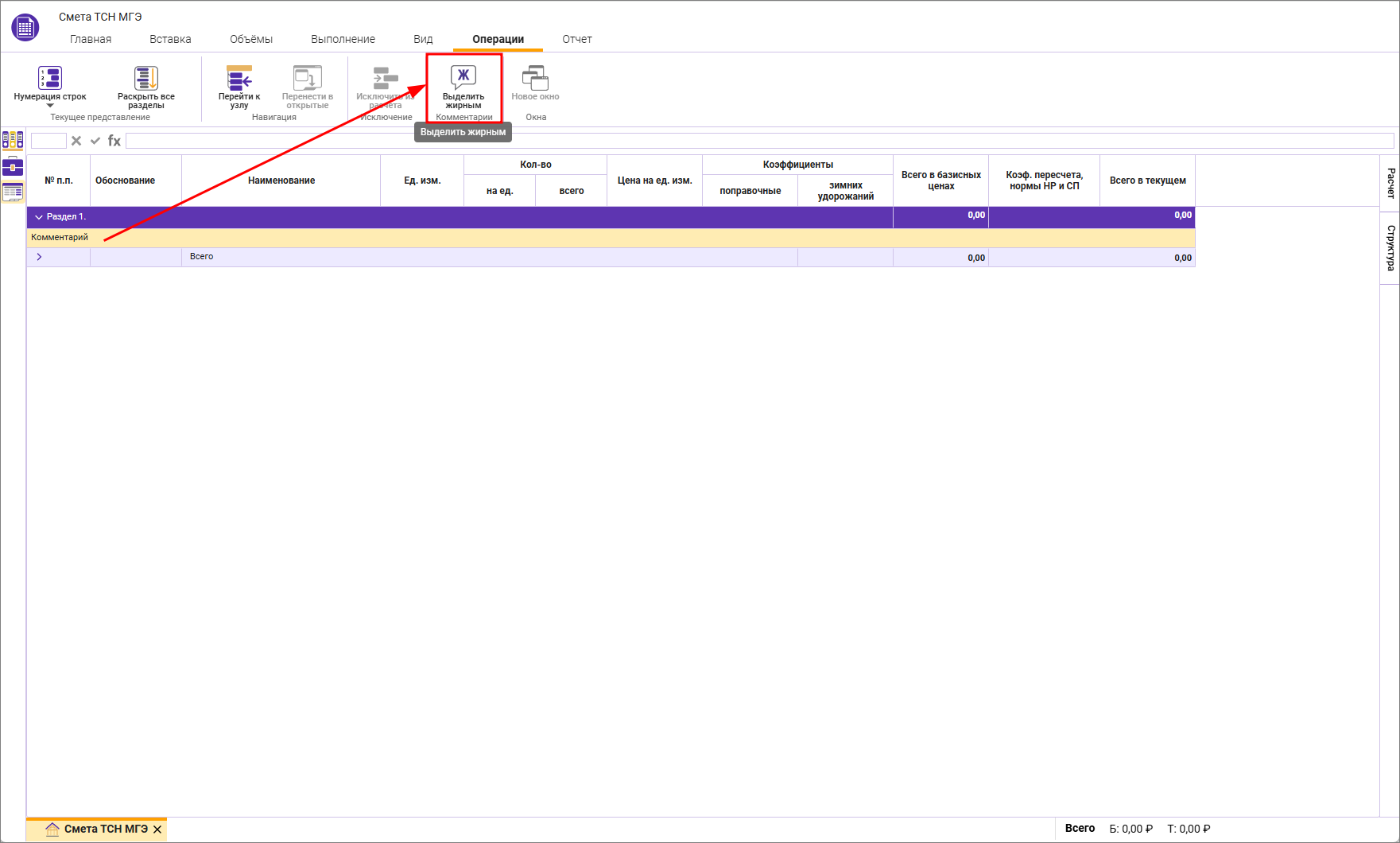
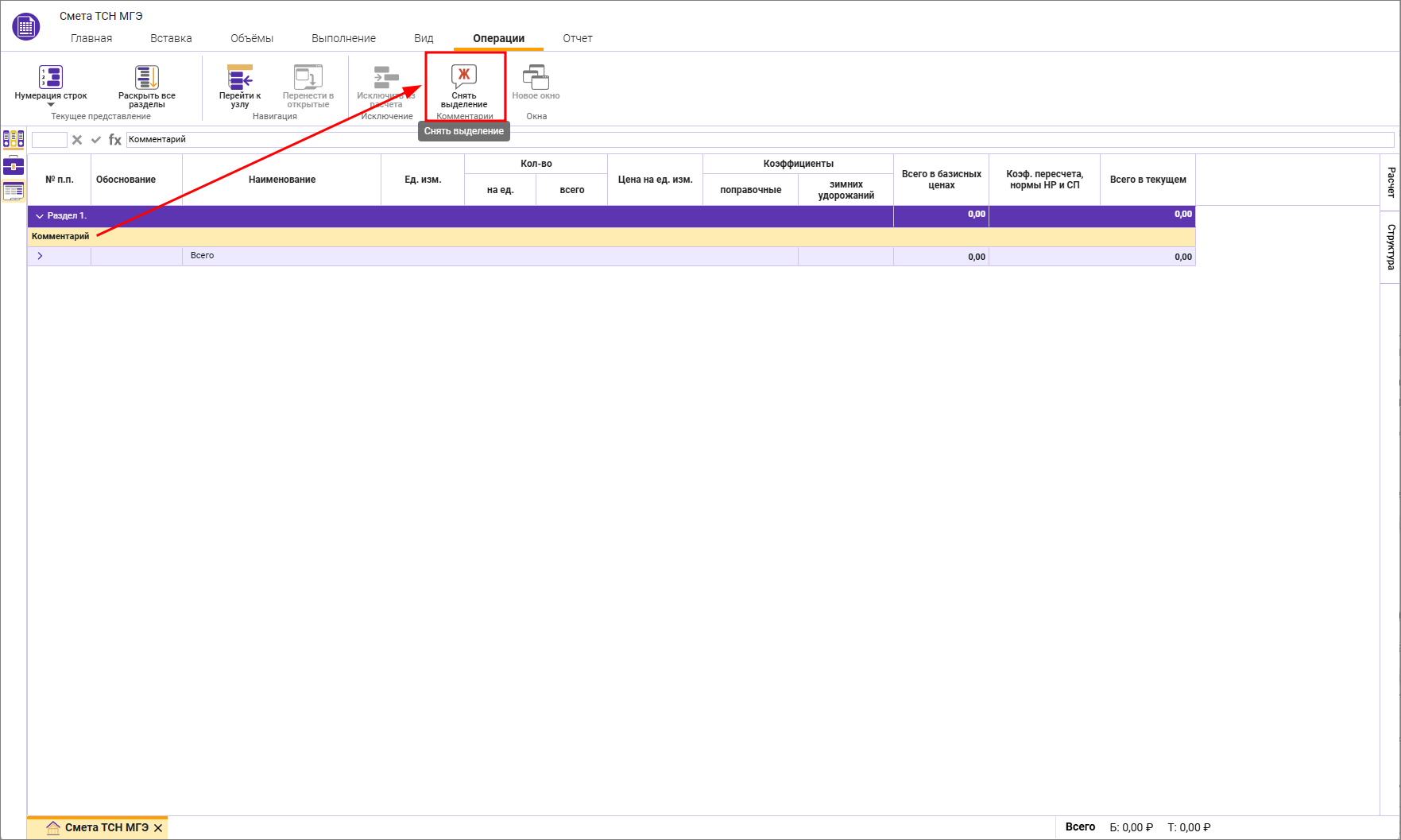
Выбранный вариант выделения строк комментариев передается в выходную форму.
Внесение данных
По обоснованию
Внесите шифр расценки в ячейку Обоснование и нажмите <Ctrl+Enter>, либо правой кнопкой мыши - Поиск по обоснованию
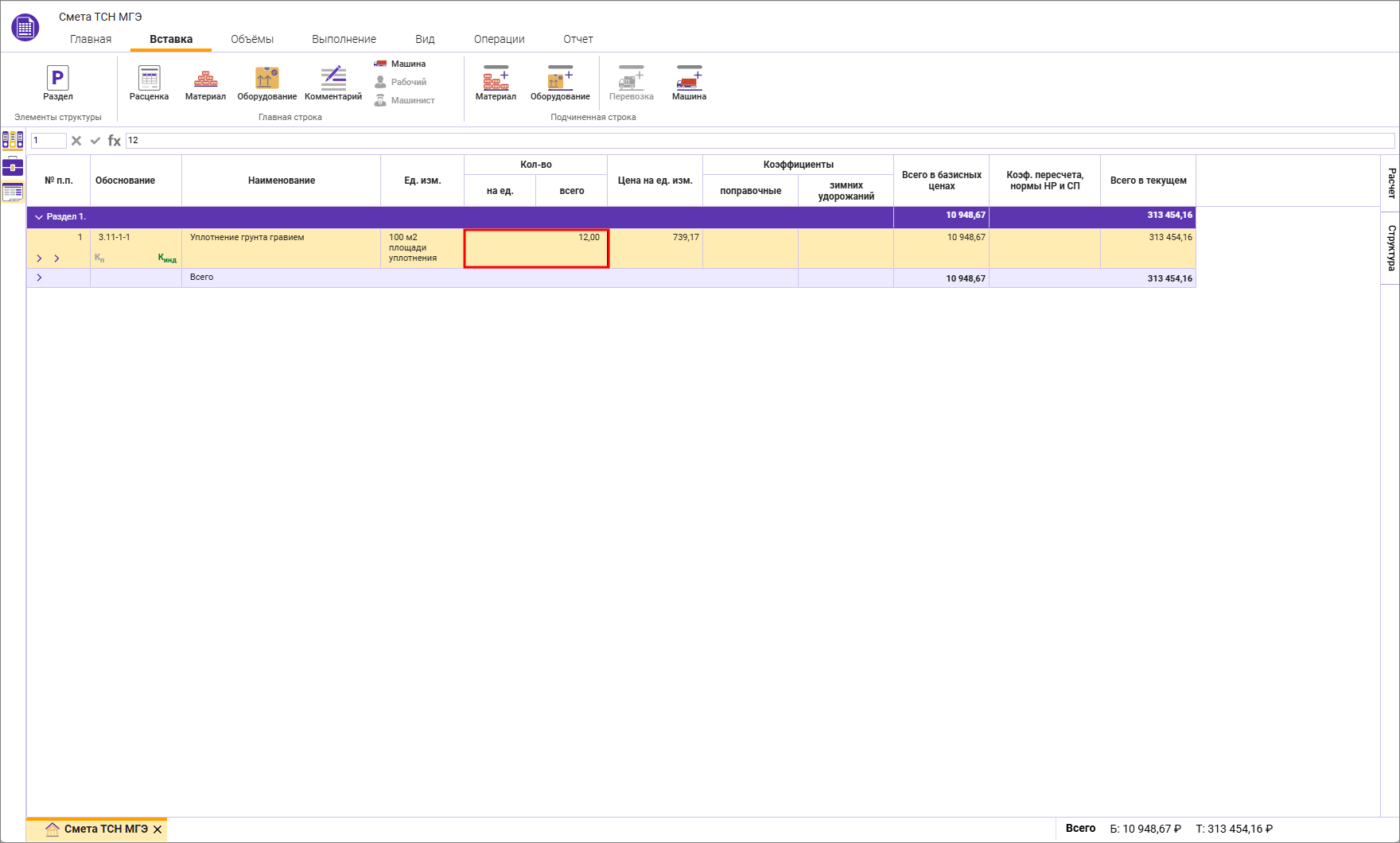
Обоснование может быть введено с любыми разделителями между числовыми значениями, например "3глава,сборник12,таблица1,номер5". Программа при вызове норматива преобразует введенное обоснование в соответствии с требованиями нормативной базы, выбранной в карточке сметы. Введенное обоснование должно начинаться и заканчиваться числовым значением.
С помощью поиска
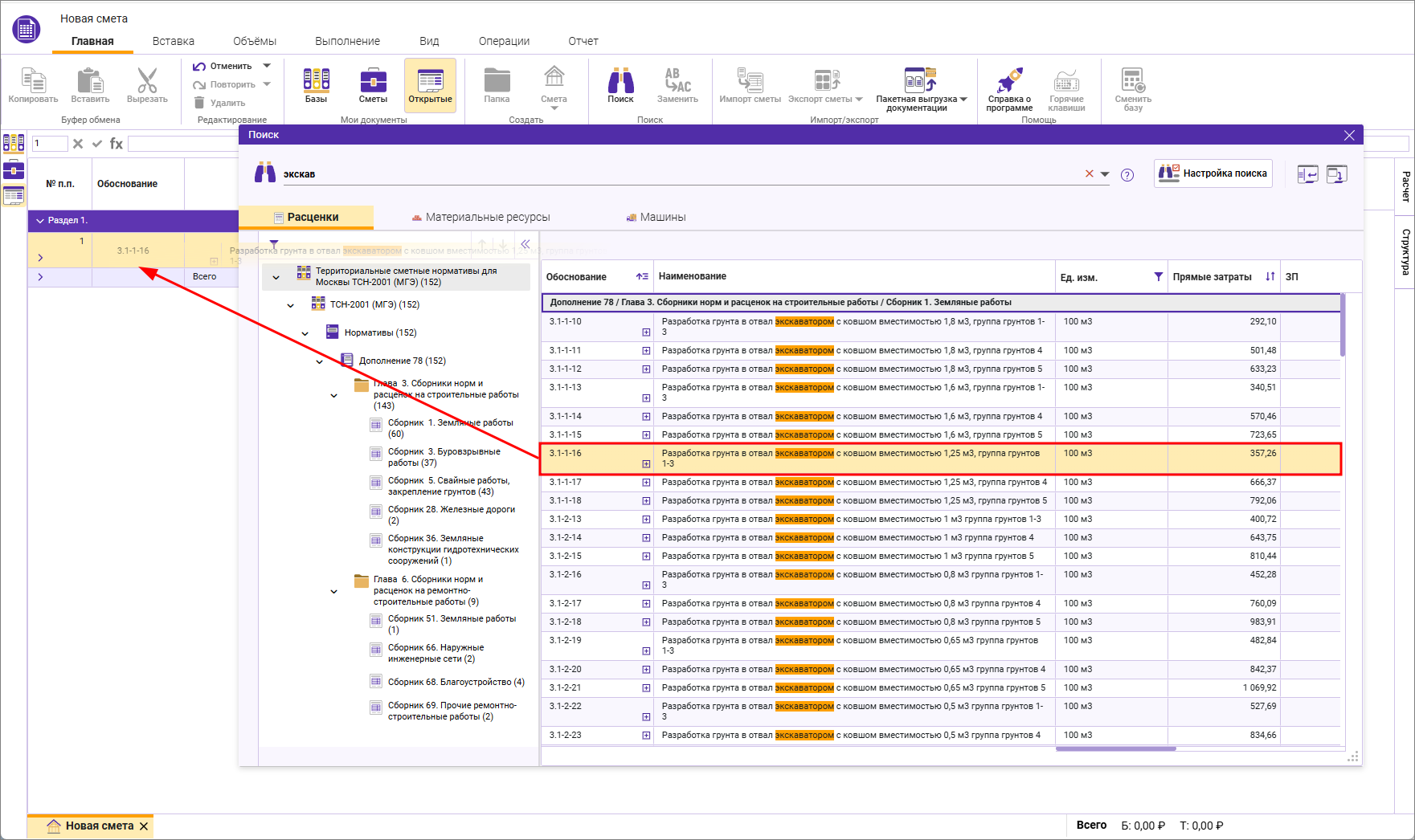
На вкладке Главная нажмите Поиск. Внесите данные для поиска и укажите область поиска
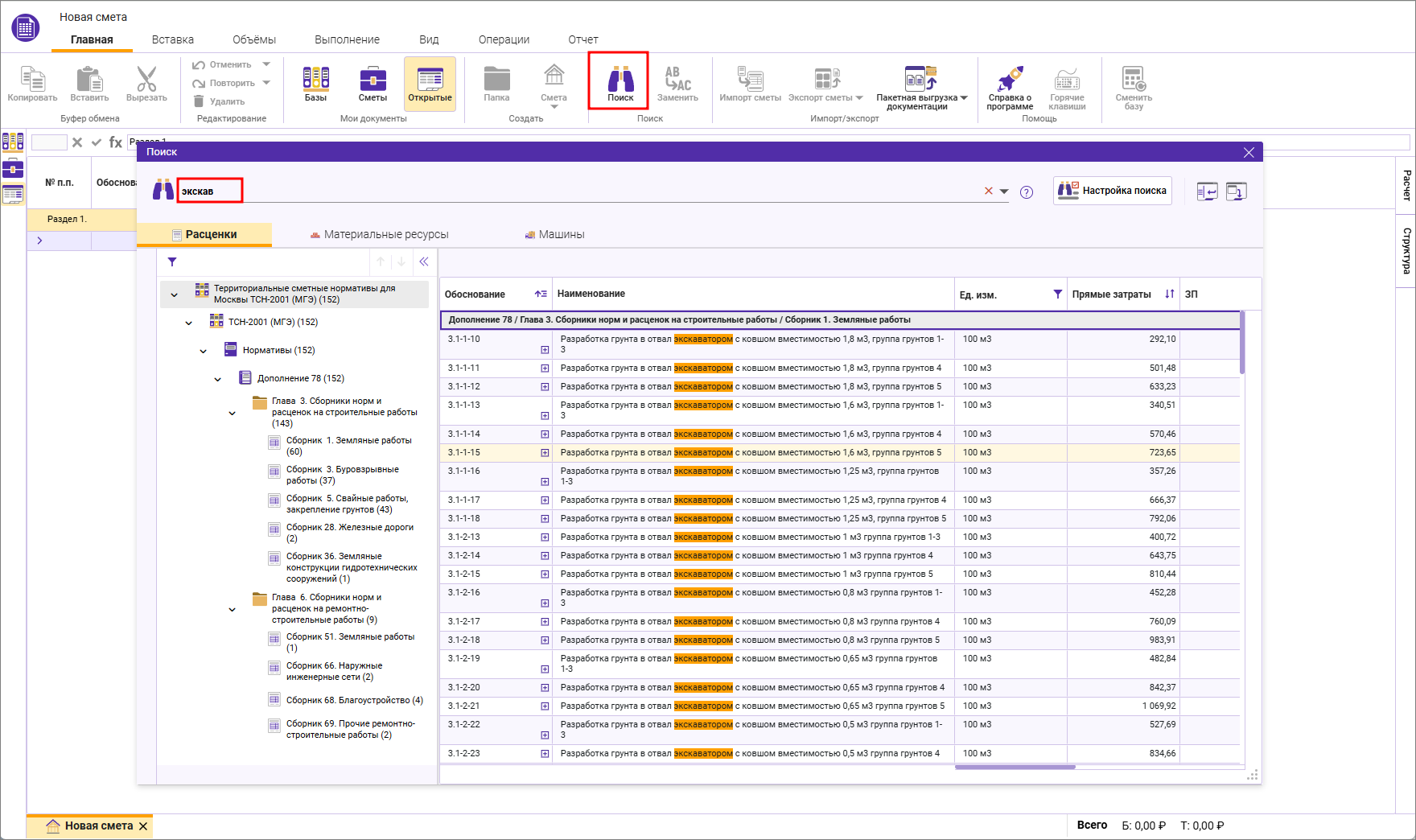
На выбранной расценке нажмите левой кнопкой мыши и не отпуская, перетащите в смету
При добавлении строк из другой нормативной базы, отличной от выбранной в карточке сметы, предусмотрен индикатор Параметры строки отличаются от параметров карточки: нормативные базы

Копирование из сборника
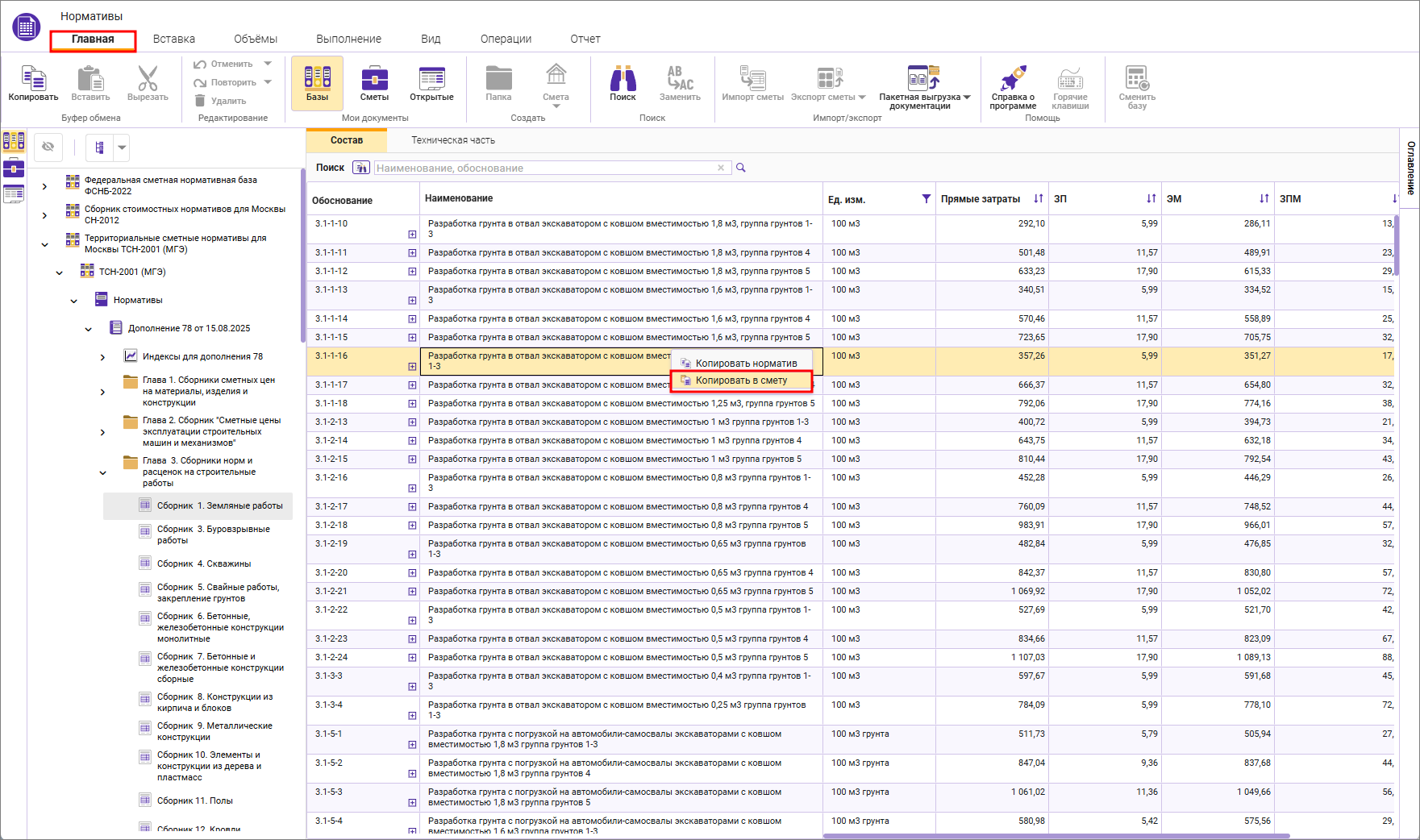
Добавить расценки можно копированием из сборника. Для этого перейдите на вкладку Главная, нажмите Базы, откройте необходимую нормативную базу, откройте сборник, выберите расценку, нажмите правой кнопкой мыши и выберите Копировать в смету
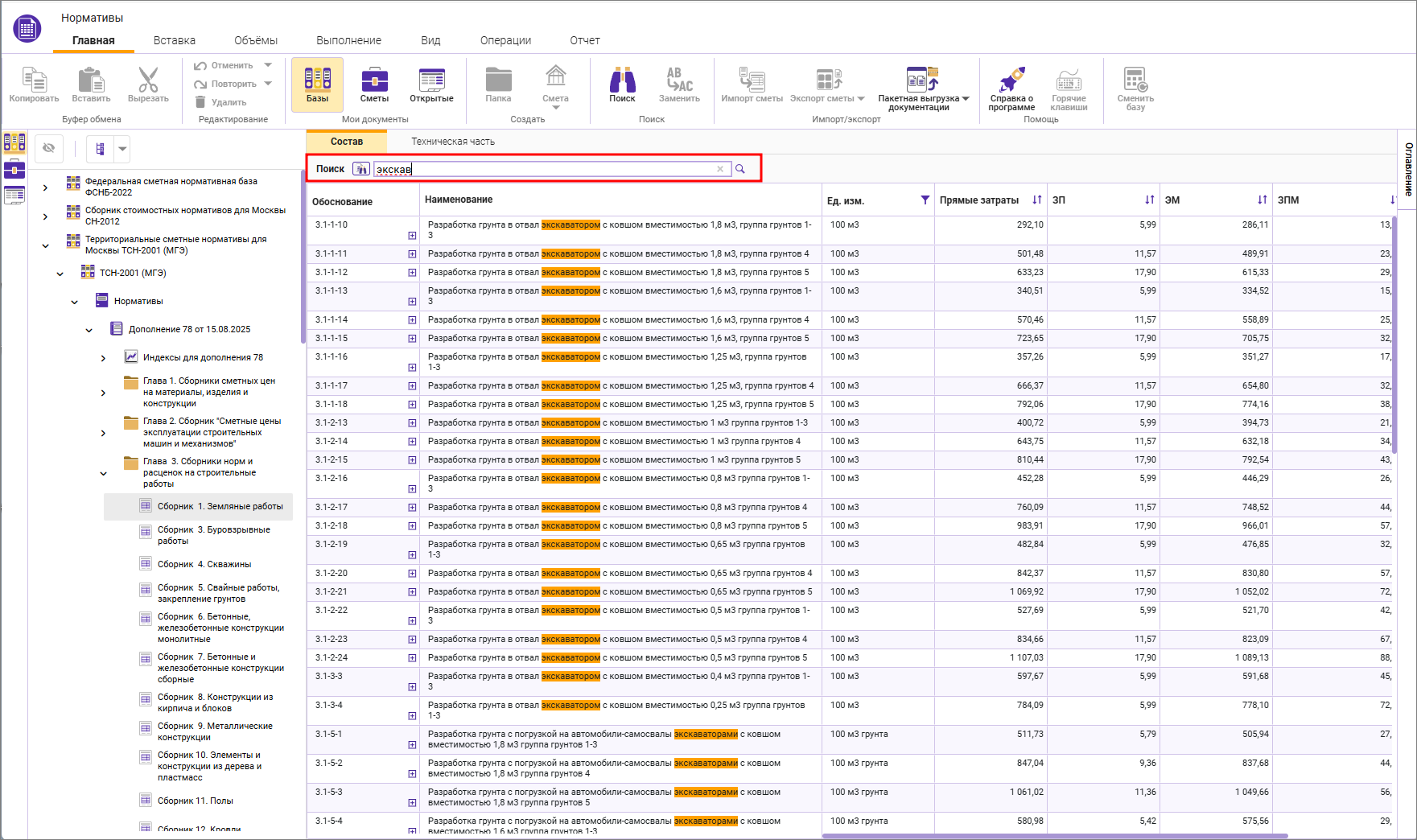
Для поиска нужной расценки можно воспользоваться строкой поиска
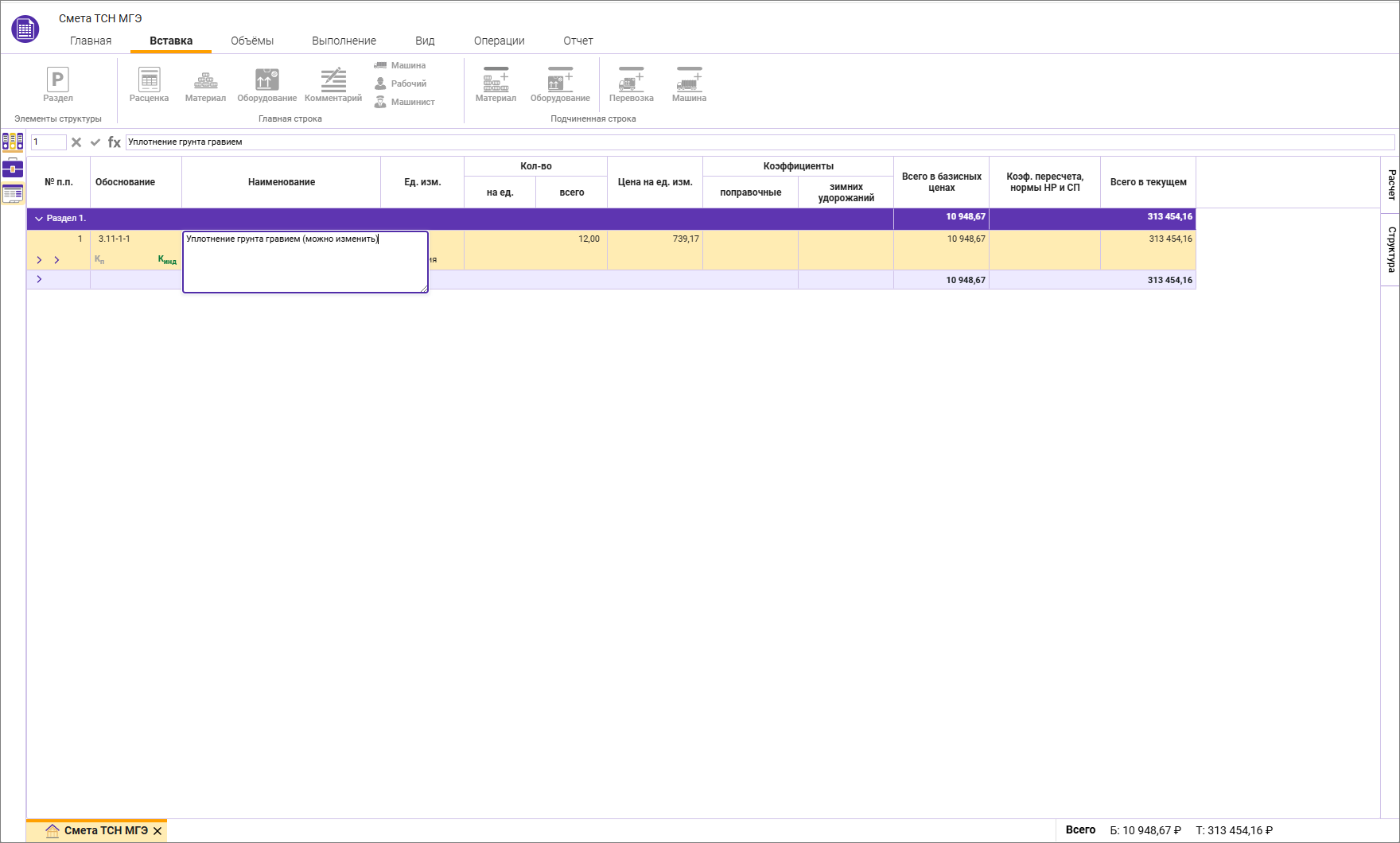
Изменение наименования расценок
Отредактировать наименование, если это необходимо, можно двойным нажатием левой кнопкой мыши по наименованию
Вручную (ТСН-2001)
Для добавления новой строки перейдите на вкладку Вставка и нажмите в секции Главная строка на панели инструментов Материал или Оборудование или через контекстное меню
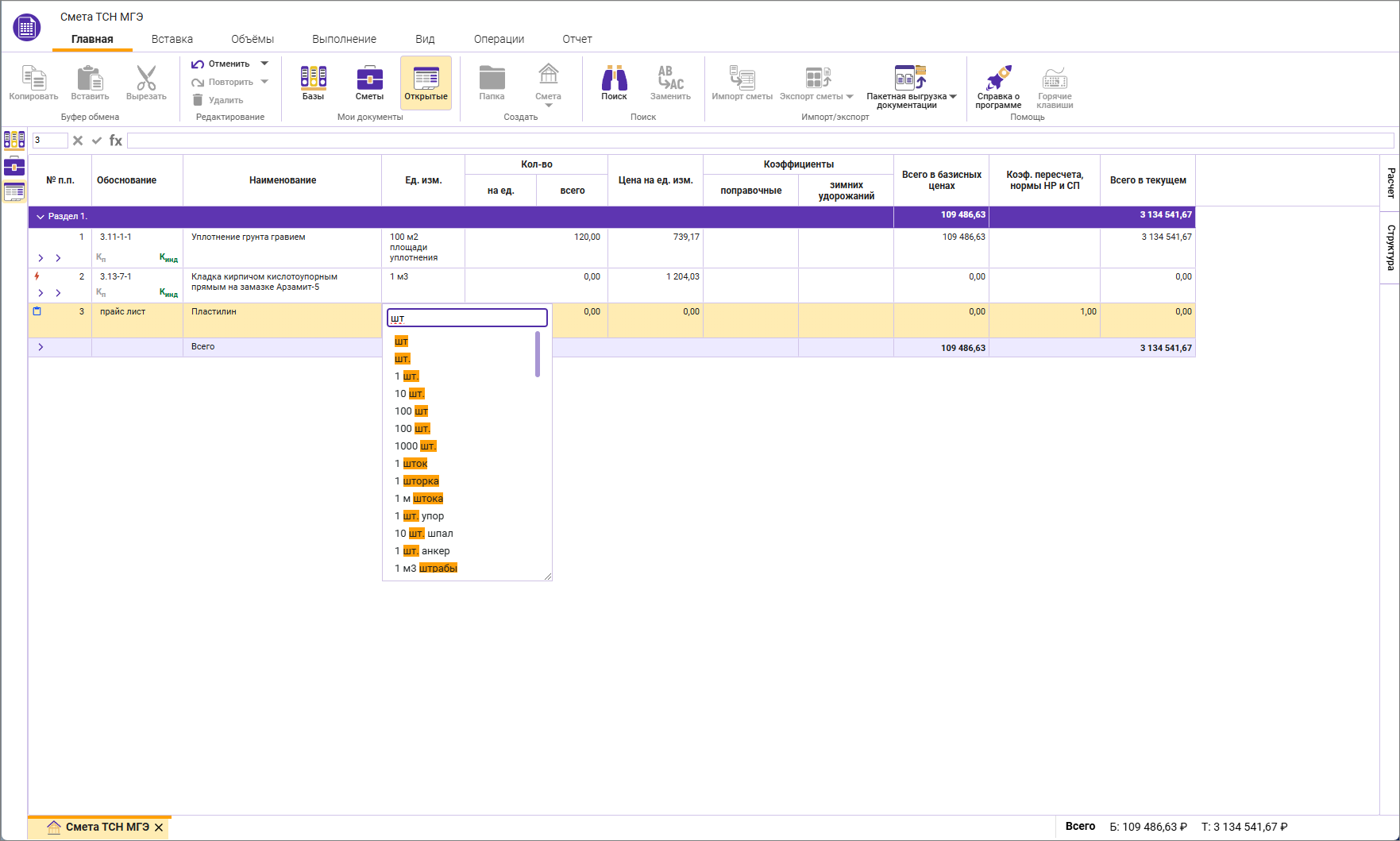
Внесите наименование. Выбрать единицу измерения можно из списка используемых единиц измерения нормативной базы, указанной в карточке сметы. Для этого начните вводить наименование в ячейке Ед.изм.
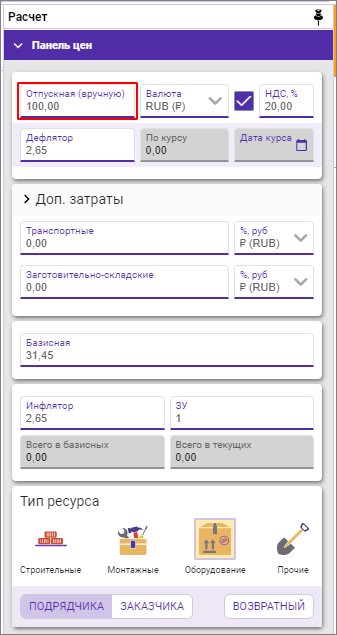
В панели цен для строк материалов и оборудования есть возможность задания Отпускной цены в различной валюте с автоматической загрузкой курса валюты с сайта Центрального Банка России (ЦБ РФ). Для активации выбора валюты необходимо внести Отпускную цену отличную от 0
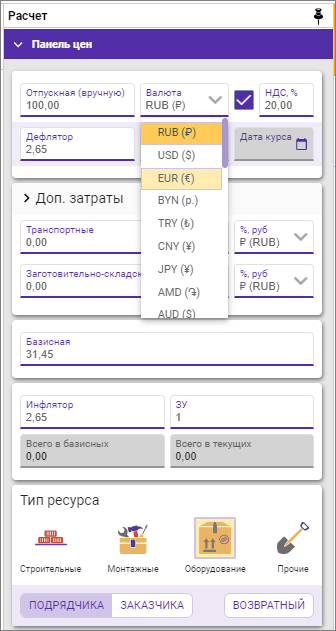
Выбрать валюту и изменить Дату курса, при необходимости
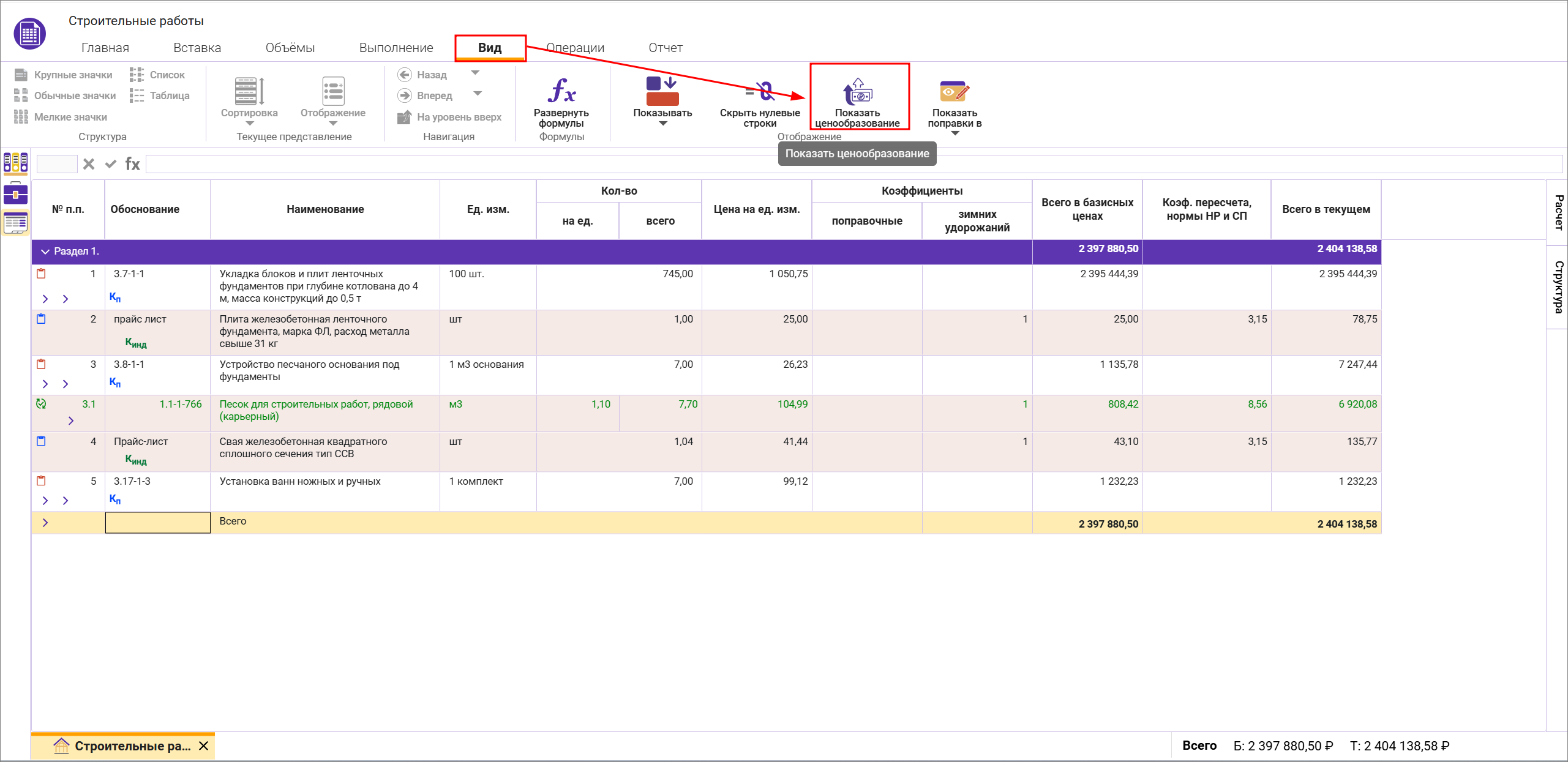
Для отображения ценообразования базовой цены позиций, внесенных вручную (прайс-листы) на вкладке Вид нажмите Показать ценообразование
В колонке Наименование отобразится расчет базисной цены для строк, добавленных вручную
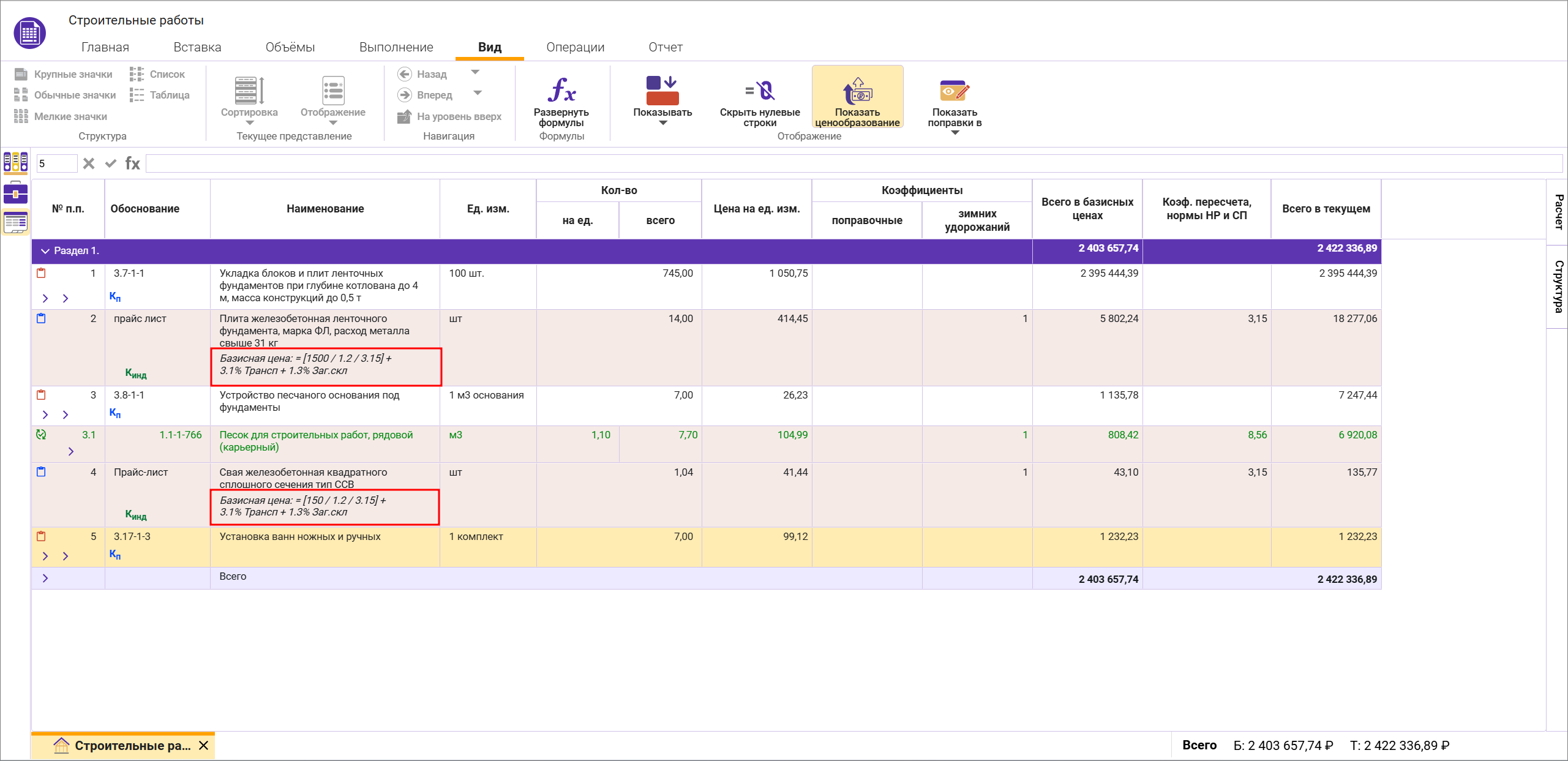
При включенном режиме, информация о ценообразовании передается на печать.
Параметр включения НДС в отпускной цене и его размер можно задать их в карточке сметы на вкладке Основные
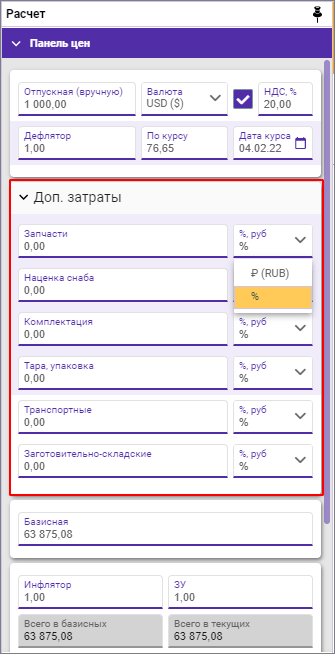
При необходимости можно внести значения Дополнительных затрат (Транспортные, Заготовительно-Складские, Запчасти, Наценки снаба, Комплектация, Тара, упаковка) в % или рублях
В соответствии с настройками расчета (Параметры сметы - вкладка Дополнительные настройки - секция Округление) будет произведено округление Базовых, Единичных, Итоговых в базовом уровне и Итоговых значений
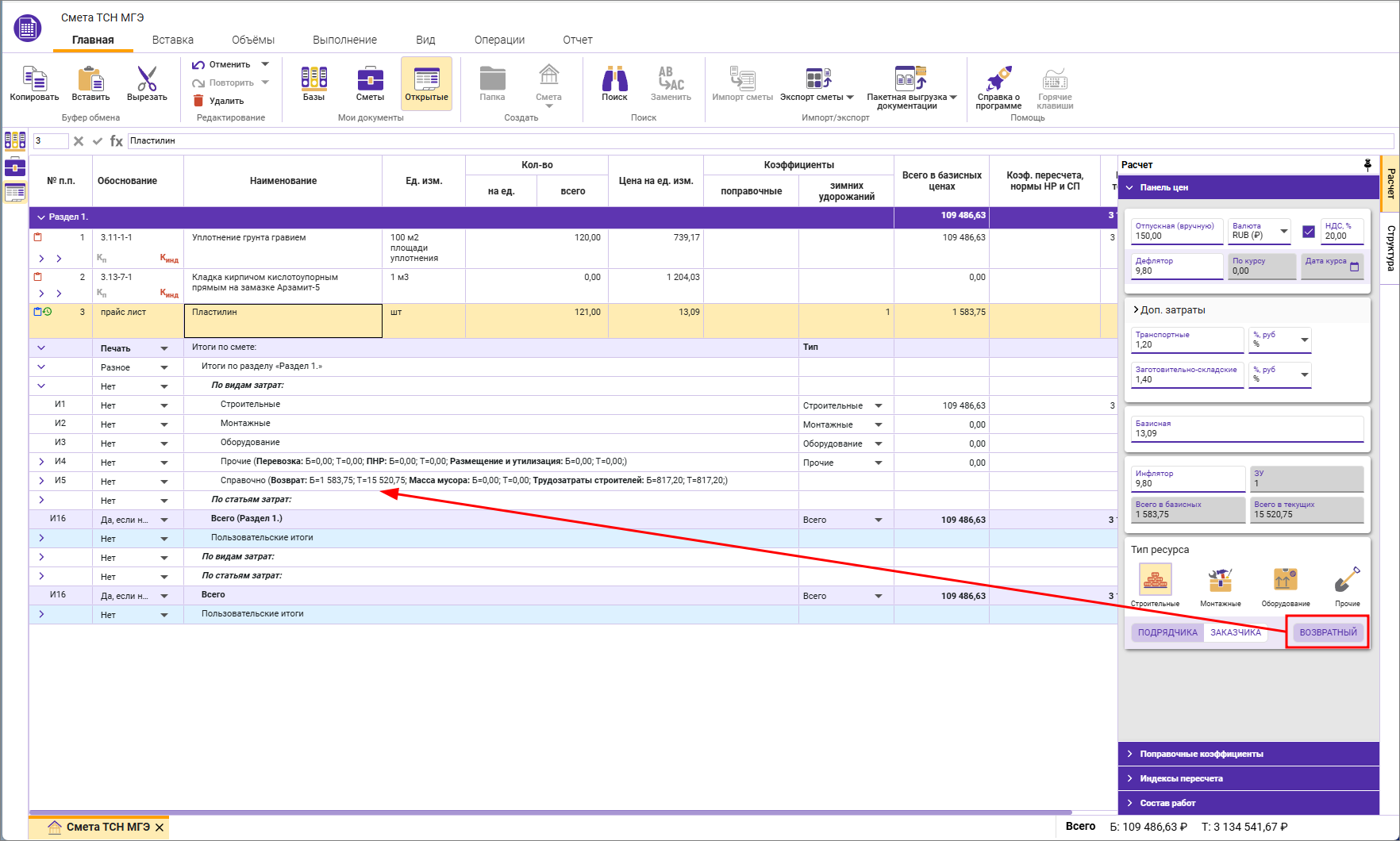
Есть возможность изменения Типа ресурса - Строительный, Монтажный, Оборудование или Прочие и установить признак Подрядчика, Заказчика и Возвратный. Это будет учтено при расчете Итогов по смете
Материалы по прайсу имеют индикатор

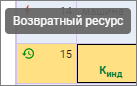
Возвратные материалы имеют индикатор
Ввод объема
Числовым значением
Объем внесите числовым значением в колонку Кол-во
Задание формулы в объеме
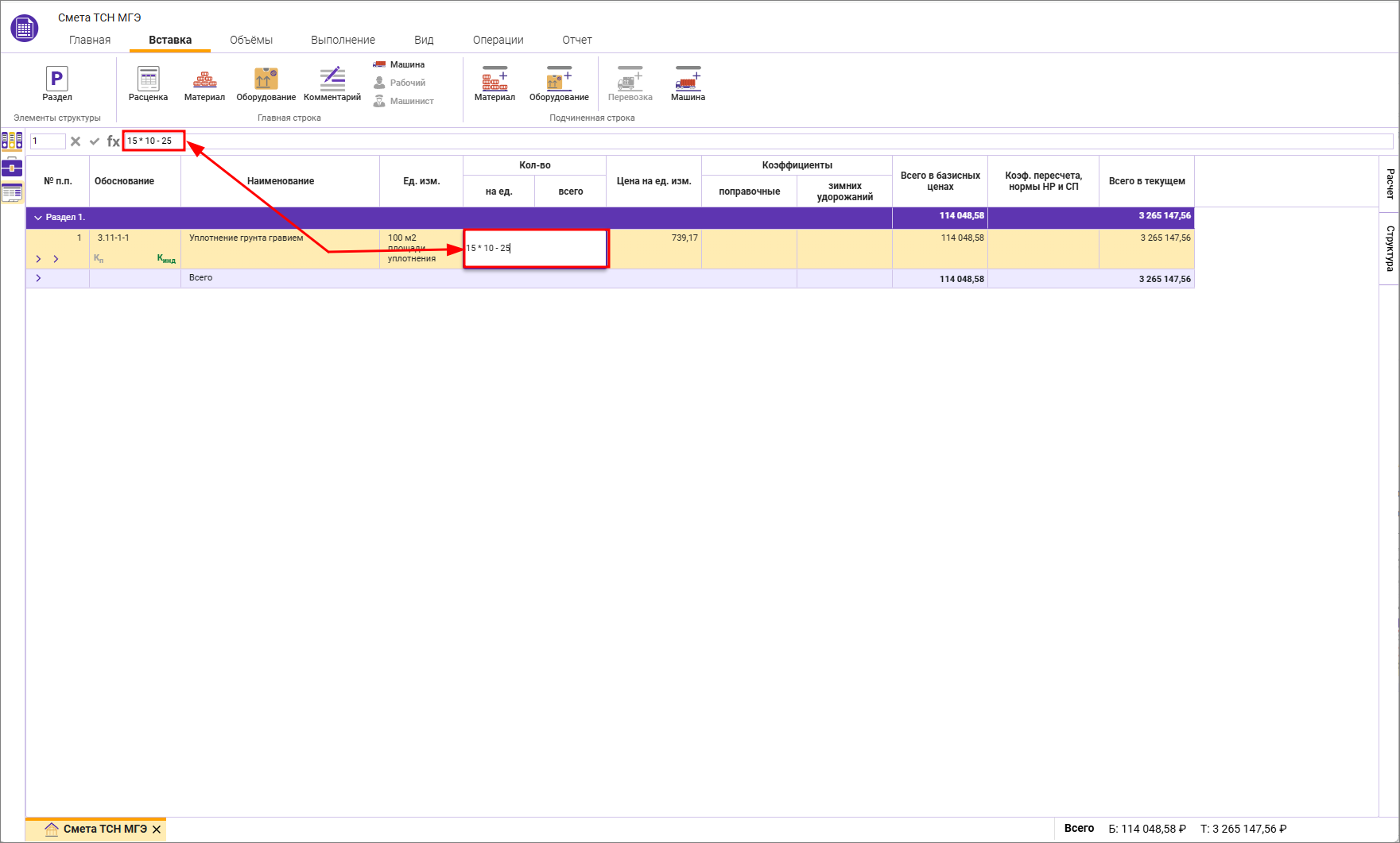
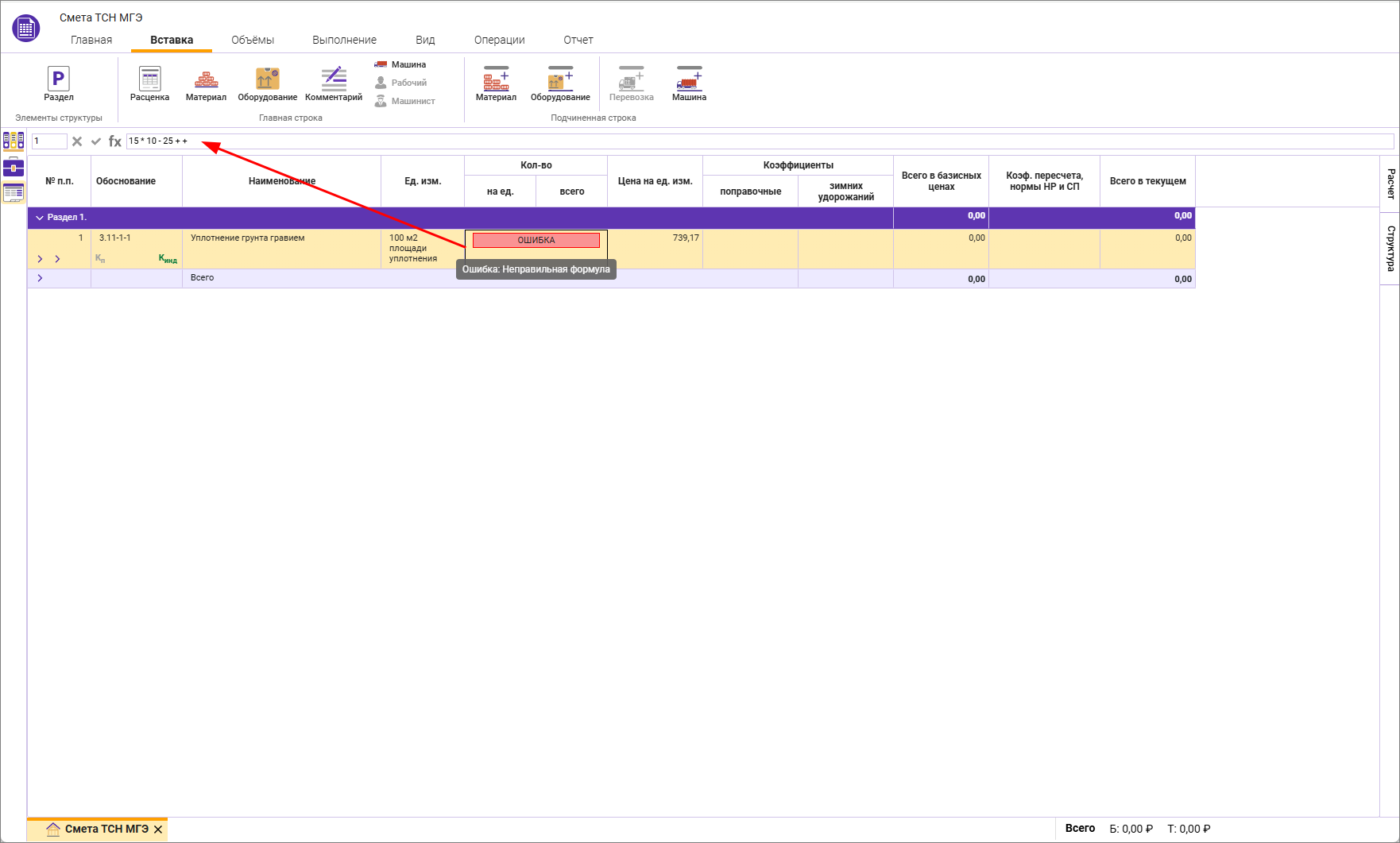
Для задания формулы в объеме, перейдите в режим редактирования ячейки Кол-во или воспользуйтесь строкой формул. Можно использовать любые арифметические действия
Если введенная формула будет не корректна, то в ячейке появится ОШИБКА, при наведении на которую, можно посмотреть причину
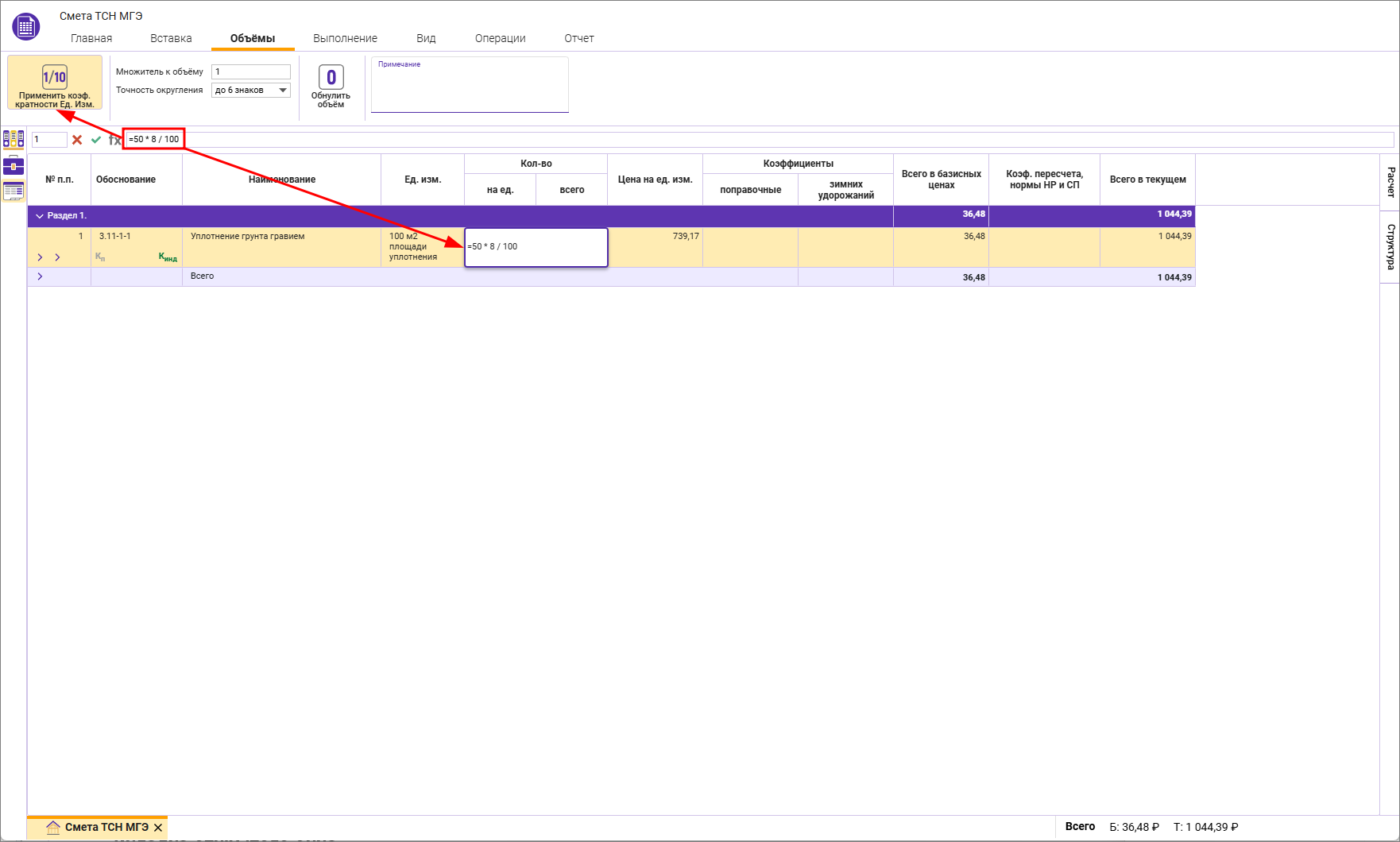
Ввод формулы со знаком =
При вводе объема со знаком =, анализируется возможность применения коэффициента кратности единицы измерения расценки и на вкладке Объемы включается Применять коэф. кратности единицы измерения
Ссылка на объем другой сметной строки
Зависимость количества сметной строки от объема другой сметной строки производится в режиме редактирования ячейки Кол-во с зажатой клавишей <Ctrl> и кликом на объем любой другой ячейки
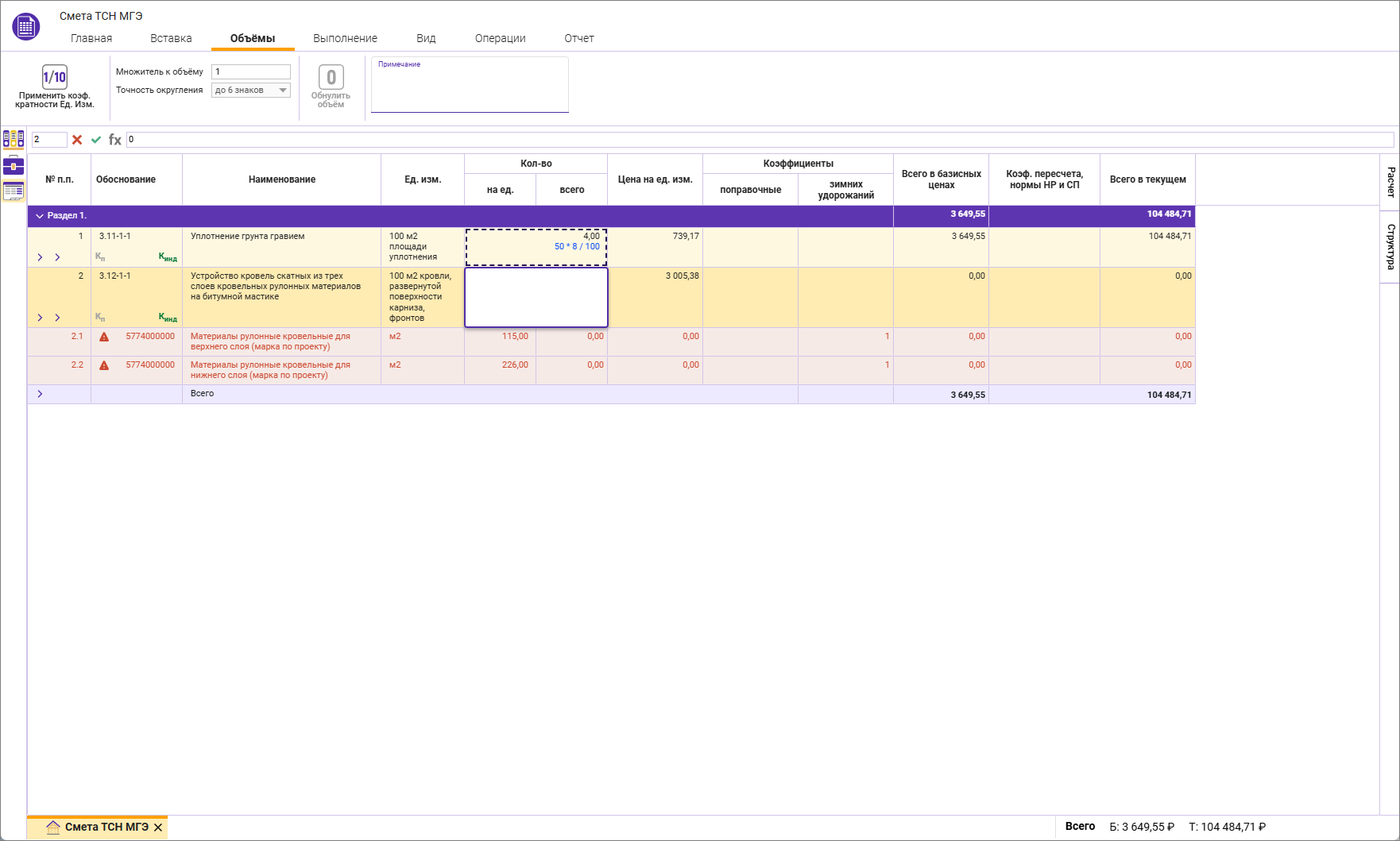
В режиме редактирования ячейки, участвующие в формулах, подсвечиваются
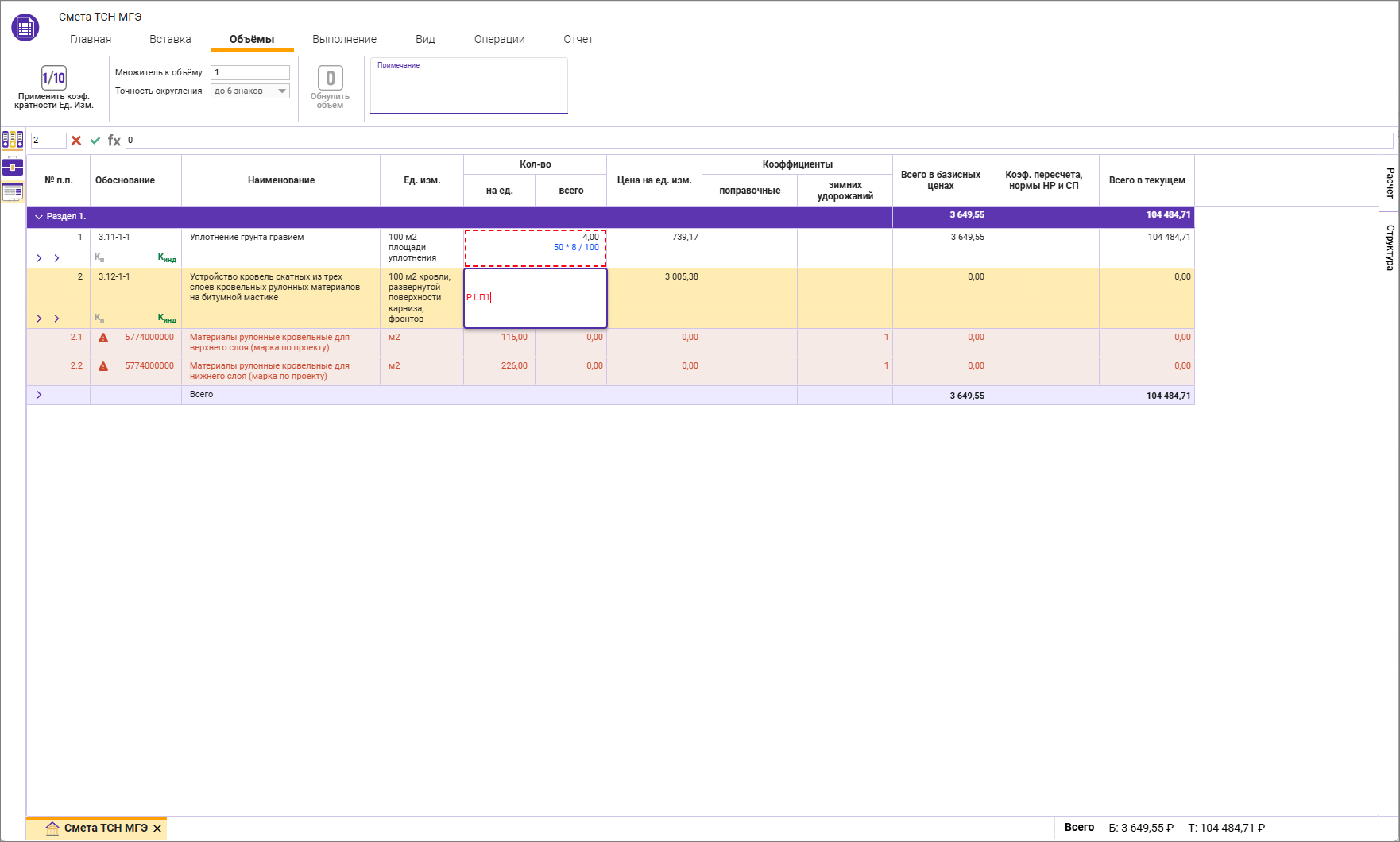
При изменении количества сметной строки, от который зависит расчет объема другой строки, производится автоматический пересчет объема и стоимости сметной строки
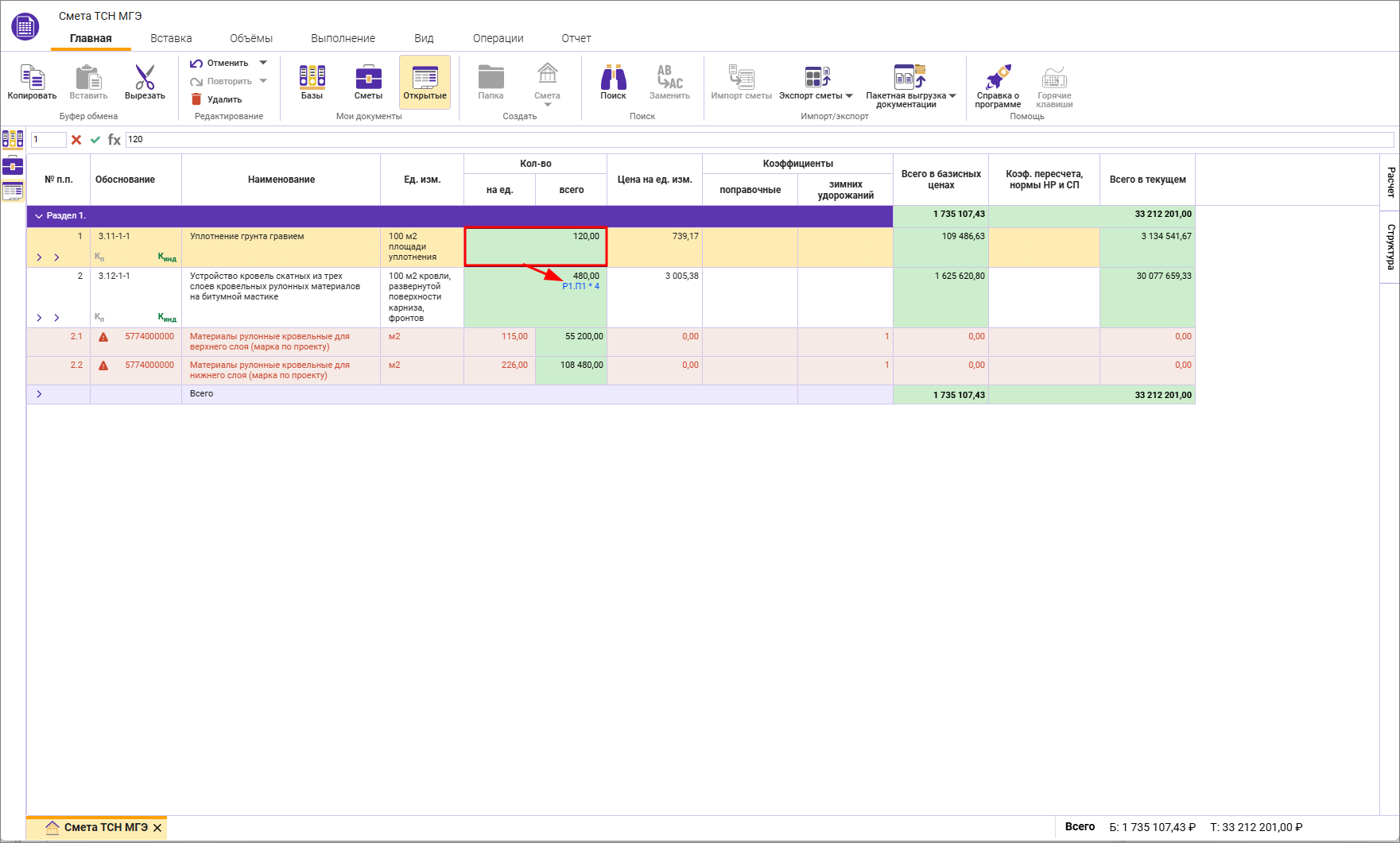
Объемы исключенных строк не участвуют в расчете объемов других строк
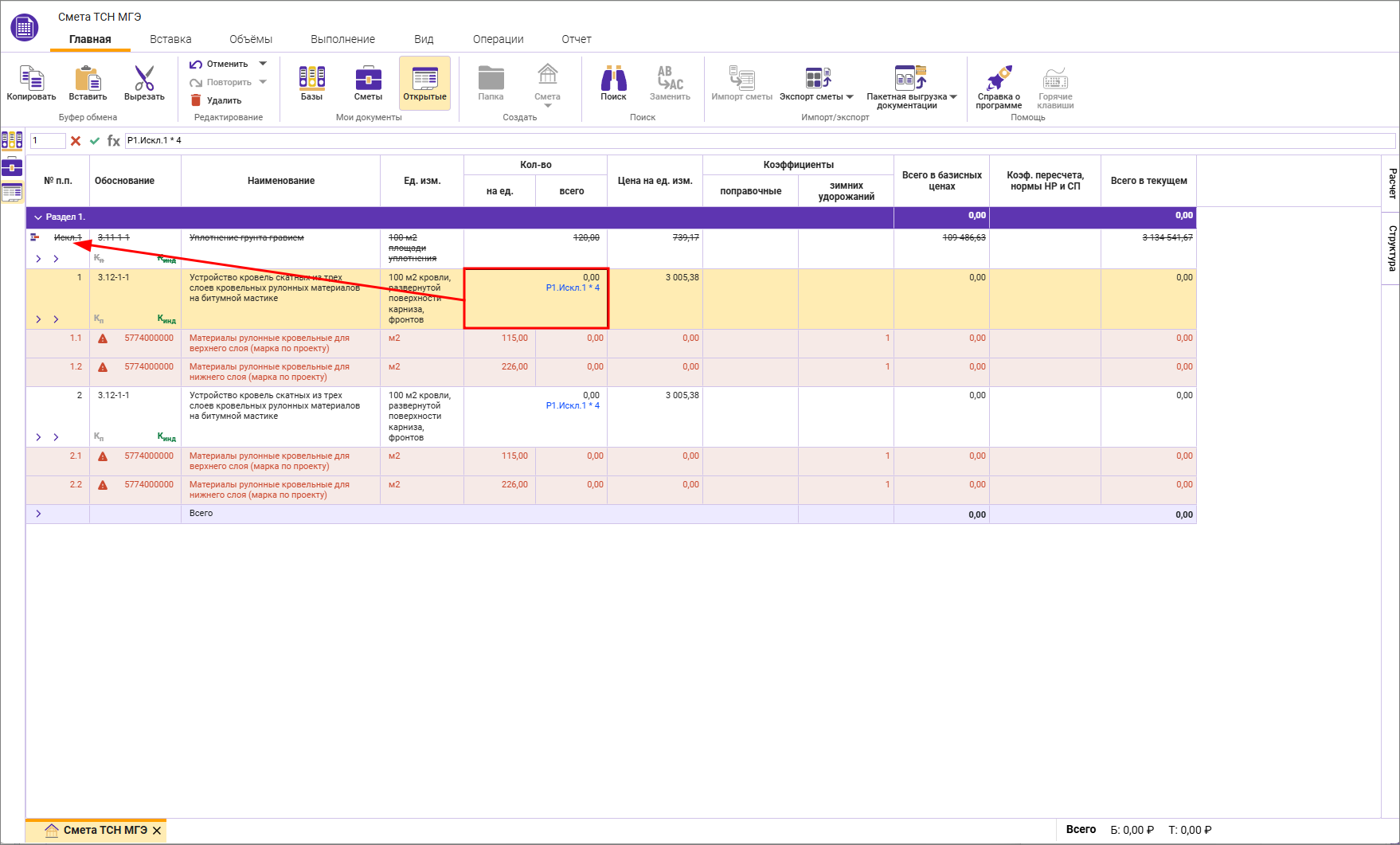
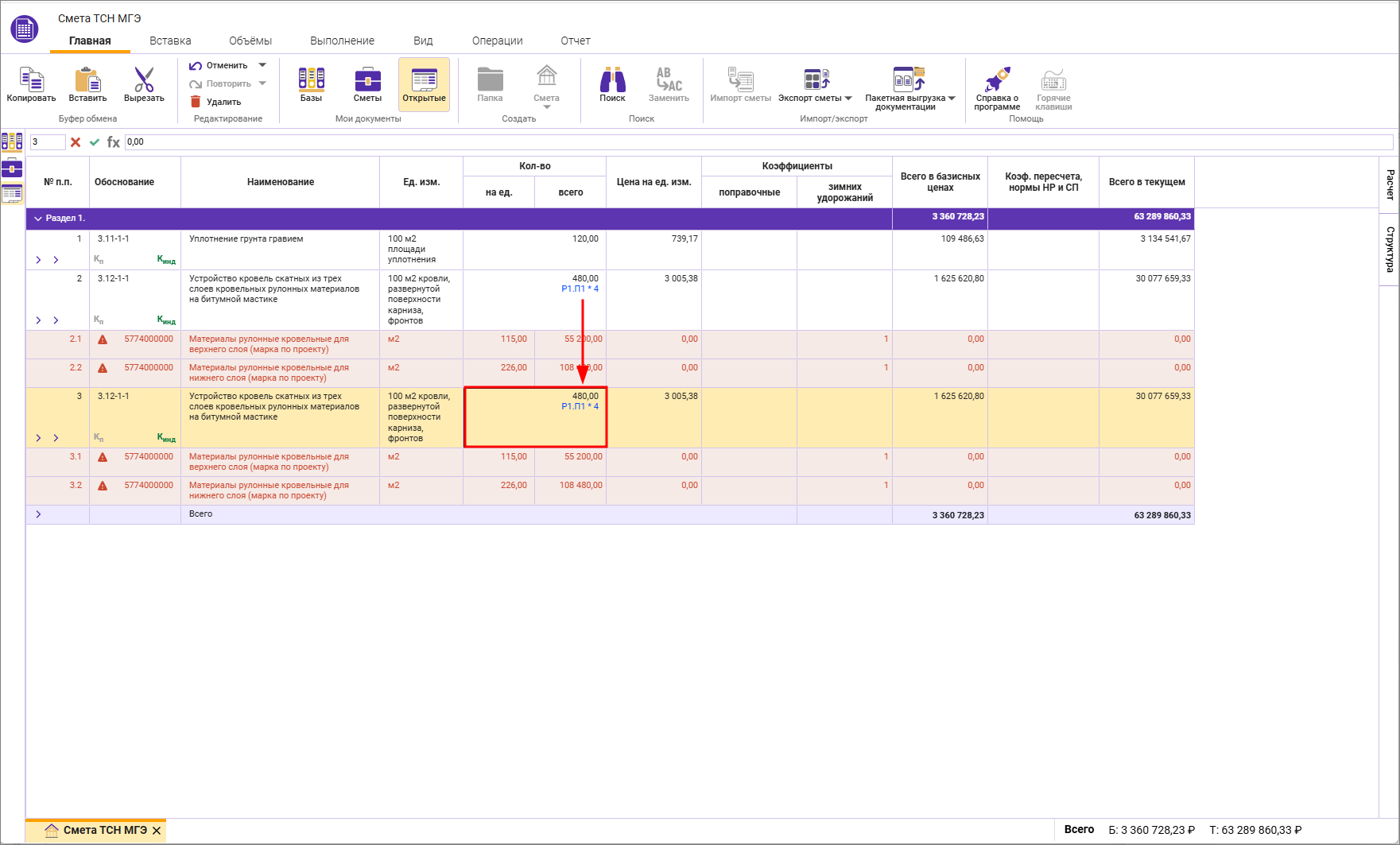
При копировании строки/строк в пределах одной сметы формулы сохраняются в первоначальном виде
При копировании строки/раздела в другую смету объем рассчитывается, формула пропадает, появляется индикация в ячейке Кол-во с подсказкой
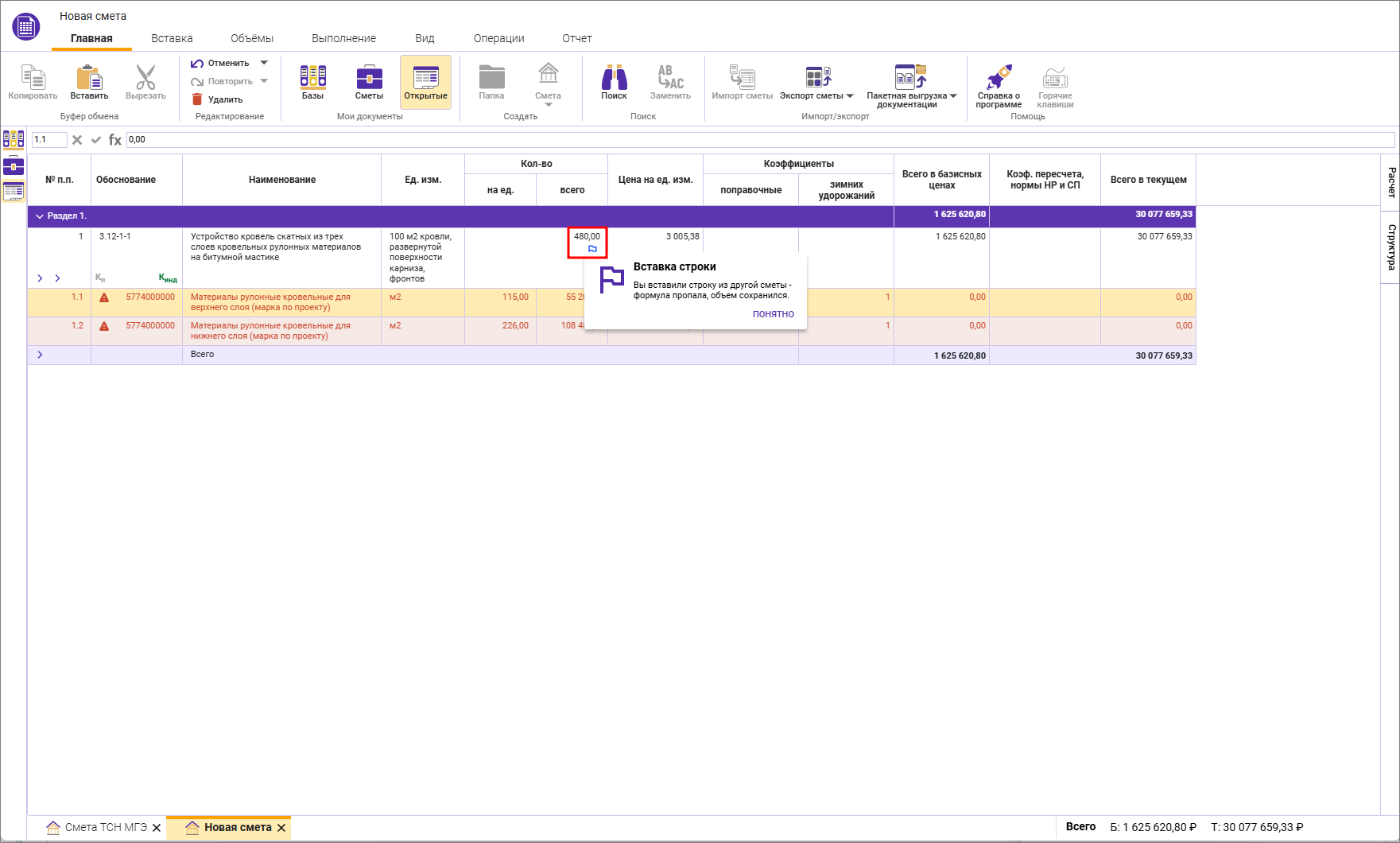
При нажатии кнопки ПОНЯТНО индикация и подсказка исчезает.
Отображение формул объема
Для изменения вида отображения формул объемов значениями (например: 5,00+25/100) или аргументами (например: Р1.П1+25/100 ) на вкладке Вид нажмите Развернуть формулы
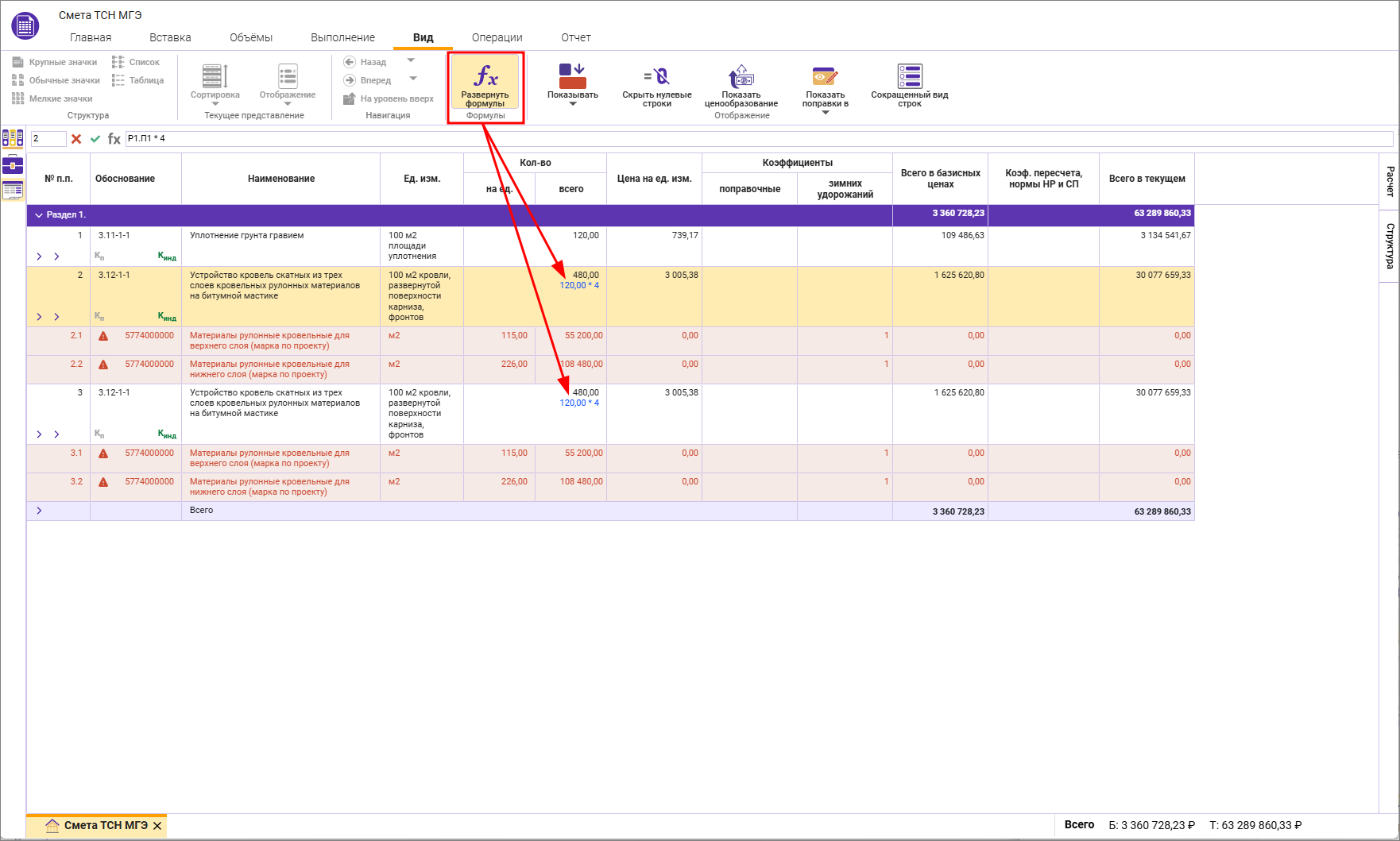
В пределах одной сметы можно выбрать только один вид отображения формул.
Применение коэффициента кратности объема
Для включения автоматического расчета количества с учетом кратности единицы измерения на вкладке Объемы нажмите Применить коэф. кратности Ед. изм. Например, для сметной строки с единицей измерения 100 м3 введенный объем равный значению 480 автоматически пересчитается и станет равен 4,80 (доступно для ТСН-2001)
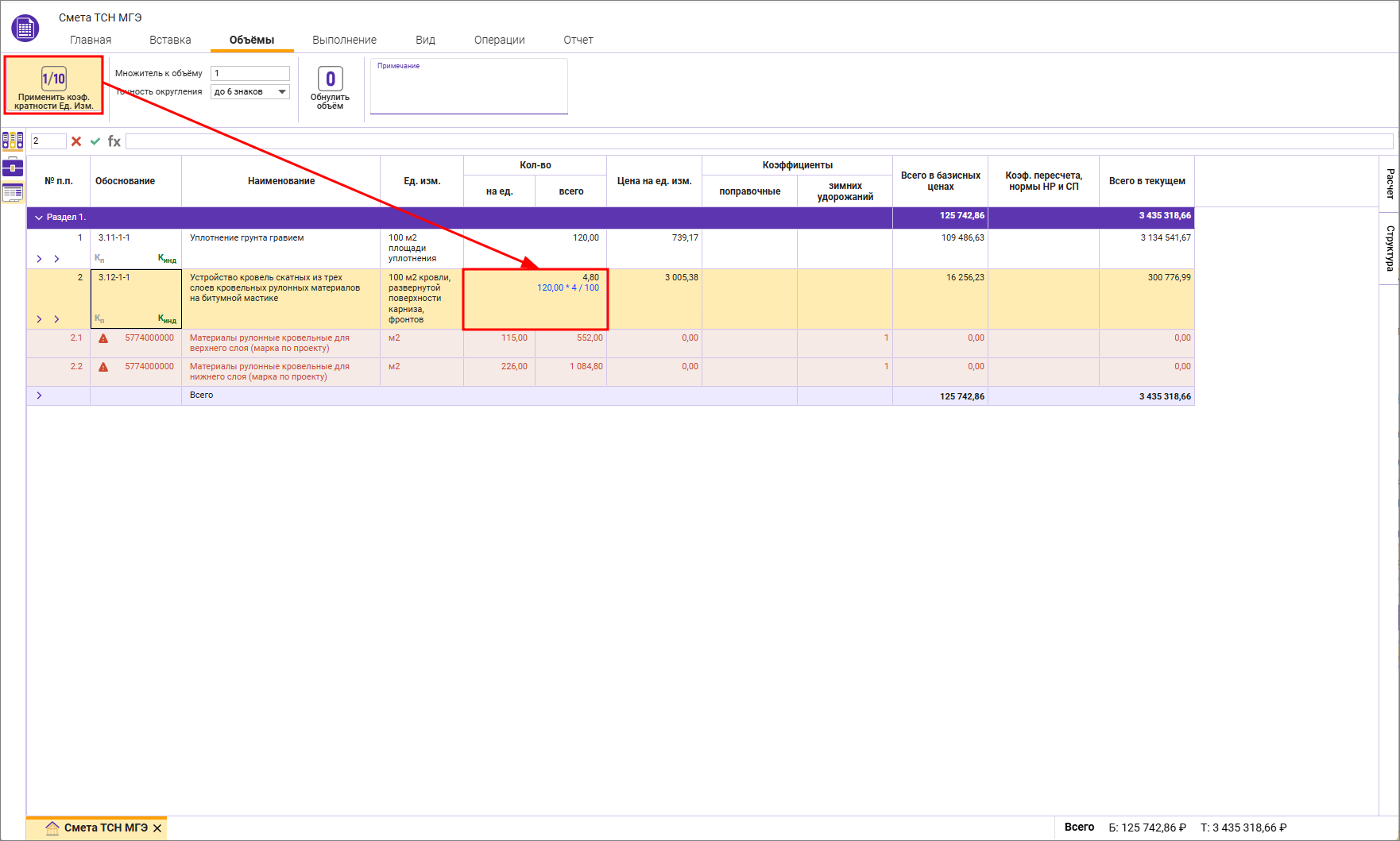
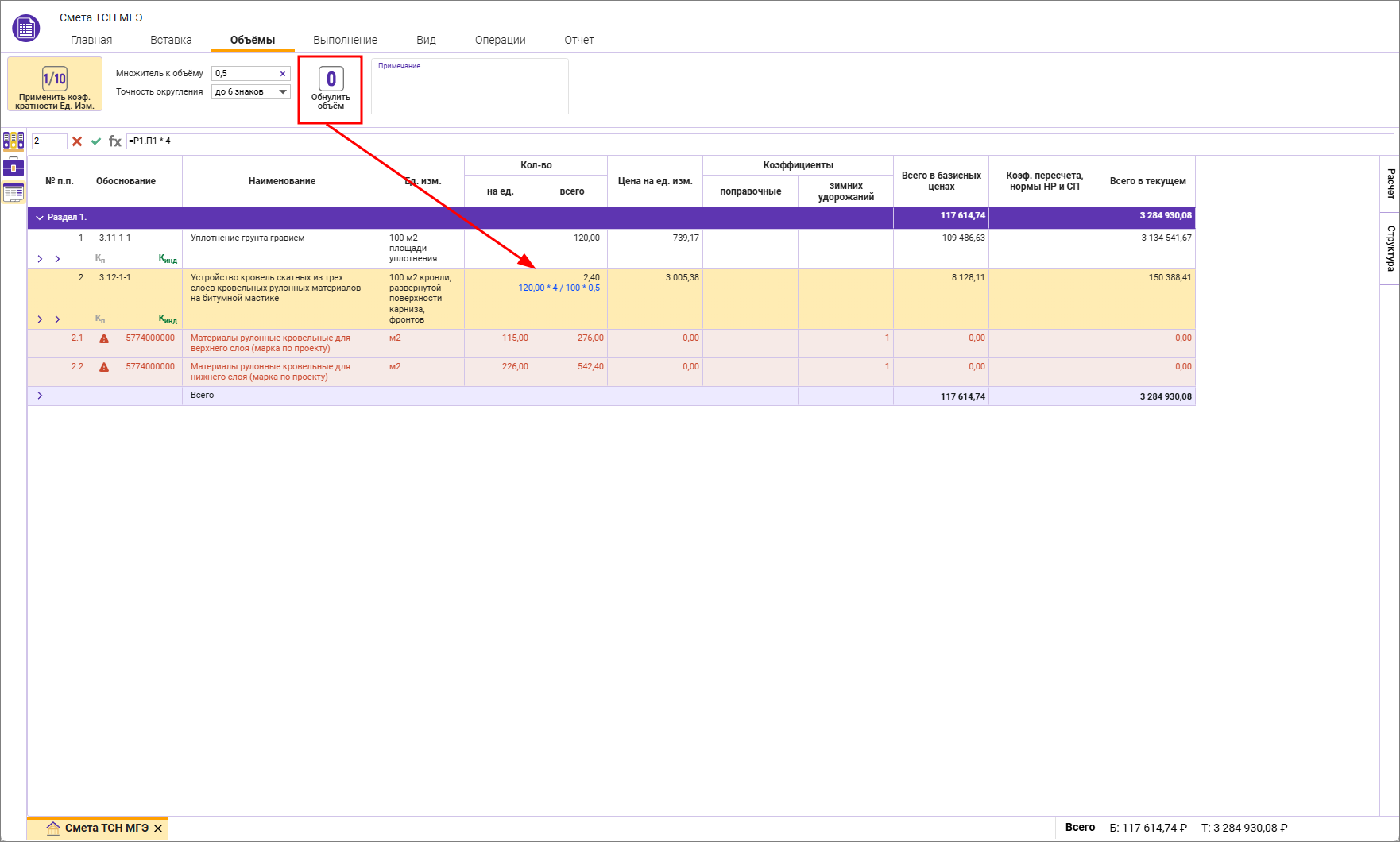
Множитель к объему
Для того, чтобы задать свой коэффициент к объему сметной строки, на вкладке Объемы внесите коэффициент в поле Множитель к объему (доступно для ТСН-2001)
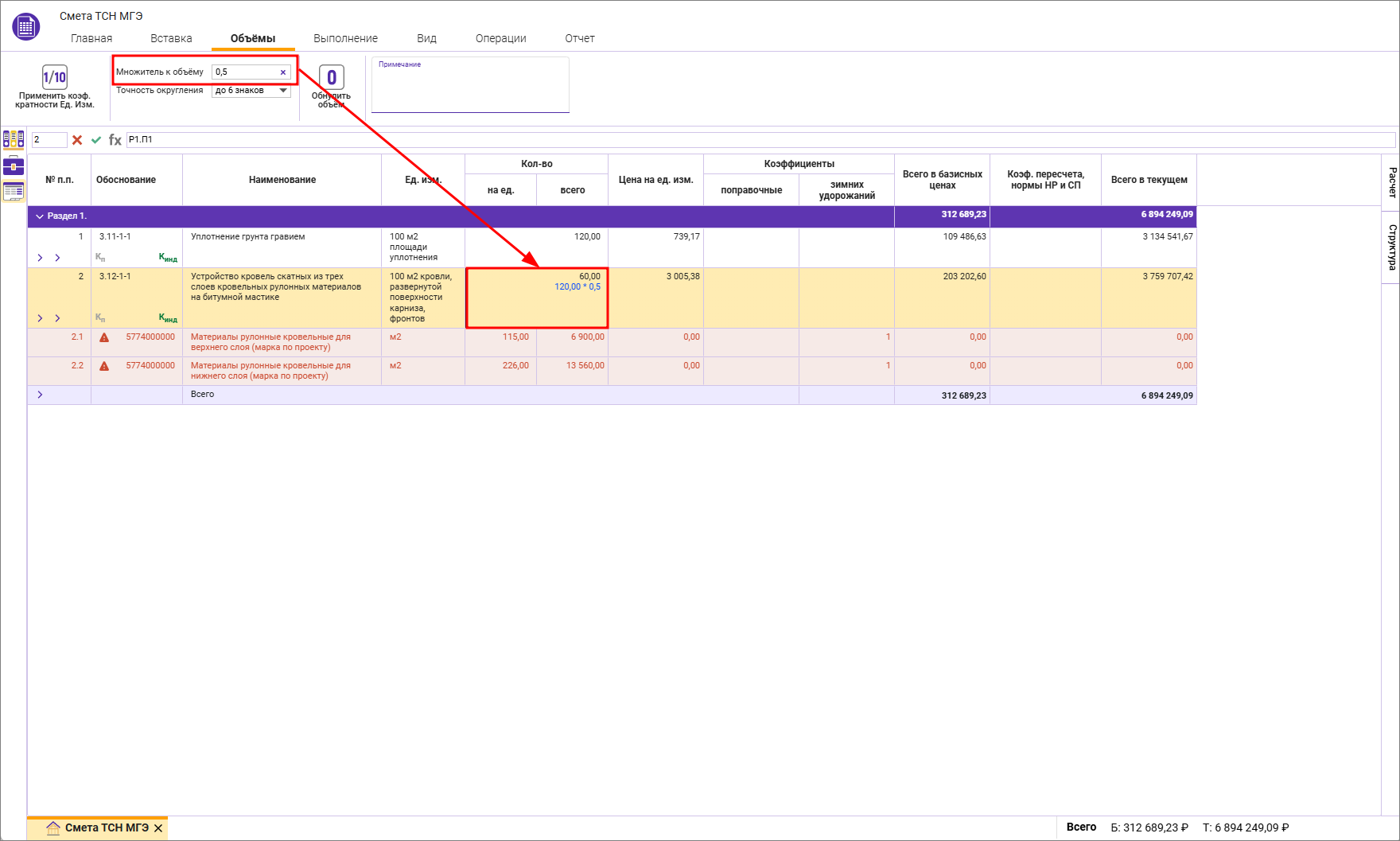
Значение вводится без арифметических знаков, возможно задание отрицательного значения. Если объем необходимо поделить, например, уменьшить значение вдвое, то введите 0,5.
Точность округления объемов
Настройка точности округления объемов устанавливается на вкладке Объемы в поле Точность округления (доступно для ТСН-2001)
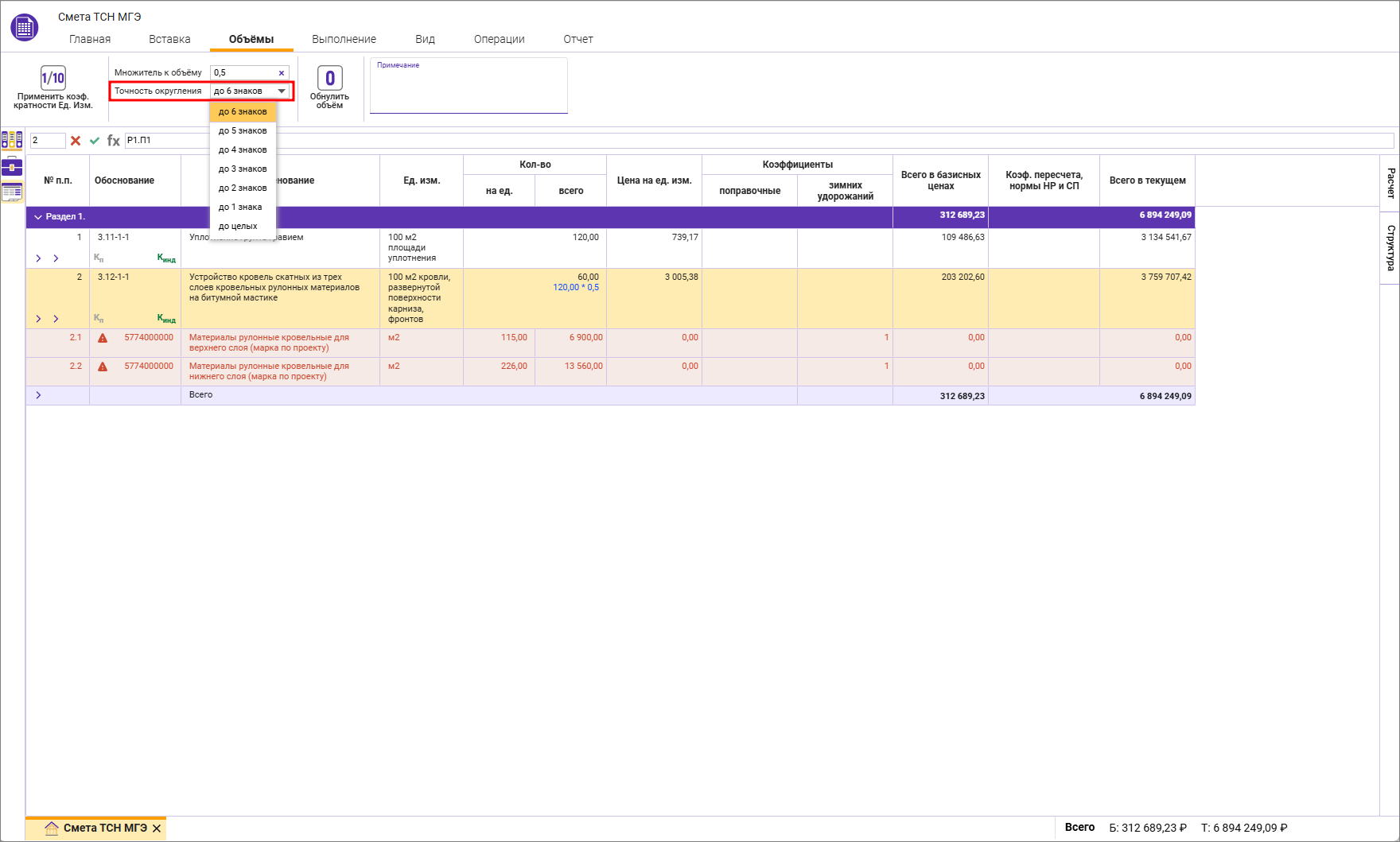
Обнуление объемов
Для обнуления объемов и сброса параметров вкладки Объемы, выберите строку или несколько строк и нажмите Обнулить объем
Примечание к строке
При необходимости внесения примечания - произвольного текста к сметной строке, на вкладке Объемы внесите его в поле Примечание
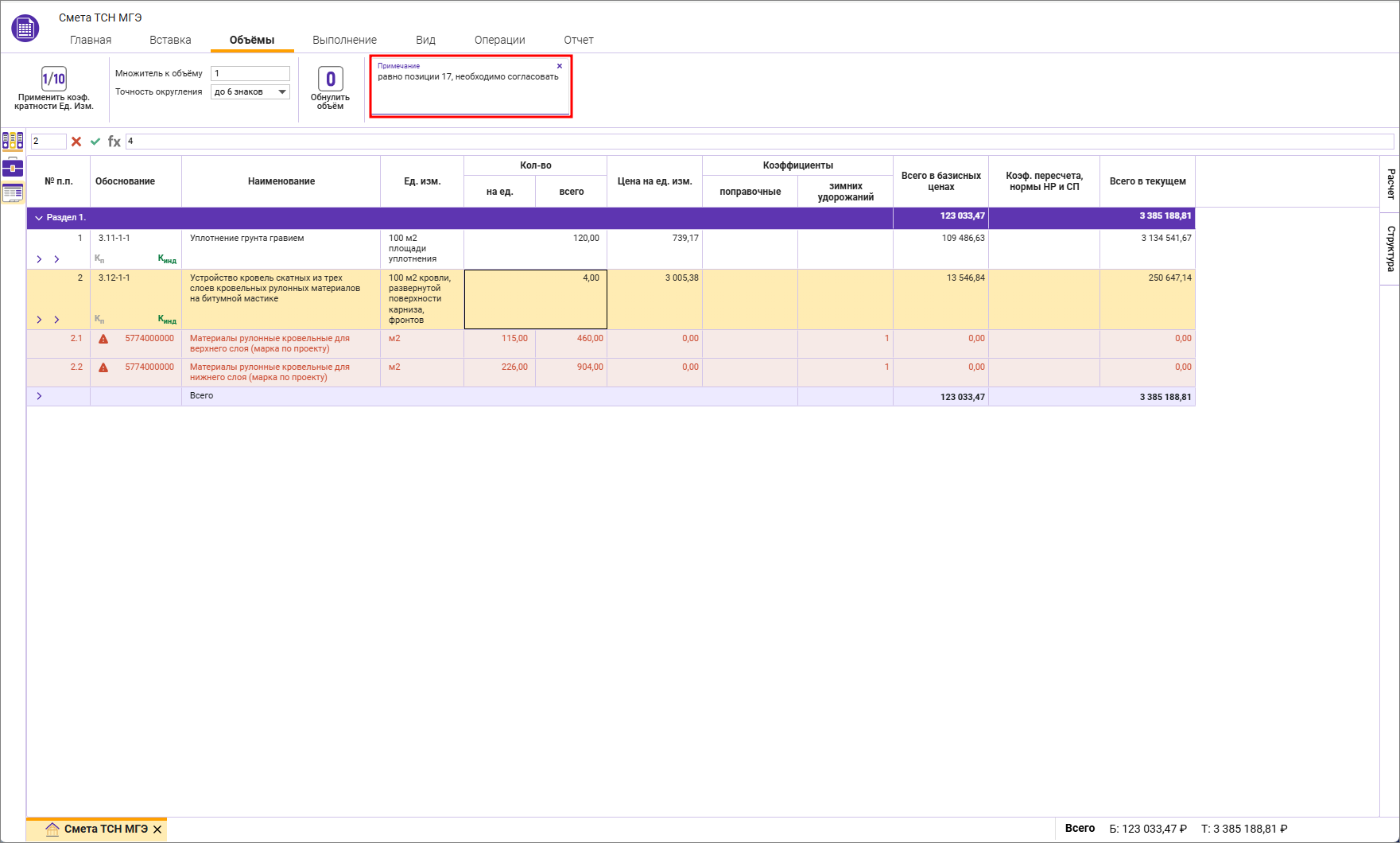
Можно использовать для собственных заметок, например, пояснение к произведенному расчету объема или необходимость согласования позиции. Примечание не выводится на печать.
Панель цен
Панель цен находится в выпадающей панели Расчет. Для разных типов строк и разных нормативных баз Панель цен имеет разный вид
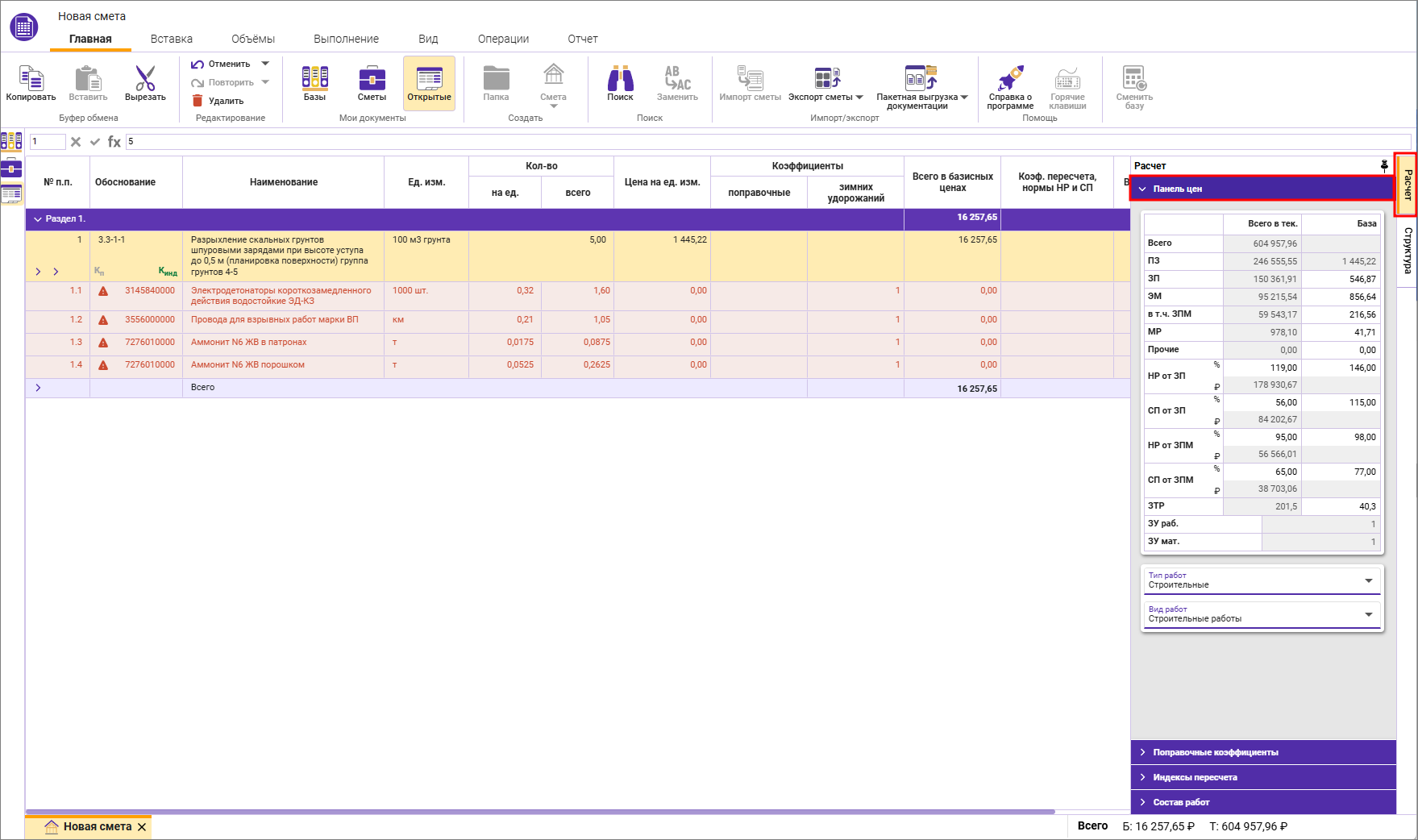
В Панели цен, кроме редактирования ячеек белого цвета, можно (в том числе для группы выделенных строк):
- для расценок: Изменять Тип и Вид работ;
- для Машин и механизмов: Указывать тип ресурса - Строительные, Монтажные, Прочие;
- для Материальных ресурсов: Указывать тип ресурса Строительные, Монтажные, Оборудование, Прочие. Задавать вид ресурса - Подрядчика, Заказчика, Возвратный.
Ресурсы строки
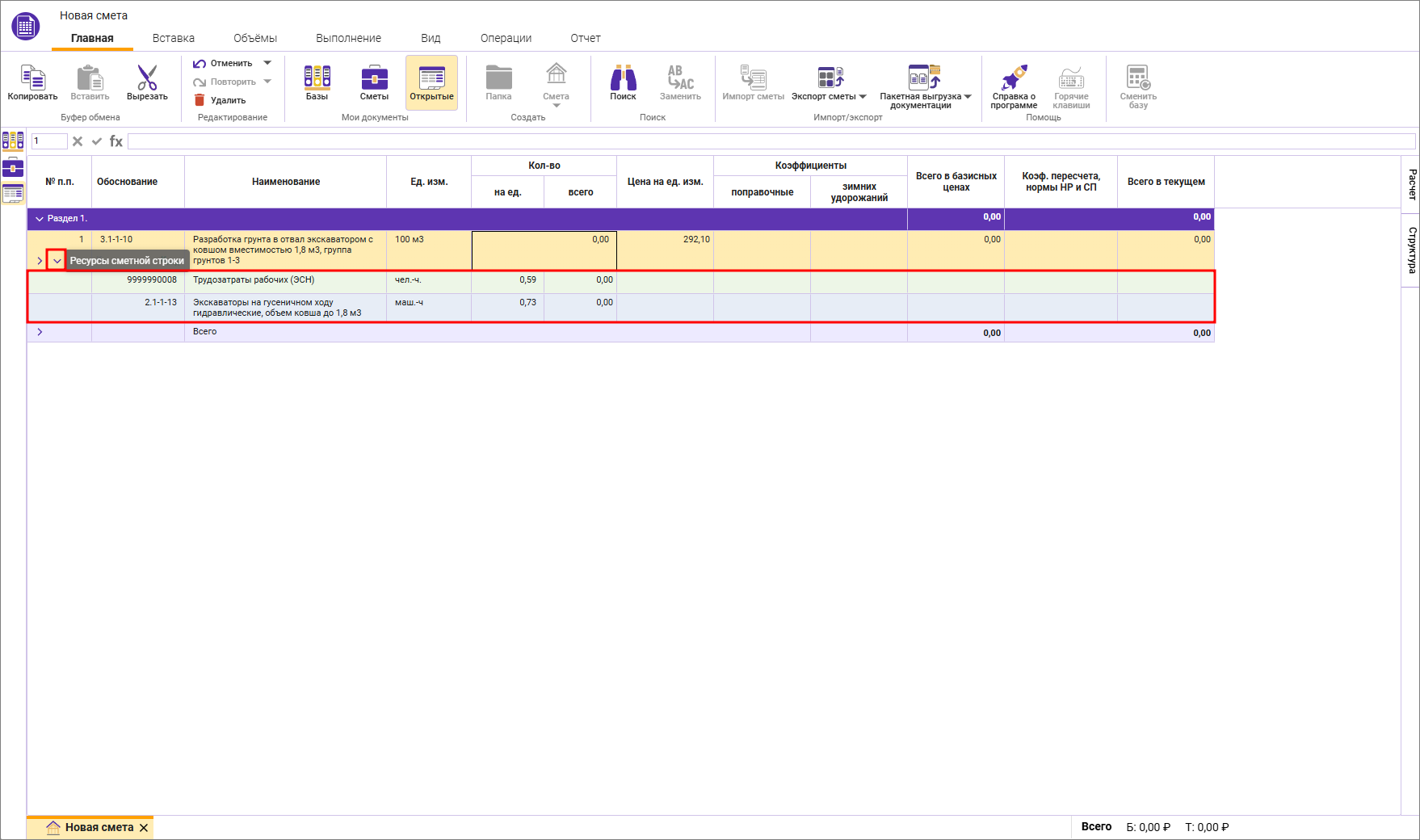
Для просмотра всех ресурсов у расценки, раскройте ресурсную часть, нажав Ресурсы сметной строки
Подчиненные строки
Добавление подчиненной строки производится нажатием на панели инструментов в секции Подчиненная строка - Материал, Машина, Оборудование, либо через аналогичные пункты в контекстном меню
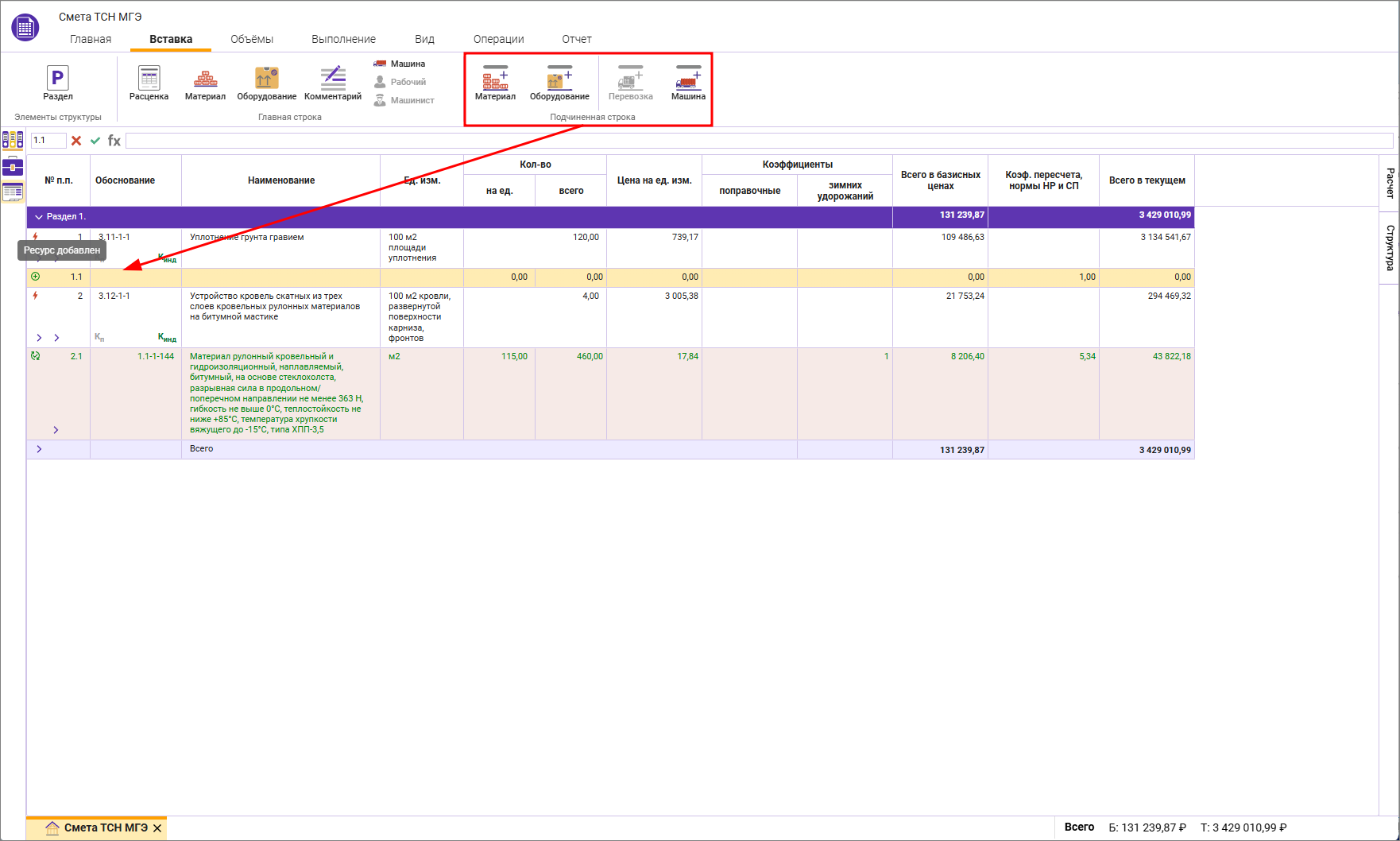
Добавленный ресурс имеет признак Ресурс добавлен.
Удаление ресурса из расценки производится нажатием на панели инструментов Удалить или через контекстное меню
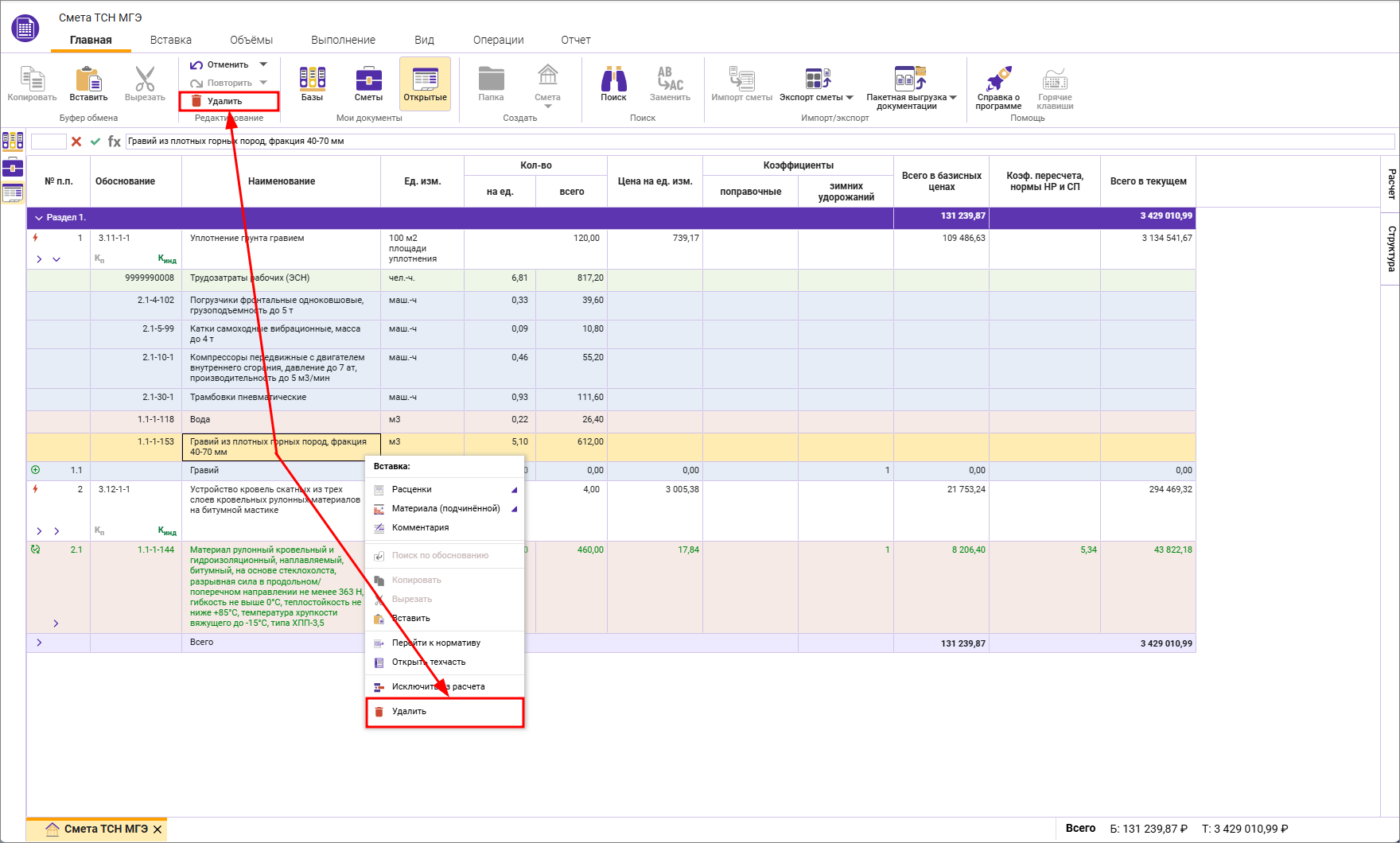
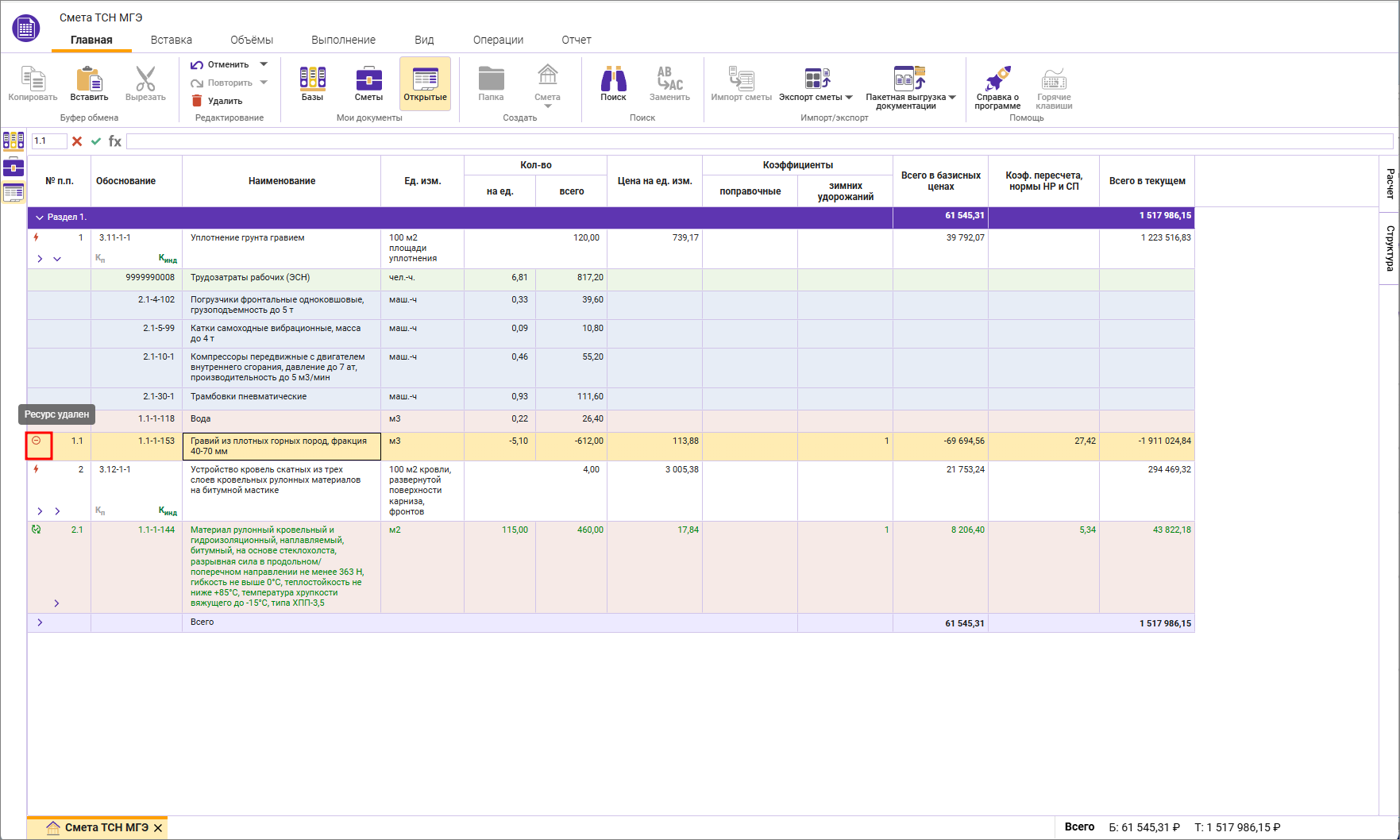
После удаления, ресурс становится подчиненным и получает признак Ресурс удален, строка получает признак Строка изменена вручную
Разукрупнение групповых ресурсов
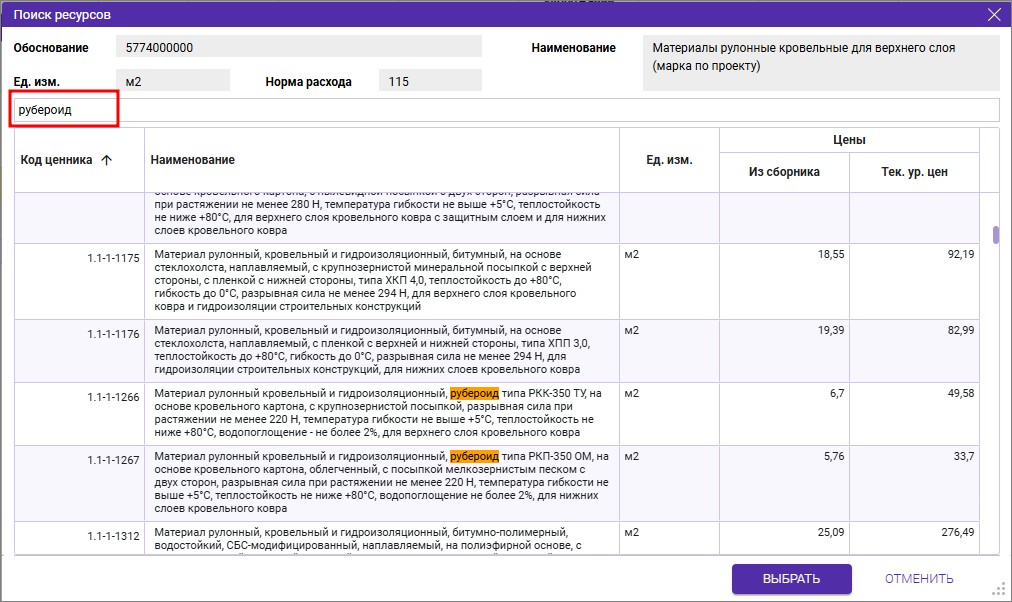
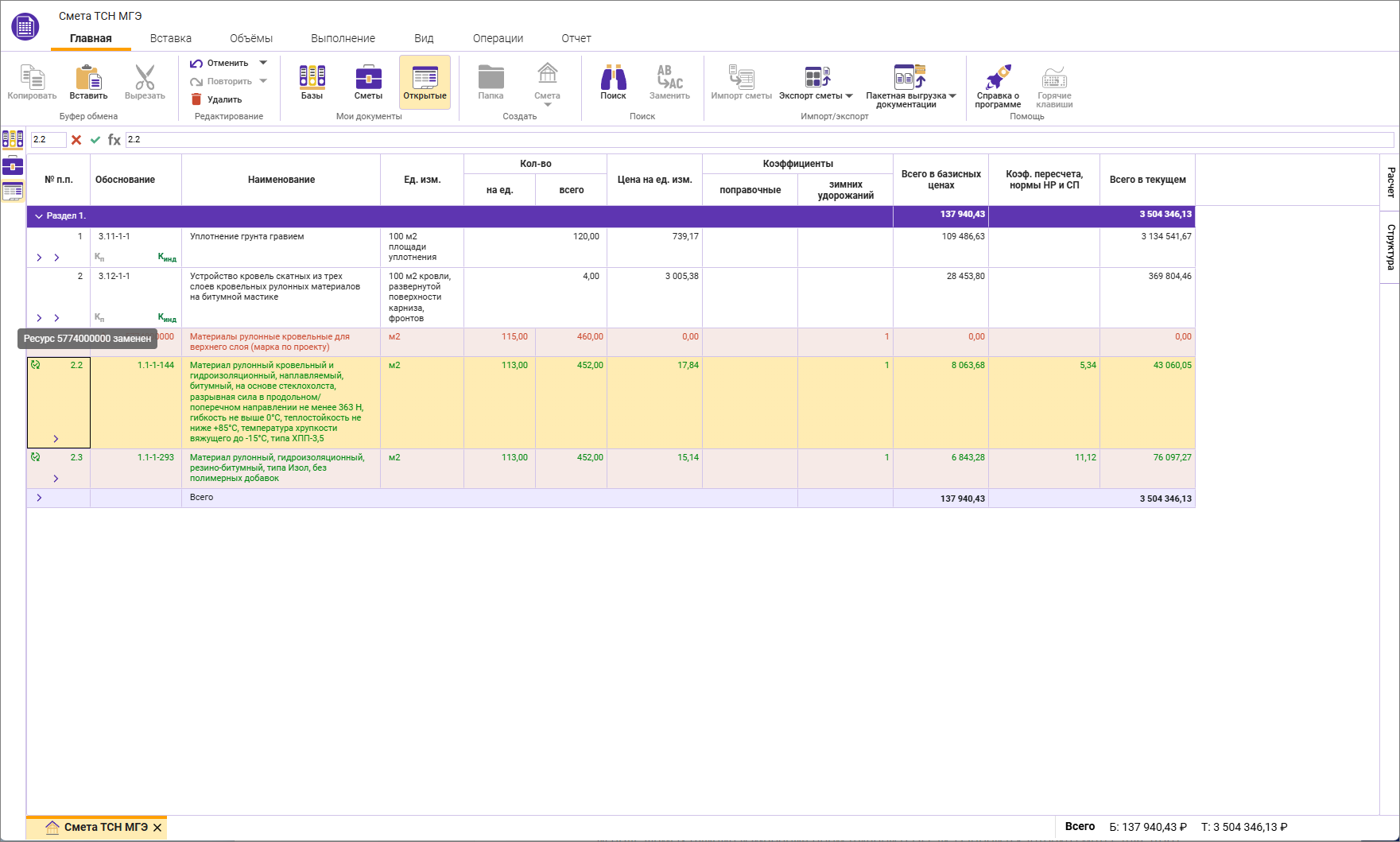
Ресурс является групповым, то есть он является не фактическим ресурсом, а представителем для группы ресурсов и его необходимо заменить на конкретный ресурс. Такие ресурсы имеют индикатор - восклицательный знак в красном треугольнике.
Выберите строку с неучтенным групповым ресурсом, нажмите сочетание клавиш<Ctrl+Enter>, либо в контекстном меню пункт Поиск по обоснованию
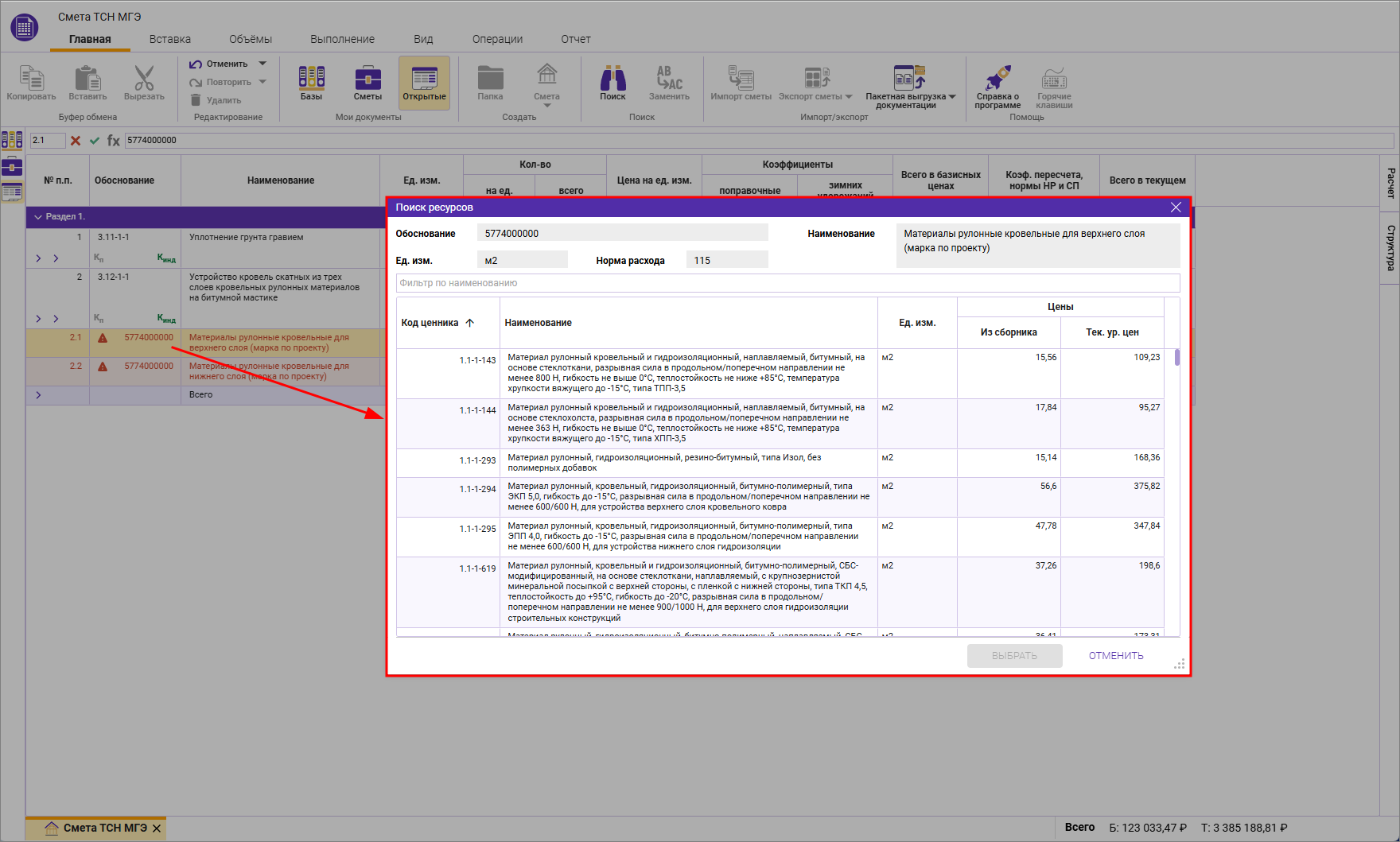
Будет открыто окно "Поиск ресурсов". В нем есть возможность фильтрации по наименованию
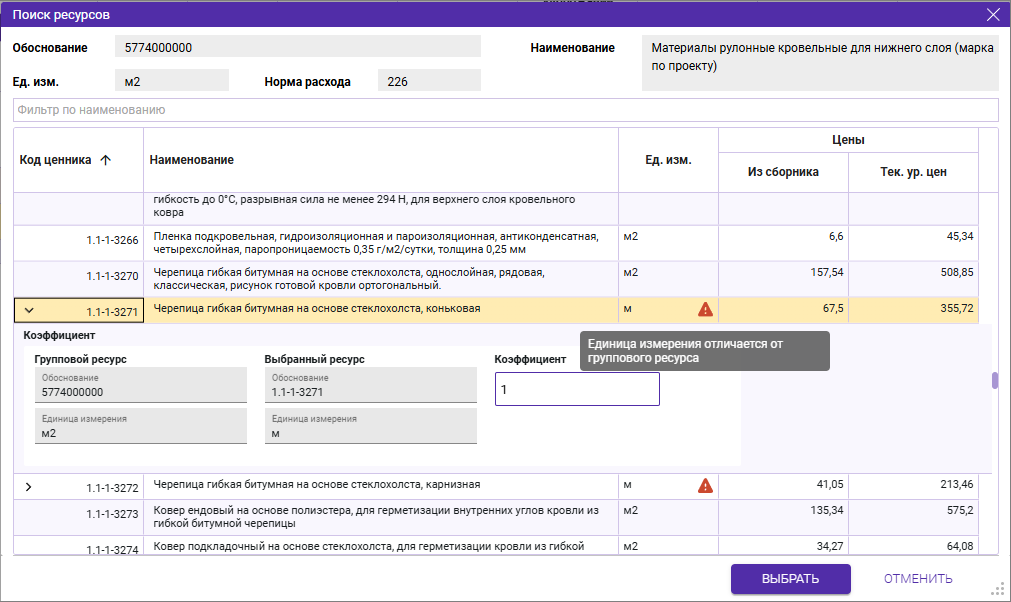
Если у ресурса из списка единица измерения отличается от группового, то в ячейке Ед.изм. будет иконка восклицательный знак в красном треугольнике и в ячейке Код ценника можно раскрыть дополнительное меню введения коэффициента пересчета объема
Для выбора нескольких ресурсов - нажмите клавишу <Ctrl> и выберите ресурсы
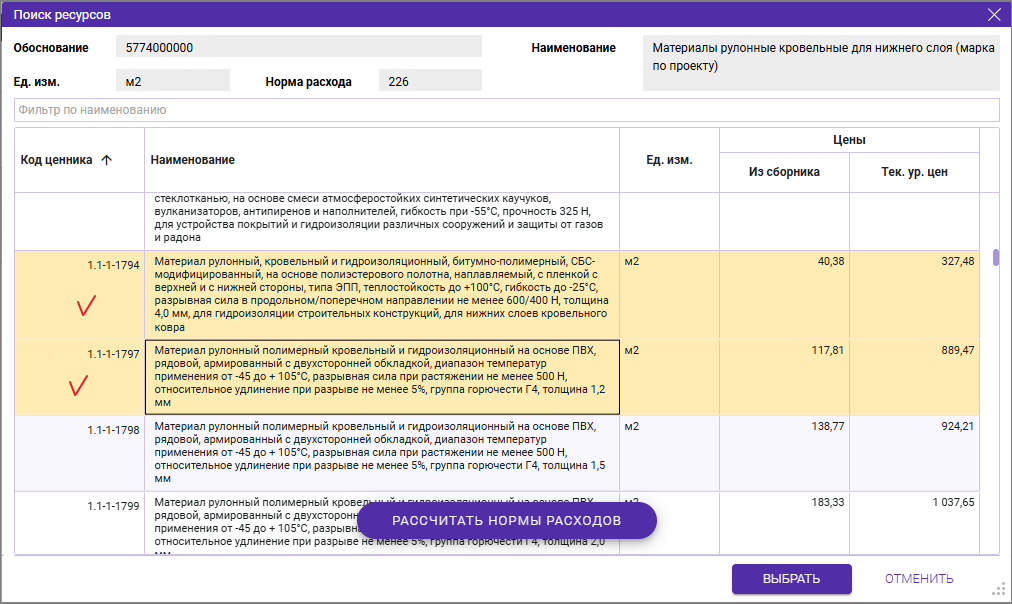
И рассчитайте нормы расходов, если они не пропорциональны
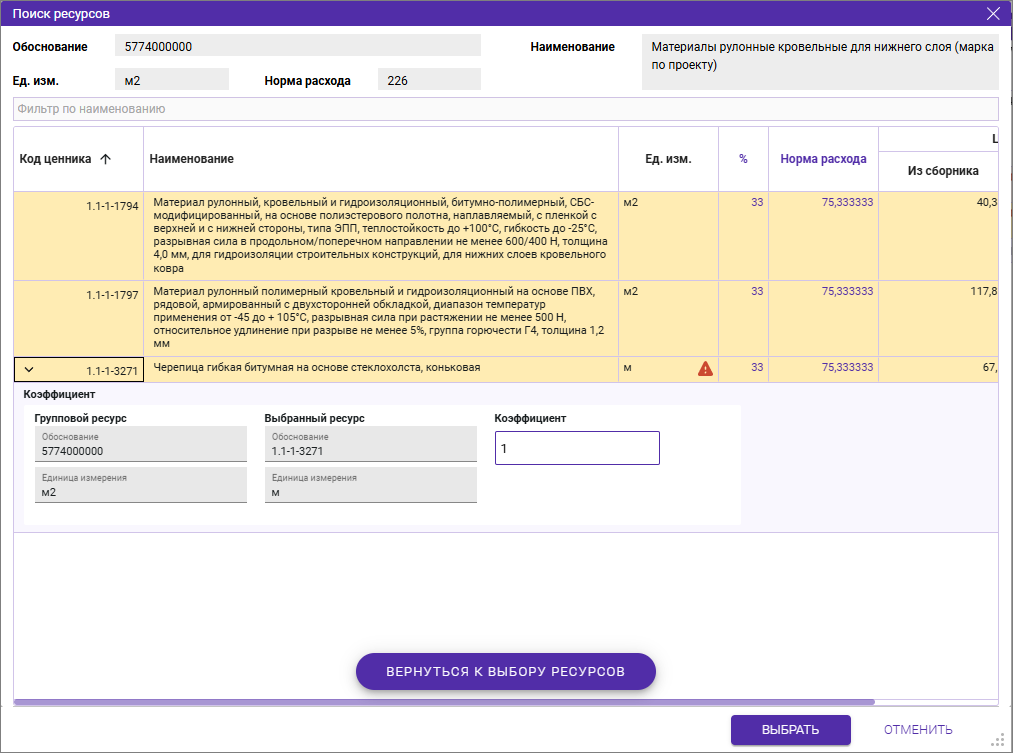
После замены ресурса есть возможность раскрыть строку с разукрупненным групповым кодом, посмотреть групповой код, который был заменен и произвести заново замену
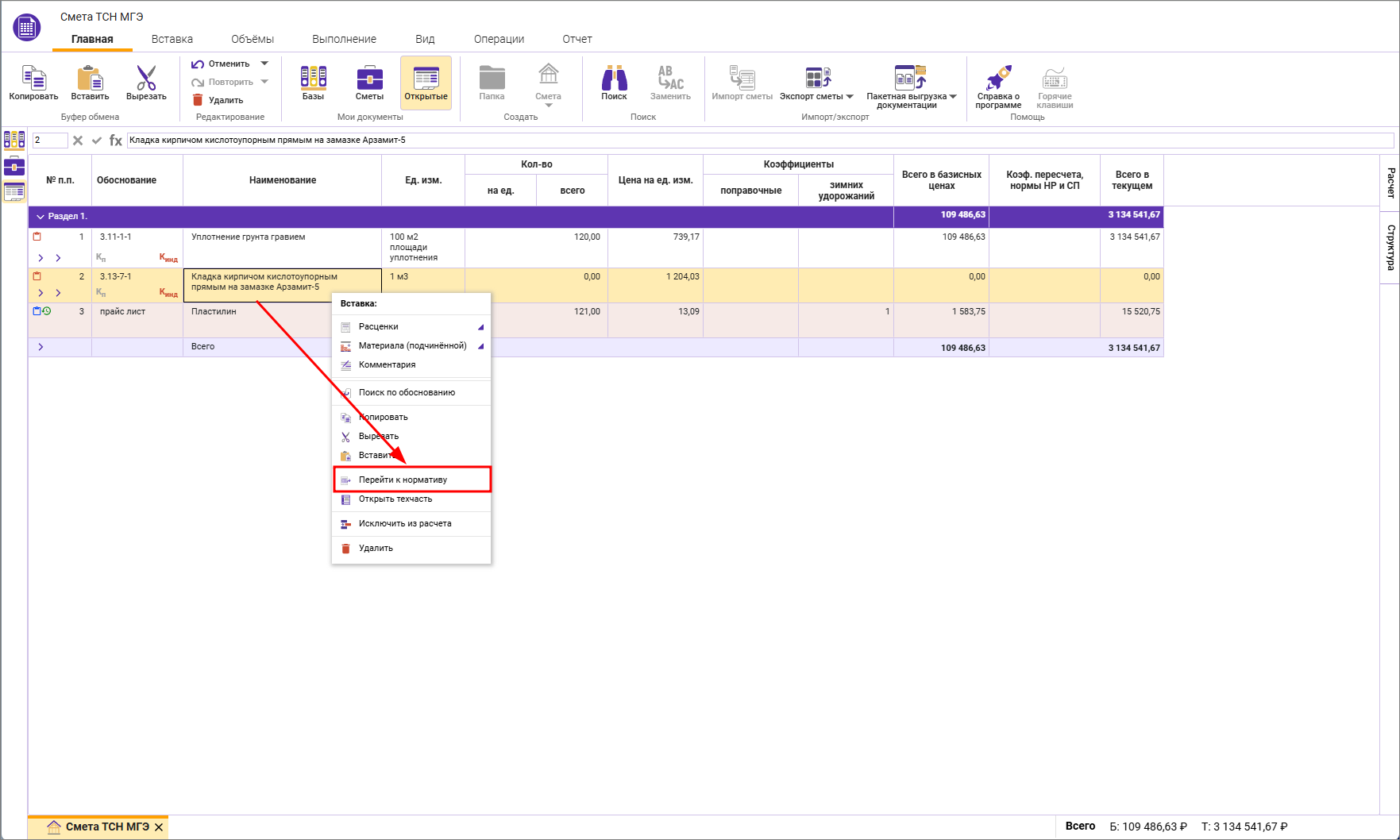
Перейти к нормативу
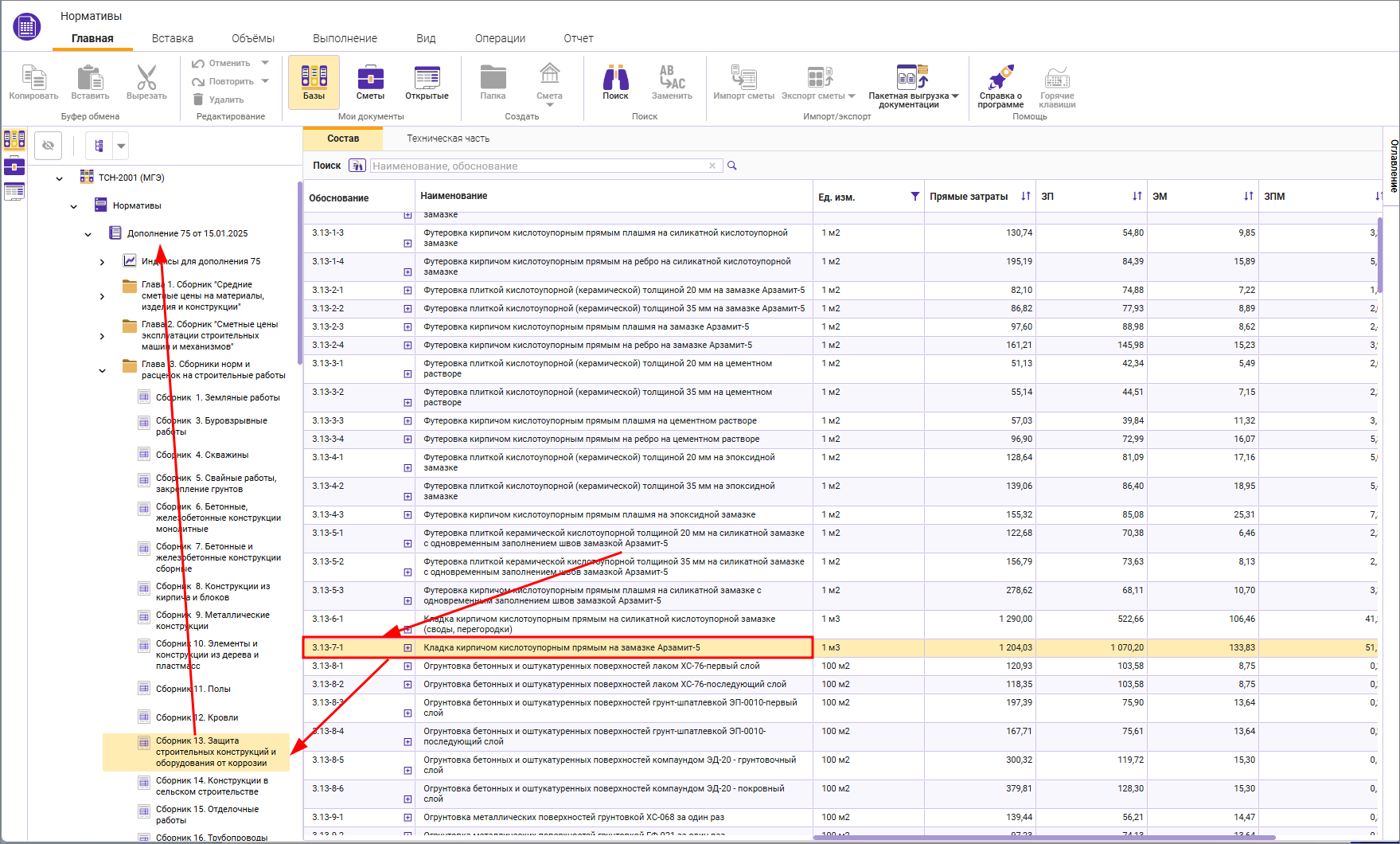
Из открытой сметы есть возможность Перейти к нормативу в Базах через контекстное меню. Если норматив из другой базы, то переход будет именно к той нормативной базе, откуда норматив
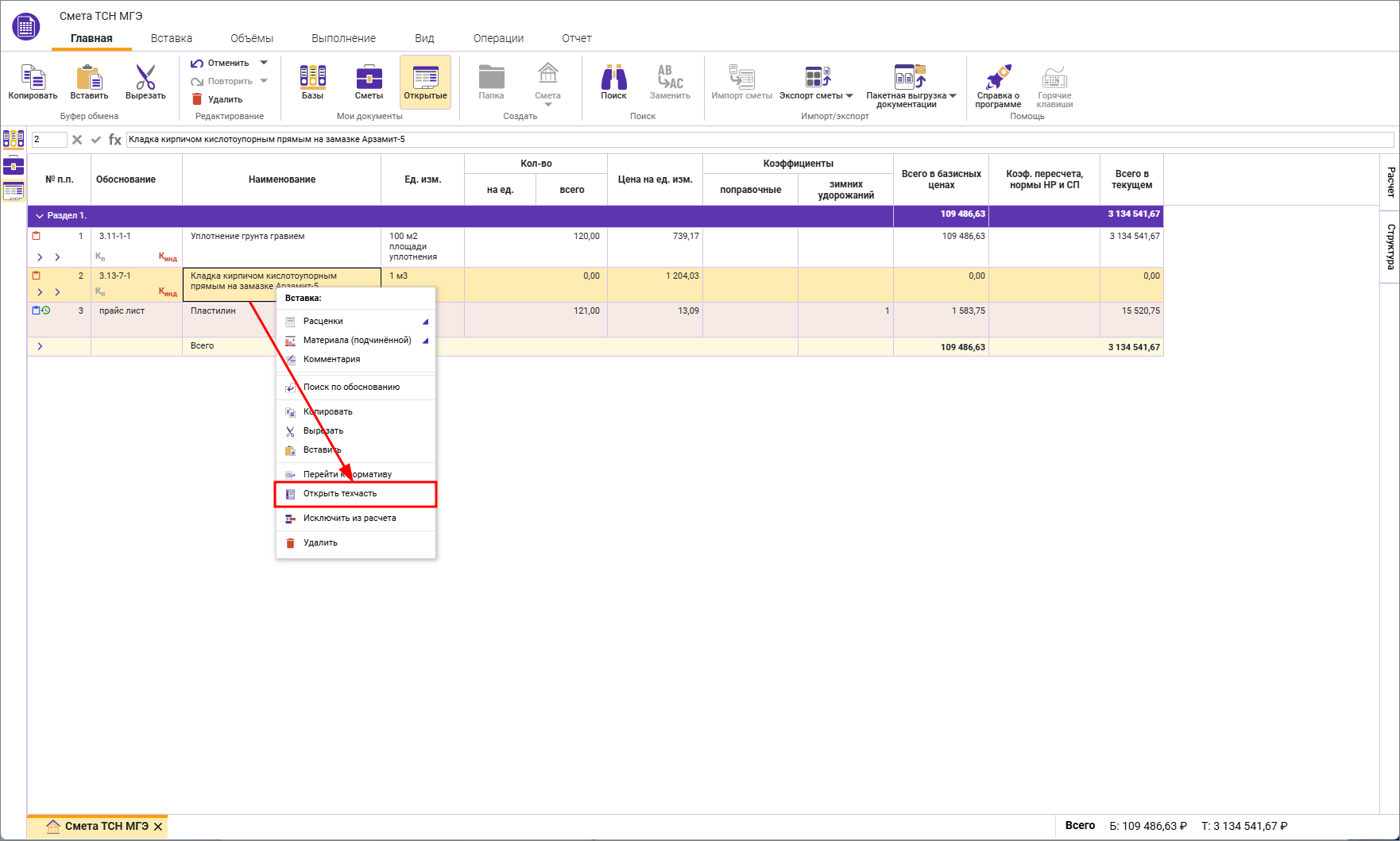
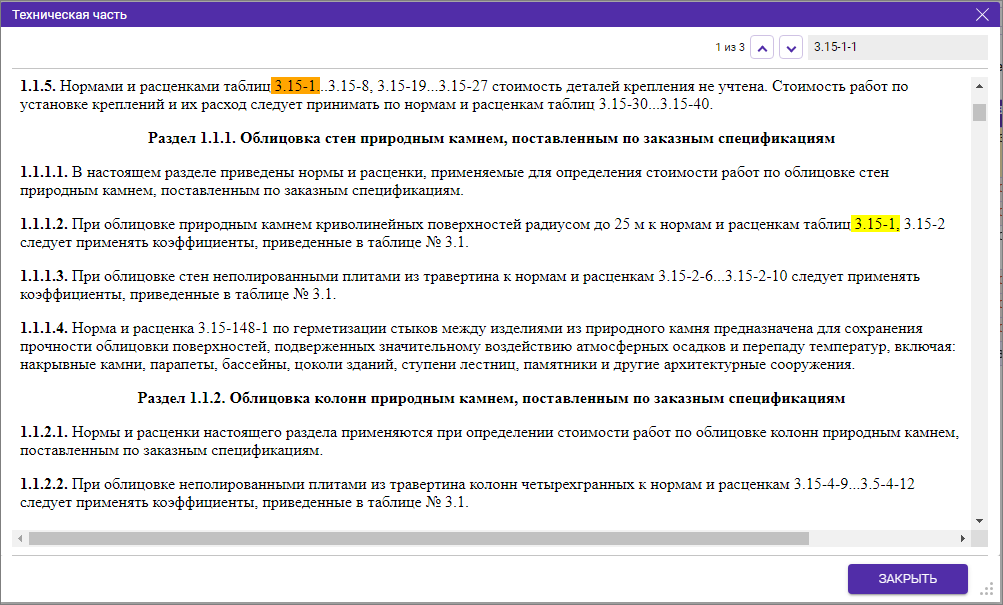
Открыть техчасть
В открытой смете есть возможность Открыть техчасть для расценки через контекстное меню
В открытом окне выделен текст, относящийся к данной расценке. Есть возможность быстрого перемещения по выделенным фрагментам
Исключить из расчета
Операция Исключить из расчета доступна для раздела, сметной строки, подчиненной строки, группы строк.
Произвести исключение можно на вкладке Операции или из контекстного меню
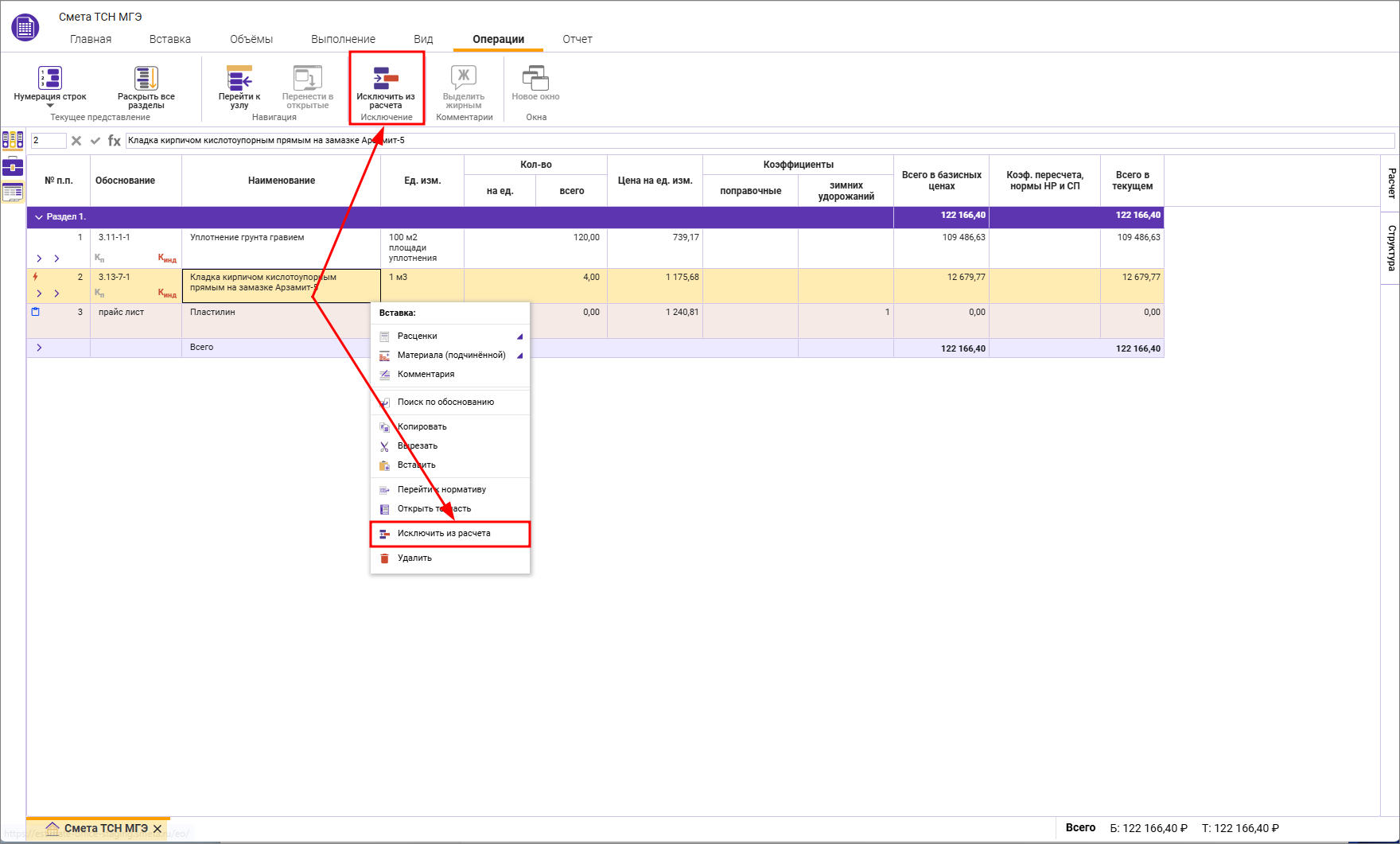
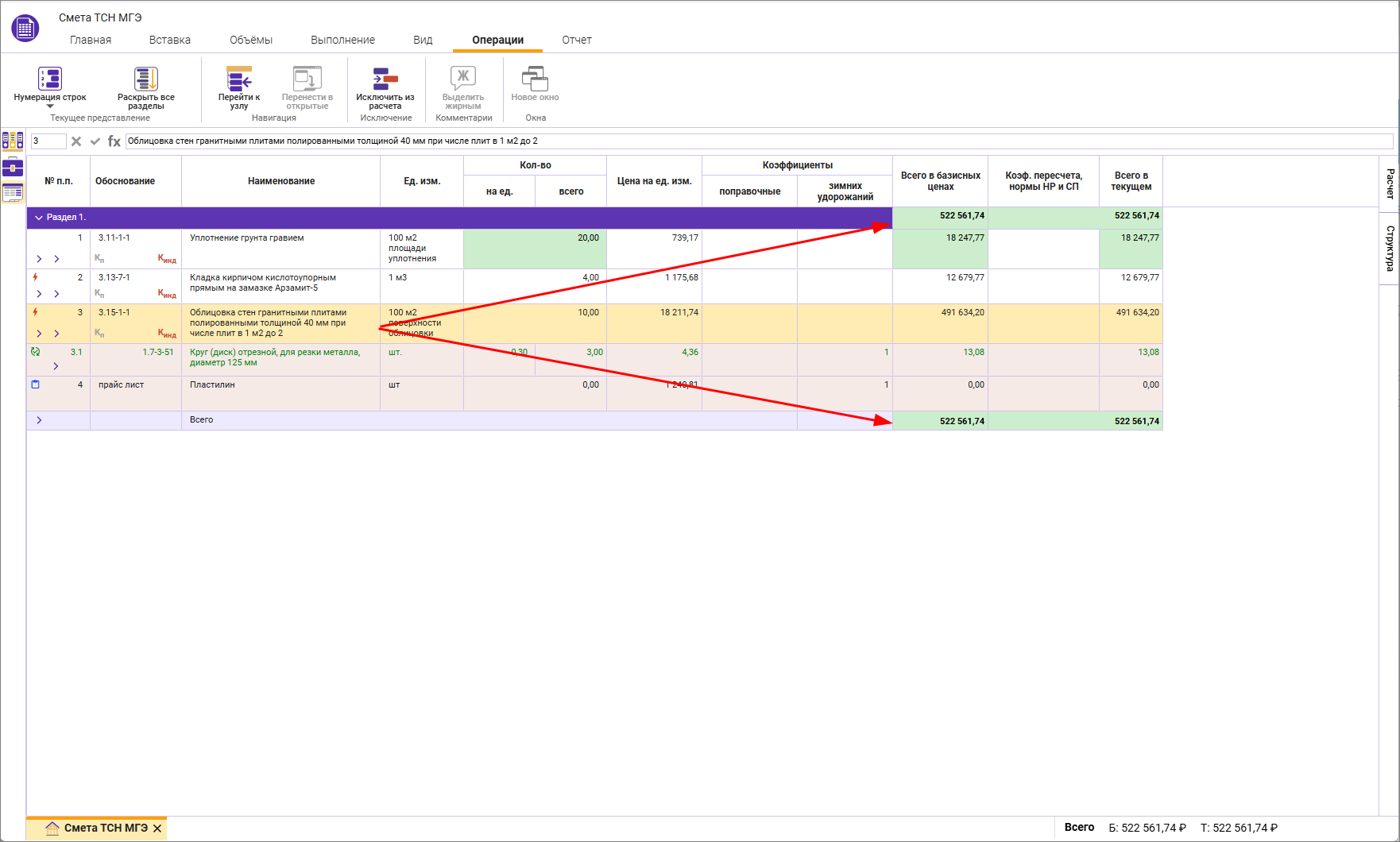
После исключения строки/раздела из расчета, итоги по смете пересчитываются
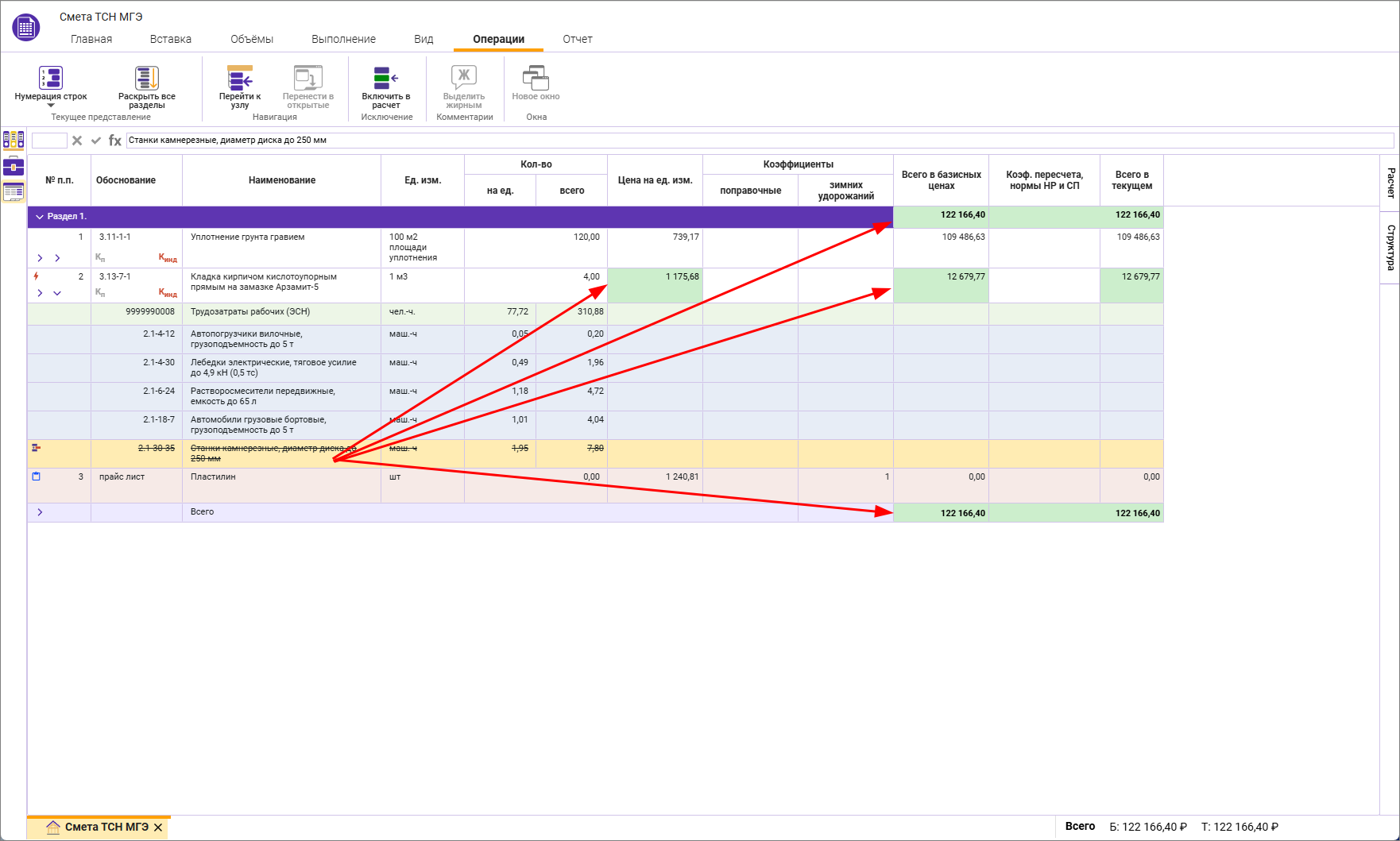
Исключенные строки имеют собственную нумерацию (которая участвует в аргументах формул на объем)
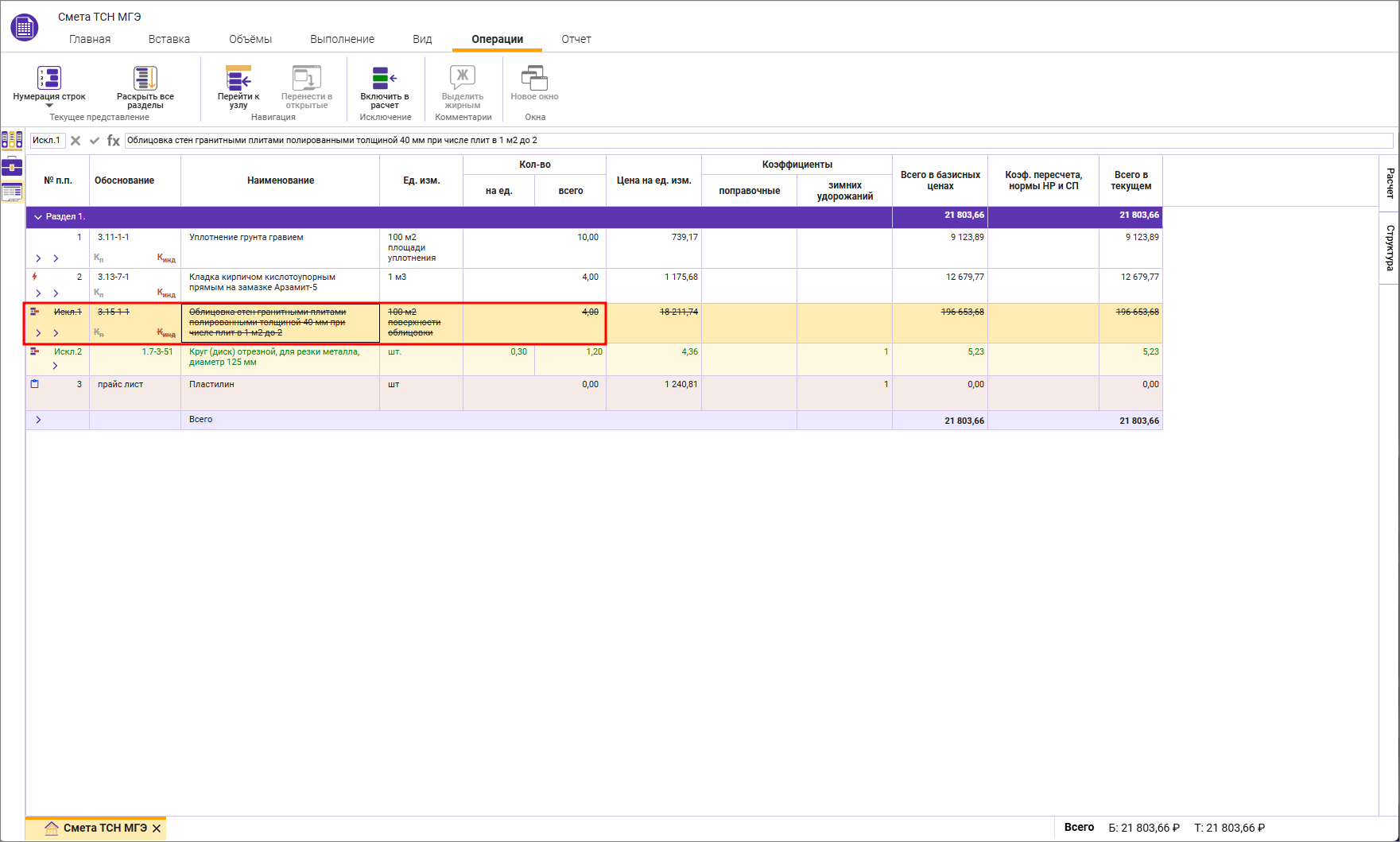
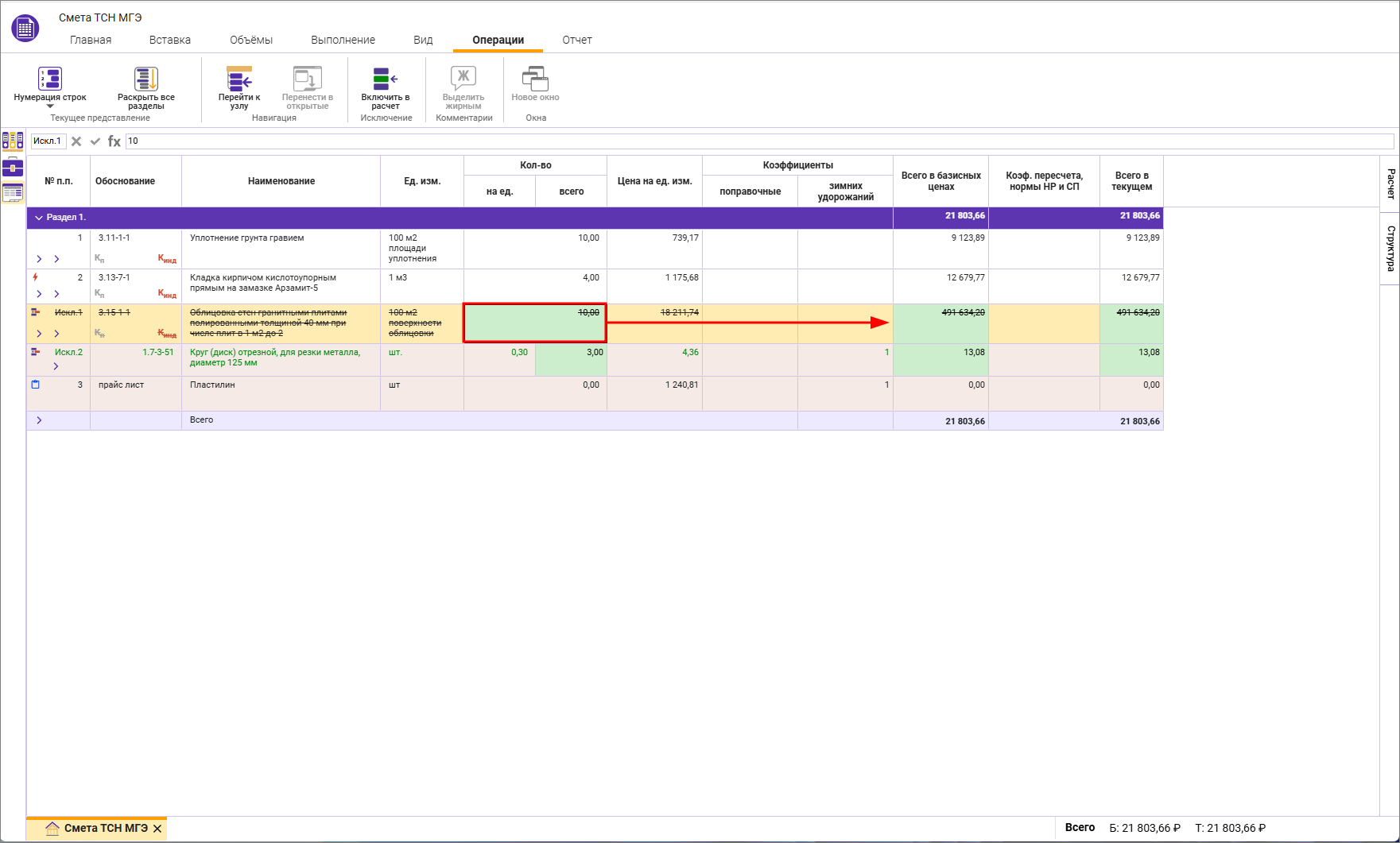
Объемы исключенных строк могут участвовать в формулах объемов других строк, но не участвуют в расчете (считаются 0)
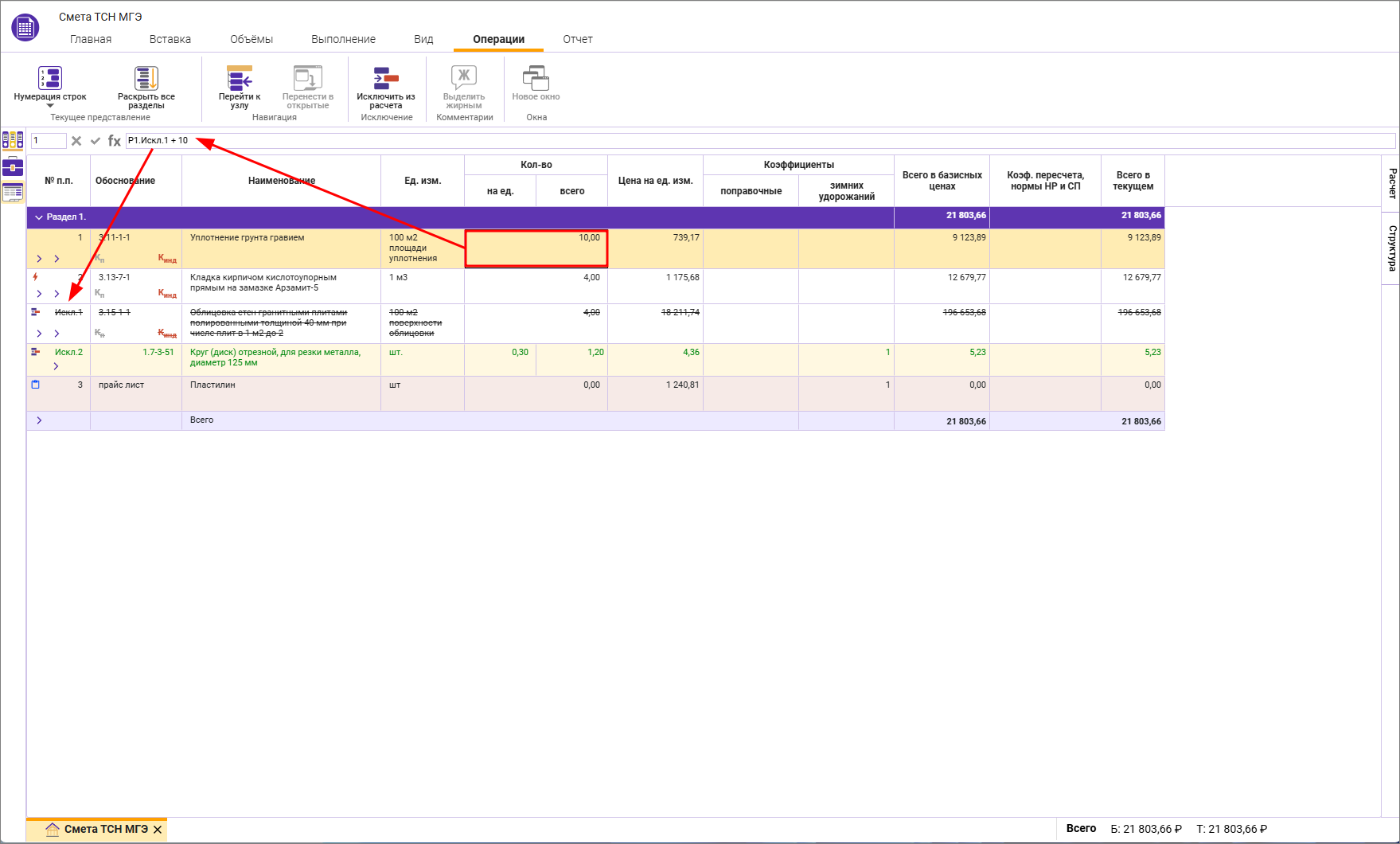
Исключенные строки можно редактировать, стоимостные показатели по строке рассчитываются, но не влияют на итог по смете
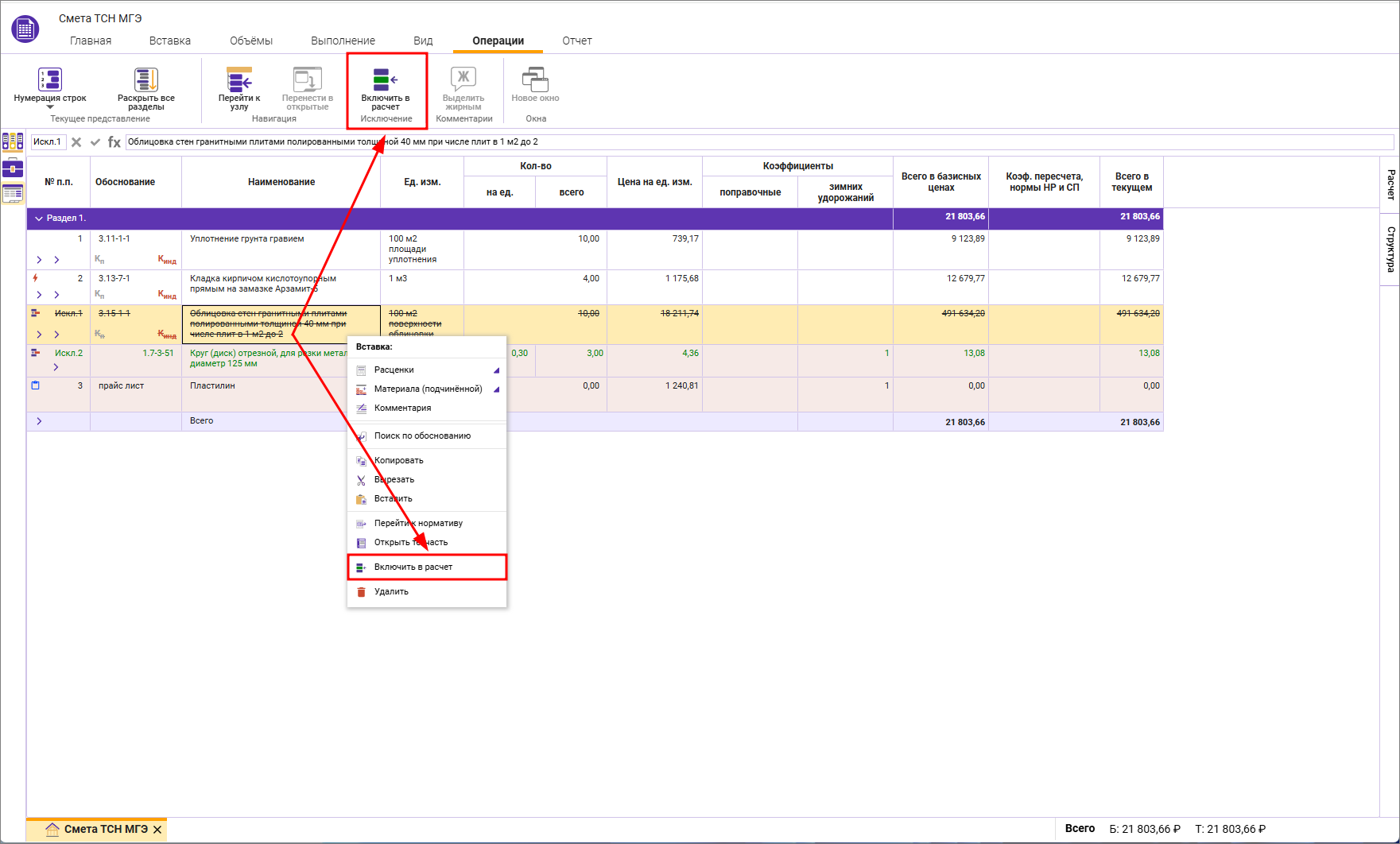
Включение строк/разделов в расчет производится на вкладке Операции или из контекстного меню
После включения строки/раздела в расчет, итоги по смете пересчитаются автоматически
Исключенный раздел отсутствует в итогах по смете
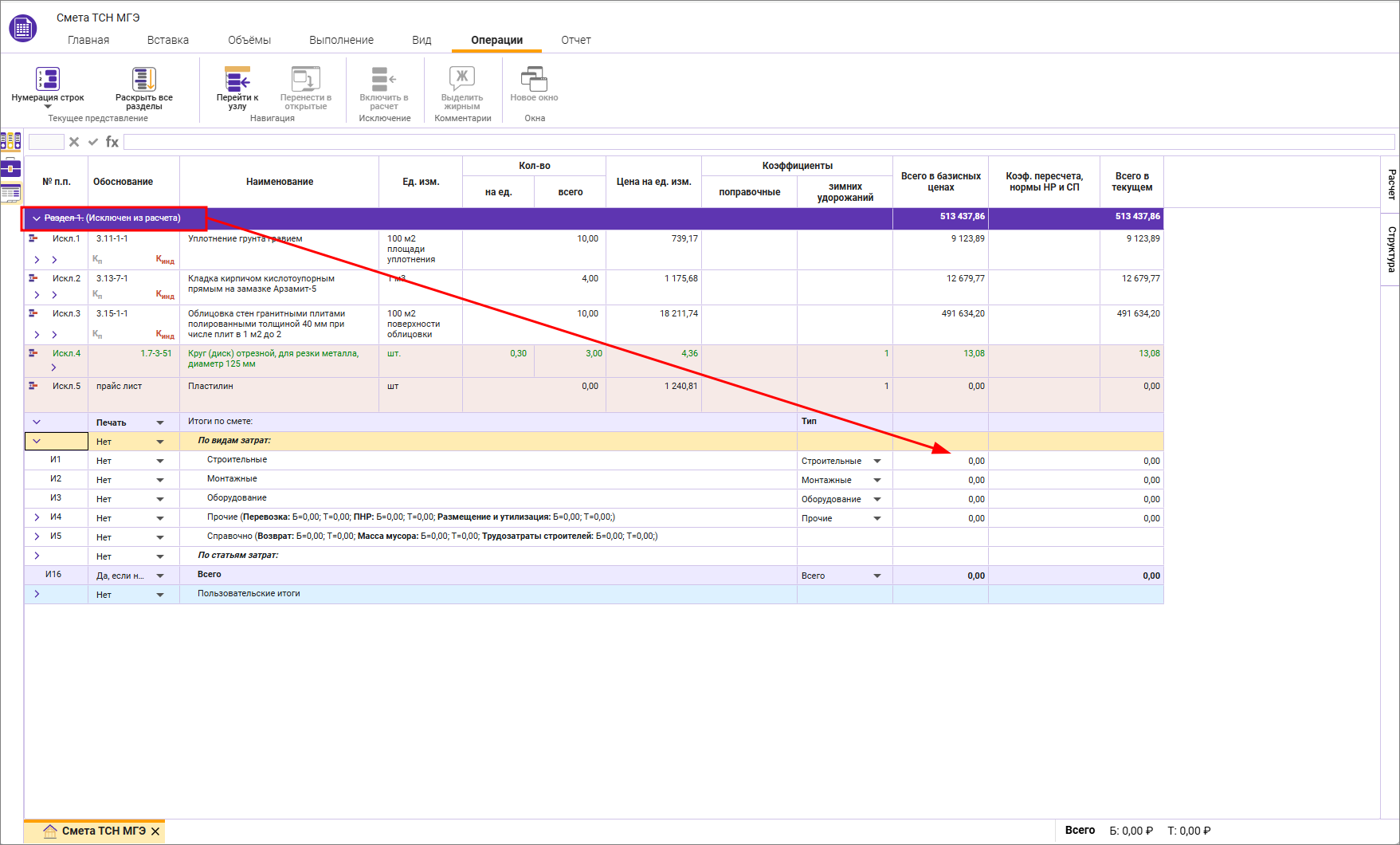
Исключенные строки/разделы не выводятся на печать.
Скрыть нулевые строки
Для отображения/скрытия нулевых строк на вкладке Вид нажмите Скрыть нулевые строки
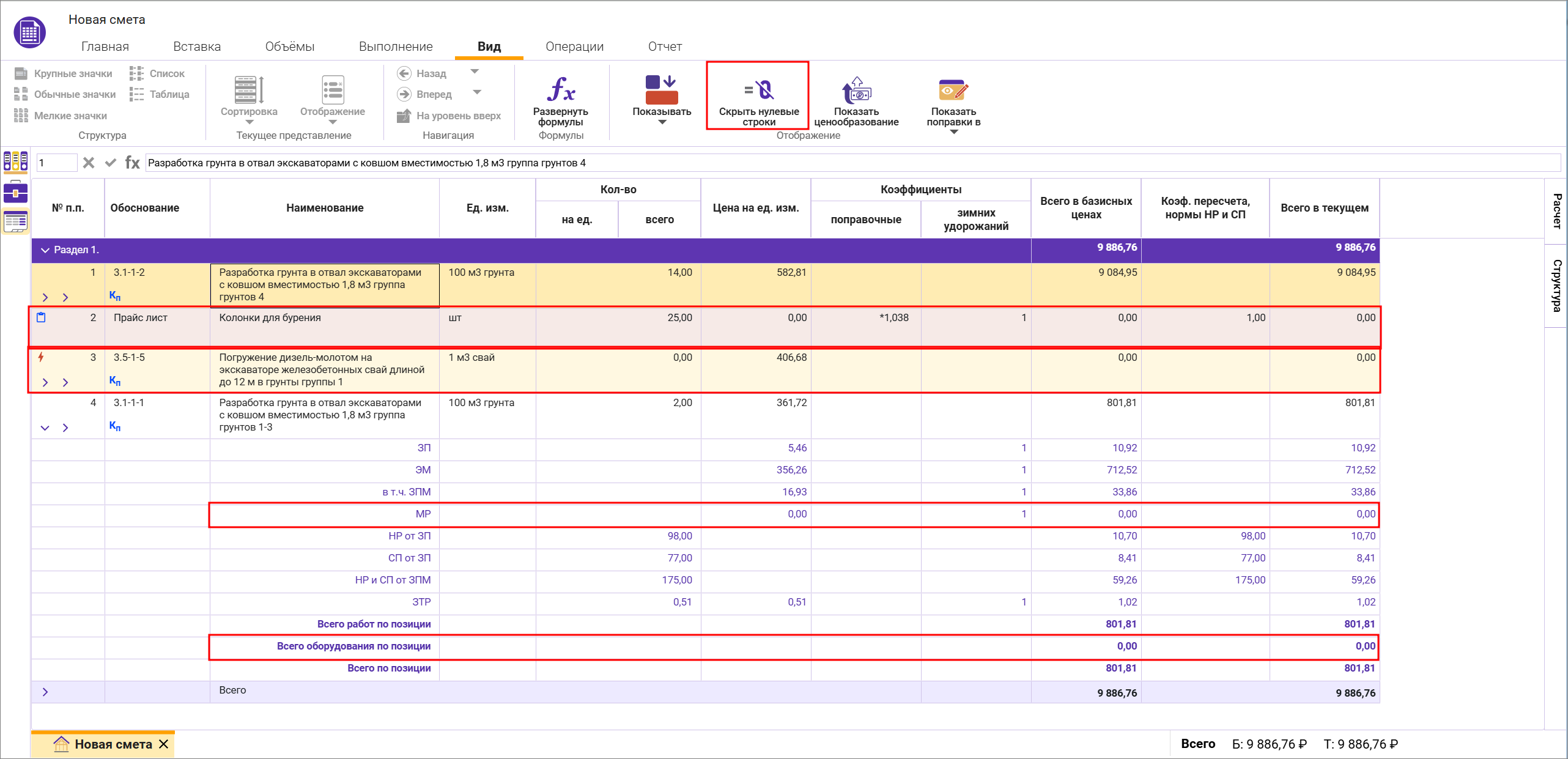
Обратите внимание. Режим скрывает не только сметные строки с нулевой ценой, но и нулевые строки итогов сметной строки.
Скрытые строки не передаются в выходную форму.
Назначение поправок
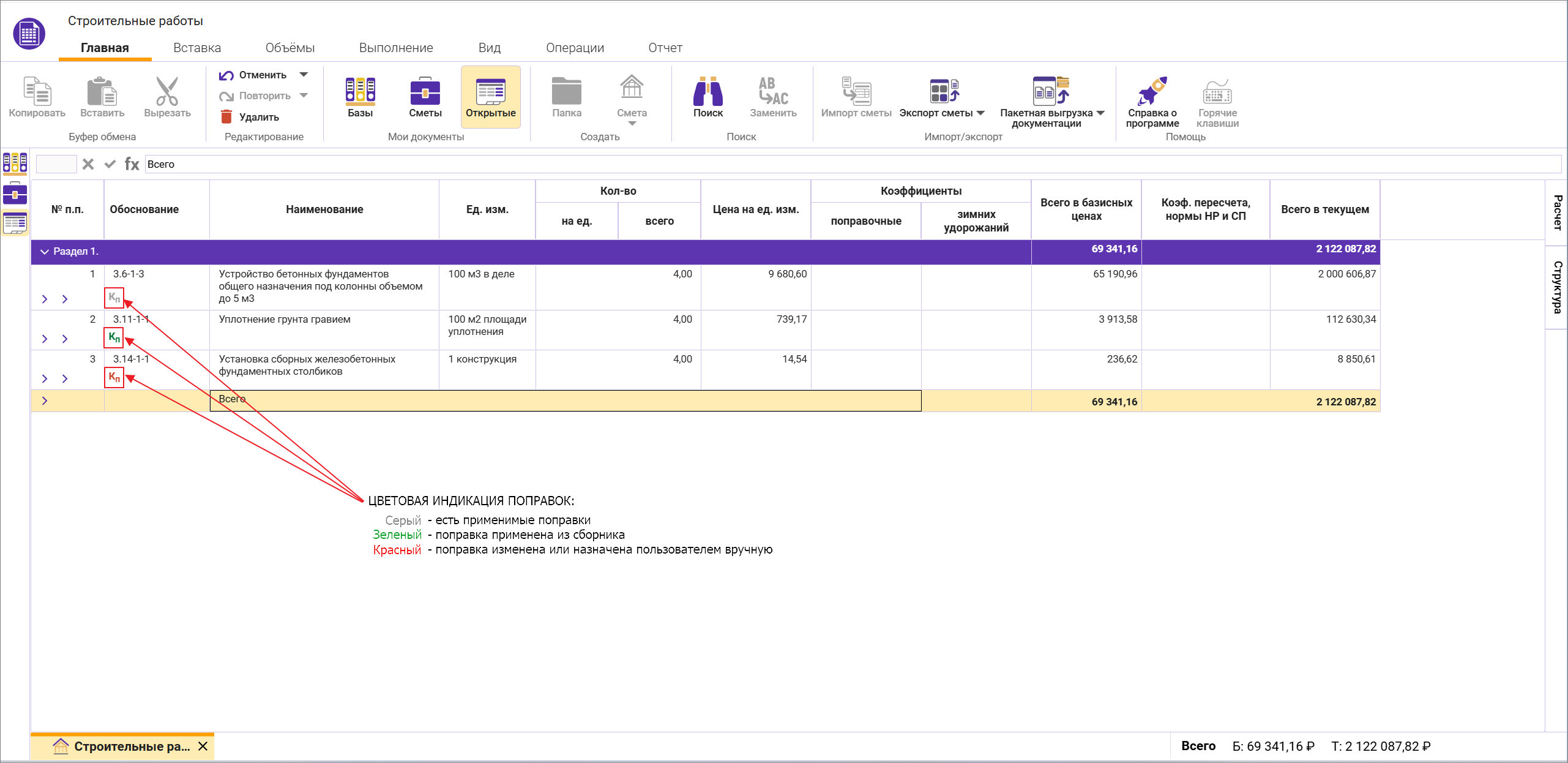
Значок Кп в ячейке обоснование означает, что для расценки есть применимые или примененные поправки.
Серый цвет значка Кп означает, что есть применимые поправки.
Зеленый цвет значка Кп означает, что поправка применена из сборника.
Красный цвет значка Кп означает, что поправка изменена или назначена пользователем вручную.
Панель Поправочные коэффициенты
В панели Расчет можно раскрыть окно Поправочные коэффициенты
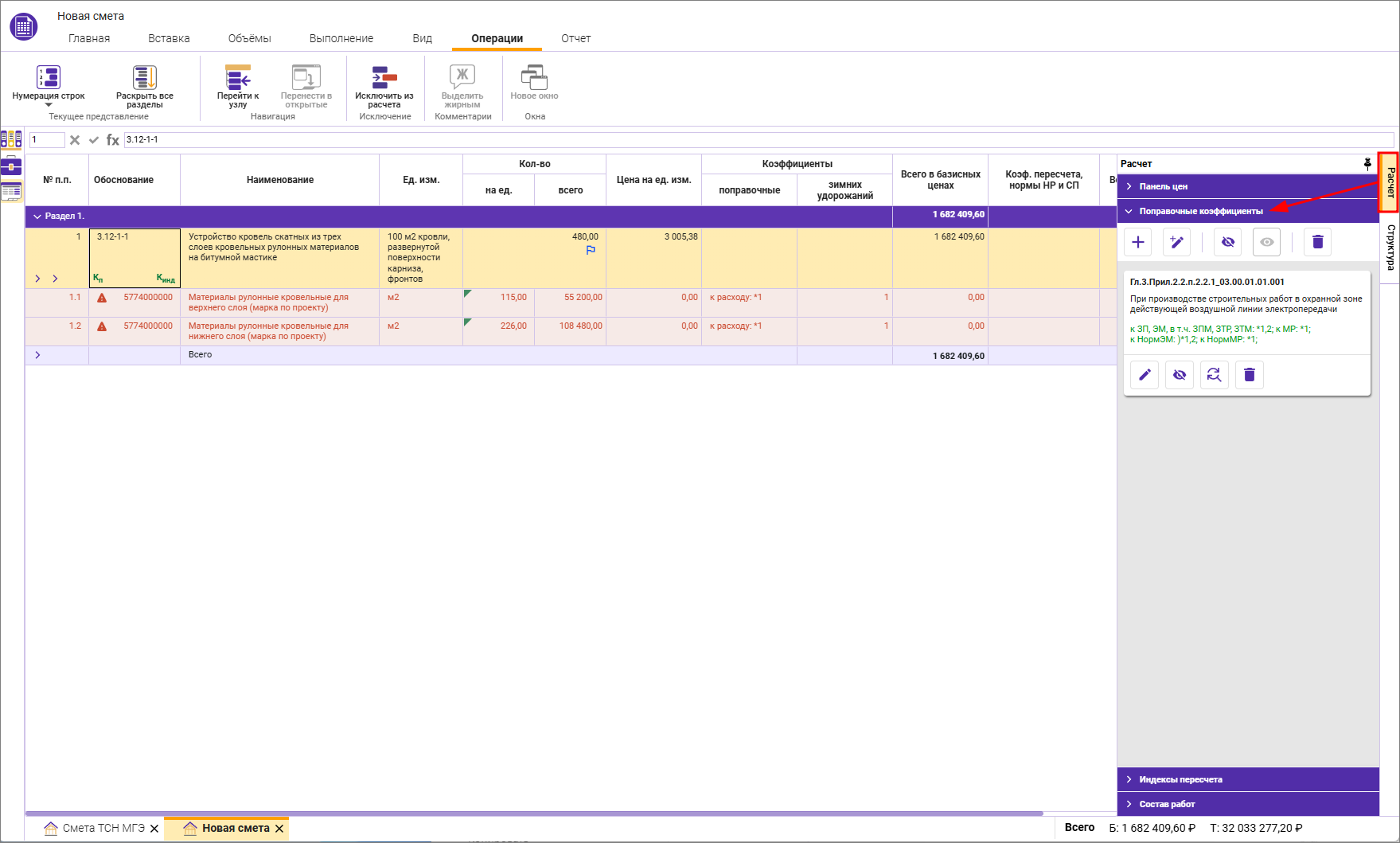
Фиксирование (снятие фиксации) панели Расчет производится нажатием на  /
/ .
.
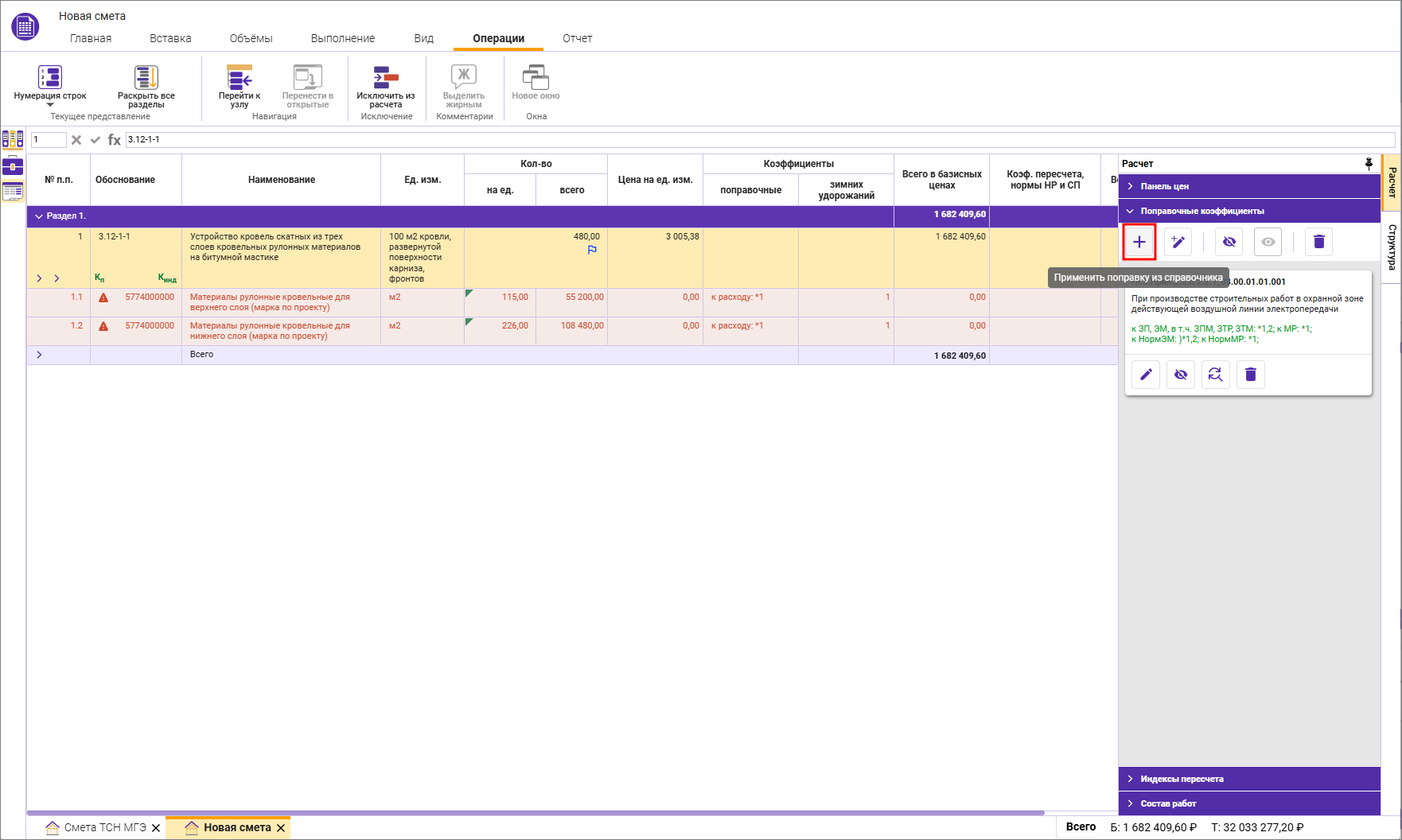
Окно Поправочные коэффициенты предназначено для добавления поправок из сборника, изменение поправок из сборника, добавления и редактирования поправочных коэффициентов вручную как на Строку, так и на Раздел или Подчиненную строку.
Назначение поправок из сборника
Для добавления поправки из сборника в окне Поправочные коэффициенты нажмите Применить поправку из справочника
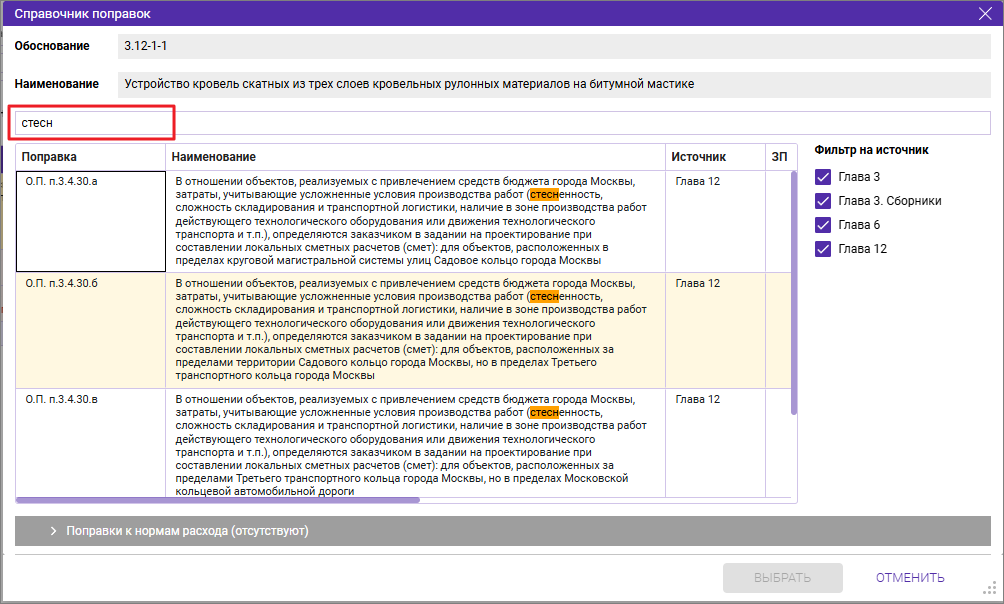
В сборнике поправок есть возможность фильтра по наименованию
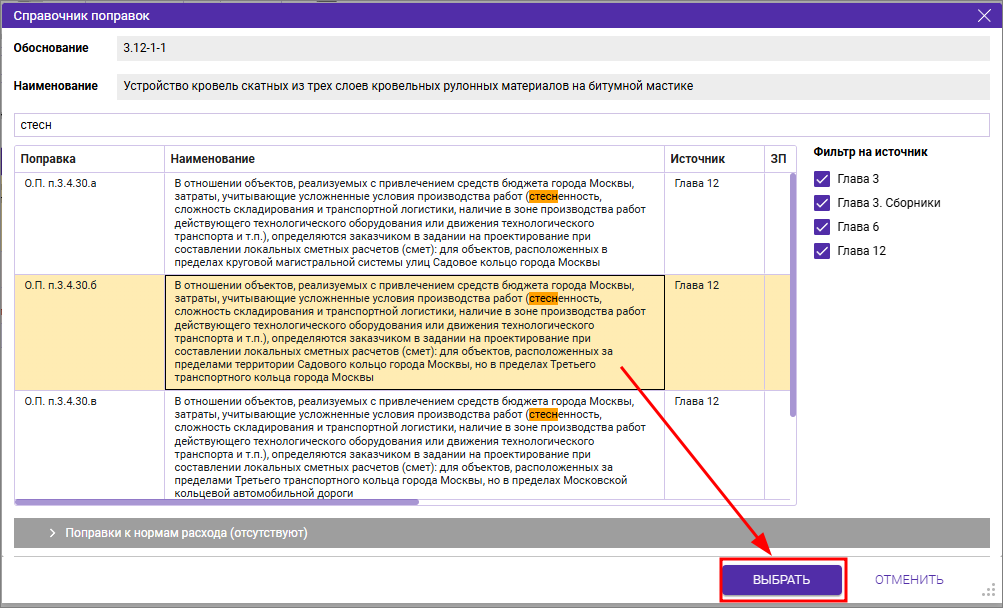
Для применения выбранной поправки к сметной строке необходимо нажать ВЫБРАТЬ. Для закрытия окна необходимо нажать ОТМЕНИТЬ
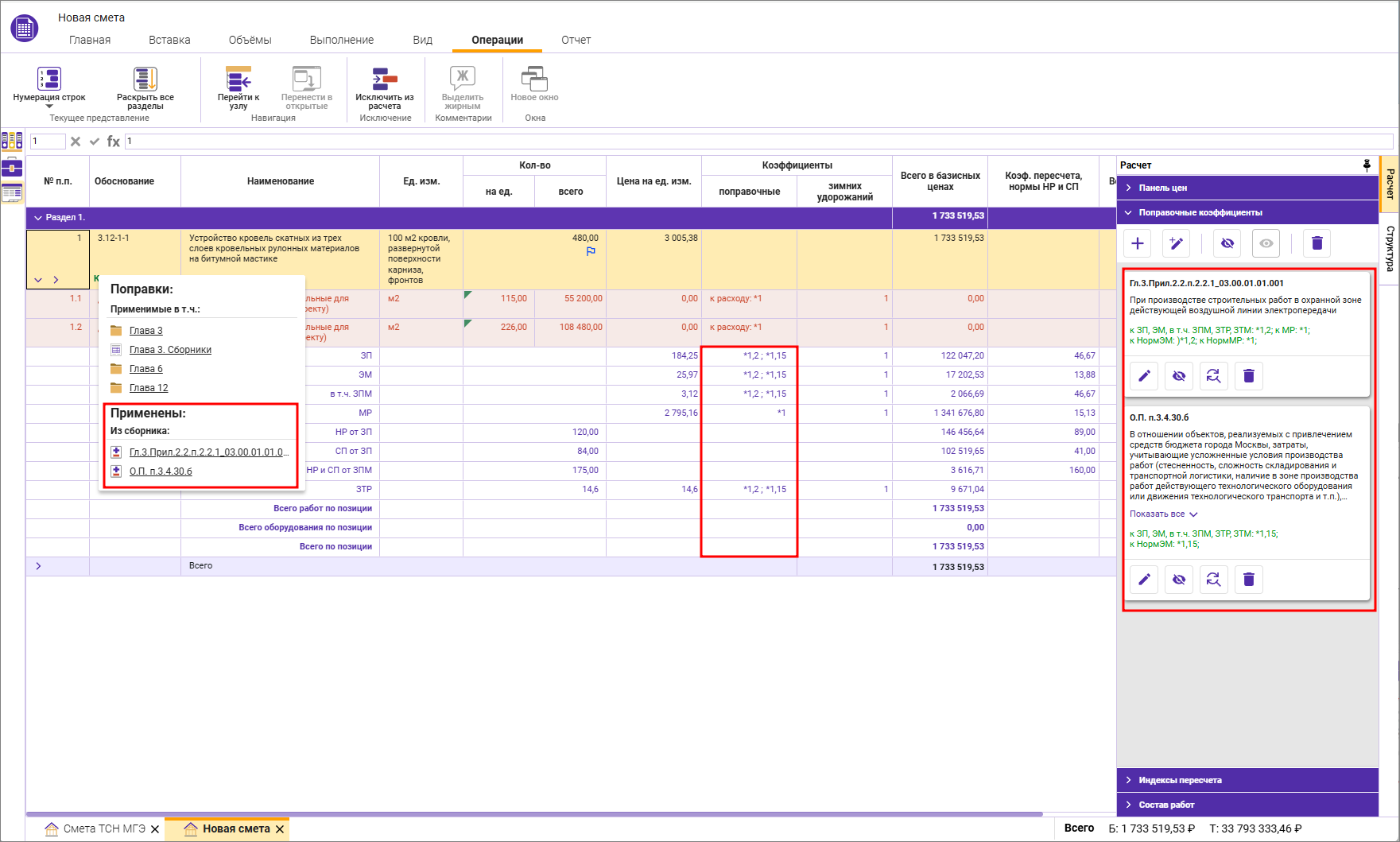
Примененные поправки отображаются в окне при наведении на значок Кп, в раскрытой расценке в колонке Коэффициенты - поправочные, в раскрывающейся панели Расчет - Поправочные коэффициенты
Назначение пользовательских поправок и редактирование поправок из сборника
Для добавления пользовательской поправки нажмите Создать и применить поправку
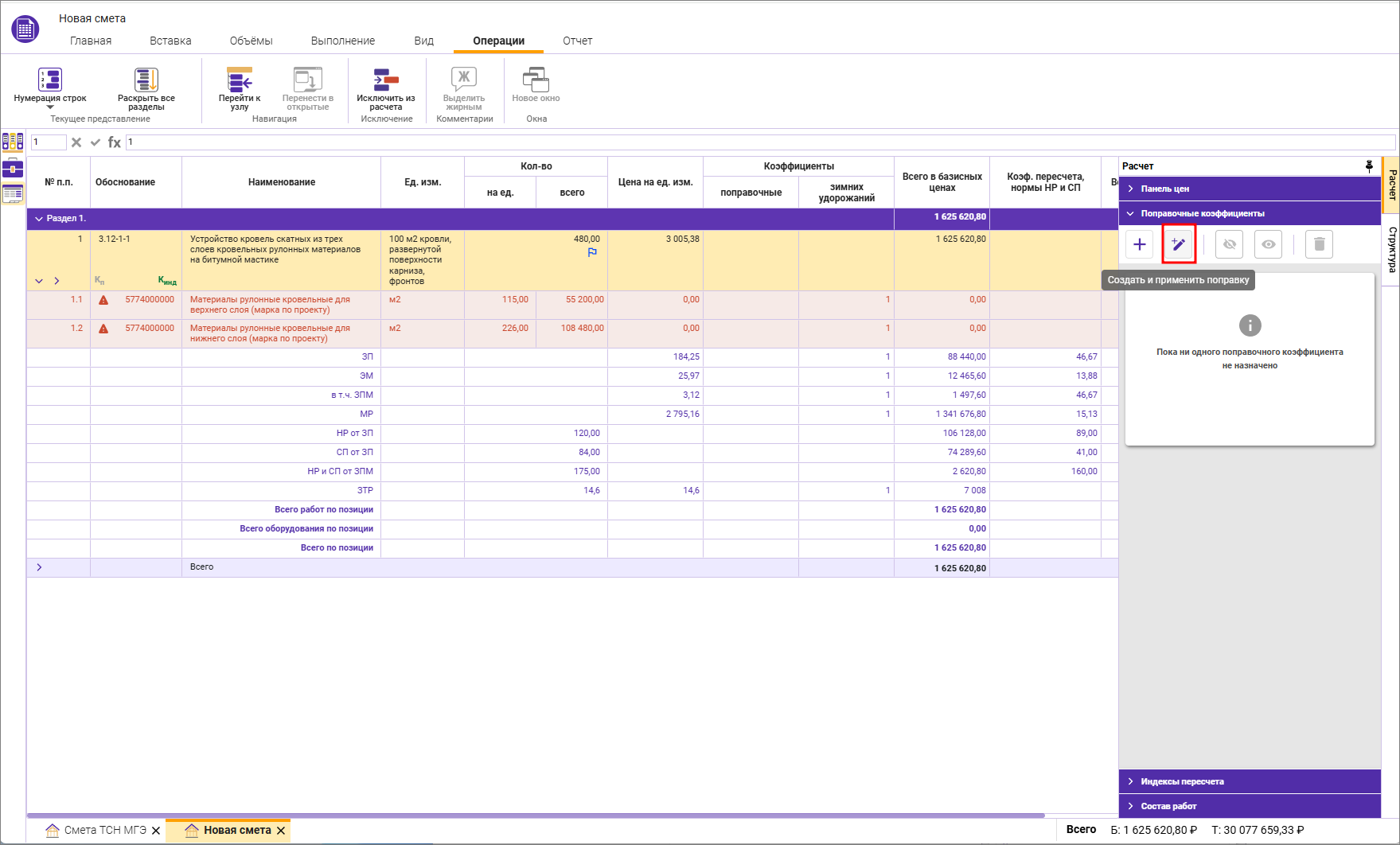
При редактировании (создание пользовательской поправки, изменение поправки из сборника, удаление поправочного коэффициента) поправки имеется цветовая индикация распространения значения поправочного коэффициента на другие ячейки
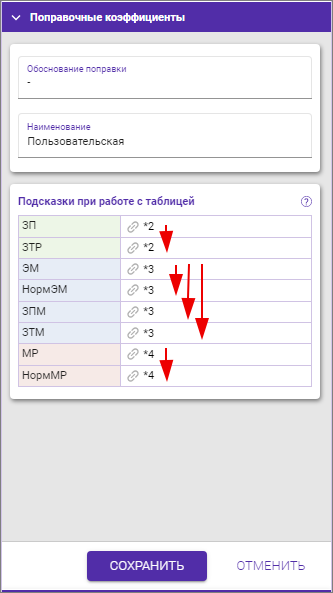
ЗП (заработная плата рабочих) распространяется на ЗТР (затраты труда рабочих) - зеленый цвет.
ЭМ (эксплуатация машин и механизмов) распространяется на НормЭМ (норма расхода машин), ЗПМ (заработная плата машинистов), ЗТМ (затраты труда машинистов) - голубой цвет.
МР (материальные ресурсы) распространяется на НормМР (норма расхода материалов) - розовый цвет.
Назначение поправки на несколько статей затрат
Для назначения одинакового поправочного коэффициента на несколько статей затрат кликните по необходимым левой кнопкой мыши (ЛКМ)
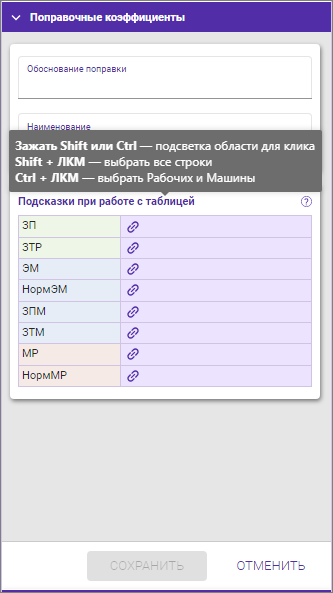
При наведении курсора на строку Подсказки при работе с таблицей появляется всплывающая подсказка.
Если зажать <Shift> или <Ctrl>, то начнут мигать области для клика левой кнопкой мыши.
Shift+ЛКМ - выбирает или снимает все статьи затрат.
Ctrl+ЛКМ - выбирает или снимает статьи затрат для рабочих, машин и механизмов.
После окончания редактирования необходимо нажать кнопку СОХРАНИТЬ или ОТМЕНИТЬ для отмены не сохраненных изменений.
Для каждого типа строк сохраняется пользовательский выбор назначения.
При редактировании поправки, назначенной от раздела, теряется ее связь с поправкой раздела.
Отображение примечания к поправке
Для показа примечания к поправке для демонтажных работ в обосновании или наименовании выберите Показывать на вкладке Вид
В обосновании
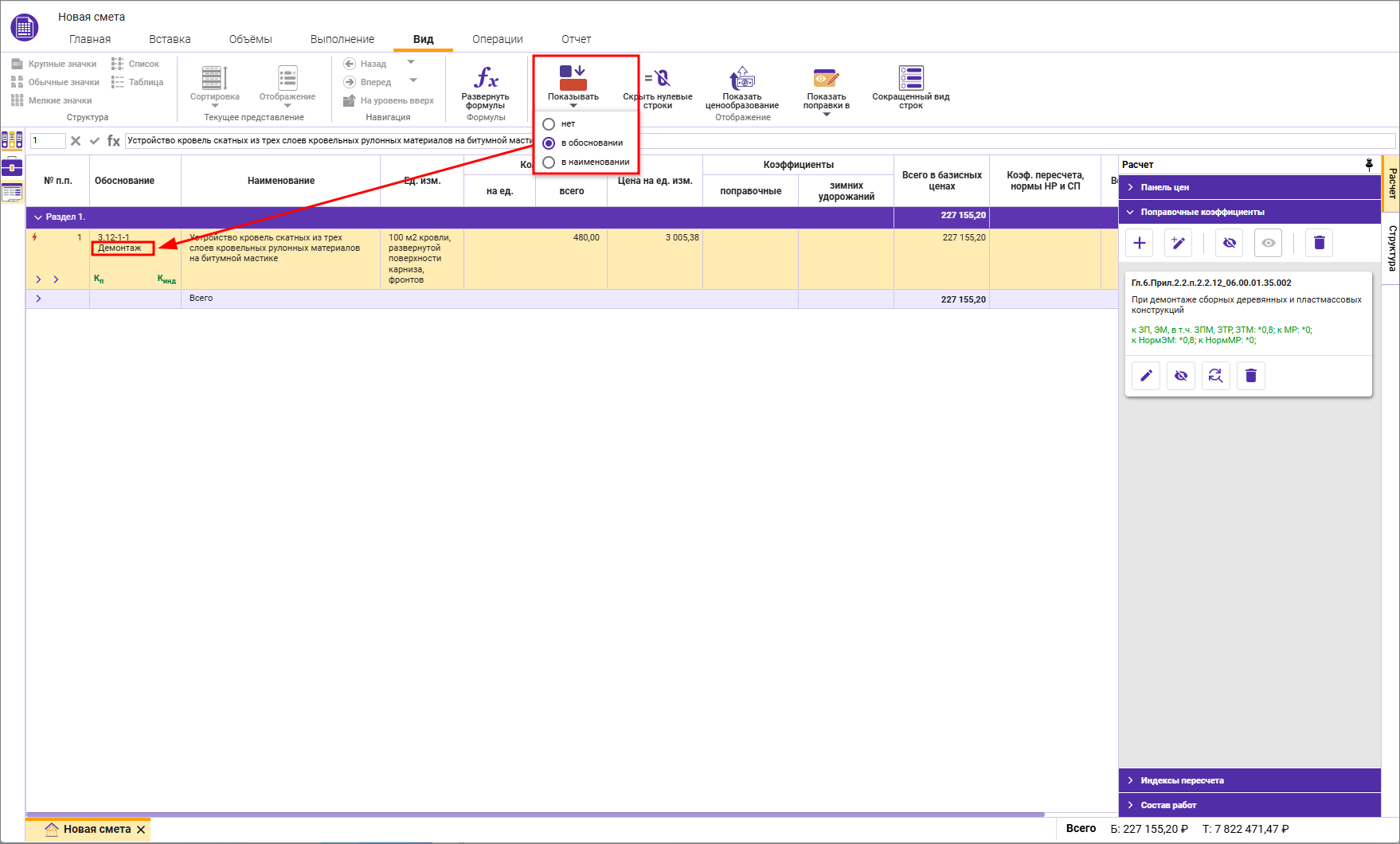
В наименовании
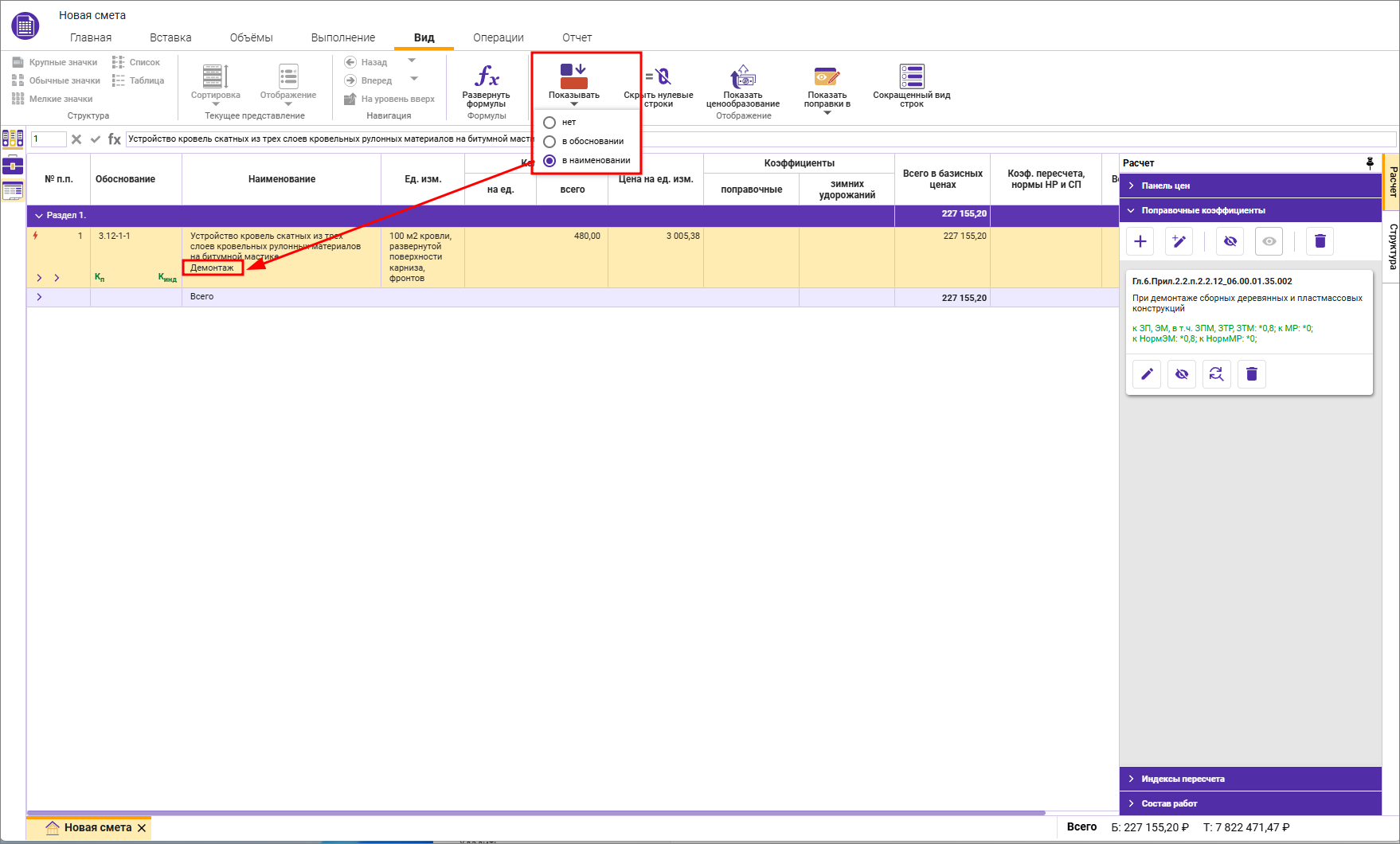
Выбранный вид показа выводится на печать в выходной форме.
Примечание. Для отображения текста примечания должна быть выбрана поправка на демонтажные работы из сборника.
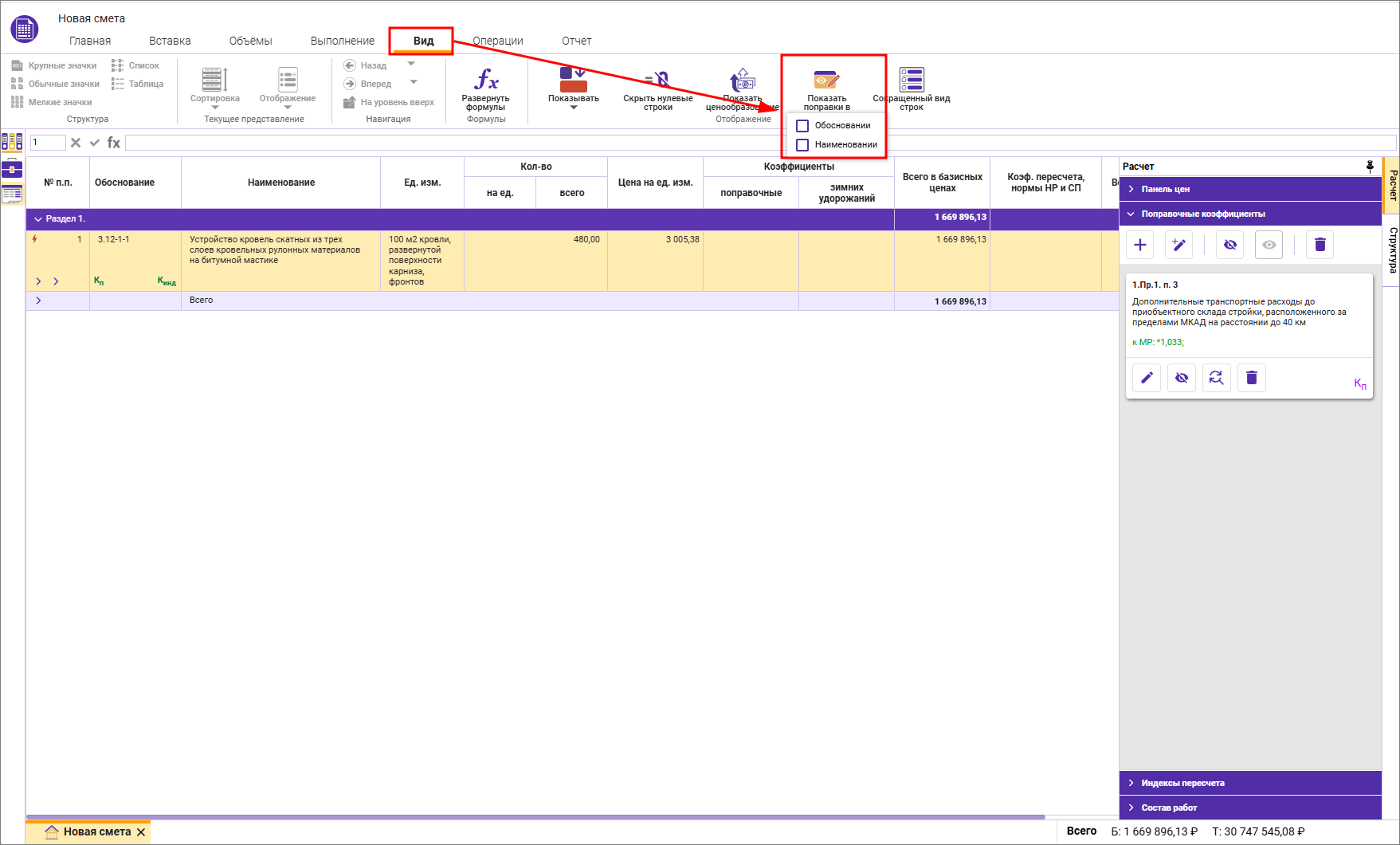
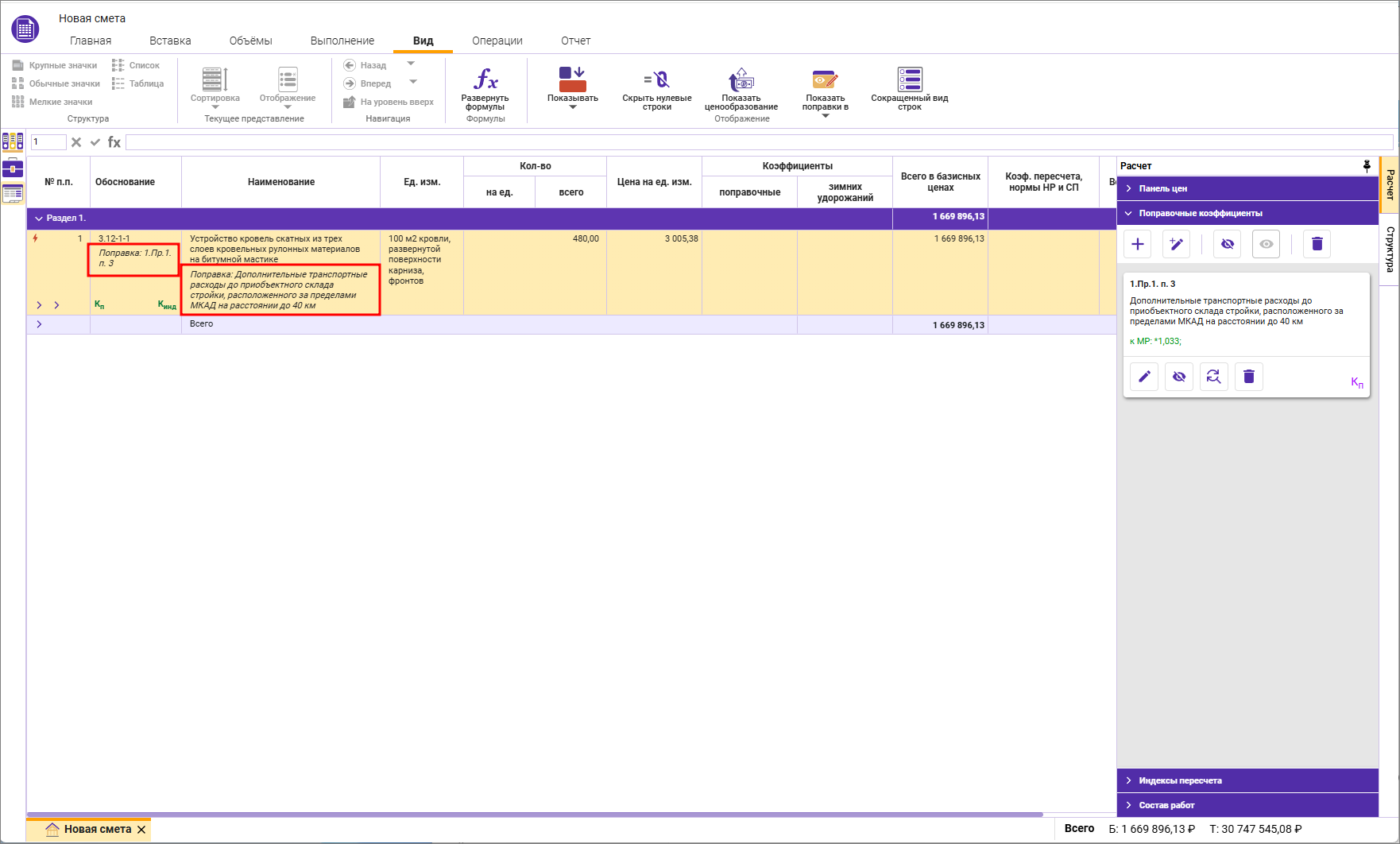
Отображение обоснования и наименования поправки
Для включения/отключения отображения на вкладке Вид нажмите Показывать поправки в Обосновании и/или Наименовании
Редактирование поправок на группе строк
В окне Поправочные коэффициенты отображаются все примененные поправки в выделенных строках с указанием строк, где они применены, в том числе поправки, назначенные на разделы
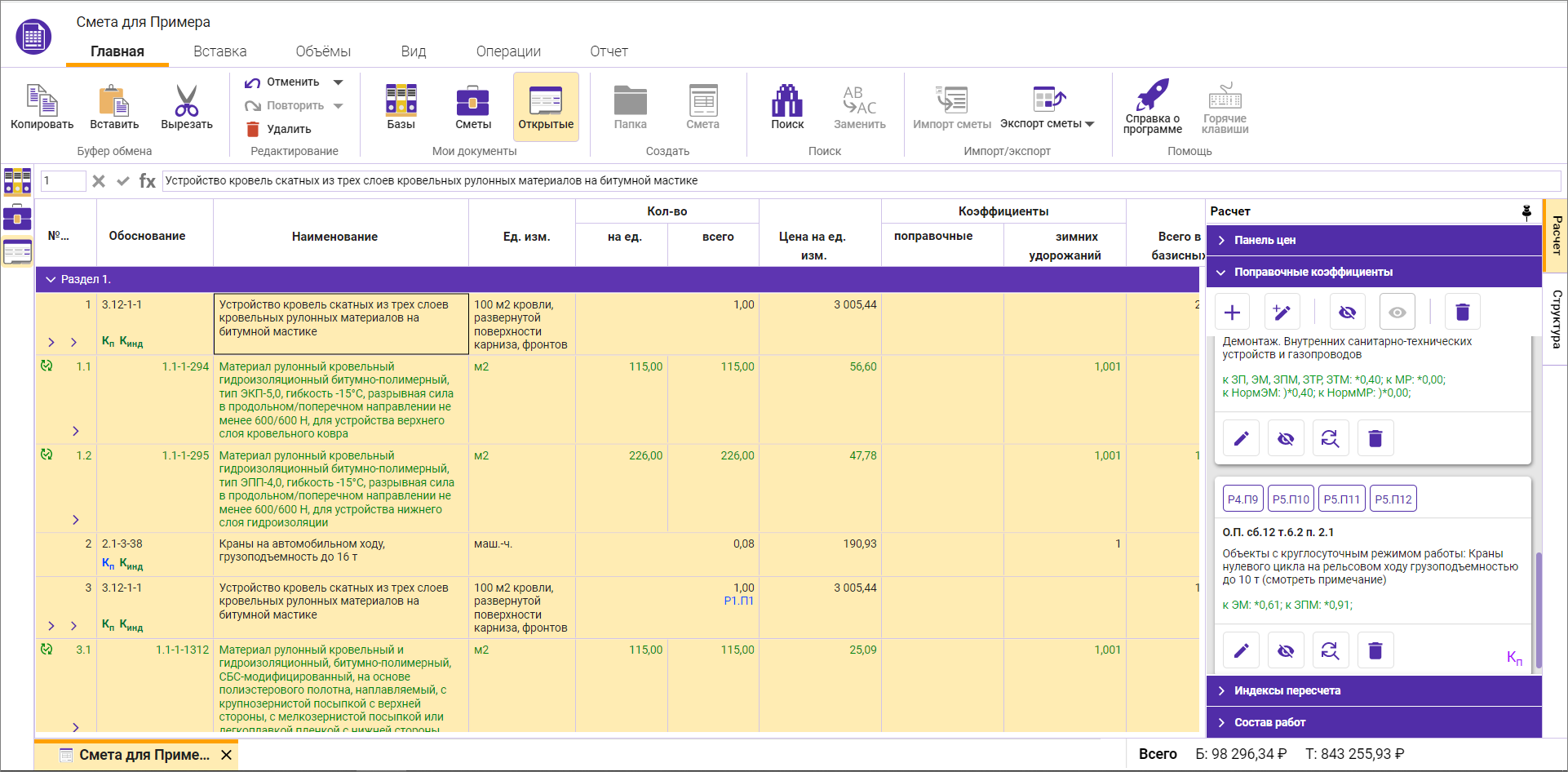
Их можно:
-
редактировать,
-
отключать/включать,
-
заменять,
-
удалять.
Итоги
По сметной строке
Для просмотра итогов по сметной строке раскройте Итоги по сметной строке
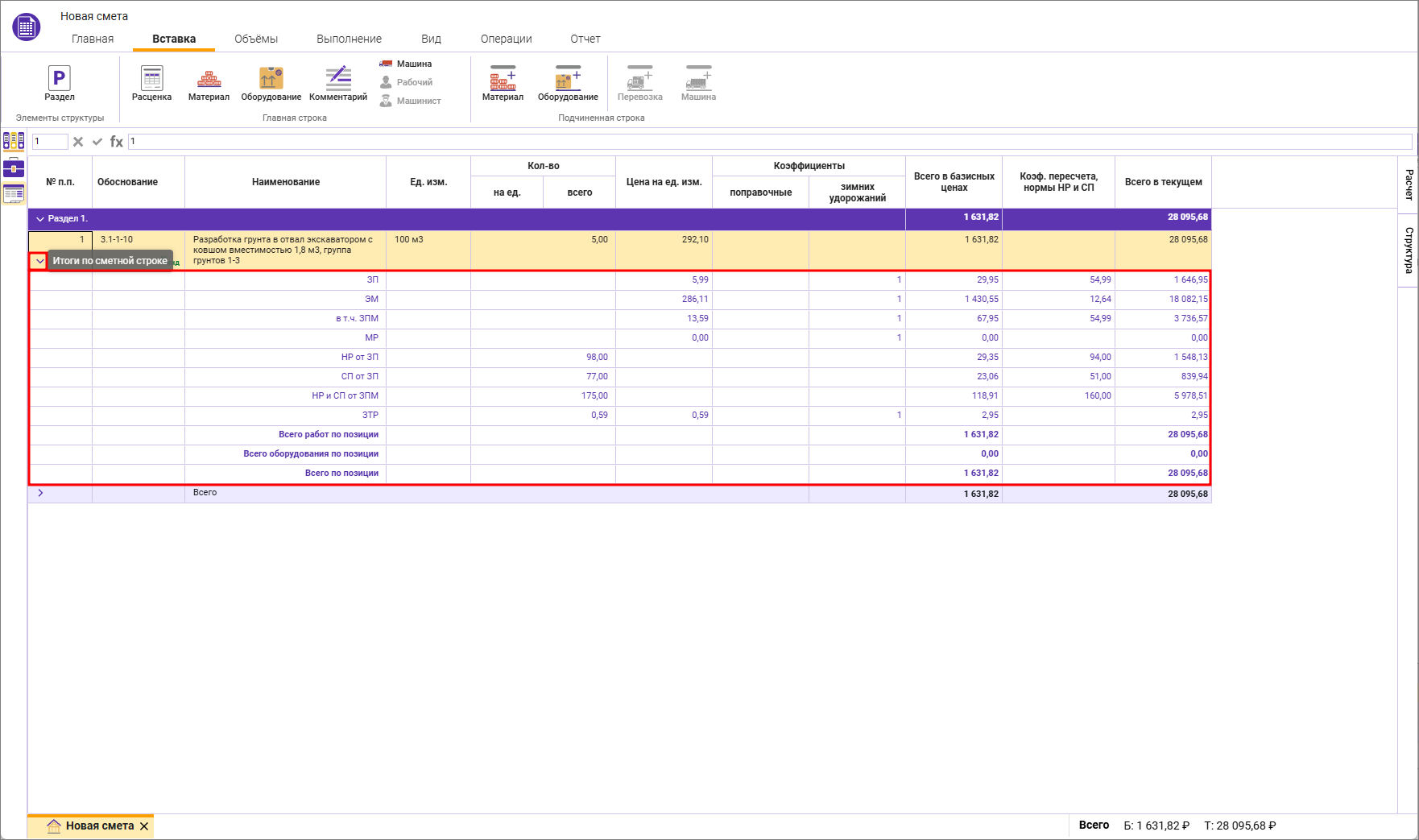
Обратите внимание. В дополнениях 79, 80 к ТСН-2001 были внесены изменения в расчет накладных расходов и сметной прибыли, поэтому при выборе дополнения 80 в итогах будет отображаться НР от ФОТ и СП от ФОТ.
По элементу структуры и смете
В открытой смете на строках раздела отображаются итоги в базисном и текущем уровне цен для ТСН-2001 и в текущем уровне цен для ФСНБ-2022
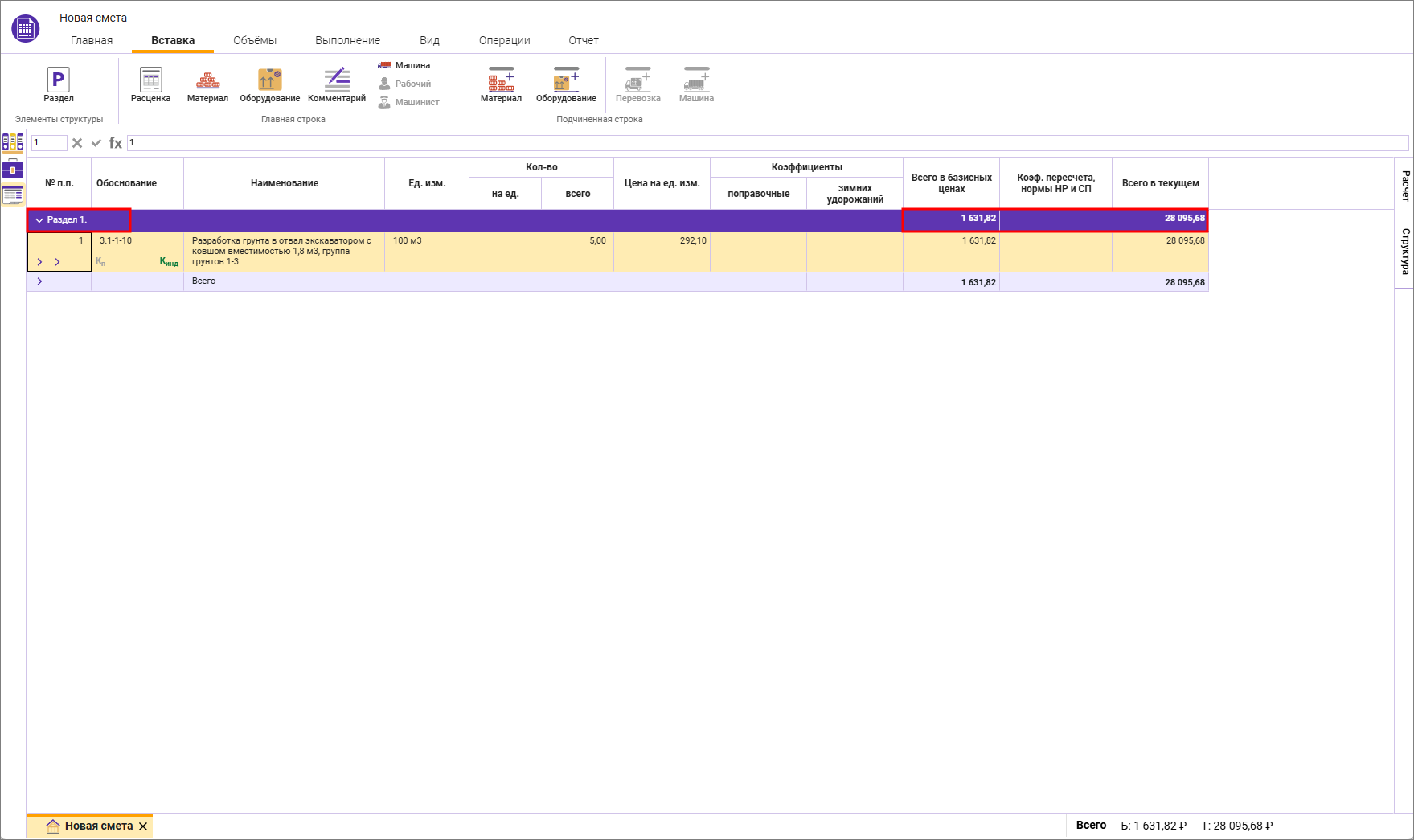
Для просмотра итогов по смете раскройте строку Всего
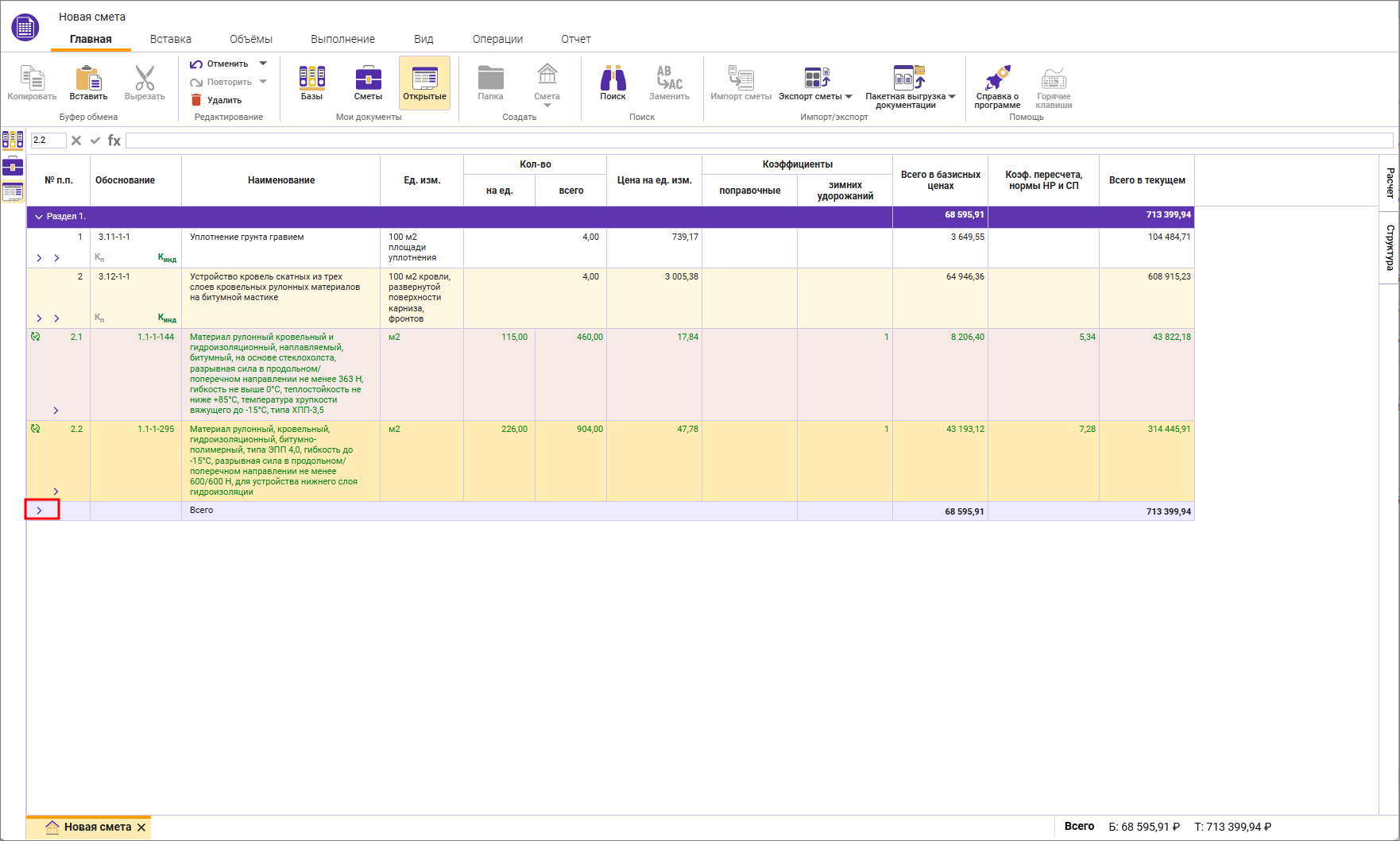
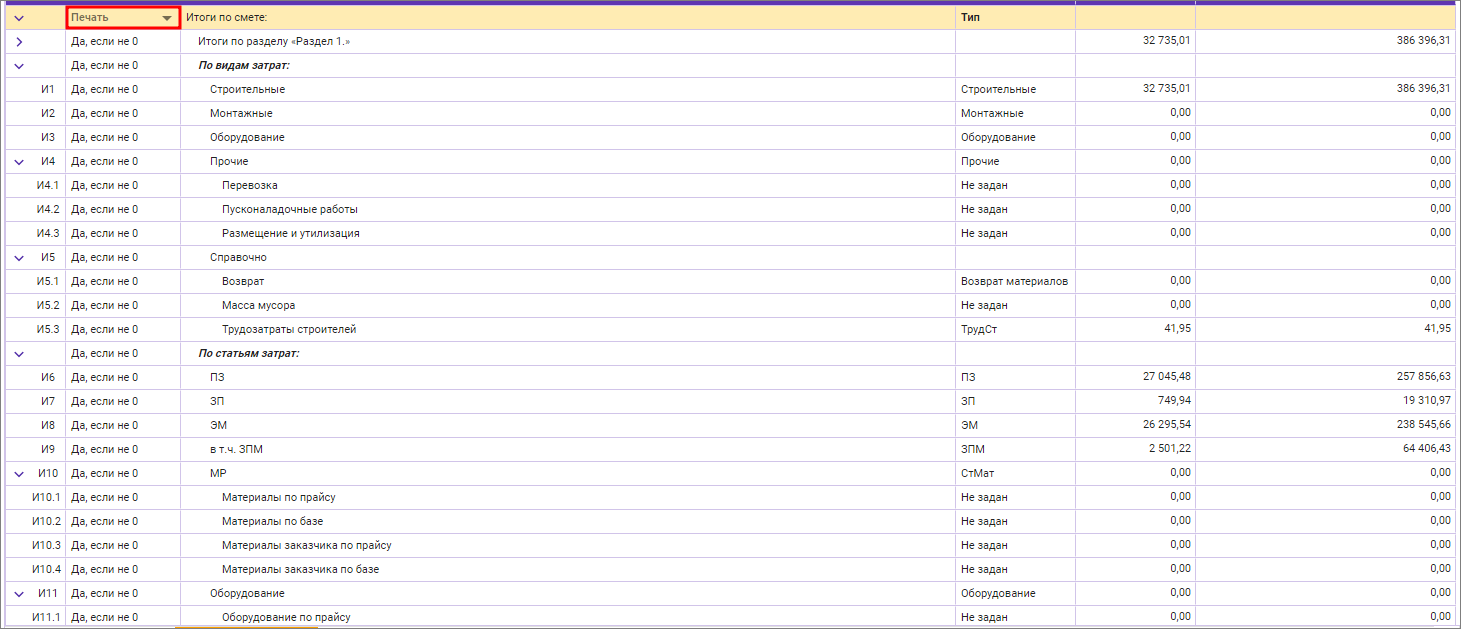
Итоги различаются в зависимости от выбранной нормативной базы в карточке сметы.
Изменить настройки печати итогов можно для отдельной строки и для группы строк - для этого надо поменять признак печати у главной строки
Операции со строками сметы
Выделение строк
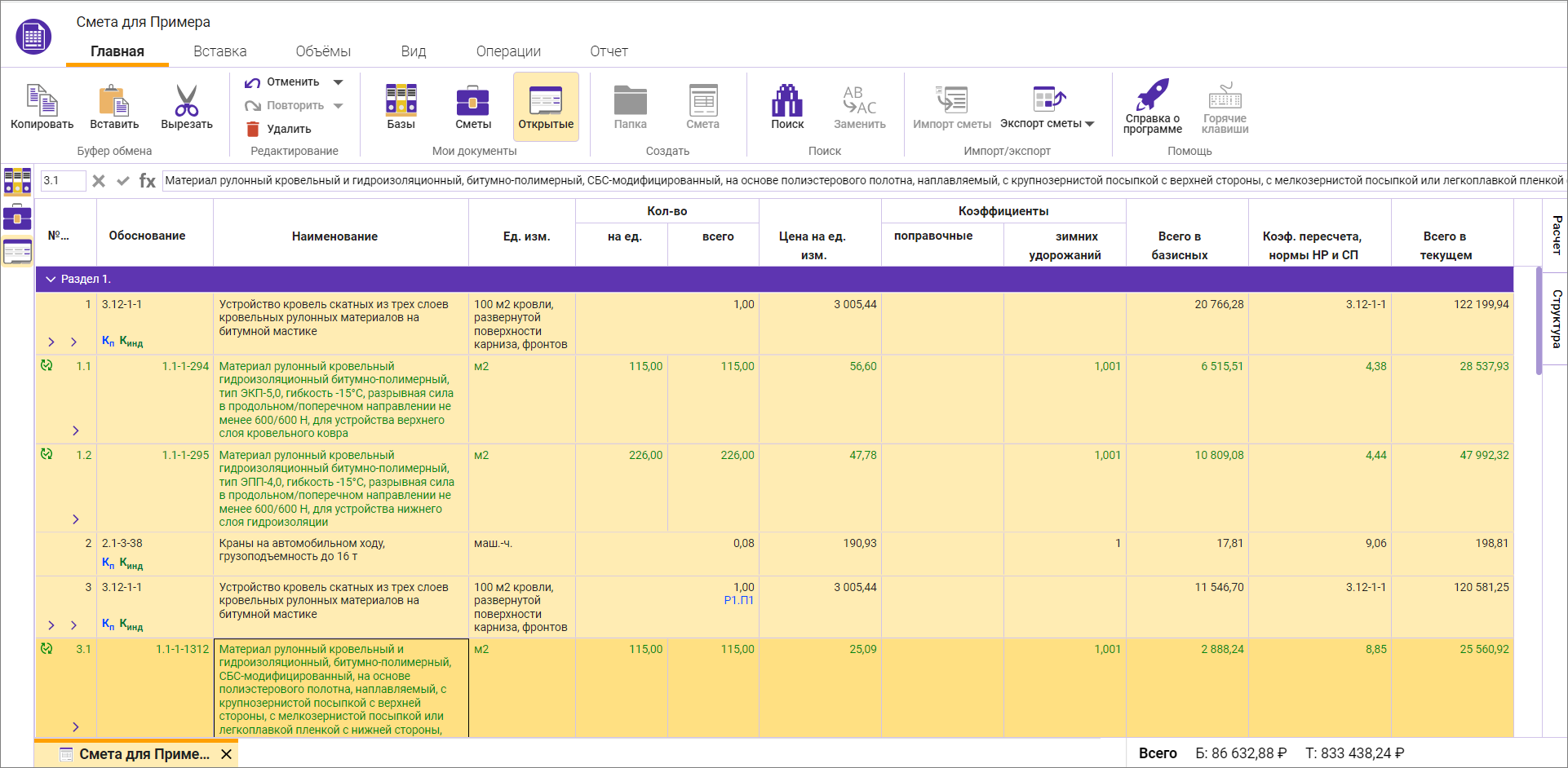
Выделение группы строк производится аналогично выделению строк в MS Excel:
- с помощью зажатой клавиши <Ctrl> и нажатием левой кнопкой мыши по необходимым строкам
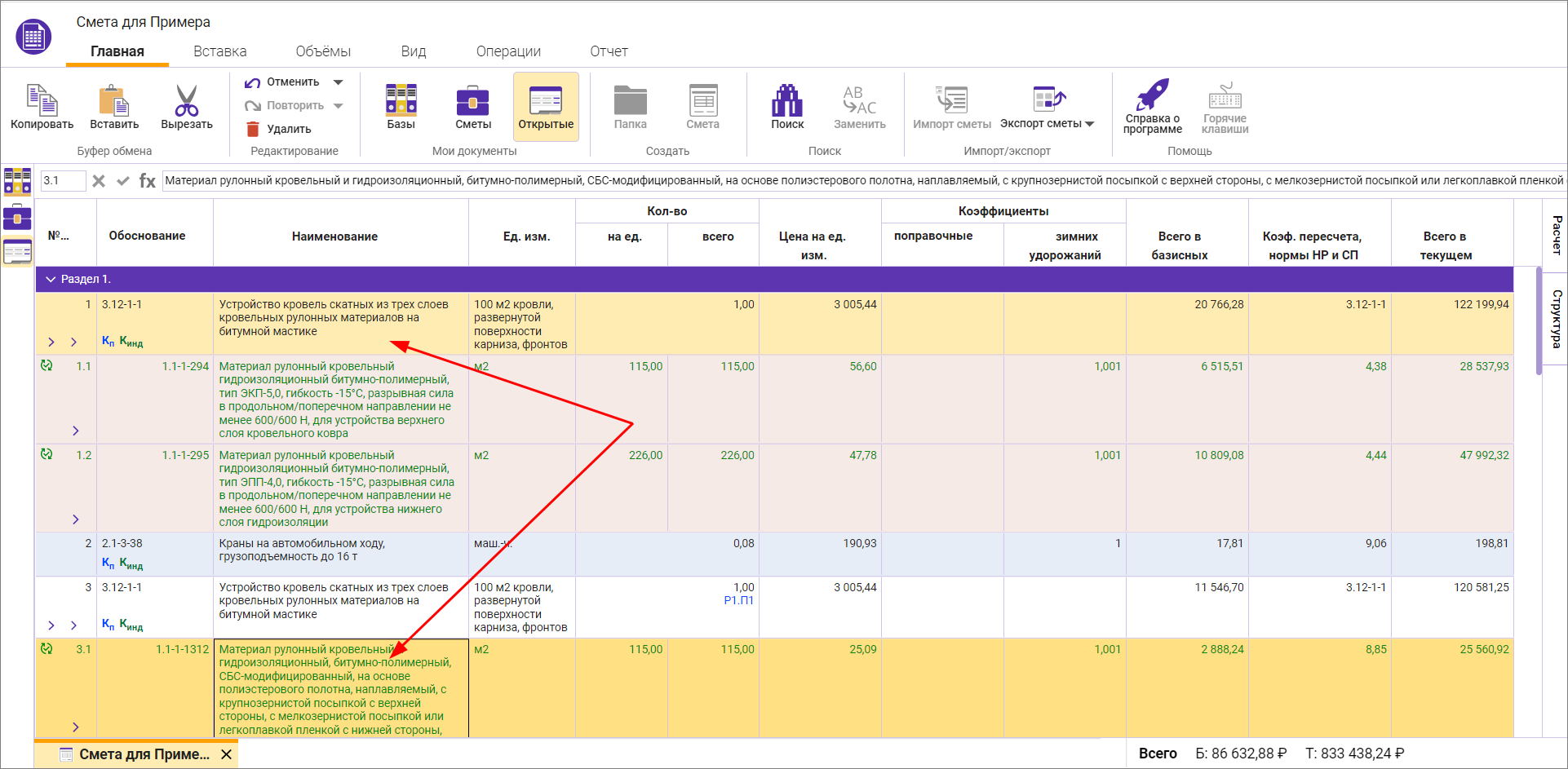
- с помощью зажатой клавиши <Shift> и нажатием по последней строке фрагмента выделения
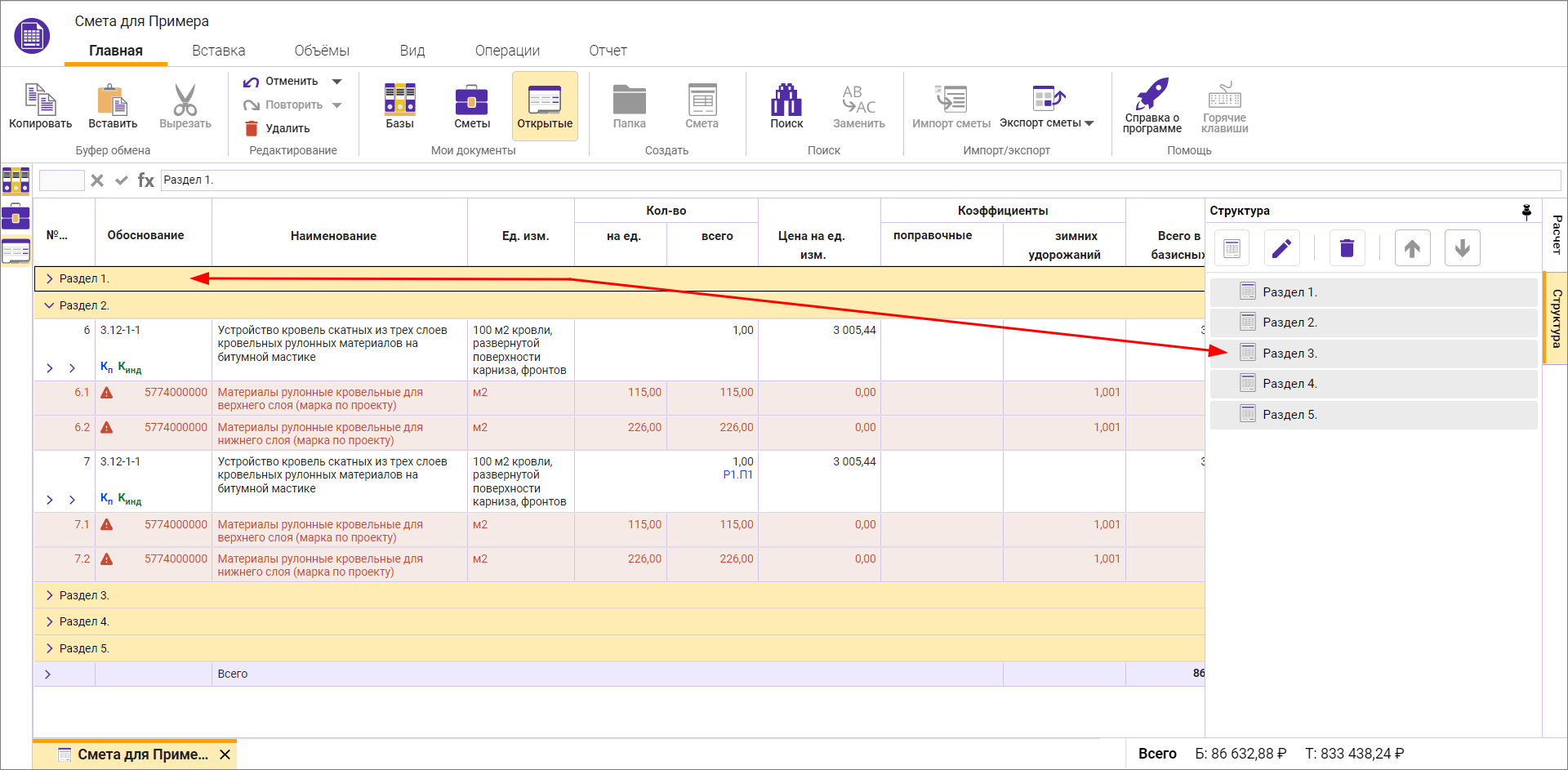
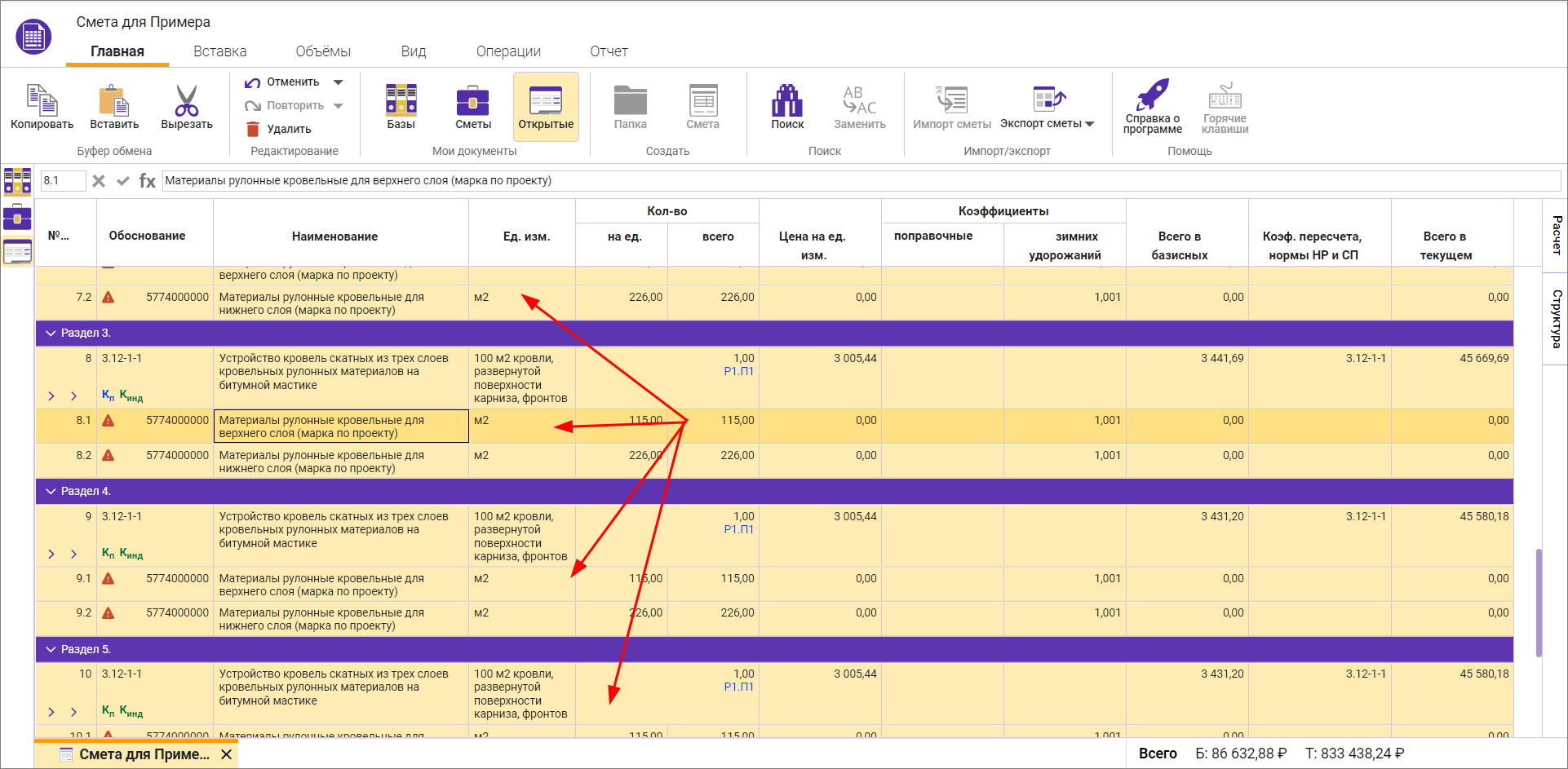
- сочетанием клавиш <Ctrl+A>: стоя на разделе или в панели Структура - будут выделены все разделы сметы, без строк; стоя на сметной строке - будут выделены все сметные строки в смете, разделы развернутся, но в рабочей области выделены не будут, в панели Структура разделы будут выделены
Копирование строк
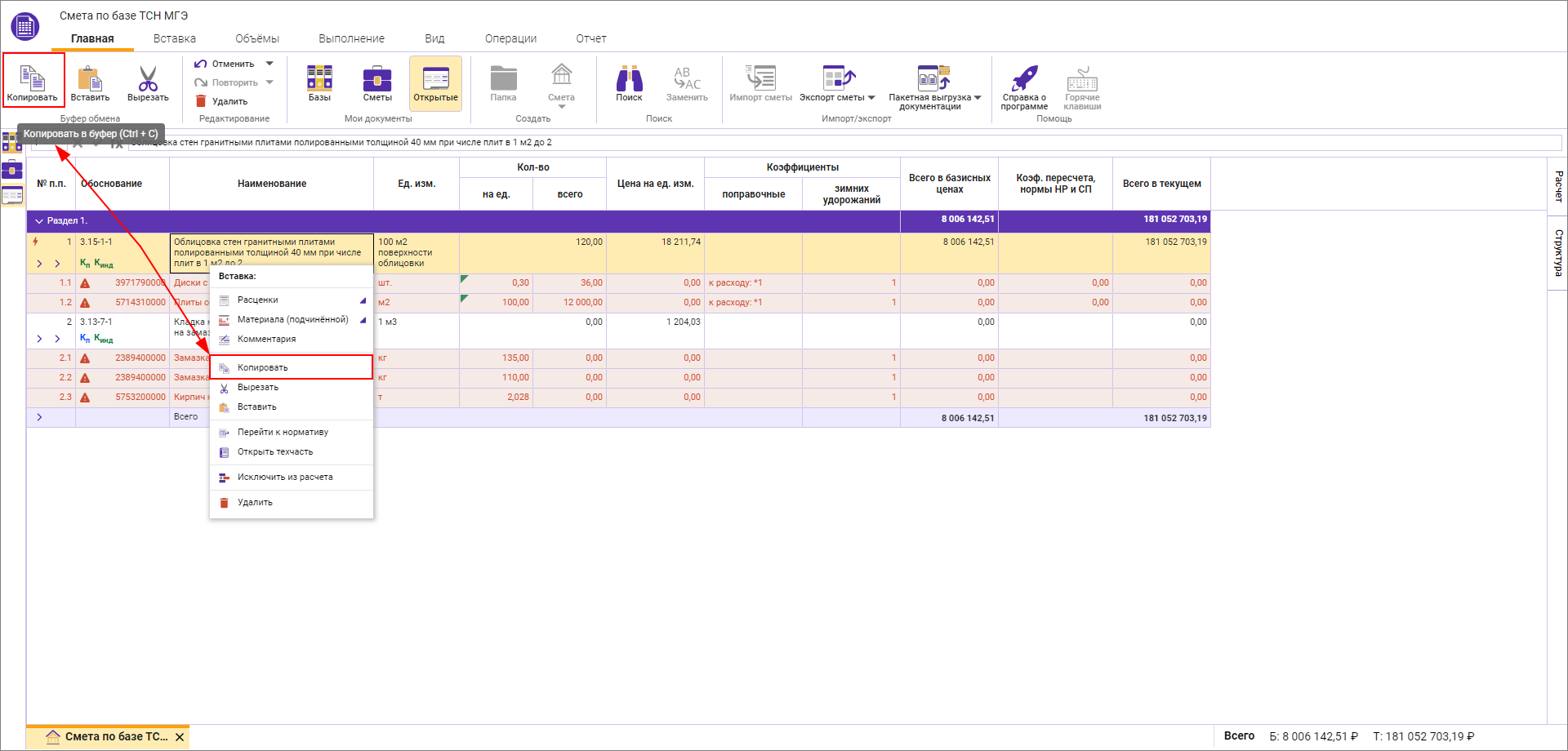
На вкладке Главная операция Копировать позволяет произвести копирование строки сметы, раздела или норматива в буфер программы.
Для копирования строки в буфер, нажмите <Ctrl+C>, или Копировать на панели инструментов или выберите соответствующий пункт в контекстном меню
Вырезание строк
На вкладке Главная операция Вырезать позволяет осуществить вырезание строки из сметы в буфер программы.
Для вырезания нажмите <Ctrl+X>, или Вырезать на панели инструментов или выберите соответствующий пункт в контекстном меню
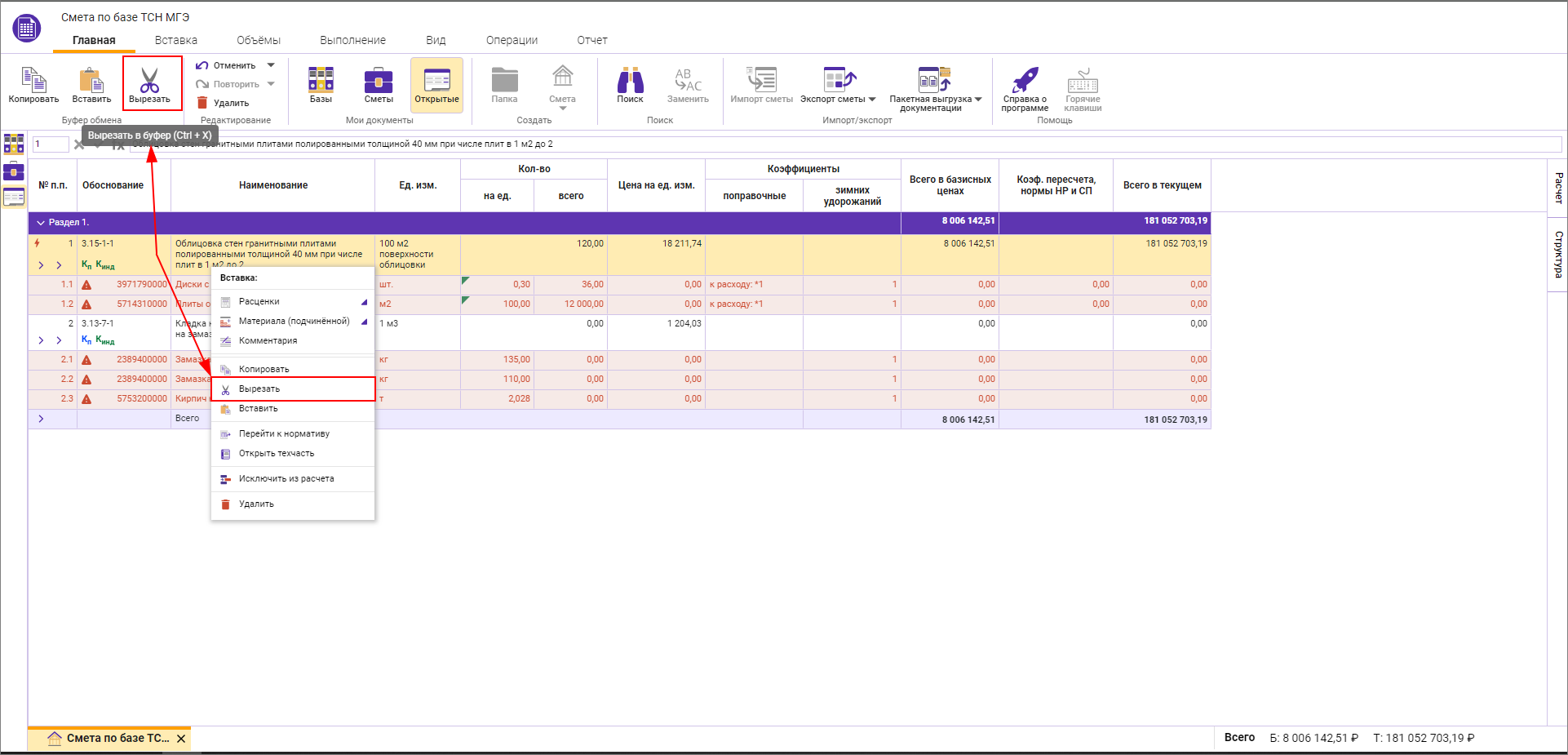
Вырезанная строка имеет подсветку. Для отмены вырезания нажмите <Esc>.
Вставка строк
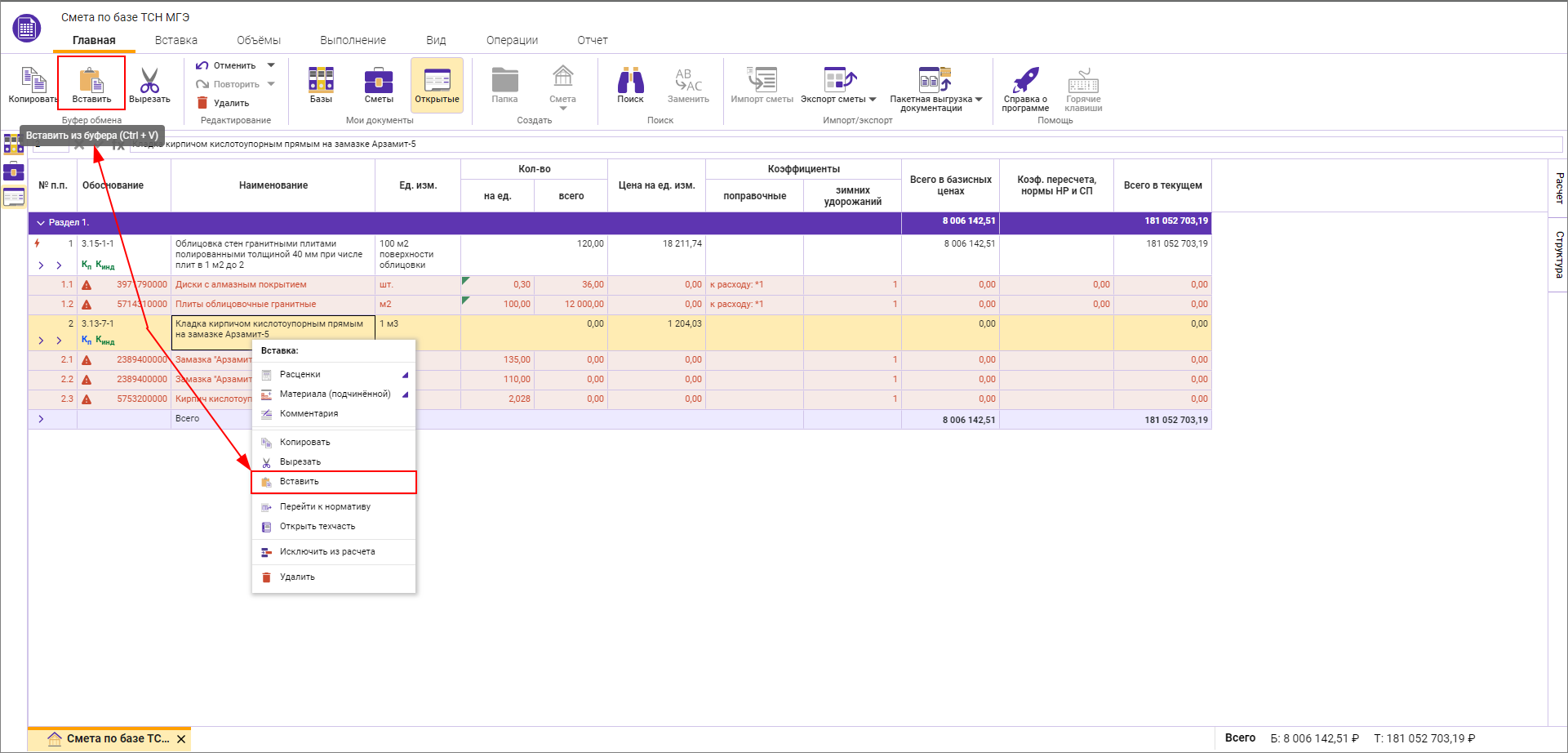
На вкладке Главная операция Вставить позволяет осуществить вставку скопированных или вырезанных ранее строк или нормативов в любую из открытых смет.
Встаньте на позицию, после которой хотите вставить строку из буфера, и нажмите <Ctrl+V>, или Вставить на панели инструментов или выберите соответствующий пункт в контекстном меню
Создание отчетных документов (Экспорт в Excel)
Вывод отчетной формы доступен в открытой смете или в структуре Мои сметы.
Для вывода готовой сметы на печать необходимо переключиться в открытой локальной смете на вкладку Отчет
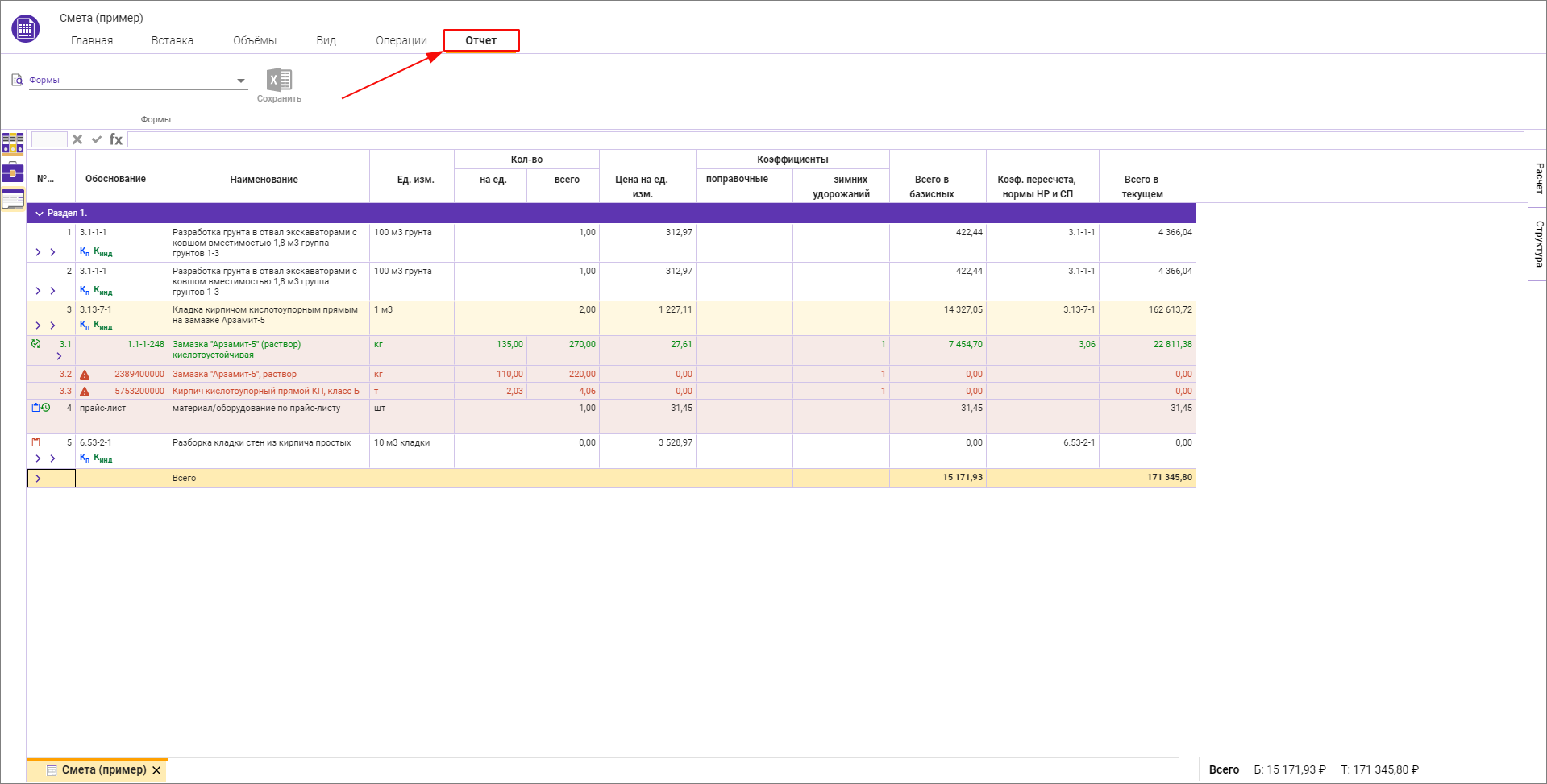
Или из окна Мои документы, выделите Локальную смету и перейдите на вкладку Отчет
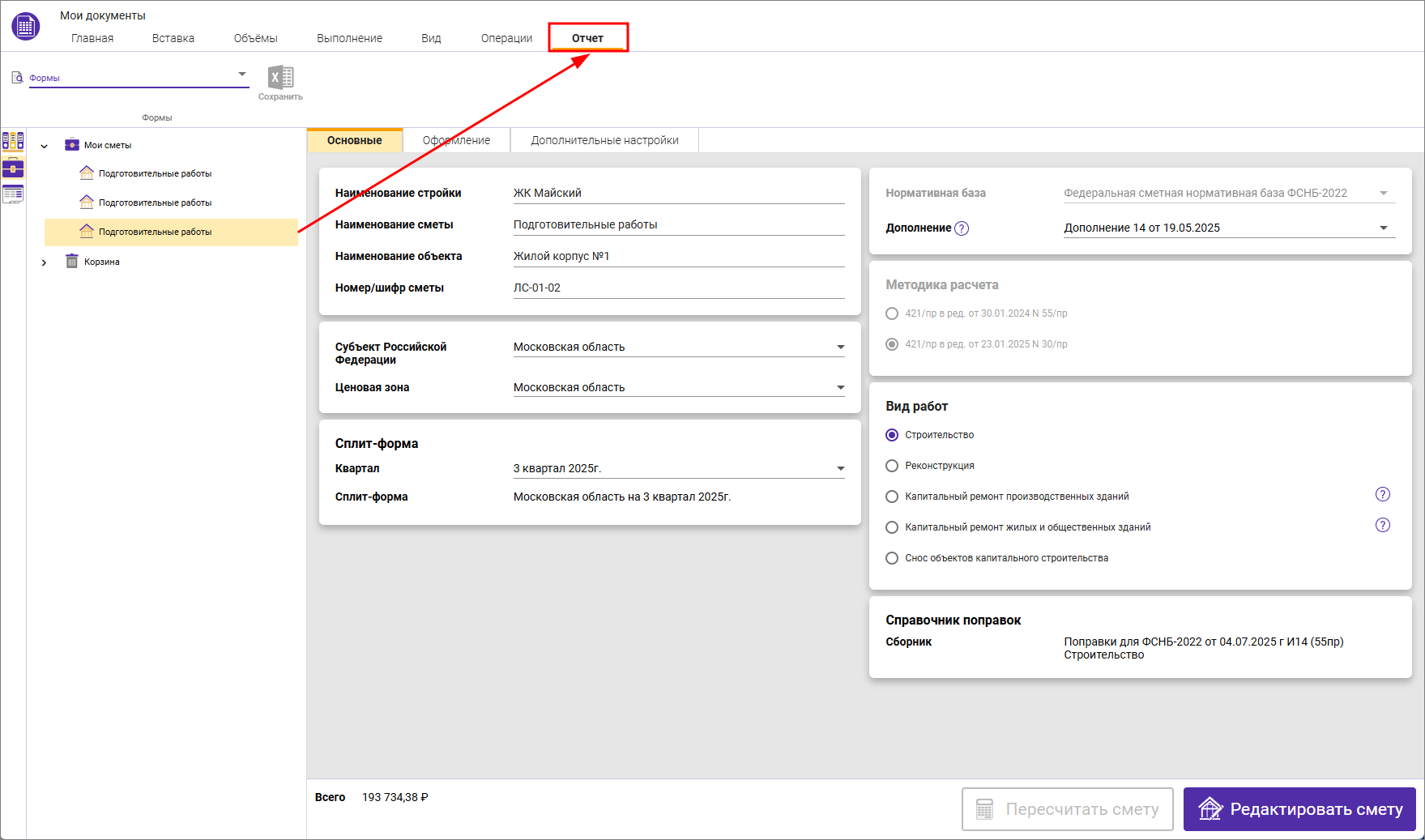
Выберите одну или несколько форм для печати
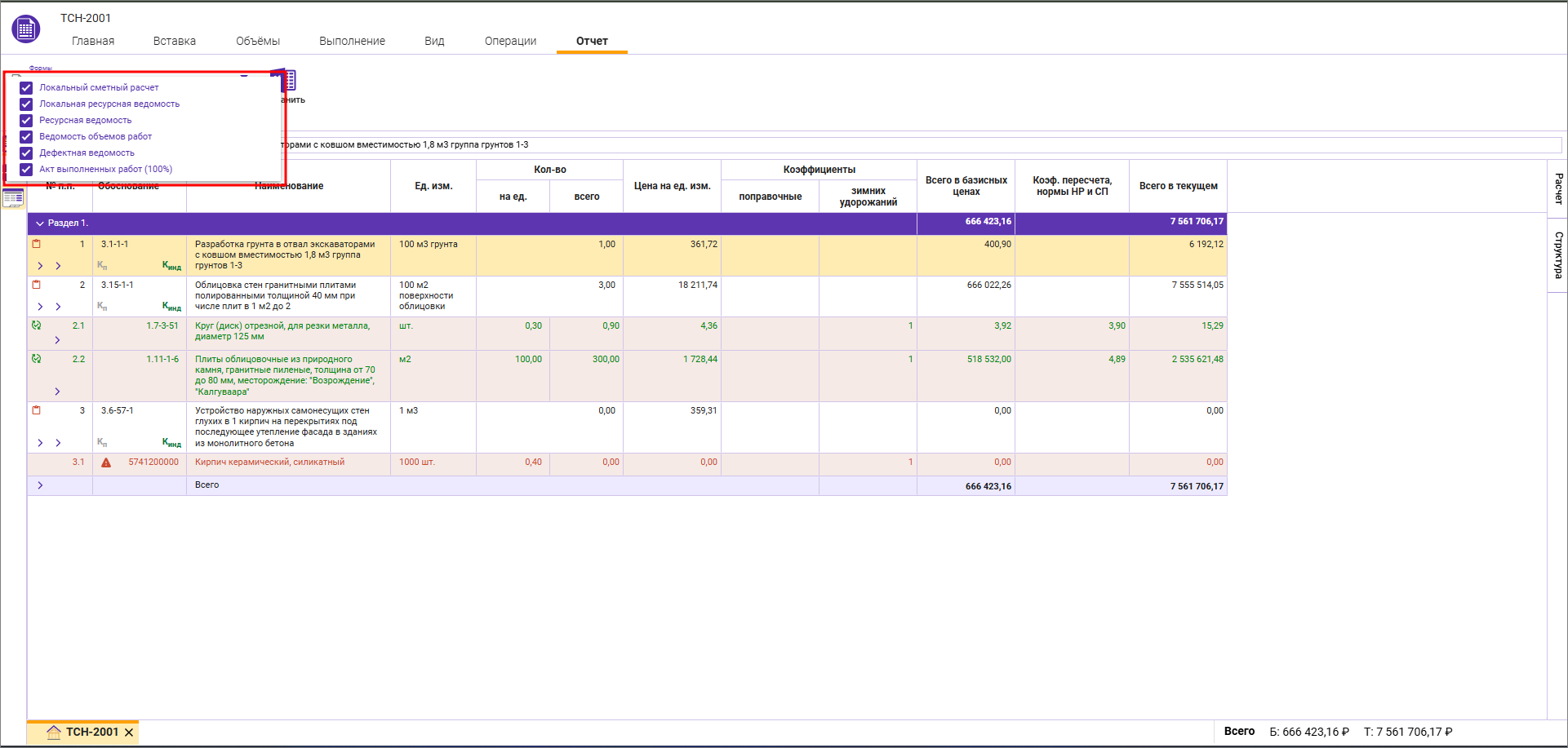
Для экспорта нажмите Сохранить и выберете место для сохранения.
Для базы ТСН-2001. Выходные формы соответствуют Общим указаниям по применению ТСН-2001 (ТСН-2001.12) - Приложение 4. Формы сметной документации и ведомостей ресурсов.
Для базы СН-2012. Выходная форма соответствуют Общим положениям по применению стоимостных нормативов по содержанию и эксплуатации зданий и сооружений городского хозяйства (СН-2012) - Приложение 2.
Для базы ФСНБ-2022. Выходная форма соответствует Приложению 3 к Методике определения сметной стоимости строительства, реконструкции, капитального ремонта, сноса объектов капитального строительства, работ по сохранению объектов культурного наследия (памятников истории и культуры) народов Российской Федерации на территории Российской Федерации (далее Методика определения сметной стоимости строительства), утвержденной Приказом Минстроя России от 4 августа 2020 г. №421/пр.
Обратите внимание.
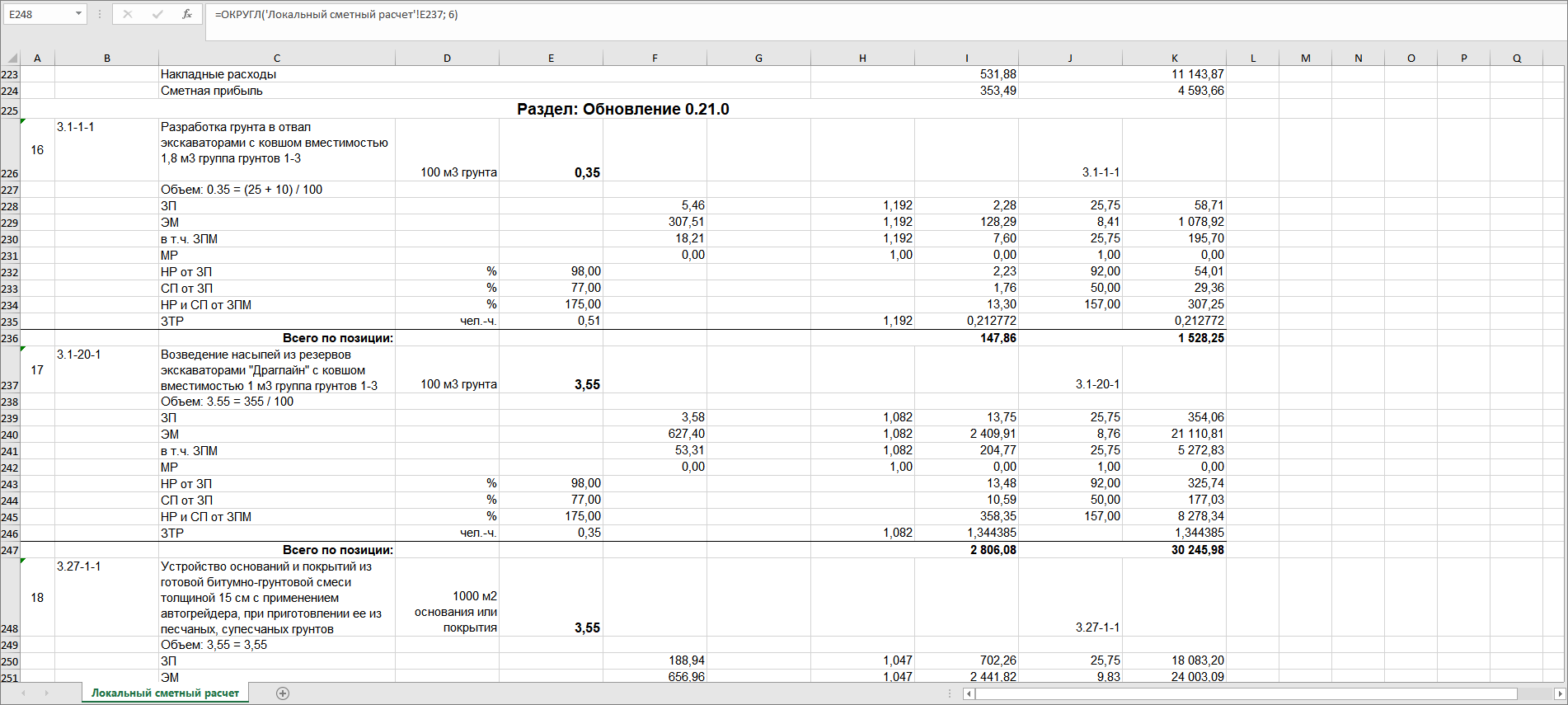
- При выводе на печать формулы в объемах сохраняются
-
Зависимость количества сметной строки от объема другой сметной строки сохраняется.
-
В базе ТСН-2001, начиная с дополнения 67, Всего по позиции - строка, не предусмотренная Методикой, но полезна и информативна для расценок 4 главы, поэтому на печать она выводится как сгруппированная строка - раскрыть ее можно как для отдельной строки, так и для всей сметы
Экспорт и импорт в формат АРПС 1.10
Импорт сметы из АРПС
Запуск режима импорта в формат АРПС производится в окне Мои документы на вкладке Главная на панели инструментов нажатием Импорт смет
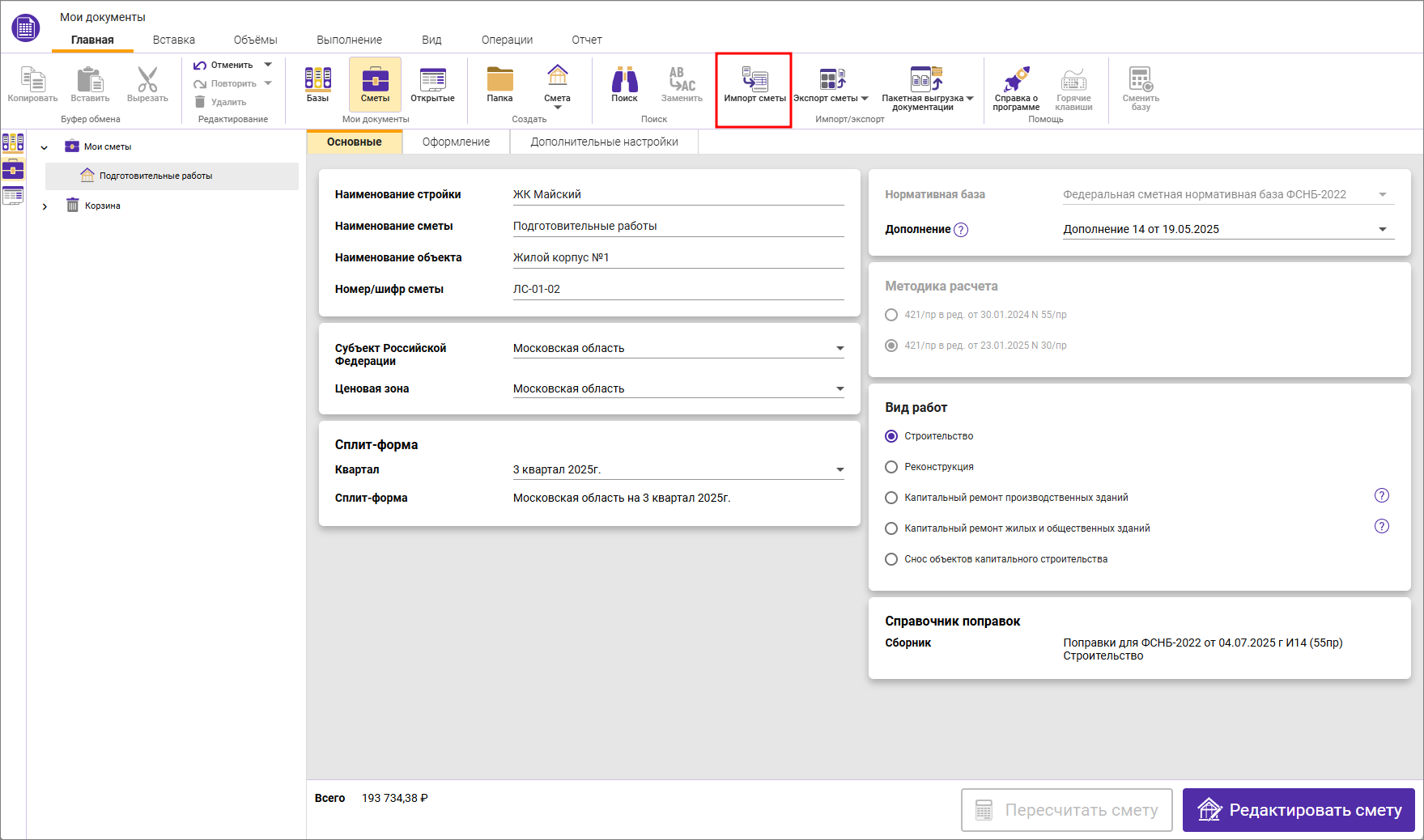
При импорте файлов формата АРПС в Сметный офис необходимо выбрать файл, а далее нормативную базу и указать наименование сметы
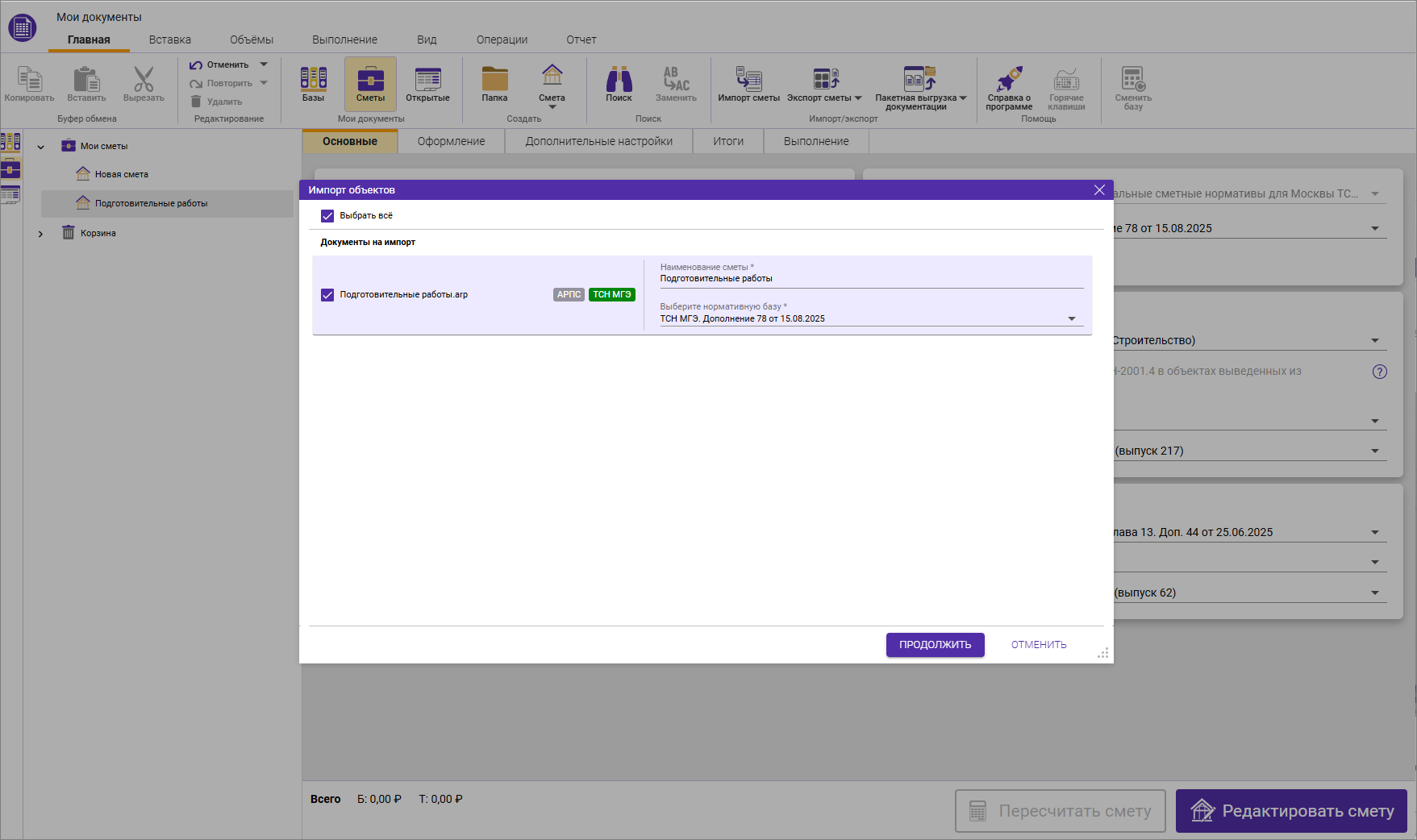
В процессе импорта во время обработки файла можно работать с другой сметой - операция идет в фоновом режиме
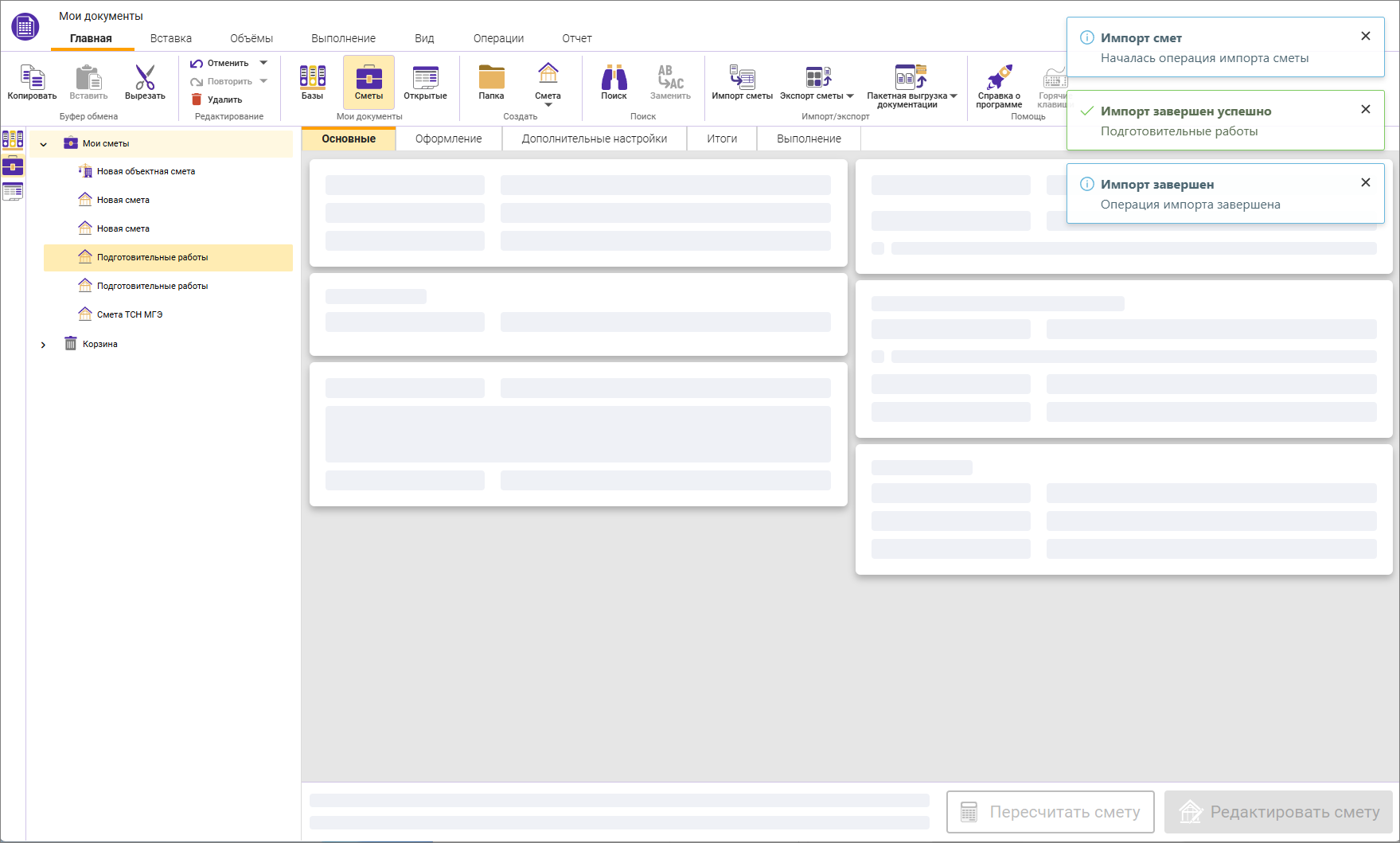
После окончания импорта появится информация Импорт завершен и Импорт завершен успешно .
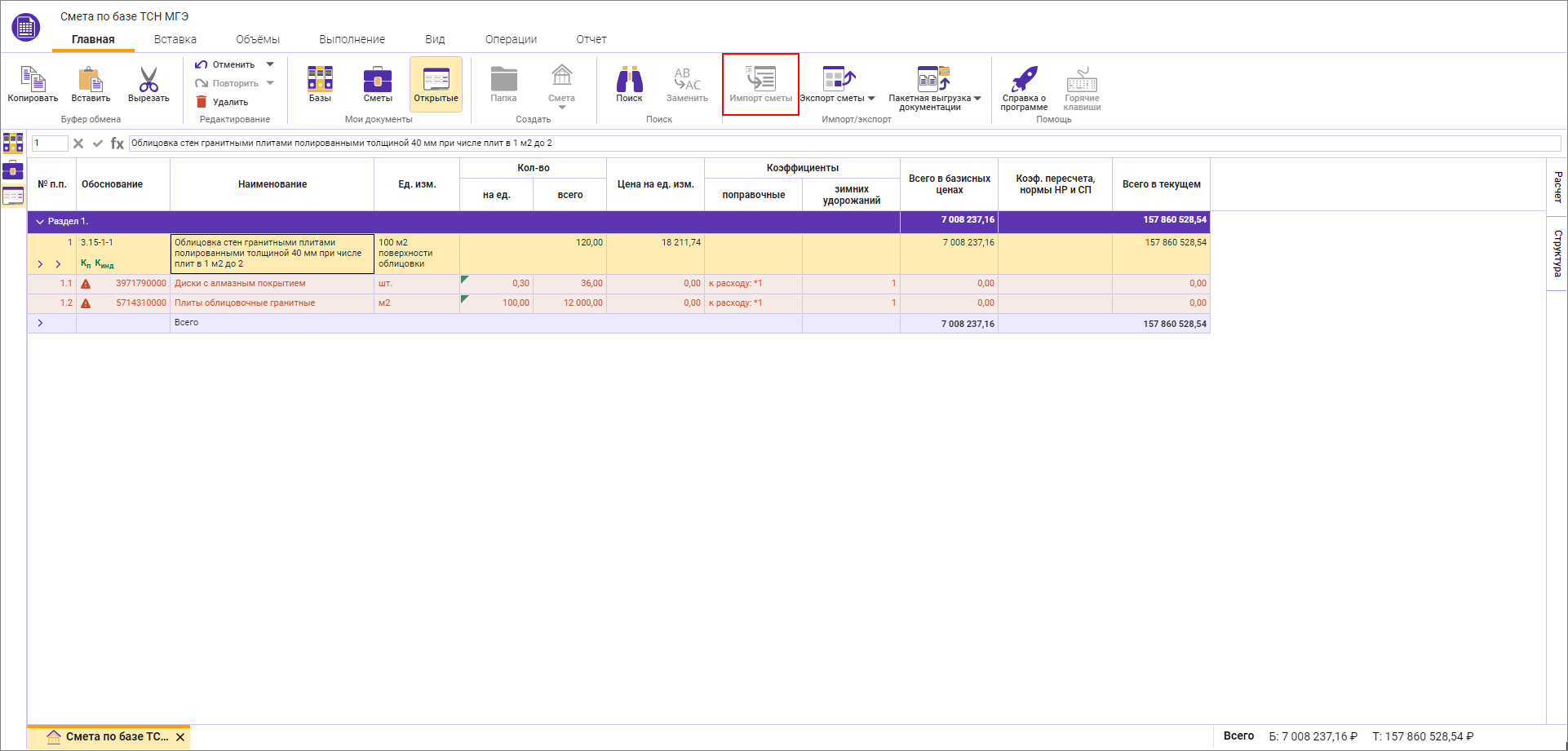
В открытой смете запуск Импорта не предусмотрен
Экспорт сметы в АРПС
Экспорт можно произвести из открытой сметы и из окна Мои документы
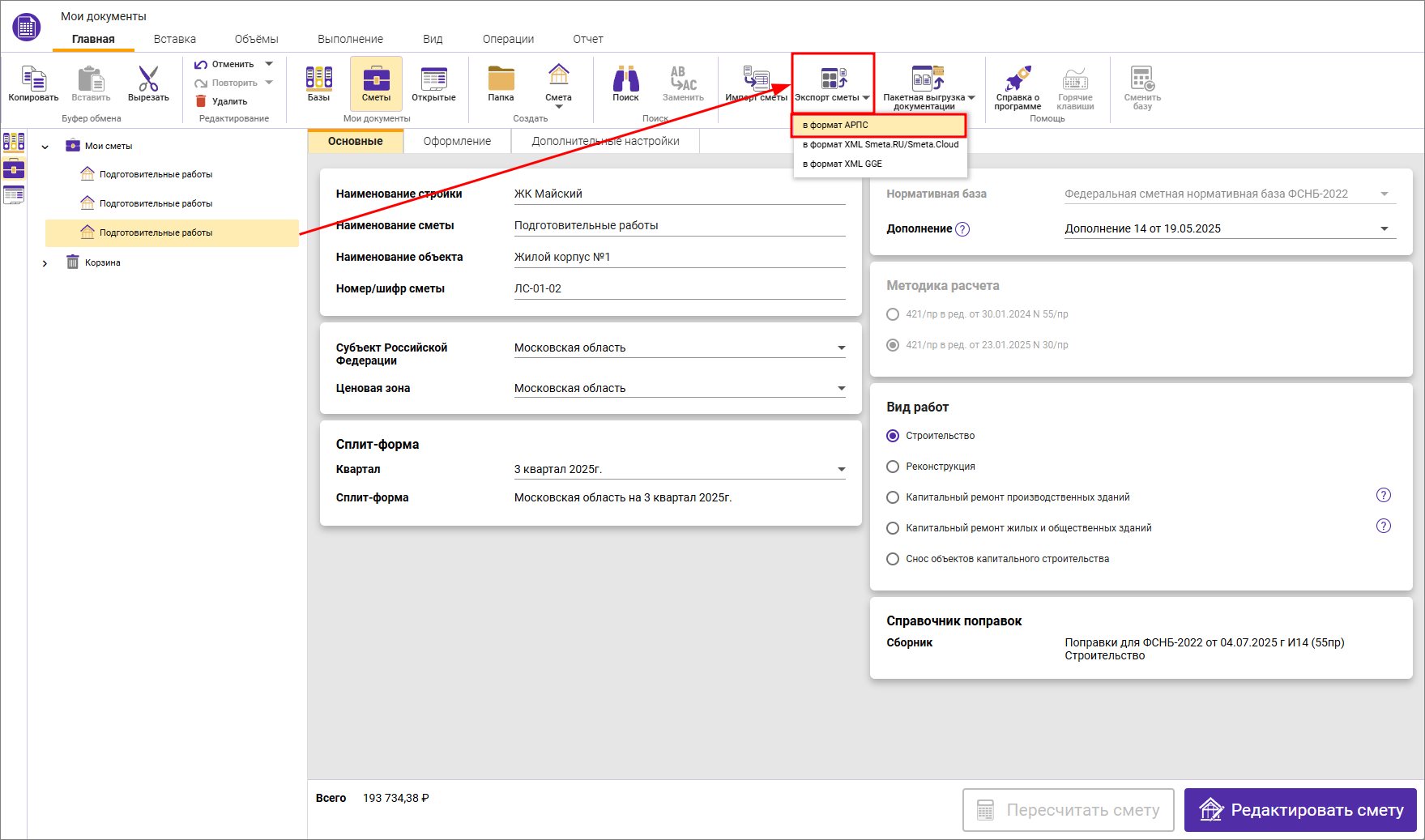
Когда экспорт завершится, будут выведены соответствующие уведомления. Файл сметы будет сгенерирован и сохранен на ваше устройство.
Экспортированный файл формата АРПС можно передать в любой программный комплекс поддерживающий импорт из АРПС 1.10.
Экспорт и импорт в формат XML
XML, в переводе с английского eXtensible Markup Language - расширяемый язык разметки. Используется для хранения и передачи данных.
Импорт сметы формата XML
Запуск режима импорта в формат XML производится в окне Мои документы на вкладке Главная на панели инструментов нажатием Импорт смет
При импорте файлов XML в Сметный офис необходимо выбрать файл, а далее нормативную базу и указать наименование сметы
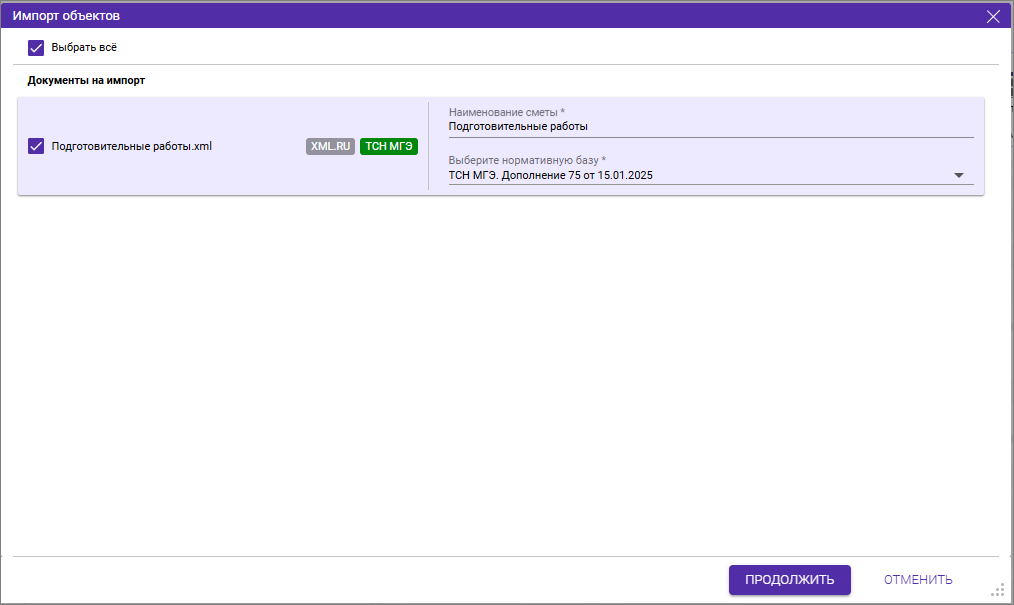
В процессе импорта во время обработки файла можно работать с другой сметой - операция идет в фоновом режиме
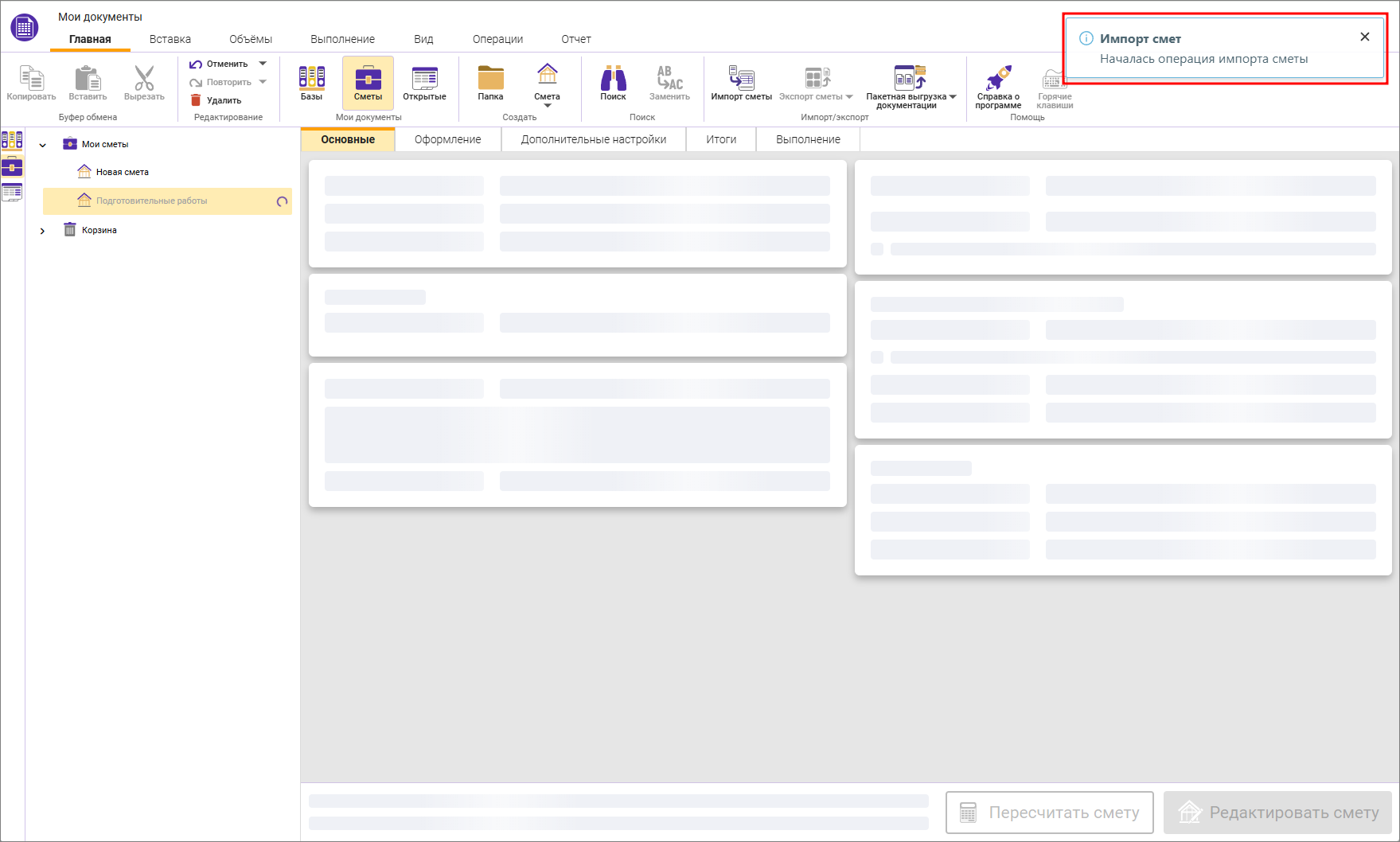
После окончания импорта появится информация Импорт завершен и Импорт завершен успешно
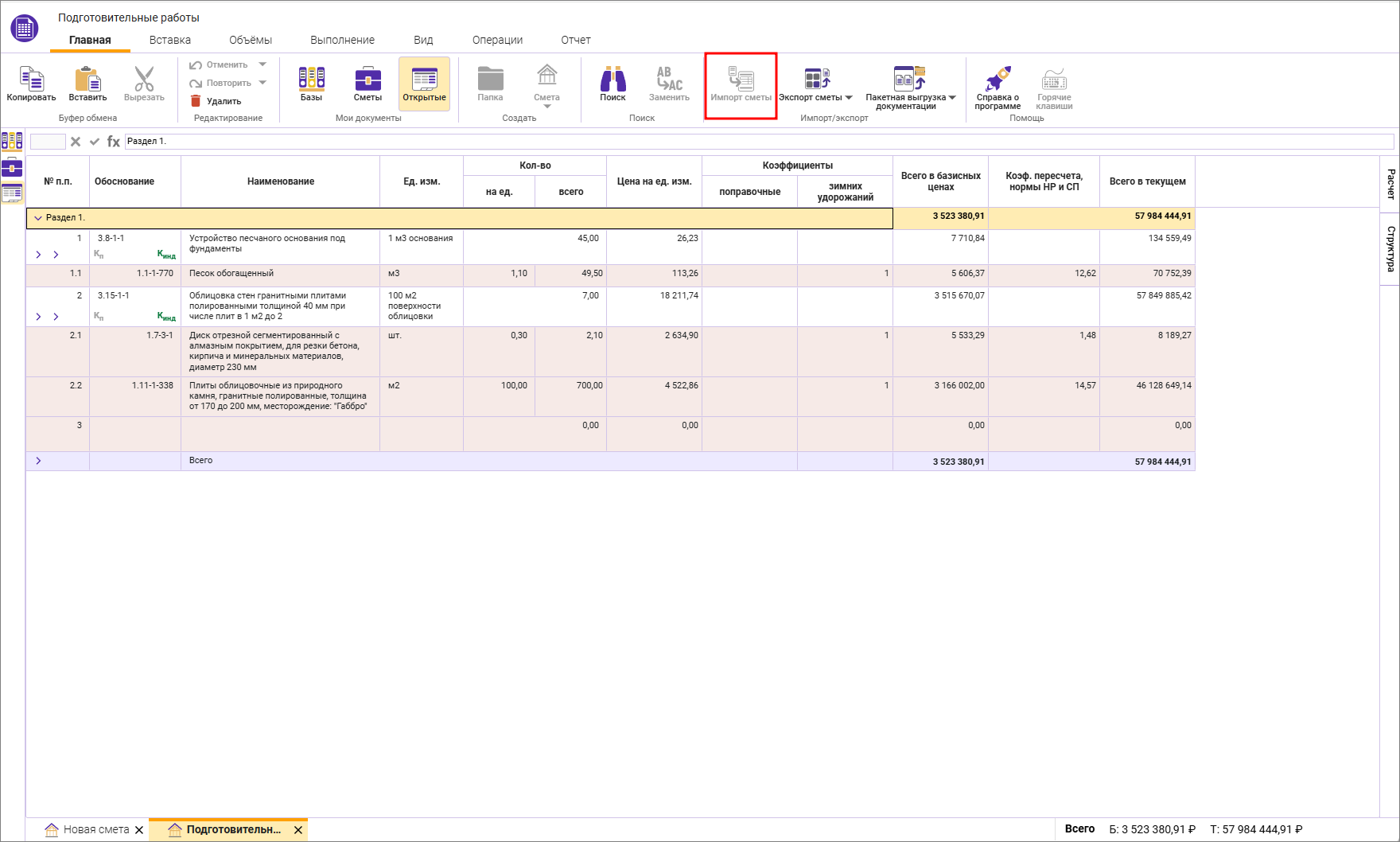
В открытой смете запуск импорта не предусмотрен
Экспорт смет в формат XML
Экспорт в XML доступен в форматах: XML Smeta.RU/Smeta.Cloud, XML ТСН-2001 (XML МГЭ), XML ФСНБ-2022 (XML ГГЭ).
Запуск экспорта производится из открытой сметы или из окна Мои документы на вкладке Главная нажатием Экспорт сметы
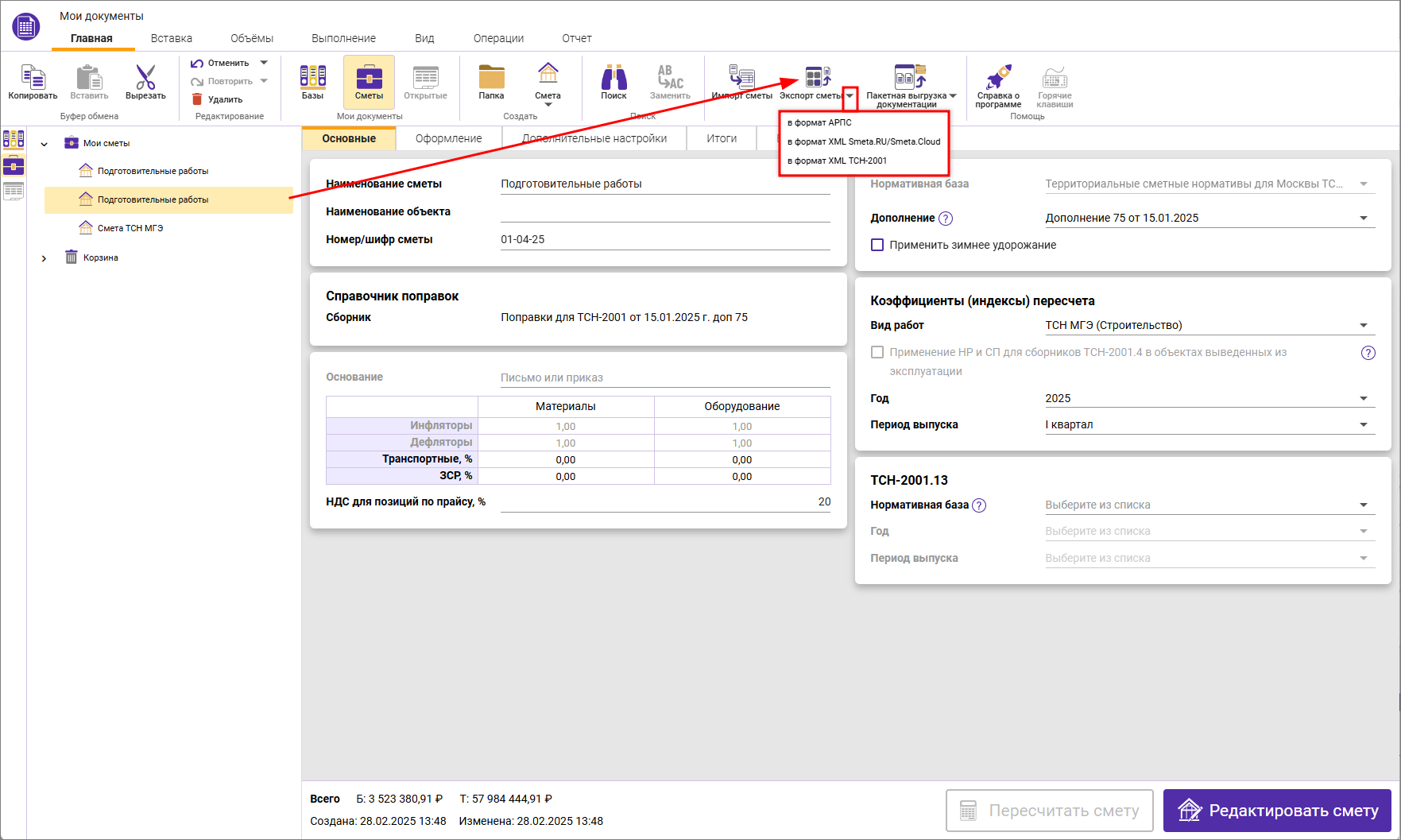
Когда экспорт завершится, будут выведены соответствующие уведомления. Файл сметы будет сгенерирован и сохранен на ваше устройство.
Для корректной передачи данных в XML-файл (МГЭ/ГГЭ), убедитесь, что в итогах сметы тип "Всего" установлен на строку "Всего".
Экспортированный файл XML можно передать в программный комплекс Smeta.RU или Smeta.Cloud или на Экспертизу (МГЭ, ГГЭ).
Пакетная выгрузка сметной документации
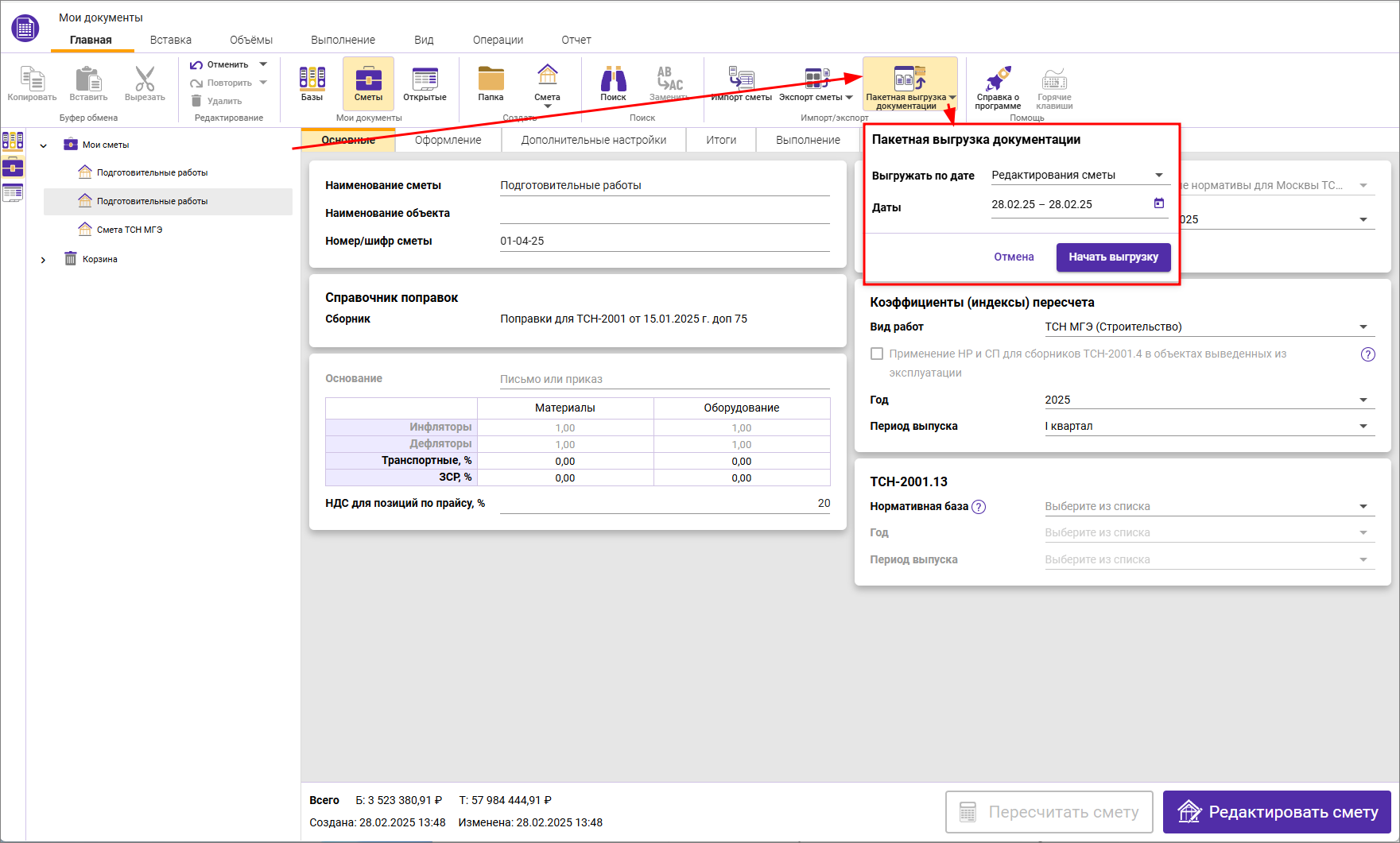
Пакетная выгрузка позволяет получить ссылку на сформированный архив со сметной документацией в формате XML на электронную почту, указанную в личном кабинете, в соответствии с выбранными параметрами.
Обратите внимание. Архив хранится по ссылке временно. Формирование архива производится в порядке очередности обработки запросов от всех пользователей.
Запуск режима пакетной выгрузки сметной документации находится на вкладке Главная и доступен на любой вкладке программы

Для выгрузки необходимо задать период, за который необходимо сформировать архив, и выбрать критерии выборки - по дате редактирования или создания сметы
После обработки запроса на электронную почту, указанную при регистрации, будет прислано письмо.
Архив доступен по ссылке до указанной даты.
Для загрузки смет в Сметный офис (или в Smeta.RU/Smeta.Cloud), необходимо распаковать архив.
Перейти в Сметный офис
Информация о версии документации
Локальная смета в Сметный офис.
Дата последних изменений: 29.12.2025.
© ГК "СтройСофт". Все права защищены
Настоящий сайт и его содержимое является объектом авторского права, исключительные права, на использование которого принадлежат ГК "СтройСофт". Копирование, размножение, распространение, перепечатка (целиком или частично), или иное использование материала без ссылки на источник не допускается.