Регистрация и Личный кабинет пользователя Сметный офис
Время прочтения: 5 минут
В этом разделе представлена подробная информация о процессе регистрации на сайте Сметный офис и авторизации в программе. Описаны шаги регистрации, правила создания надежного пароля, восстановление пароля в случае его утери, а также про бесплатный доступ к сметной программе, конструктор тарифа, способы оплаты и техническую поддержку.
Регистрация
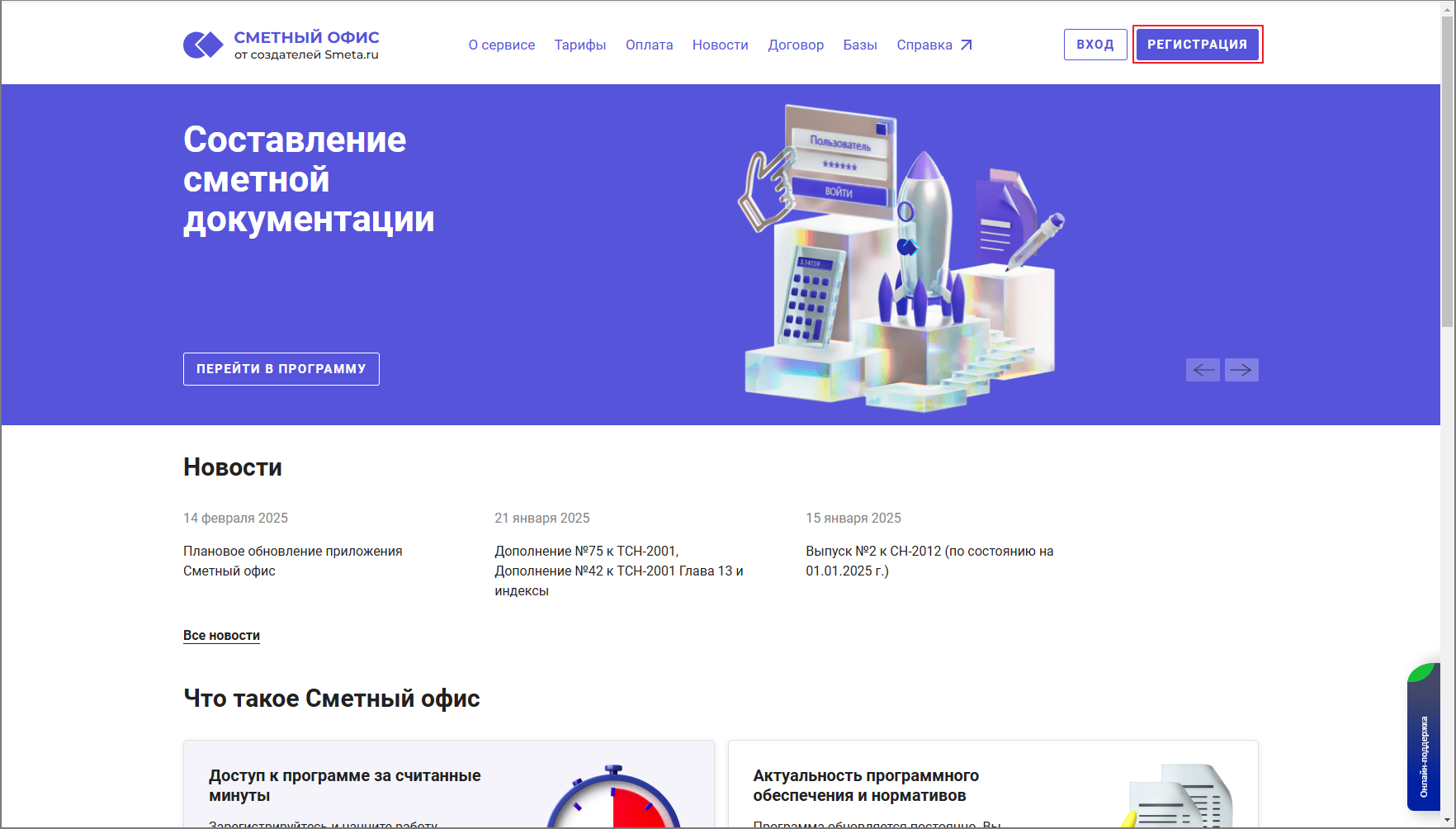
Если у Вас нет учетной записи, то необходимо зарегистрироваться. Для этого нажмите на РЕГИСТРАЦИЯ
При регистрации необходимо указать номер вашего актуального телефона
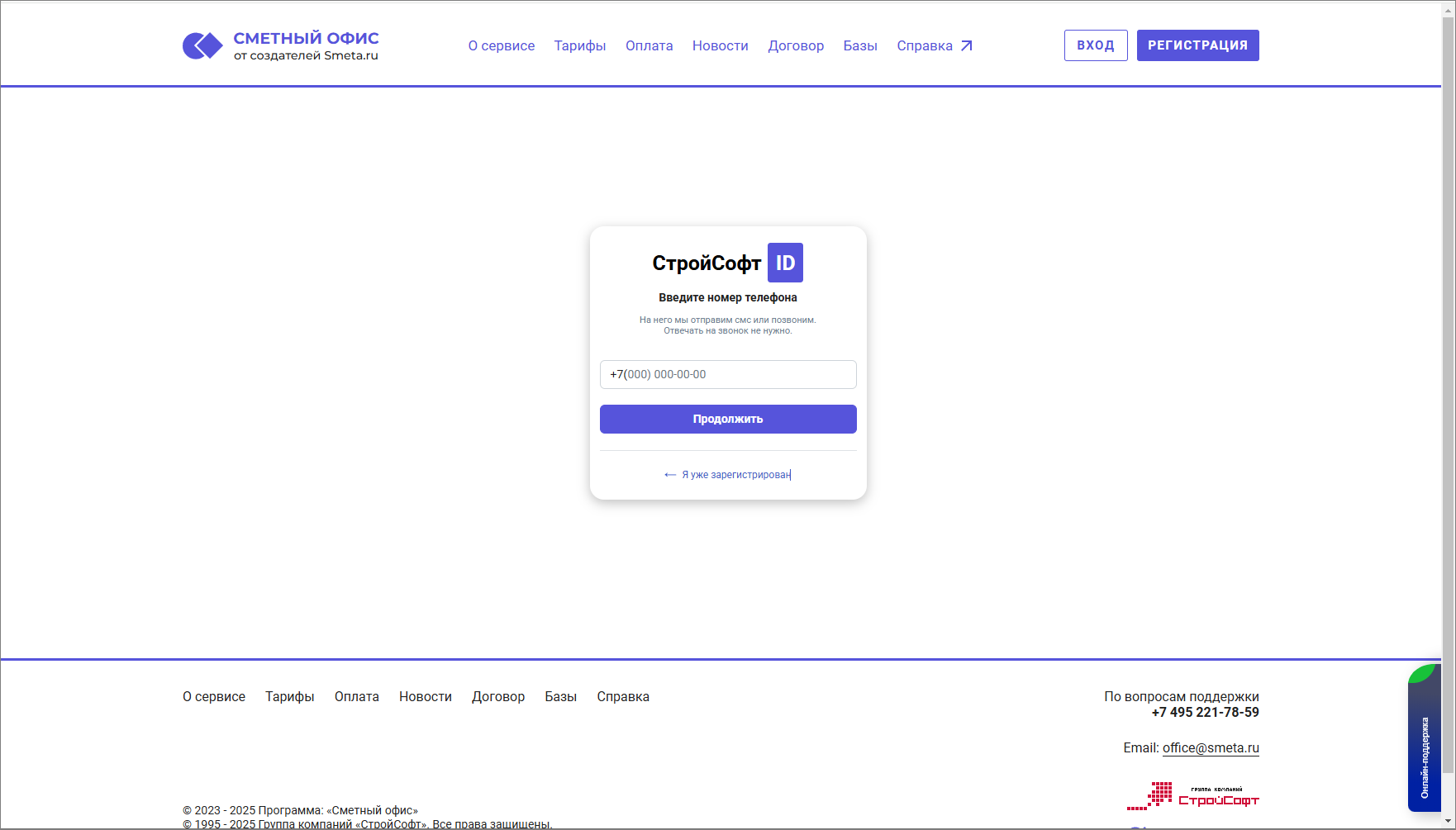
Телефон должен быть российский (начинаться с +7) и уникальным для каждого пользователя (аккаунта).
На него поступит смс. Необходимо ввести код из смс
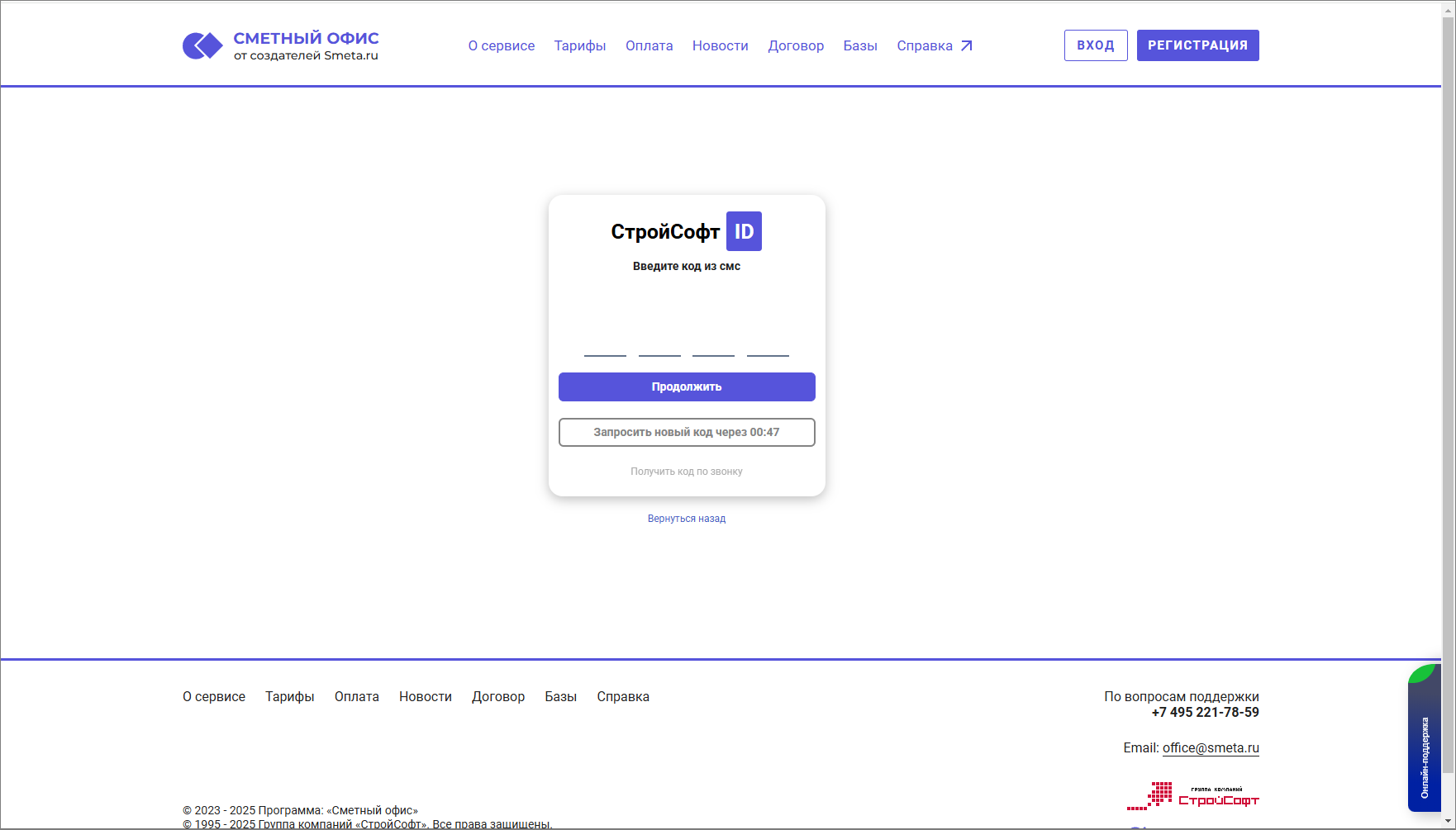
В случае, если смс не поступит, можно запросить новый код.
Если выбранный Вами номер телефона уже зарегистрирован в системе, то появится сообщение Номер телефона занят
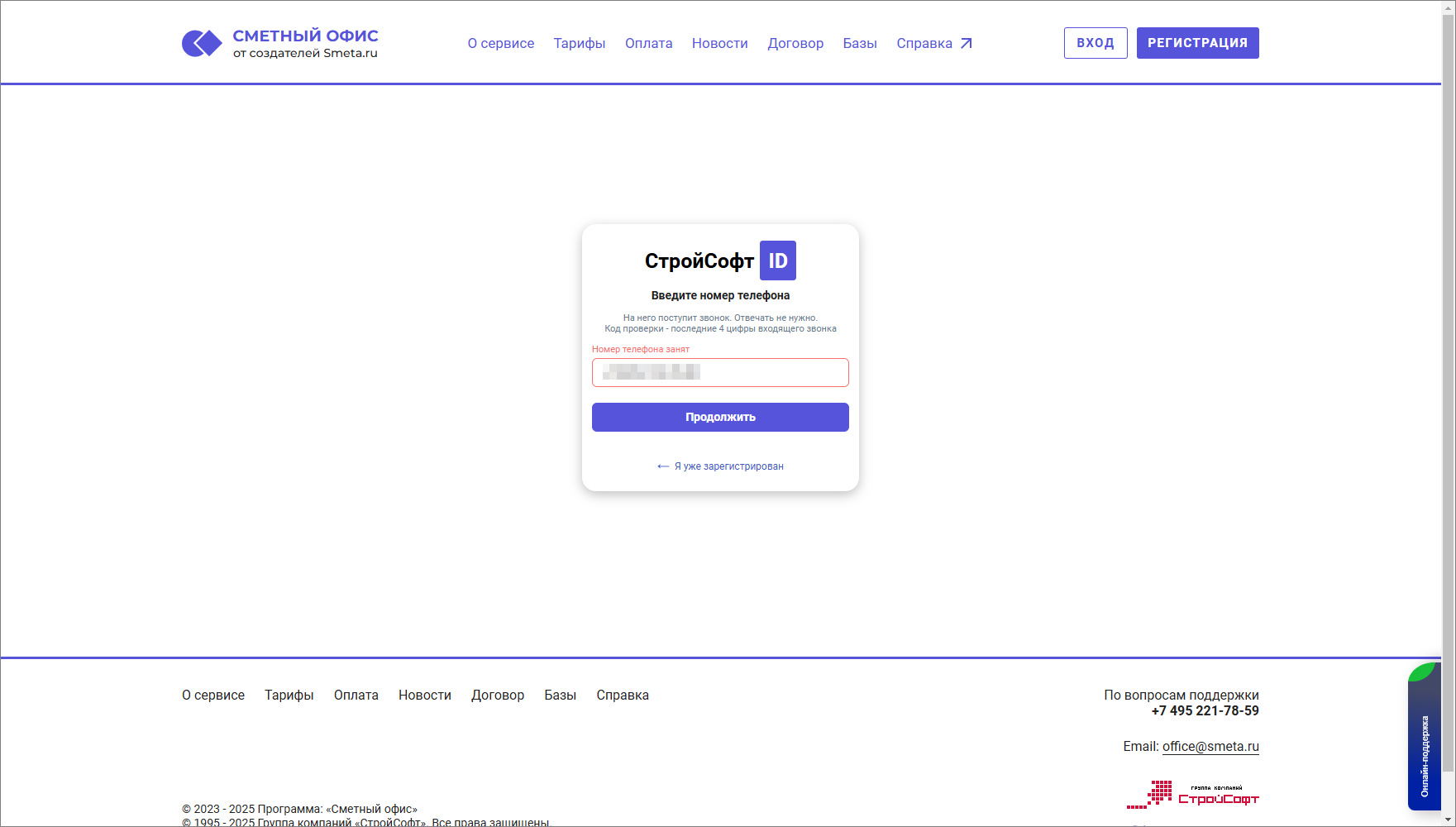
При необходимости можно получить код по звонку (функция станет доступна после истечения периода ожидания для запроса повторного кода)
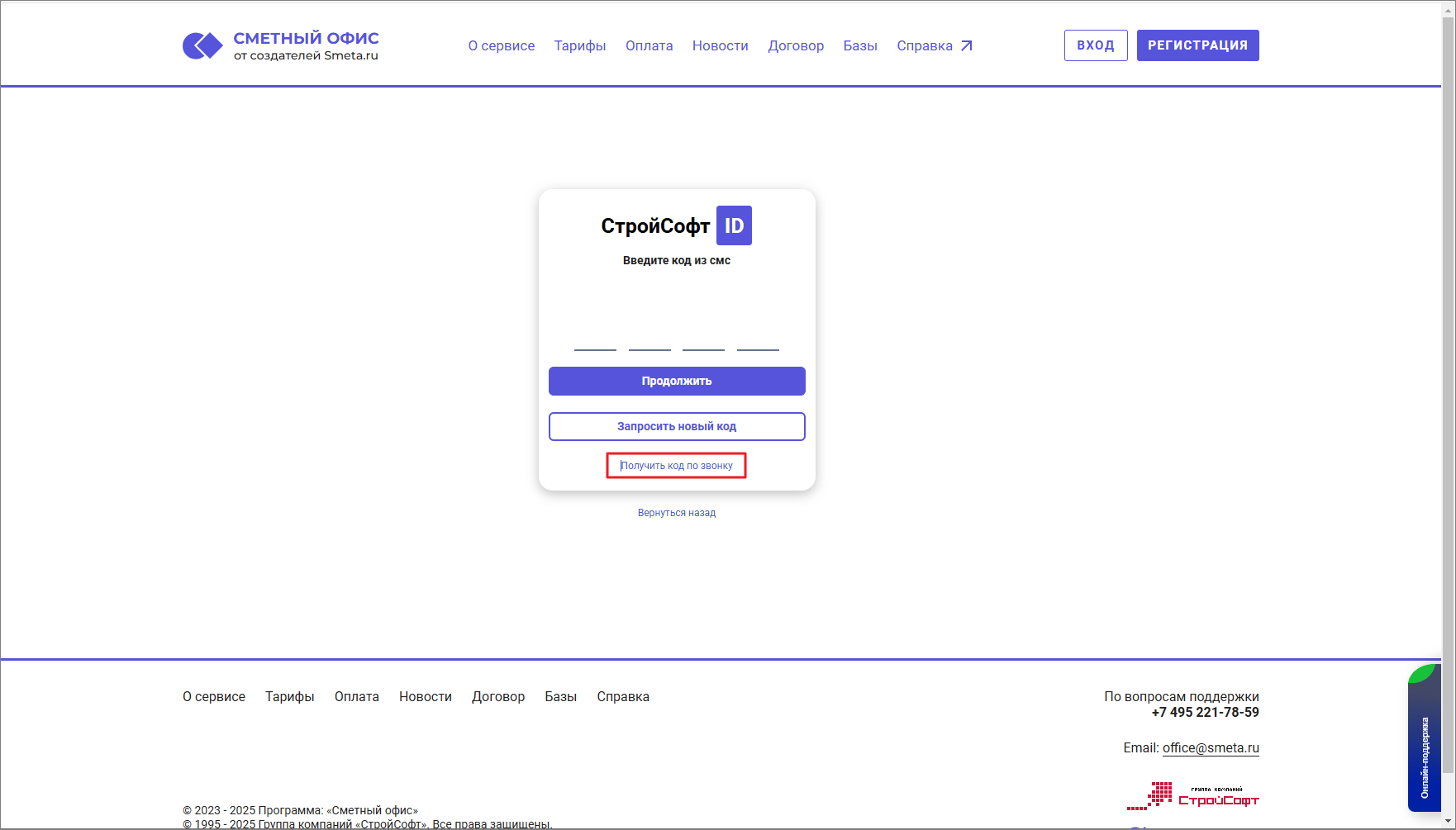
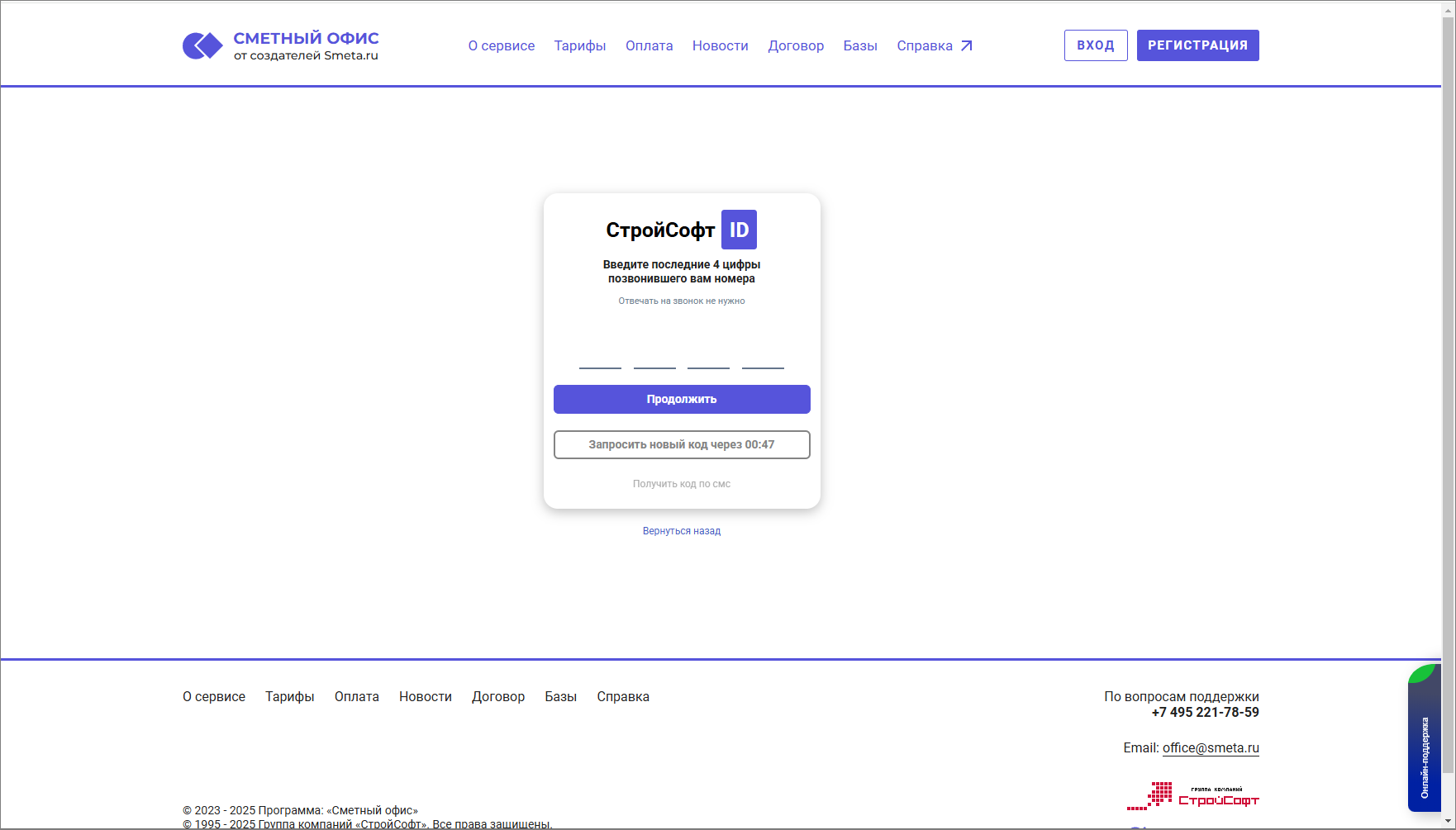
На телефонный номер поступит звонок, отвечать на звонок не нужно. Необходимо ввести последние 4 цифры входящего звонка
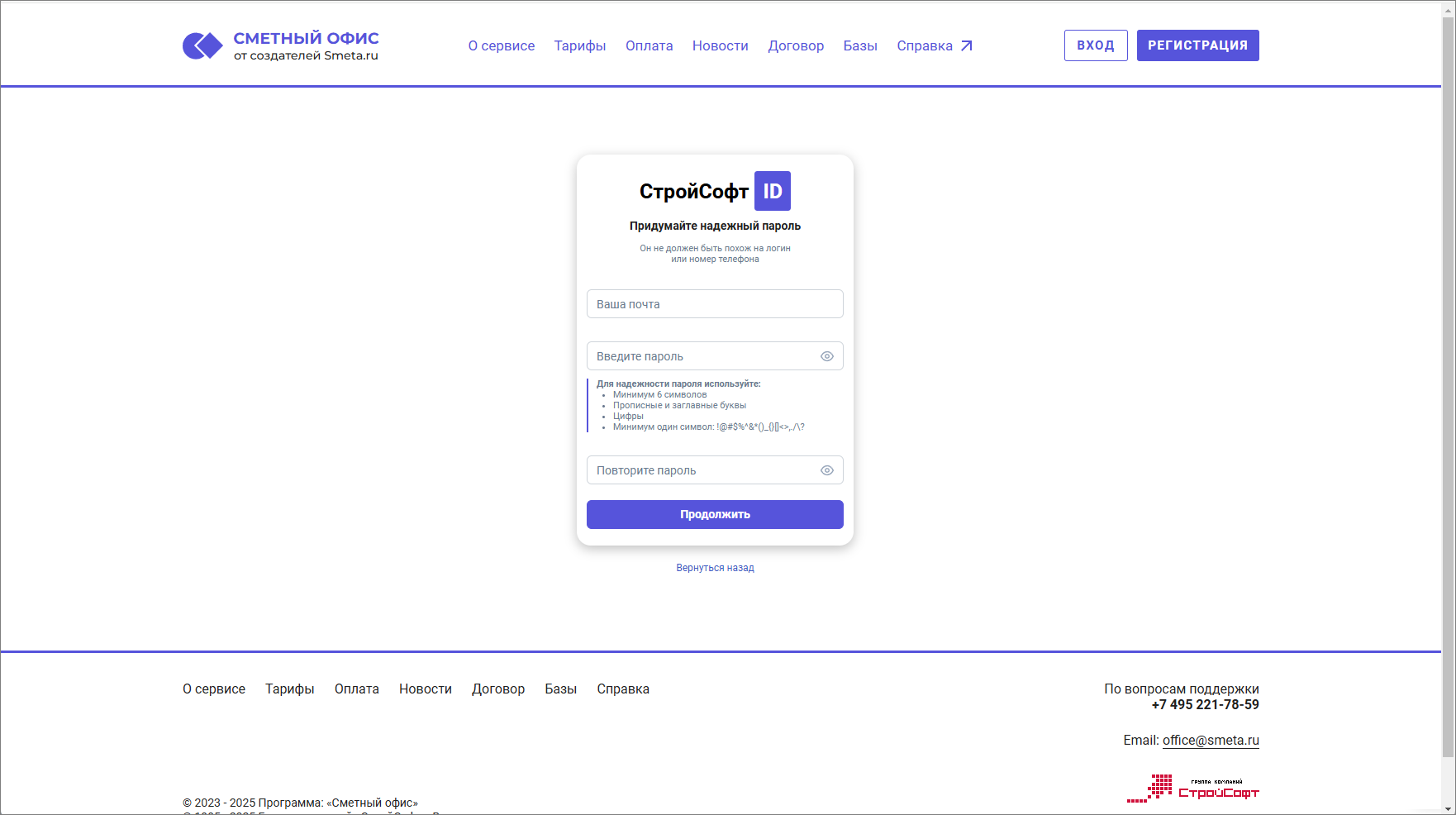
После успешного проверки номера телефона, введите электронную почту и придумайте надежный пароль, он должен содержать минимум 6 символов, прописные и заглавные буквы, цифры и минимум один символ
Далее необходимо выбрать как вы планируете использовать аккаунт: как Физическое лицо или как Юридическое лицо и нажать Продолжить
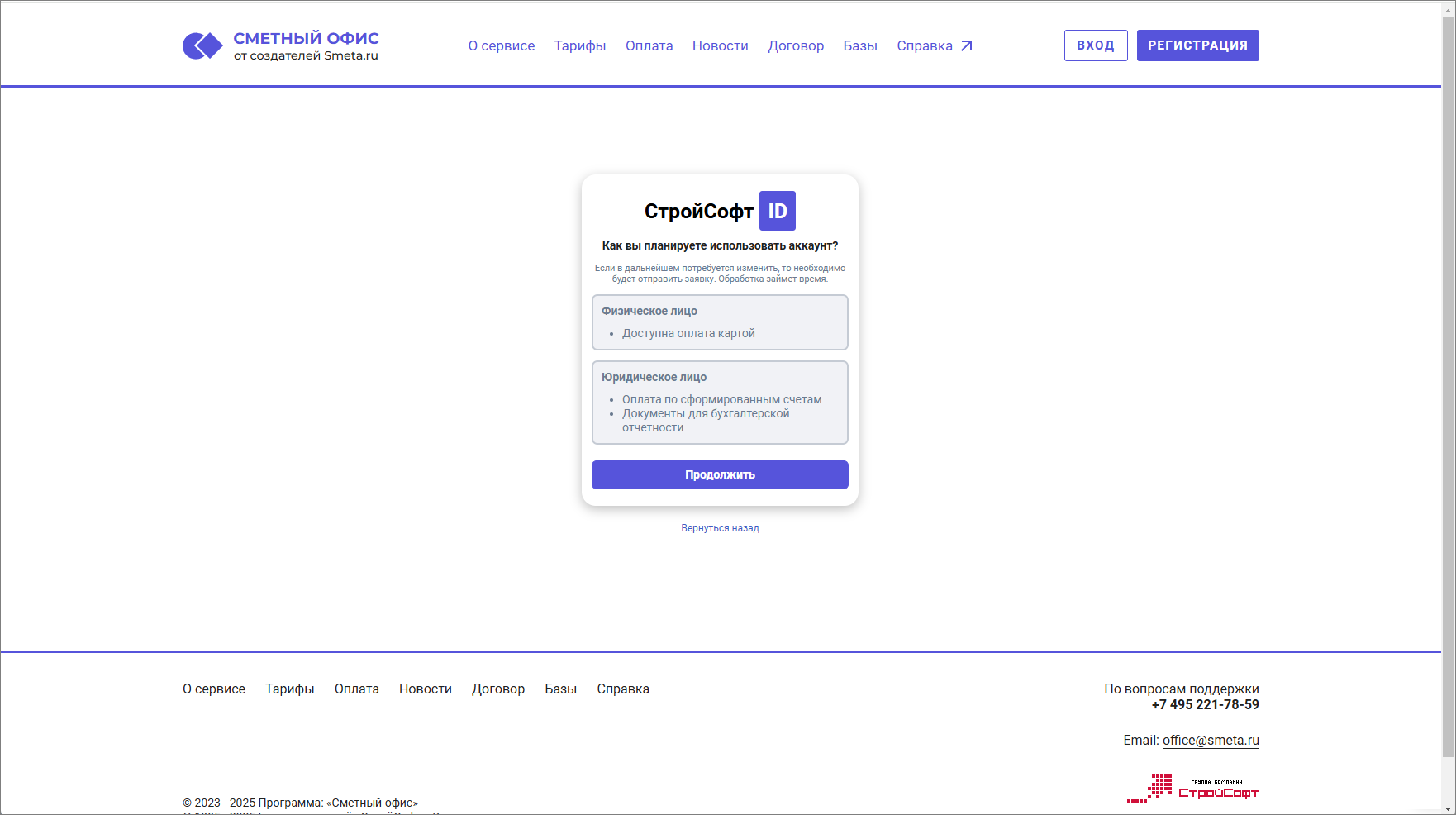
Если в дальнейшем потребуется изменить выбранный тип аккаунта, то необходимо будет отправить заявку через личный кабинет. Обработка заявки займет время.
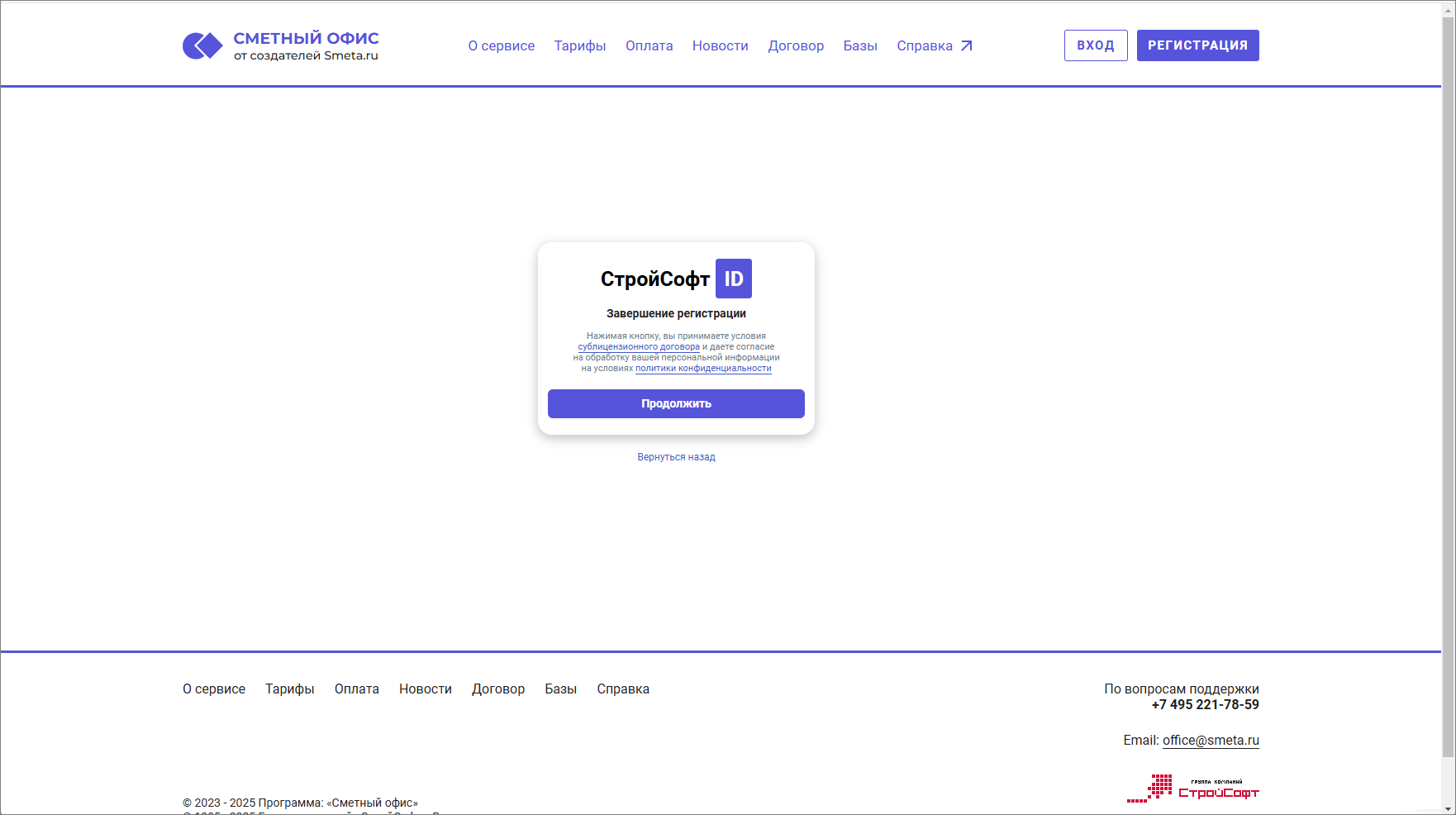
В окне Завершение регистрации необходимо нажать Продолжить, приняв условия сублицензионного договора, и дав согласие на обработку вашей персональной информации на условиях политики конфиденциальности
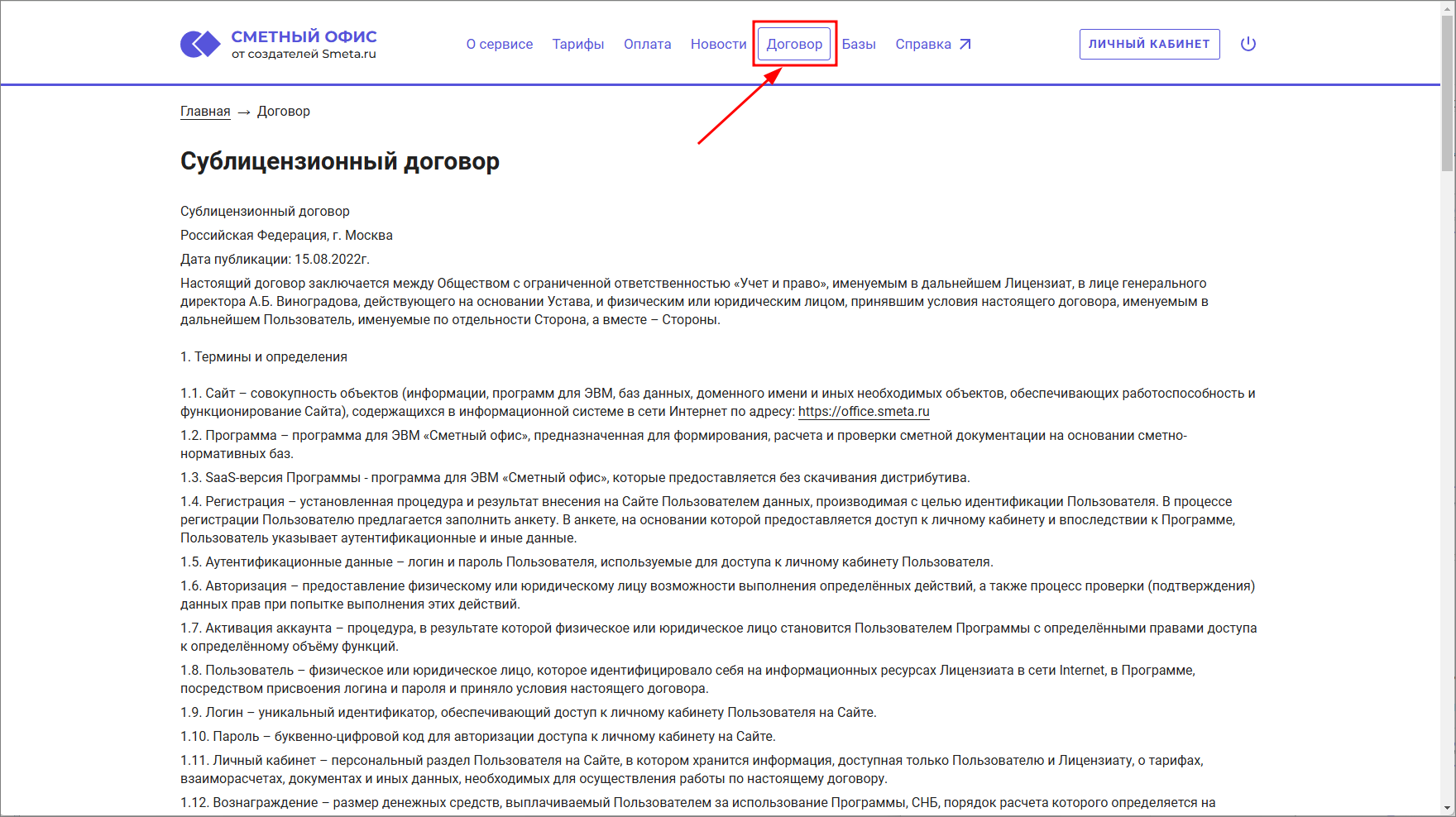
Дополнительно договор продублирован на главной странице - вкладка Договор
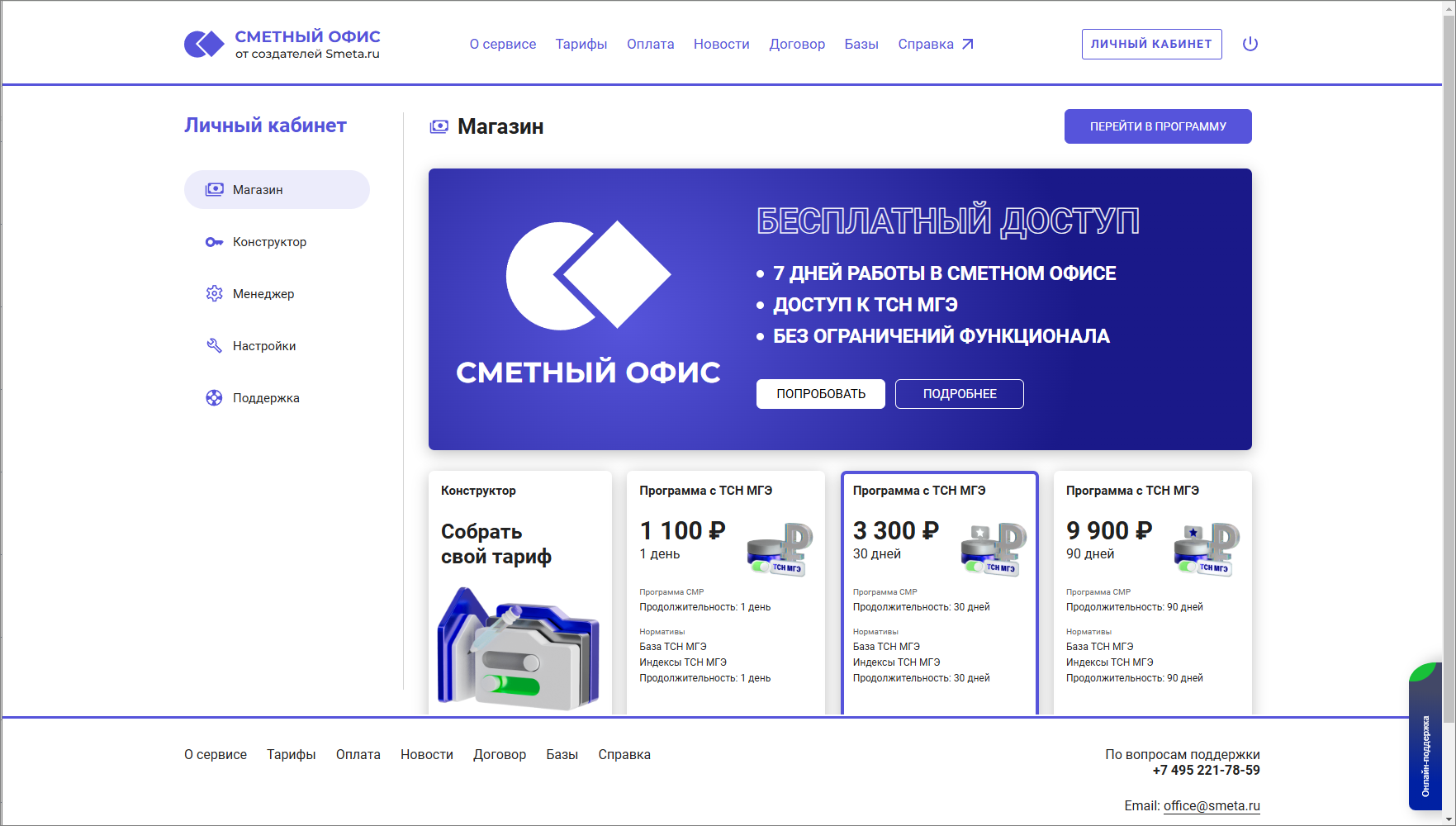
После успешной регистрации, будет открыт Личный кабинет
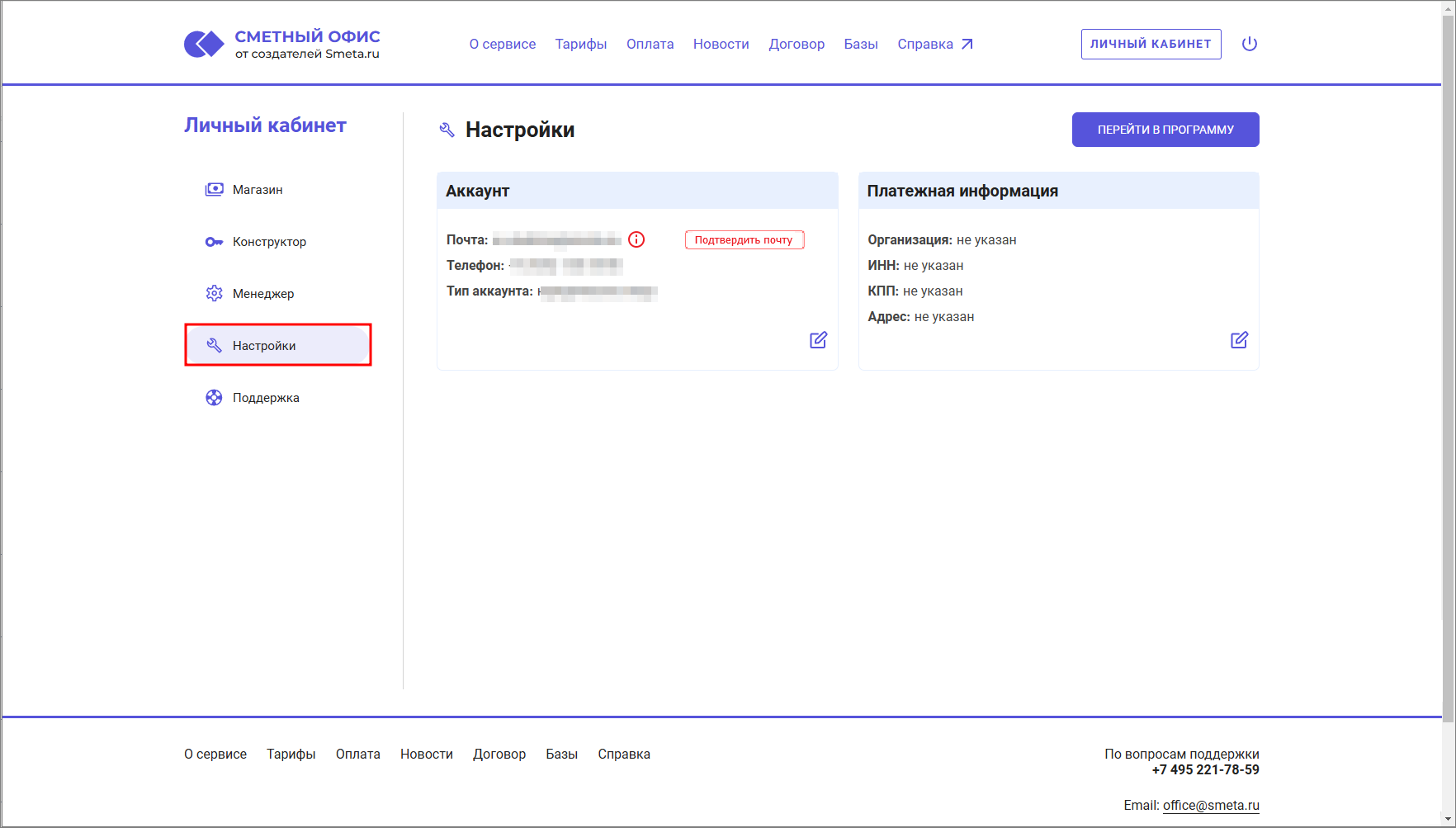
На вкладке Настройки необходимо подтвердить электронную почту. Нажмите Подтвердить почту
Код проверки придет на почту. После ввода его в форму, адрес электронной почты будет считаться подтвержденным.
В дальнейшем, адрес электронной почты и пароль можно использовать для авторизации на сайте Smeta.ru, на сайте Smeta.Cloud или на форуме forum.smeta.ru.
Авторизация для работы с программой
По электронной почте и паролю
Для использования программы Сметный офис необходимо авторизоваться.
Если у Вас есть учетная запись на сайте Smeta.ru, или в Smeta.Cloud или на форуме forum.smeta.ru, то можно использовать их
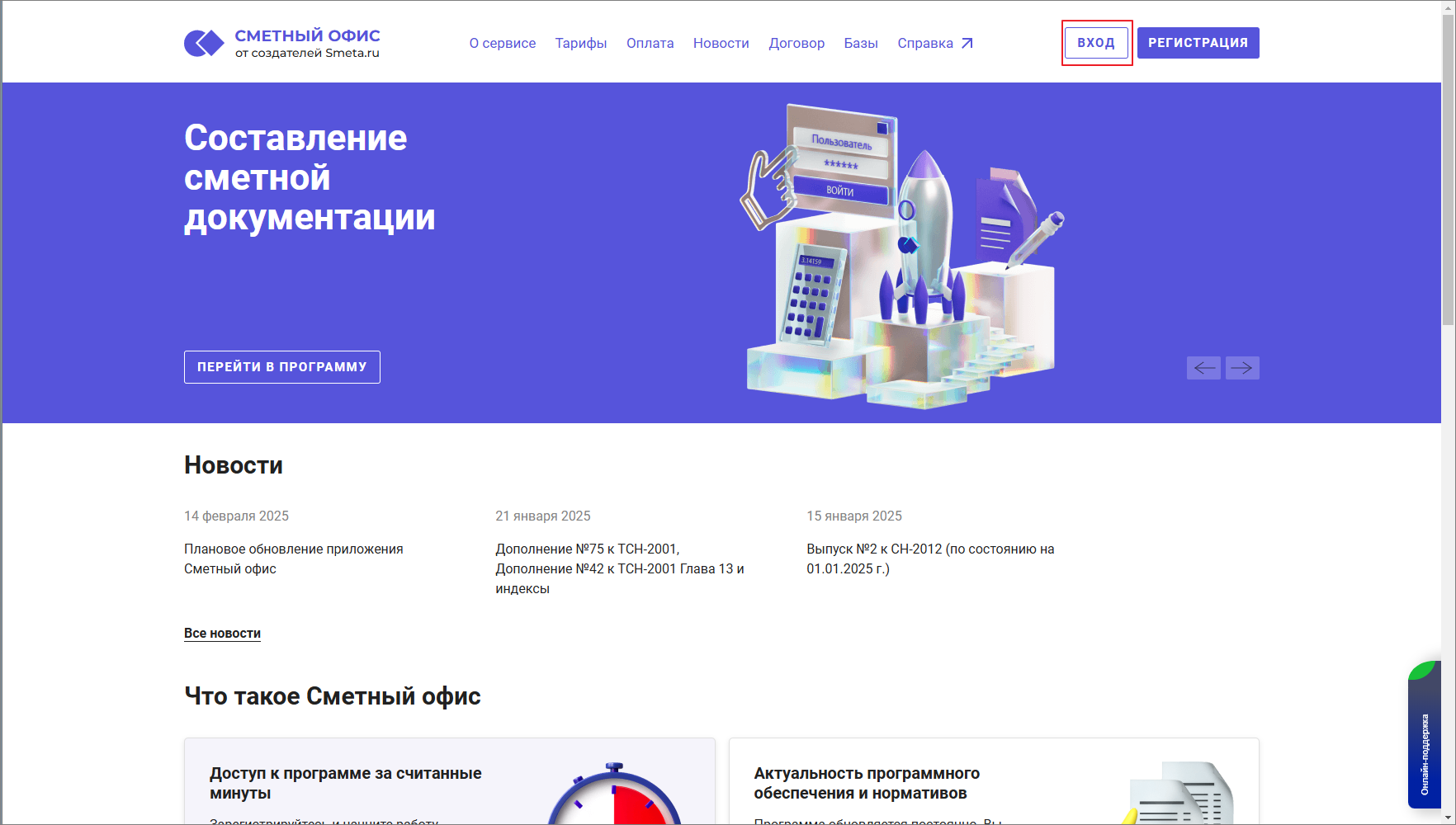
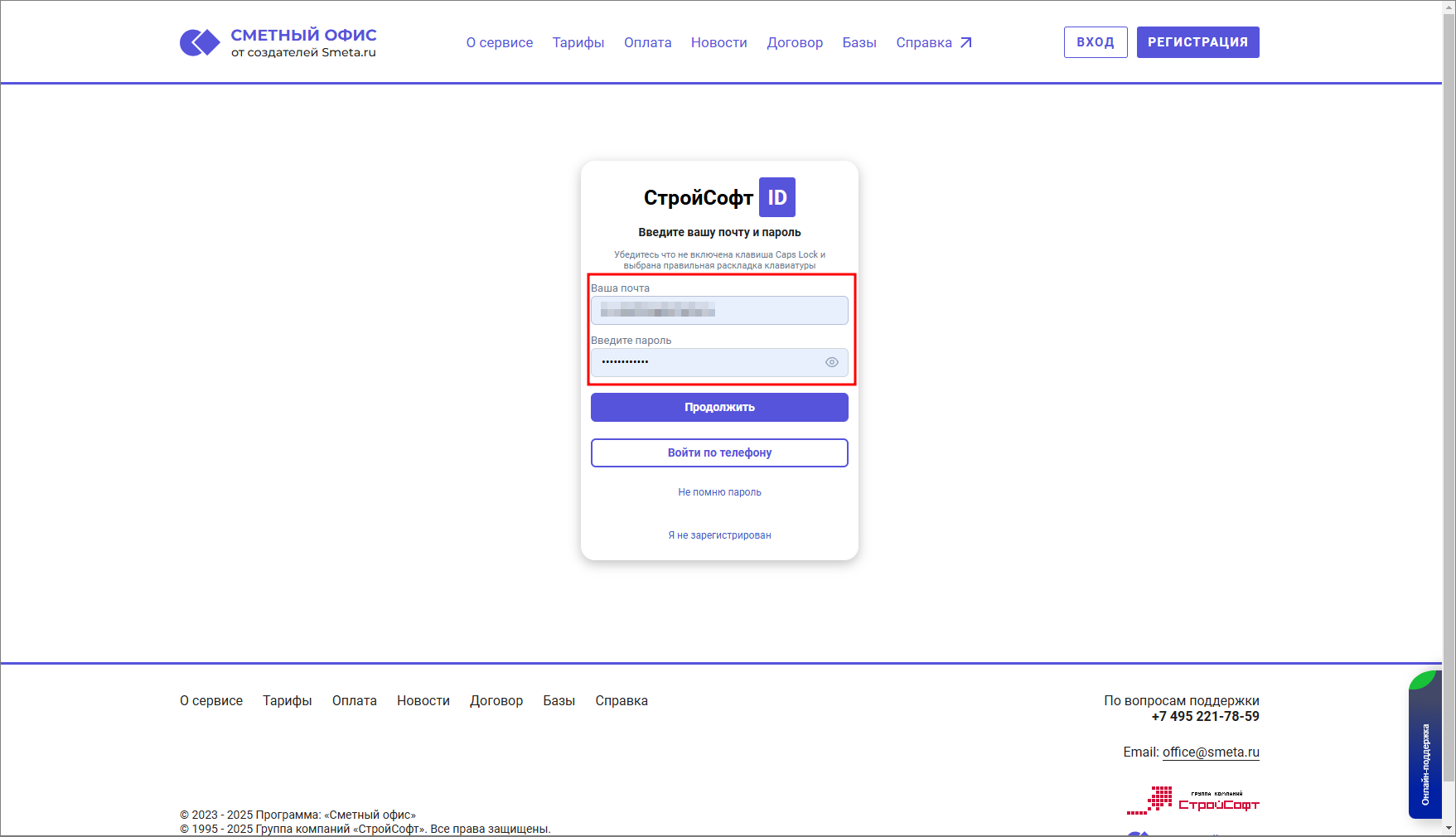
Введите адрес электронной почты и пароль и нажмите Продолжить
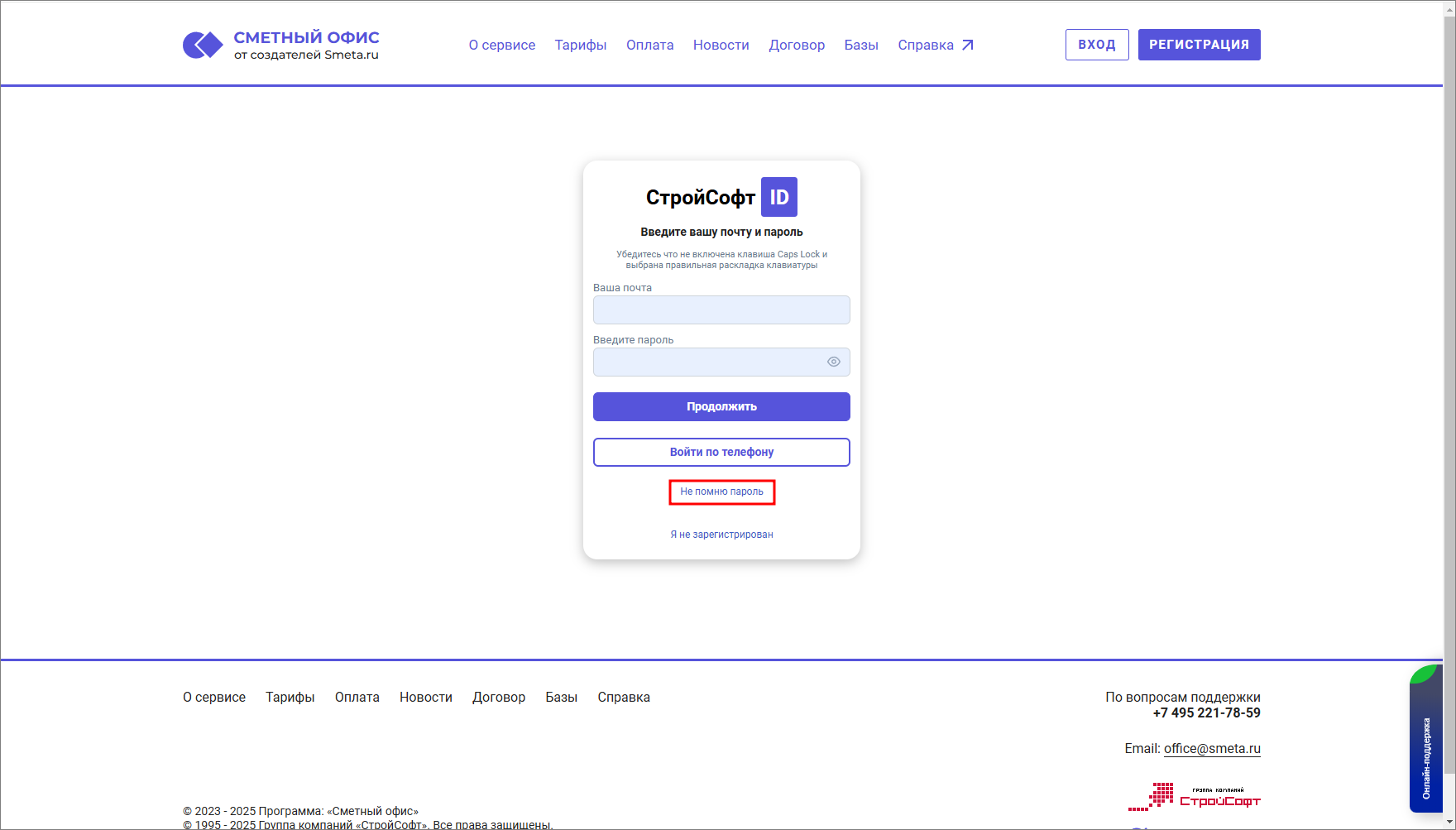
Если Вы забыли пароль, то нажмите Не помню пароль
Вам будет предложено ввести почту и на нее придет письмо с кодом для восстановления пароля
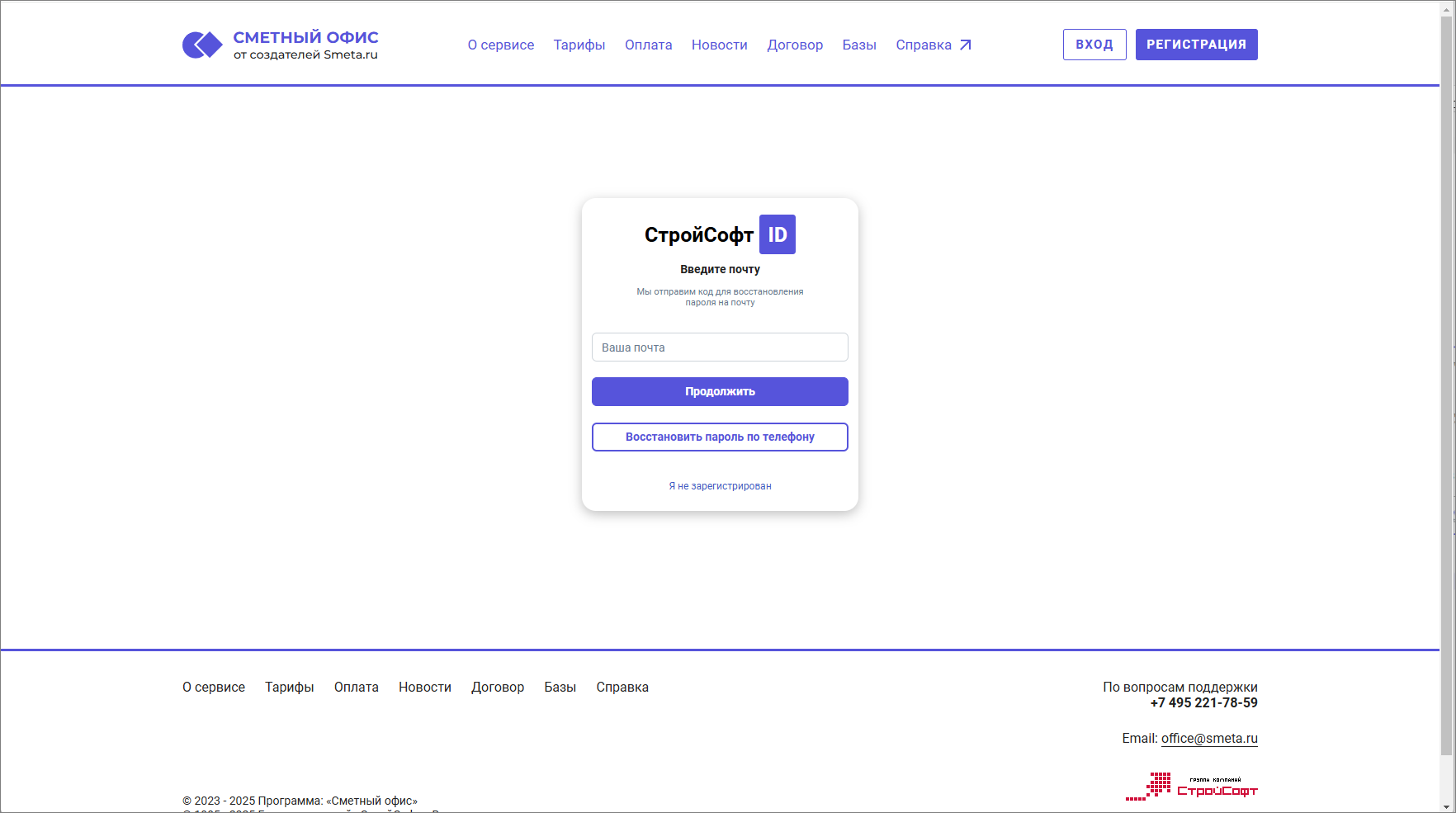
Или выберите Восстановить пароль по телефону. Введите номер телефона, на него поступит смс с кодом или звонок. Код из смс или последние 4 цифры номера входящего звонка необходимо внести в поле Код проверки.
После успешной авторизации, Вы попадете в личный кабинет программы СМЕТНЫЙ ОФИС
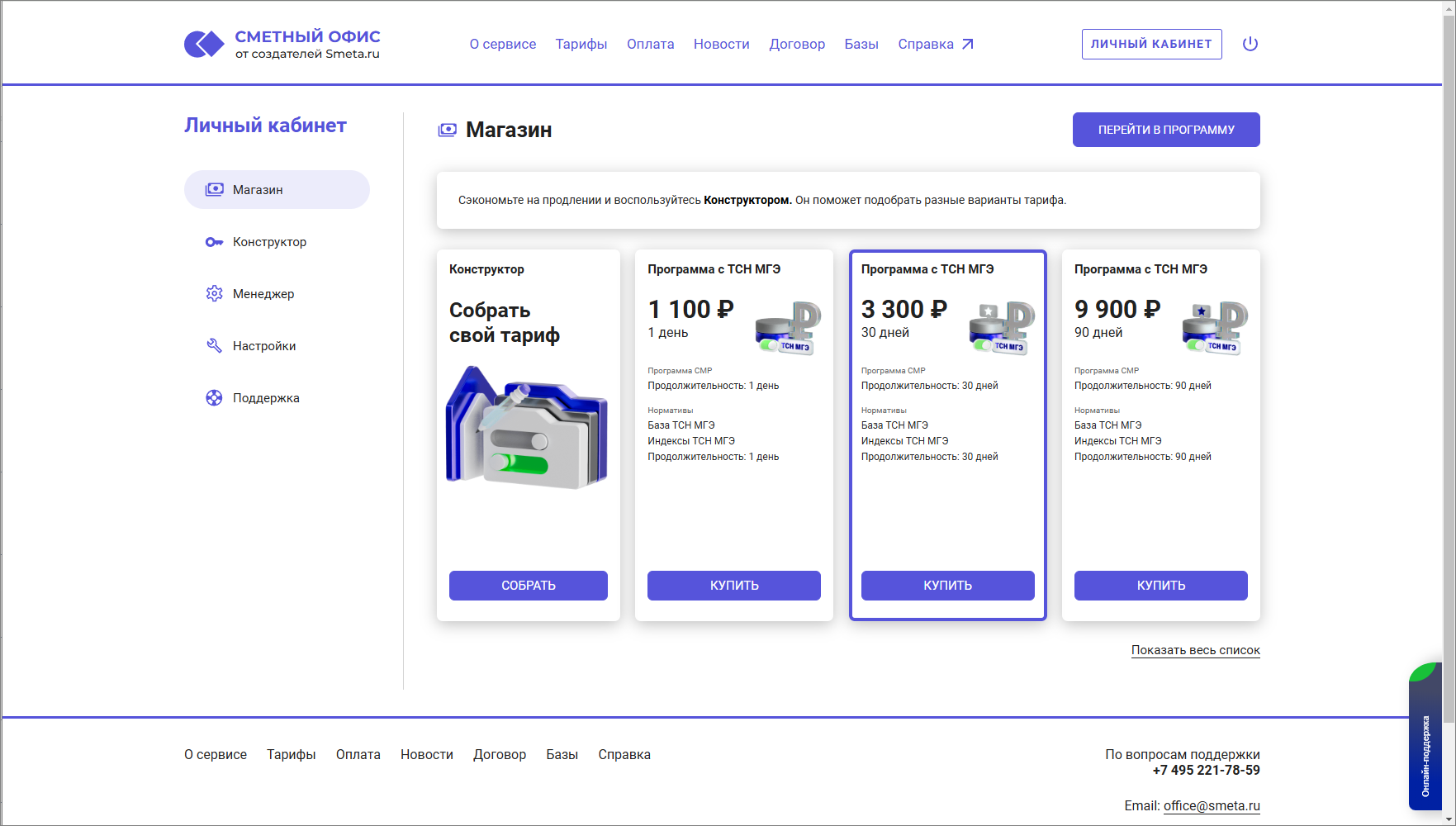
По номеру телефона
Также авторизоваться можно по номеру телефона, для этого нажмите Войти по телефону
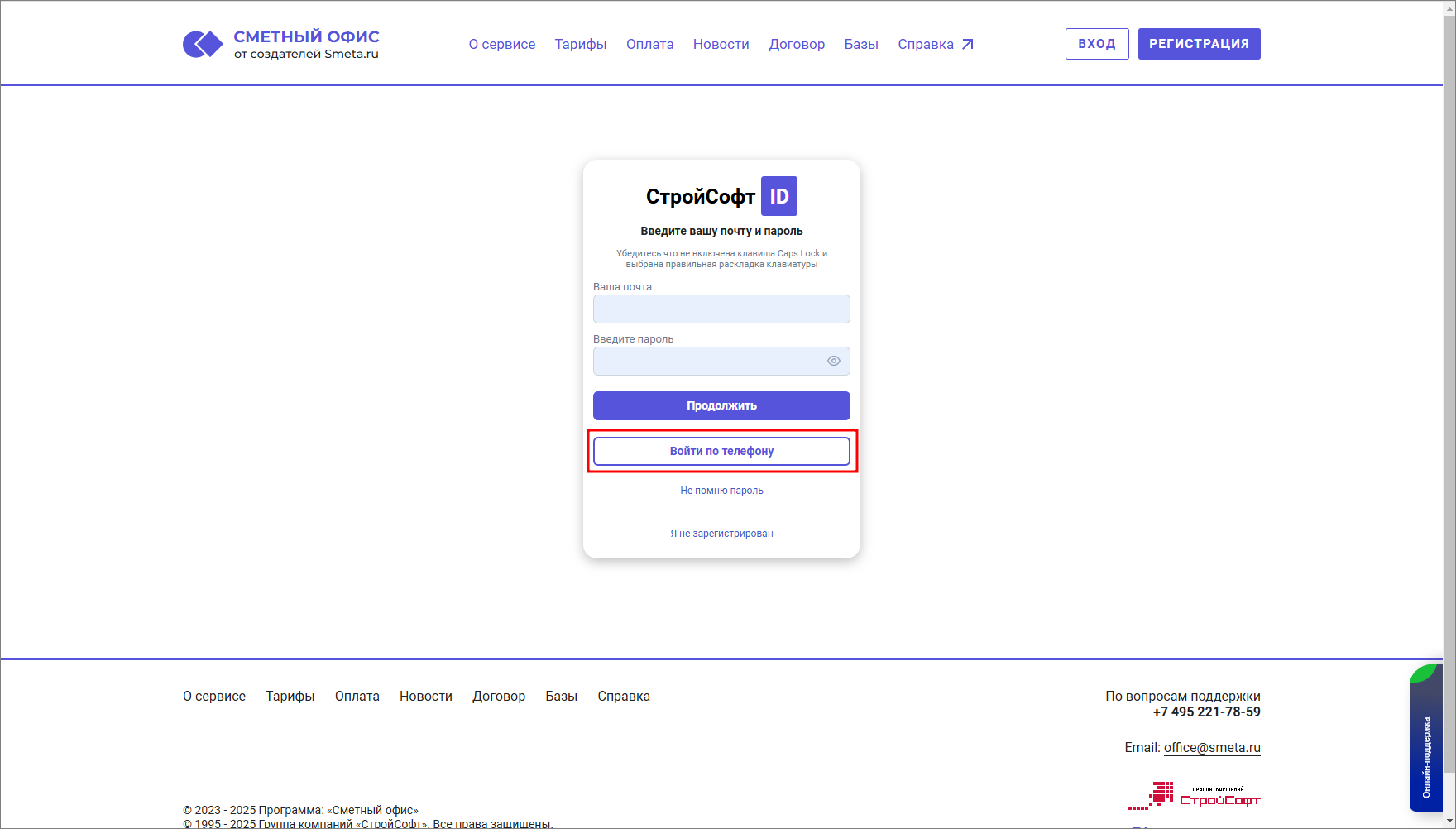
Введите номер телефона и нажмите Продолжить
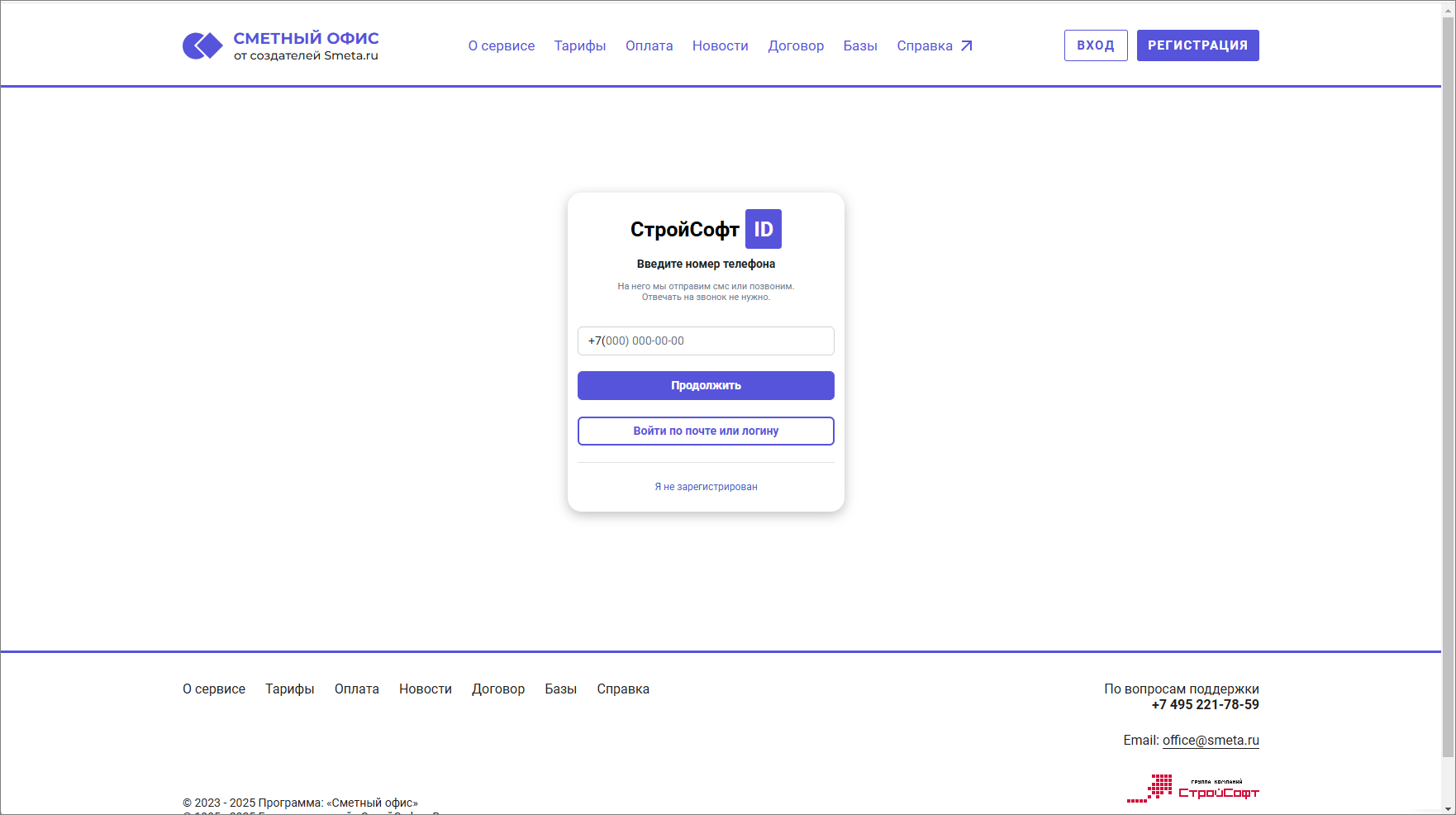
На него поступит смс с кодом или звонок. Необходимо ввести код из смс или последние 4 цифры номера входящего звонка
В случае, если смс или звонок не поступит, можно запросить код повторно.
После успешной авторизации, будет открыт личный кабинет программы СМЕТНЫЙ ОФИС
Запуск программы
Из личного кабинета можно перейти в программу нажатием ПЕРЕЙТИ В ПРОГРАММУ
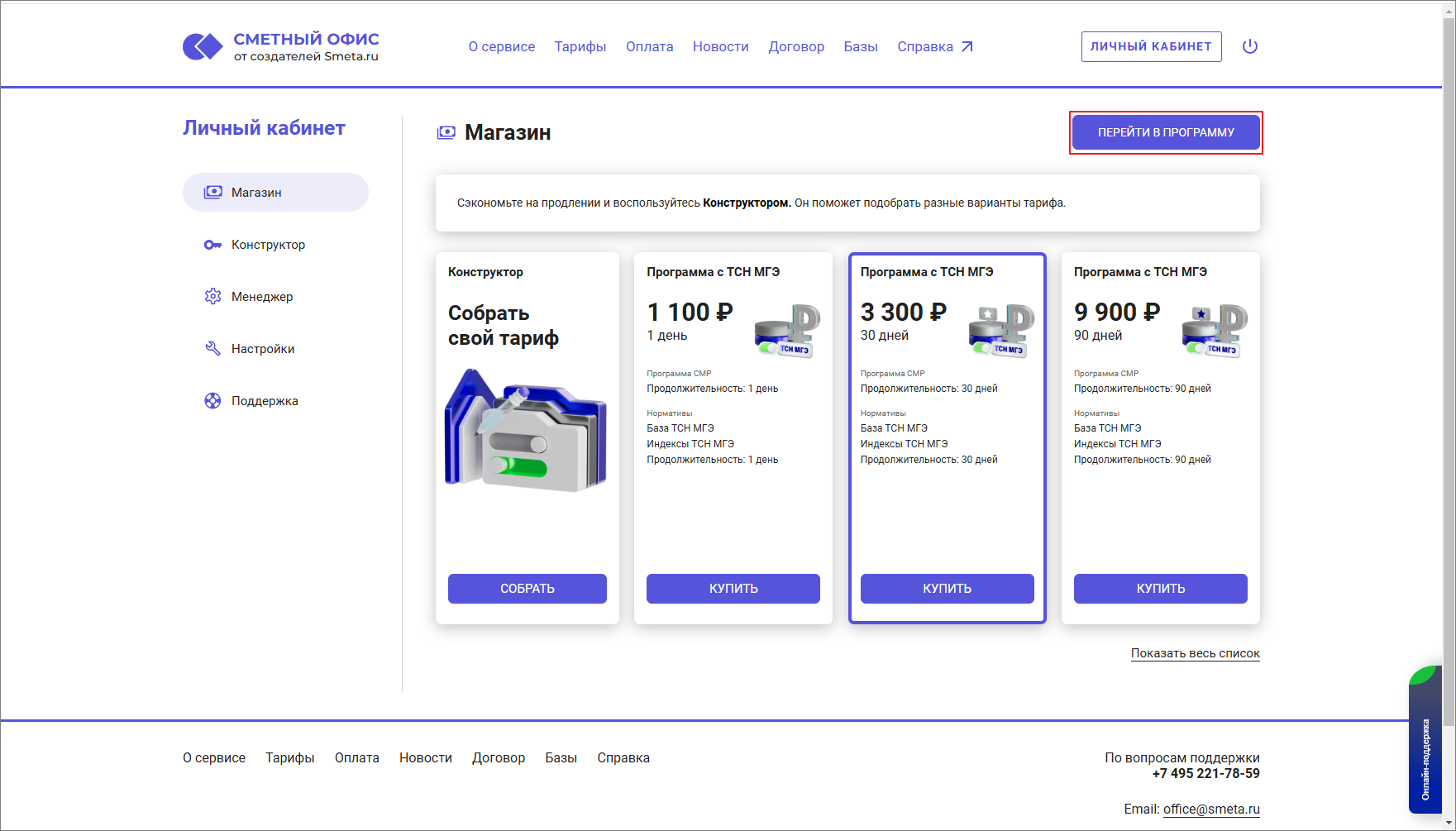
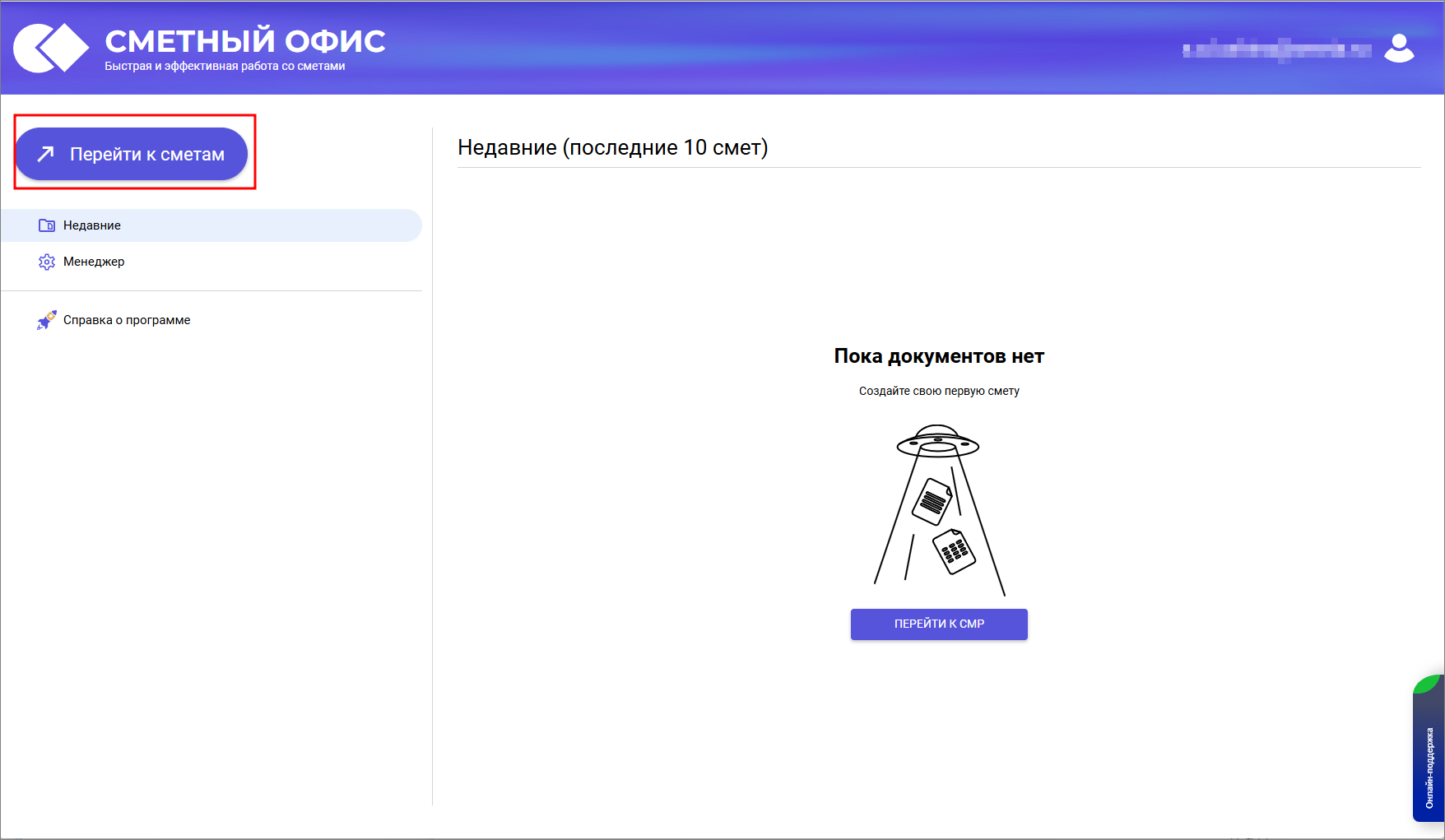
Для того, чтобы начать работу со сметами, нажмите Перейти к сметам
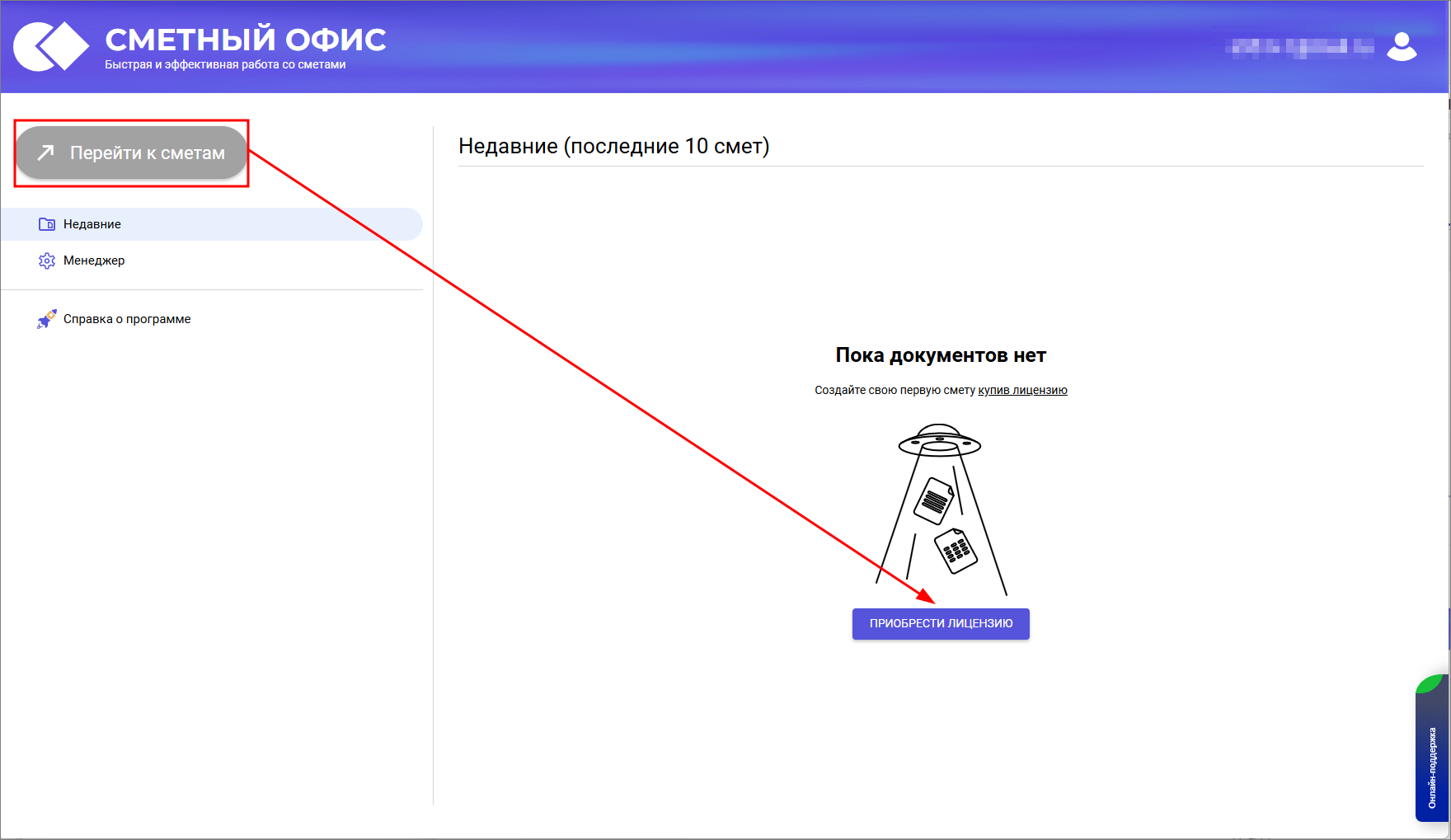
Если отсутствует лицензия, кнопка Перейти к сметам будет не активна
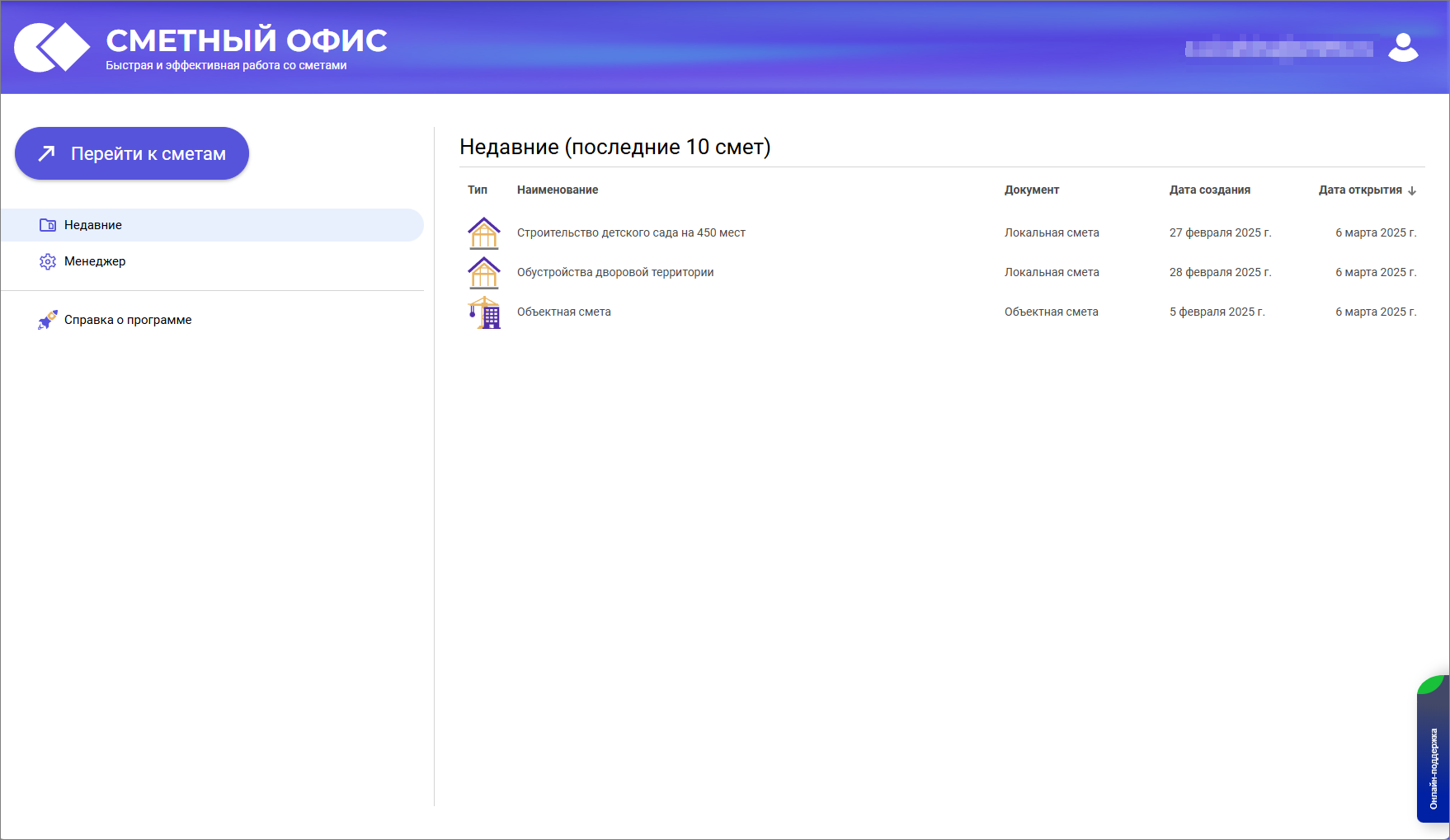
Окно Сметный офис содержит две вкладки
- Недавние. Отображение последних 10 смет, которые были в работе данного пользователя
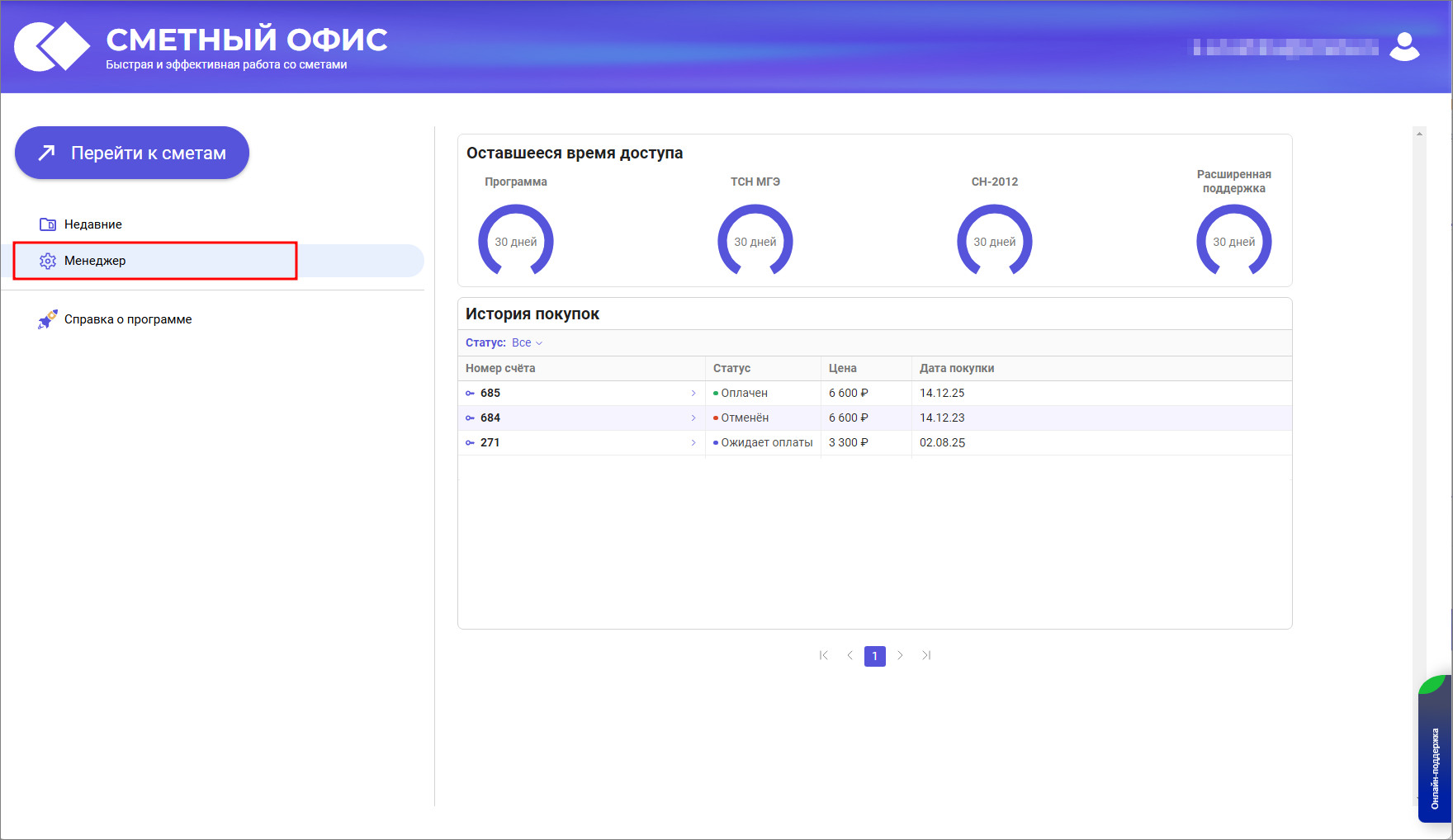
- Менеджер. Отображение информации об оставшемся времени доступа и истории покупок
Информация о программе
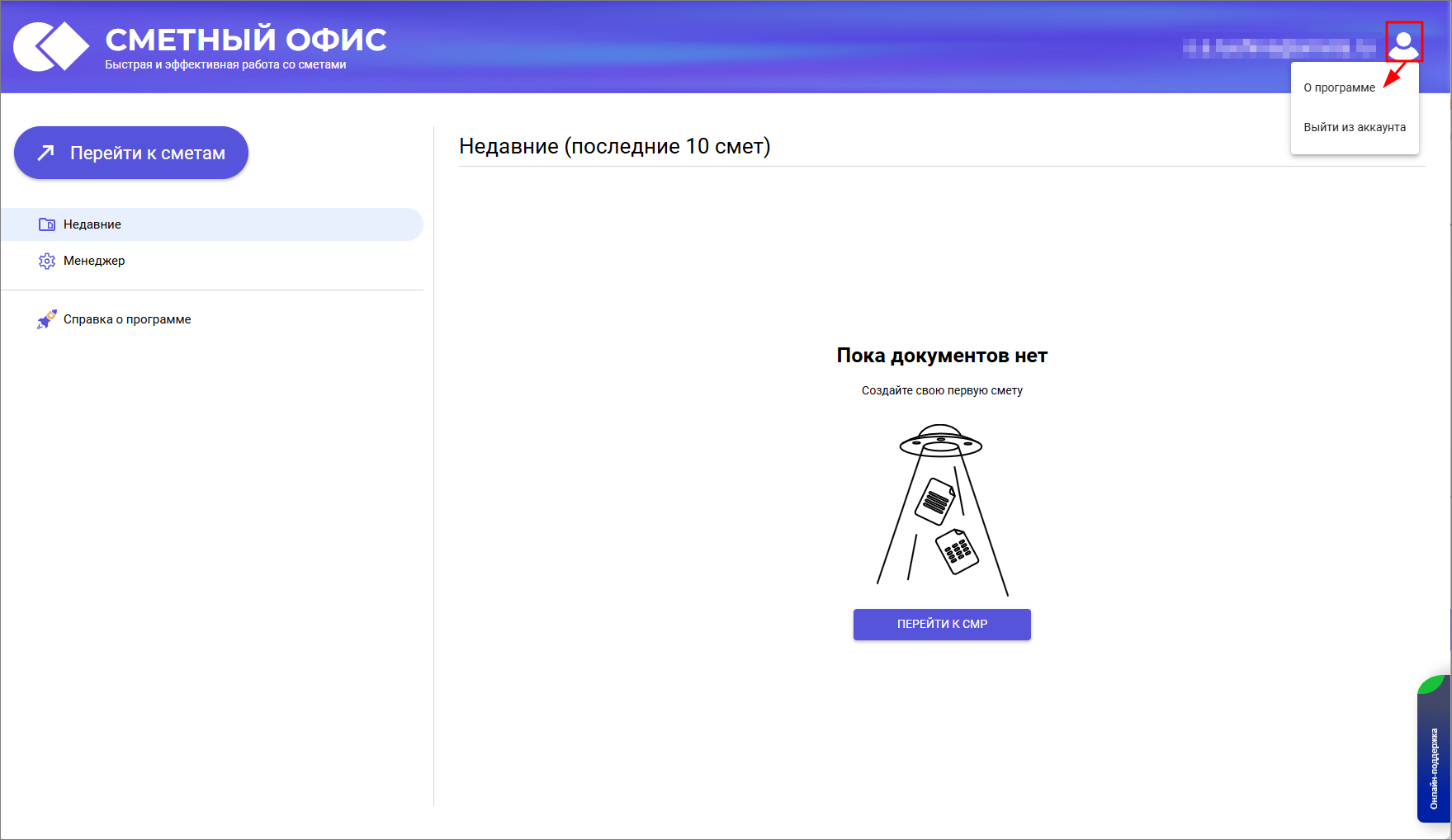
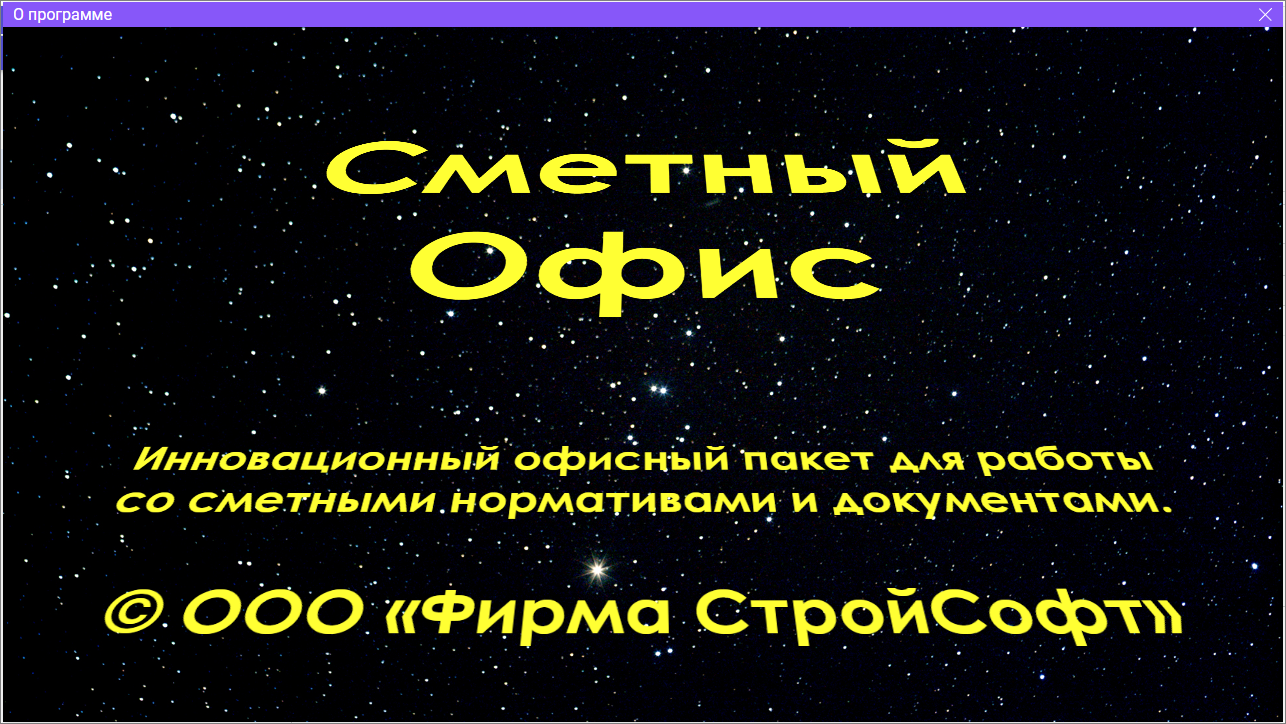
Для просмотра информации о программе нажмите  и выберите О программе
Справка по программе
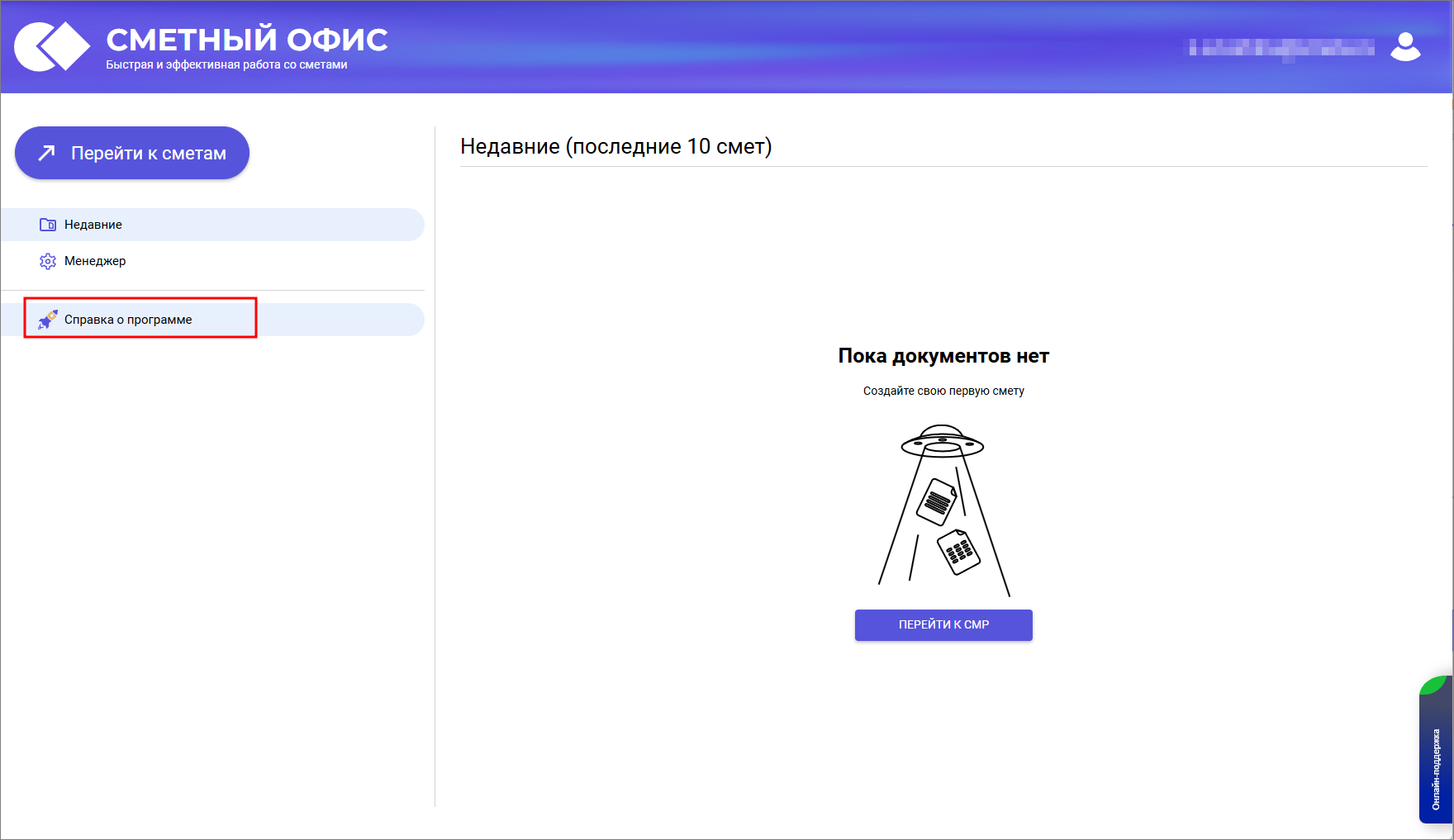
Перейти к руководству пользователя можно нажав слева Справка о программе
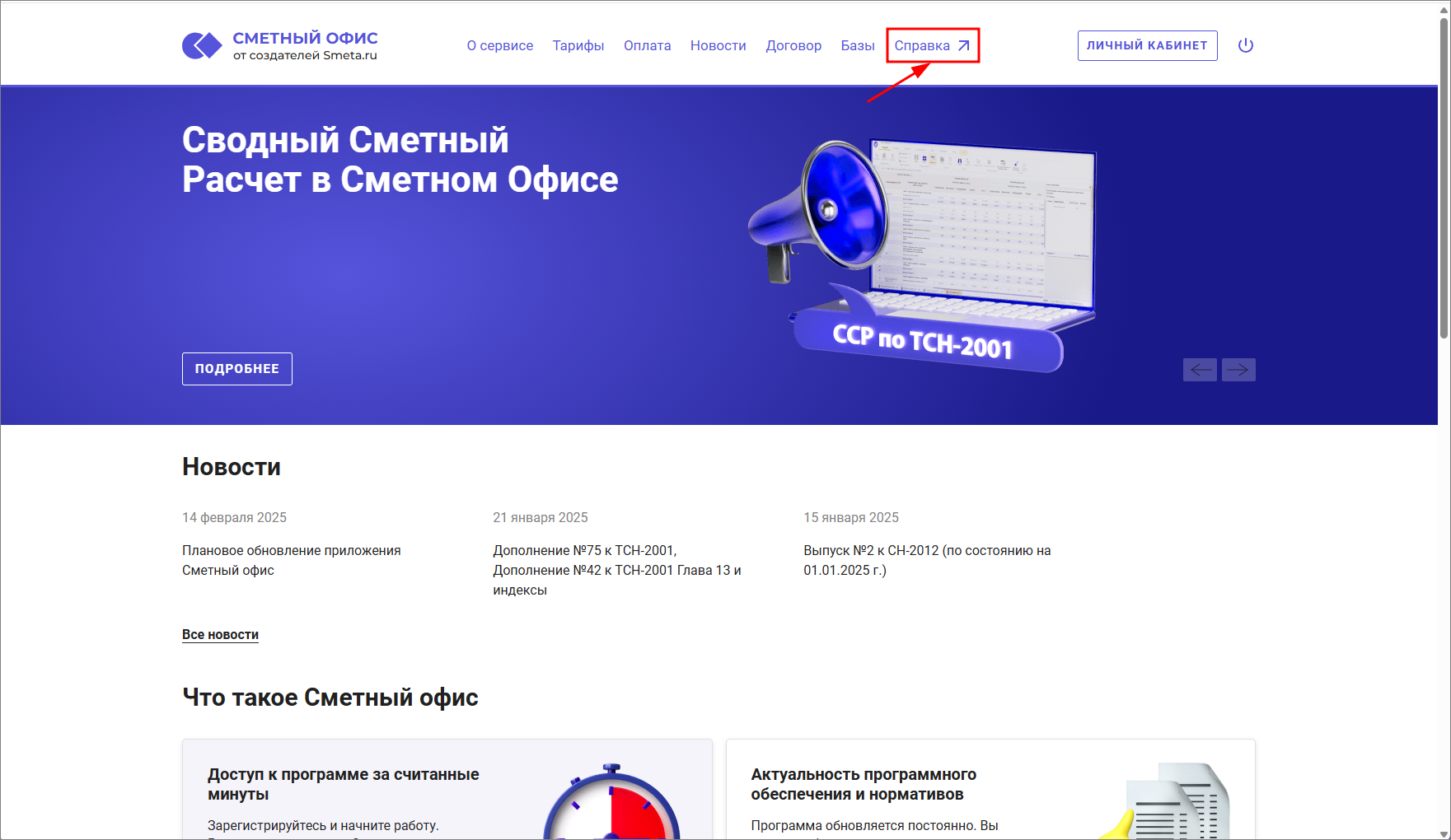
Справку можно еще открыть нажав на главной странице вкладку Справка
Доступные нормативные данные (СНБ)
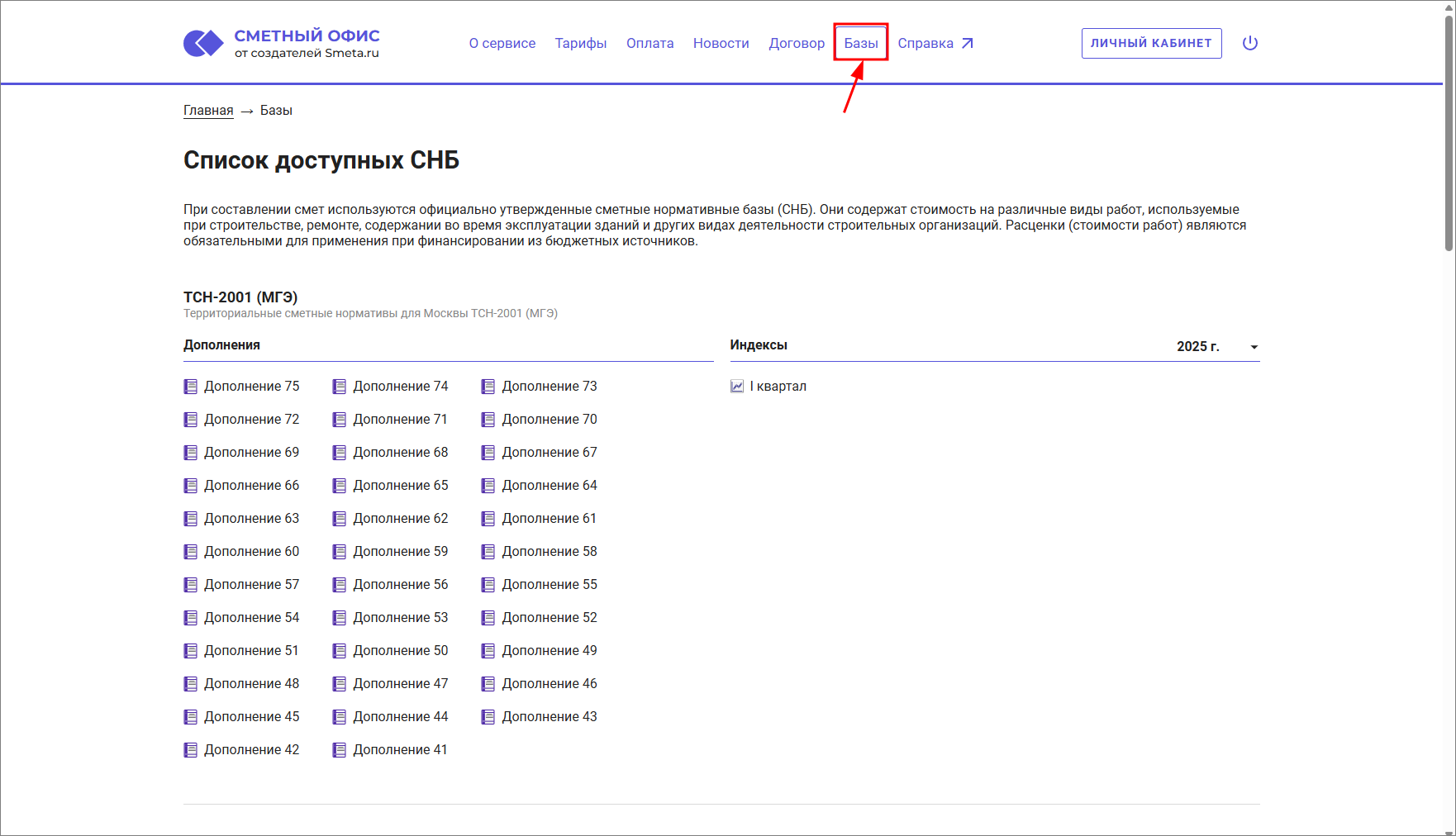
Для просмотра списка доступных нормативных баз и индексов в программе Сметный офис нажмите на главной странице вкладку Базы
Новости
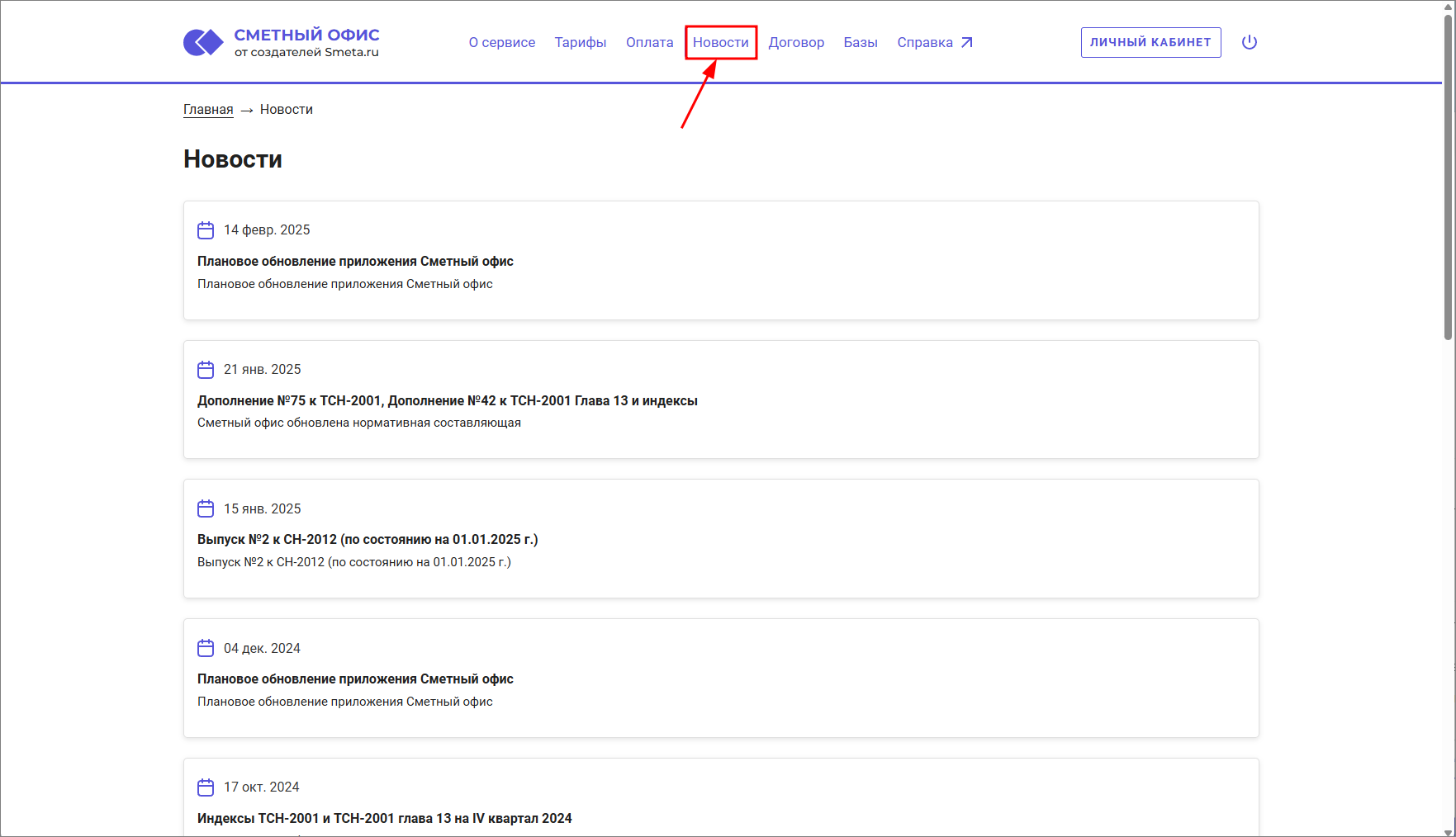
Ознакомится с новостями программы Сметный офис, узнать информацию о новых добавленных нормативных базах и индексах и об обновлении программы можно на главной странице - вкладка Новости
Бесплатный доступ
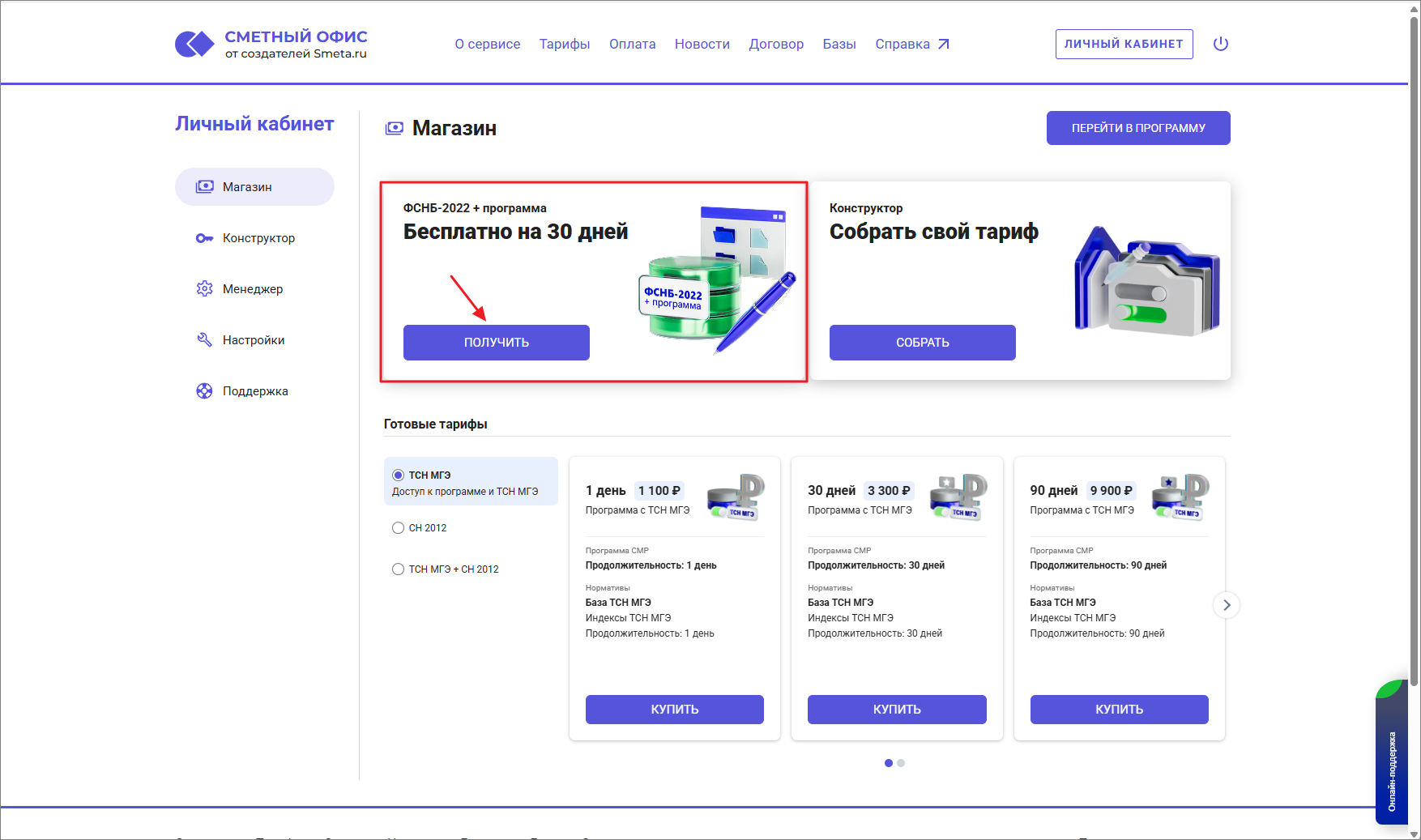
Предусмотрен бесплатный период работы в сметной программе Сметный офис без ограничения функционала в течение 30 дней с момента его активации. Воспользоваться им можно один раз, в рамках ознакомления с сервисом. Скачивание не требуется.
Для активации бесплатного доступа в личном кабинете на вкладке Магазин нажмите ПОЛУЧИТЬ
Личный кабинет
Личный кабинет состоит из вкладок:
- Магазин
- Конструктор
- Менеджер
- Настройки
- Поддержка
Магазин
На вкладке Магазин представлены подготовленные тарифы и конструктор на использование программы
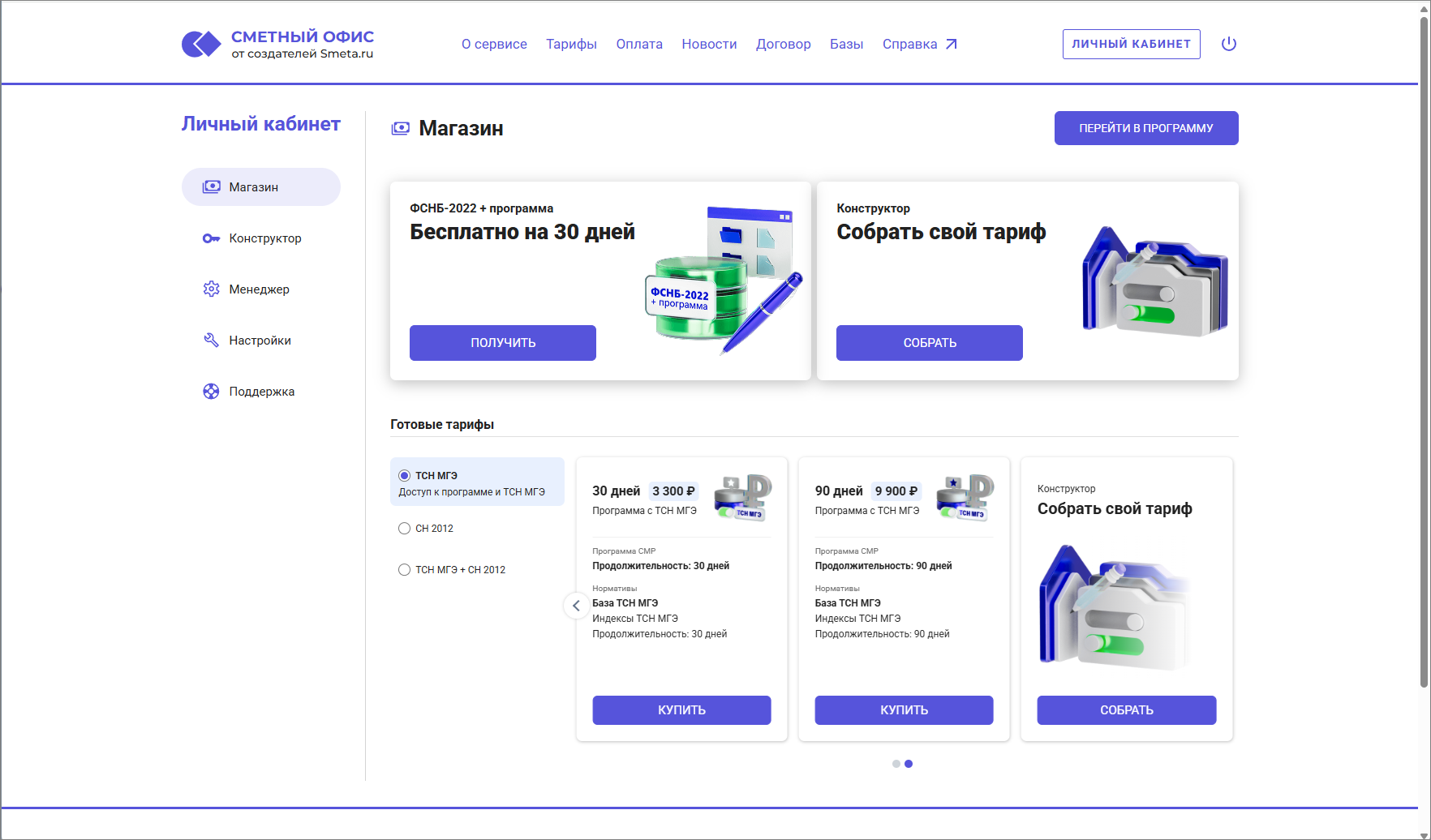
Для просмотра всего списка нажмите Показать весь список.
Для приобретения выбранного тарифа, нажмите кнопку КУПИТЬ в соответствующей карточке тарифа или соберите свой тариф с помощью Конструктора
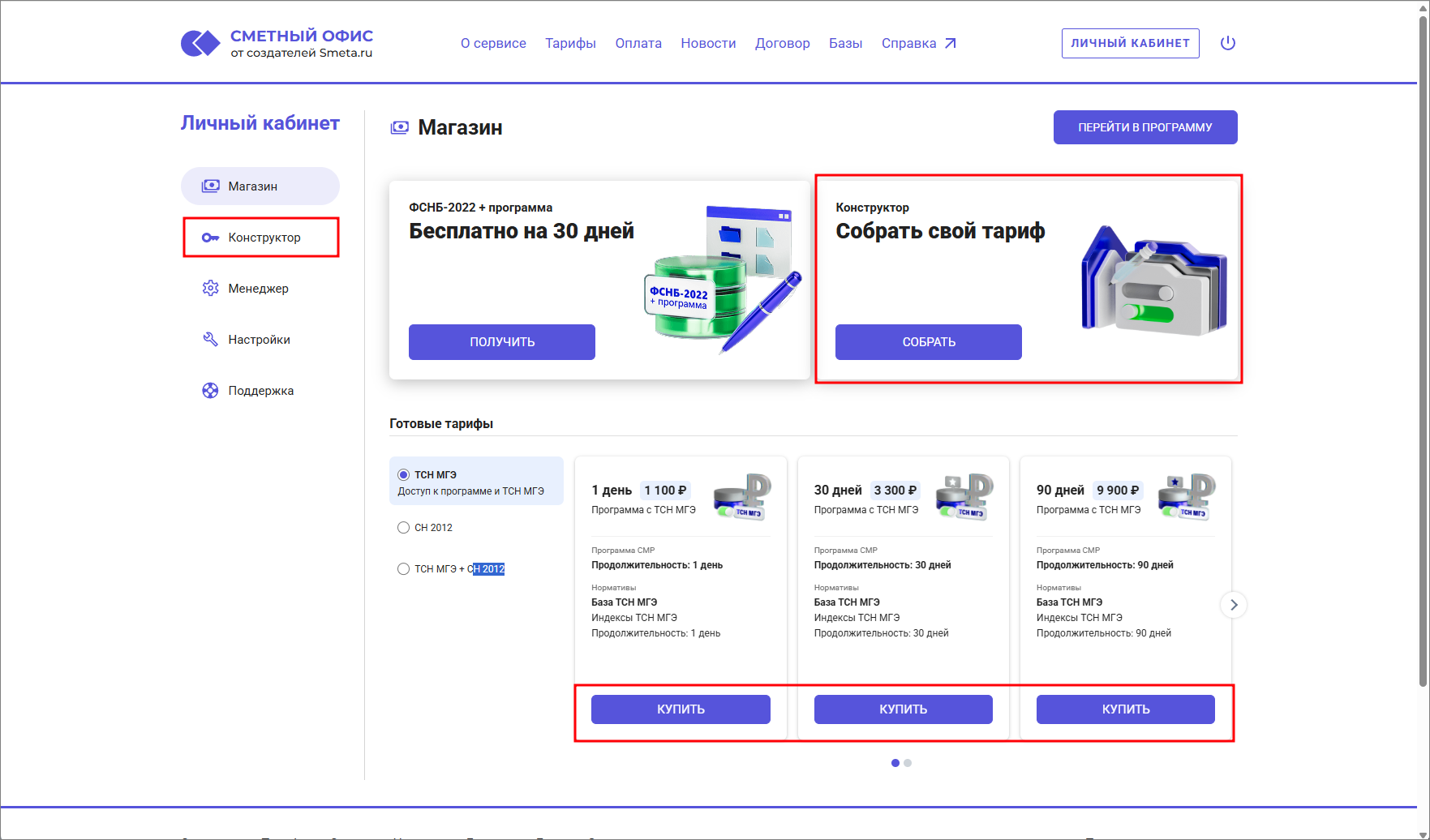
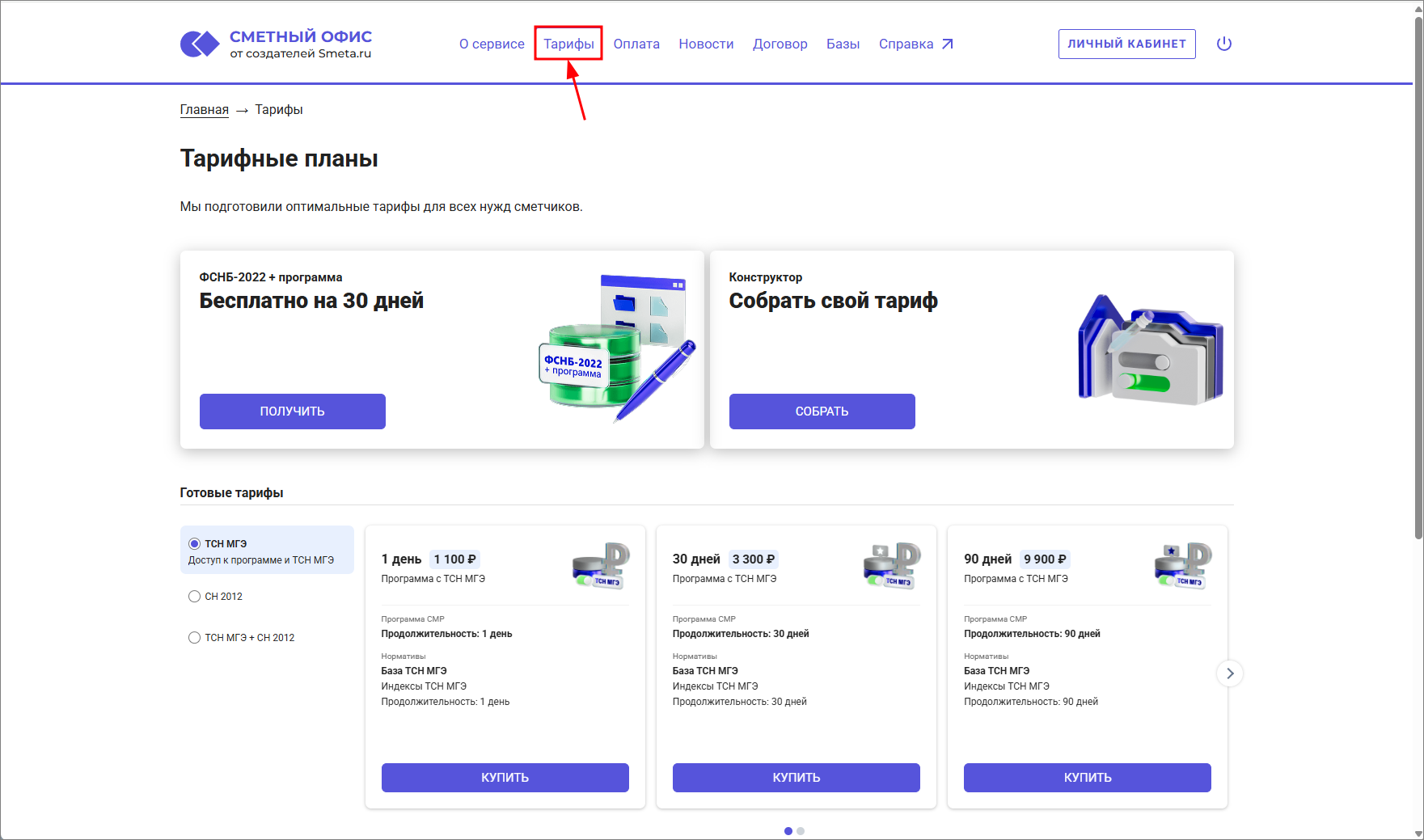
Дополнительно тарифы представлены на главной странице - вкладка Тарифы
Конструктор (тарифа)
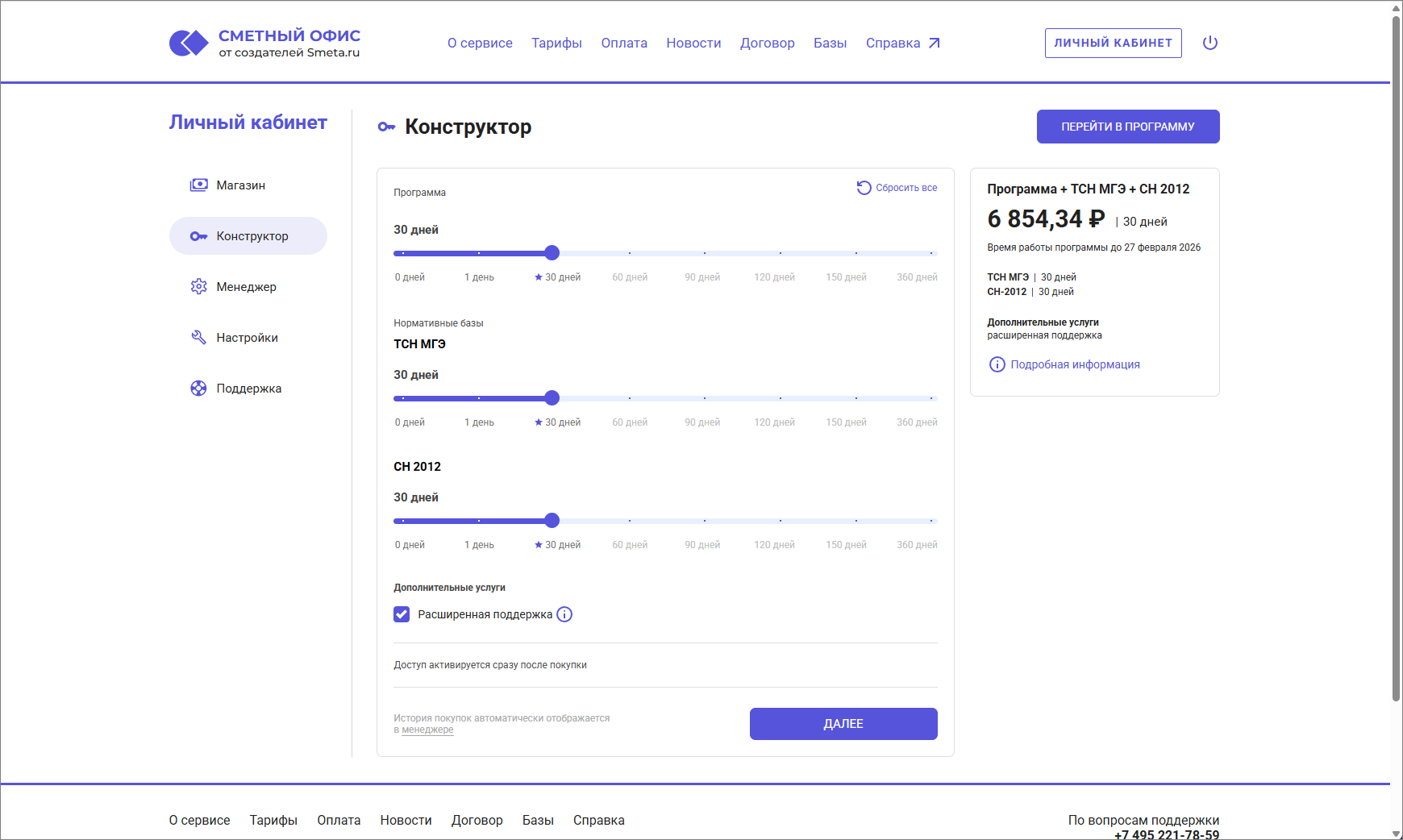
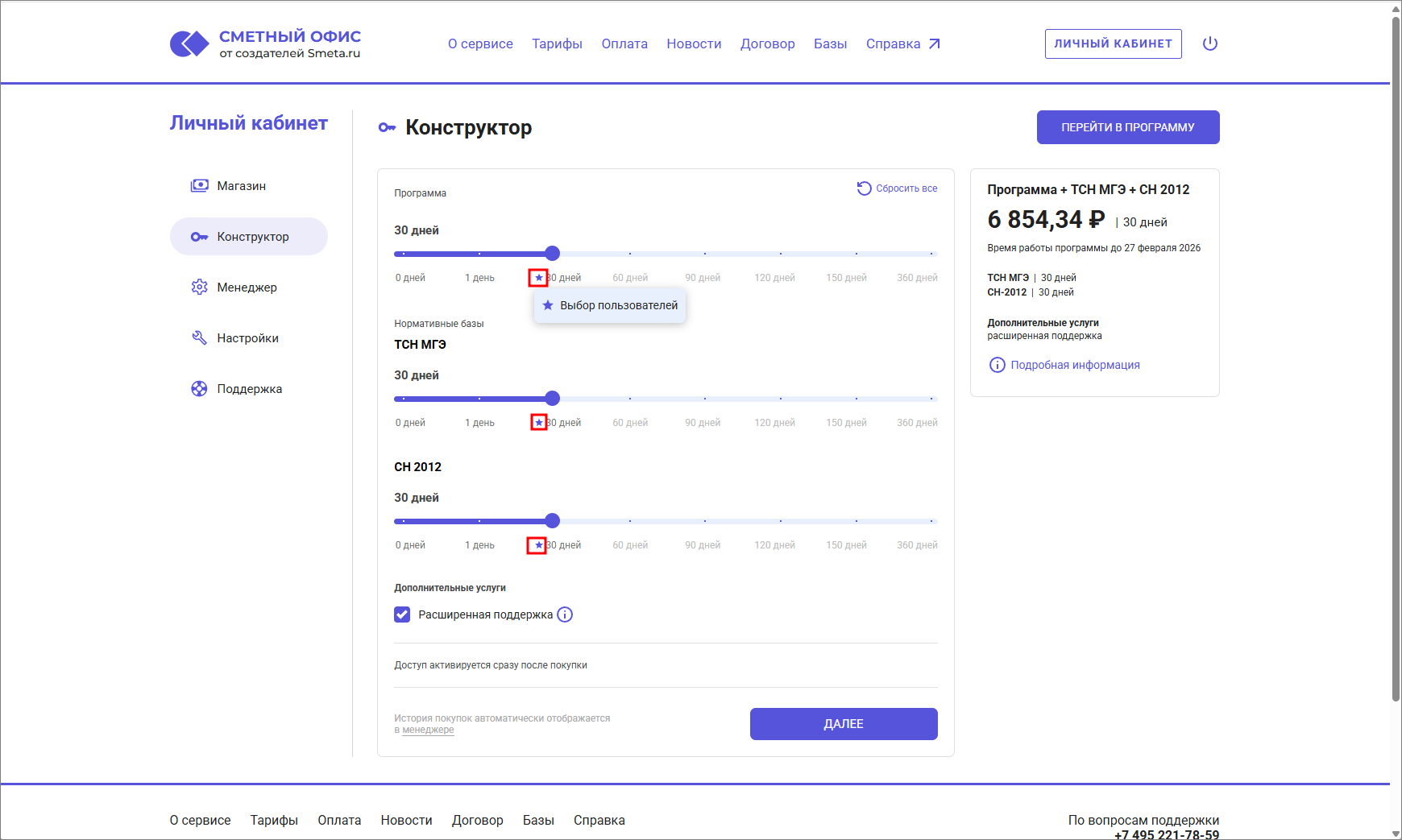
На вкладке Конструктор есть возможность собрать свой тариф
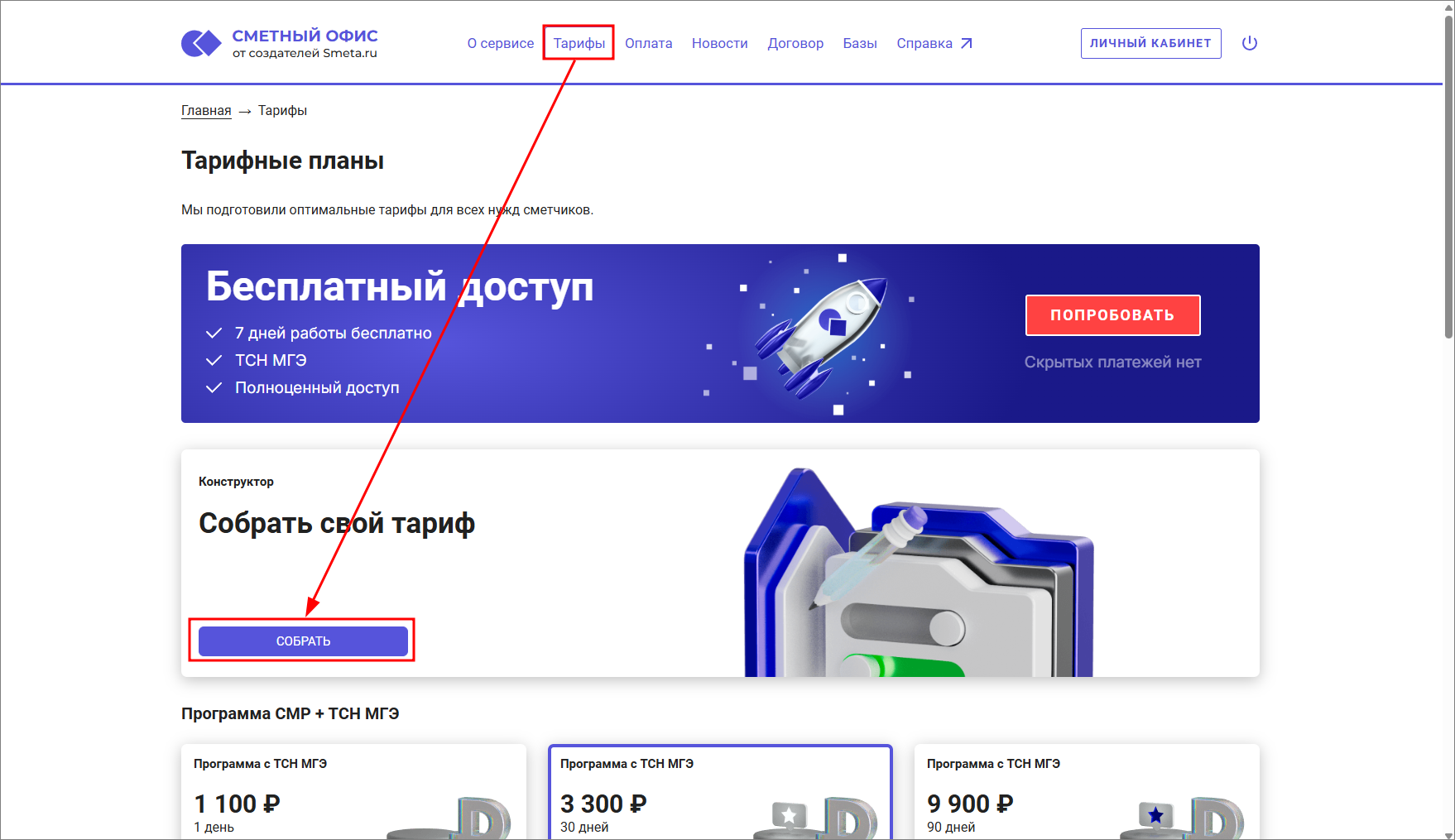
Так же в конструктор можно перейти из главного меню - вкладка Тарифы
Возможен выбор количества дней использования:
-
программы
-
нормативной базы ТСН-2001 МГЭ, в том числе индексы пересчета в текущий уровень цен
-
нормативной базы СН-2012 всех доступных редакций
-
расширенной поддержки на срок использования программы
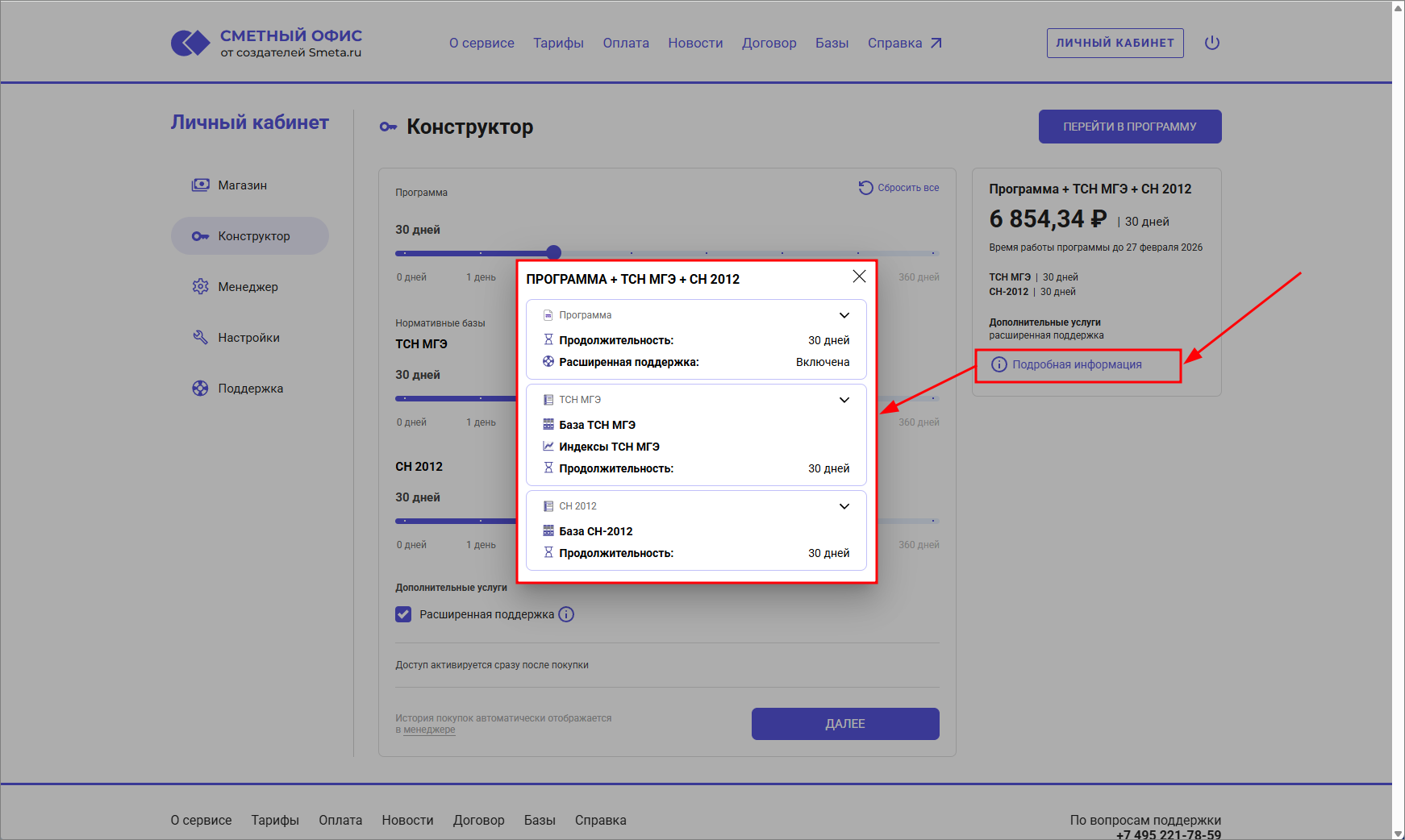
Состав выбранного тарифа можно посмотреть, нажав на Подробная информация
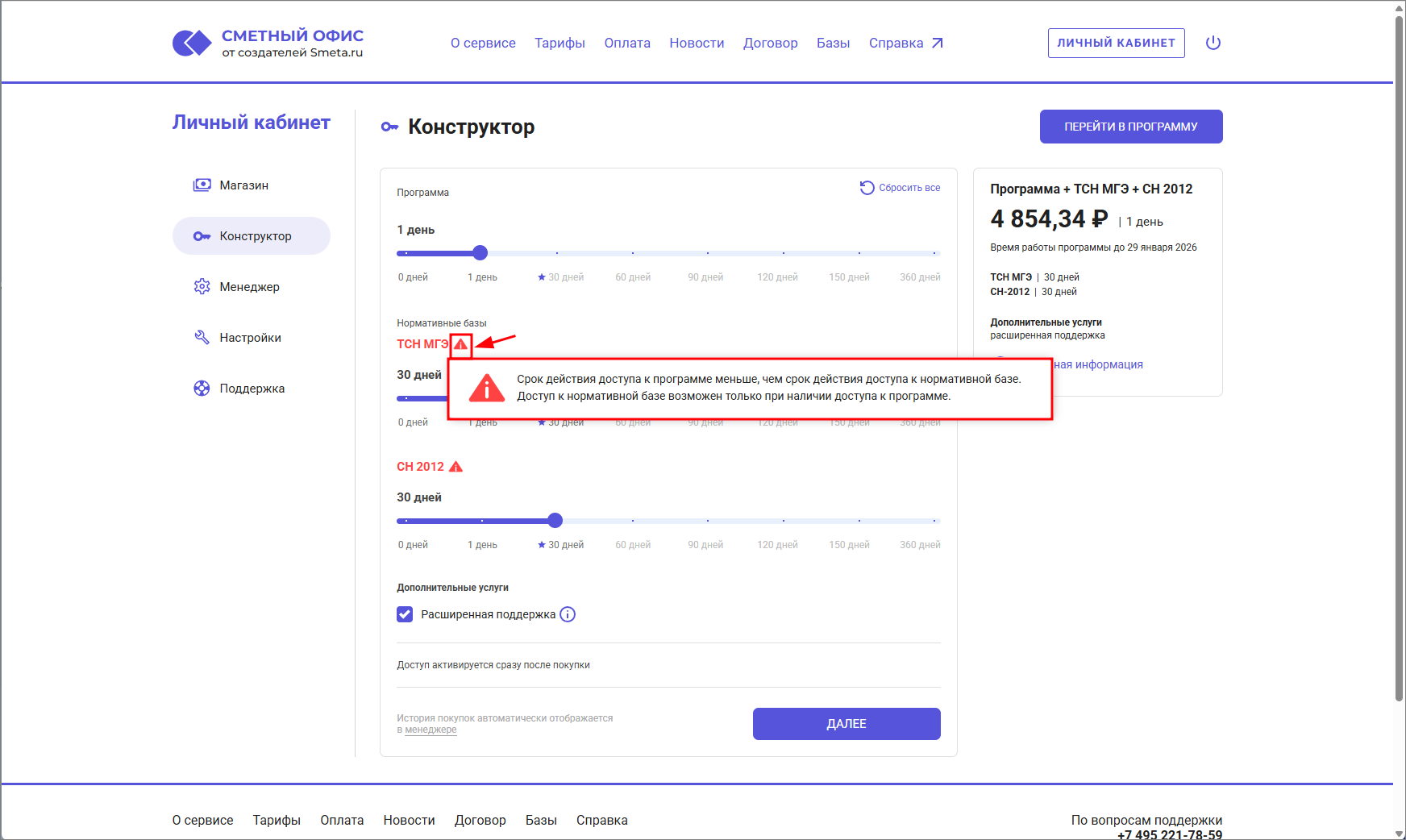
В случае, если срок действия доступа к программе будет выбран меньше, чем доступ к нормативной базе, появится предупреждение
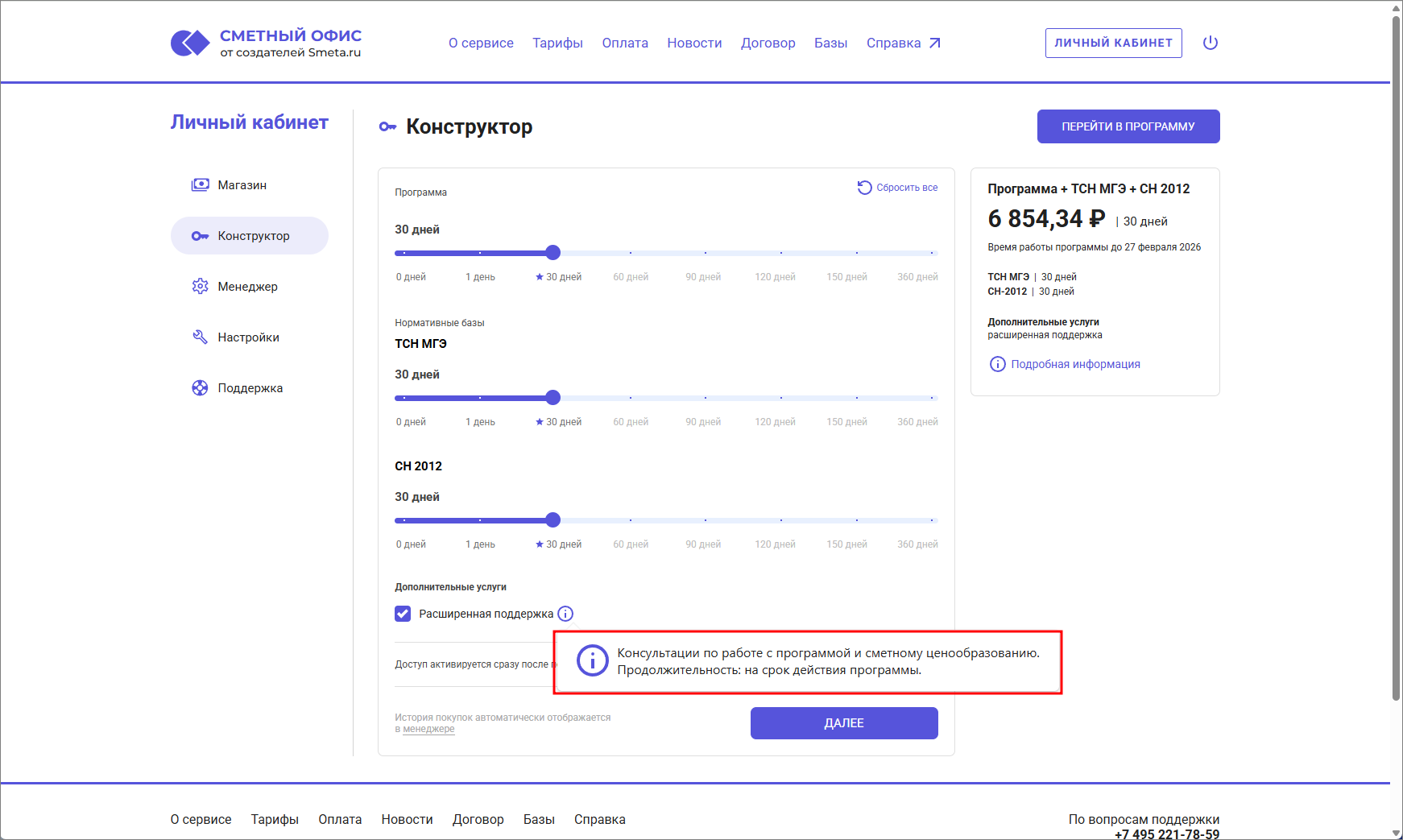
Приобретение расширенной поддержки возможно только в конструкторе при приобретении доступа к программе. Срок действия расширенной поддержки соответствует выбранному сроку действия программы. Расширенная поддержка включает в себя консультации по работе с программой и сметному ценообразованию
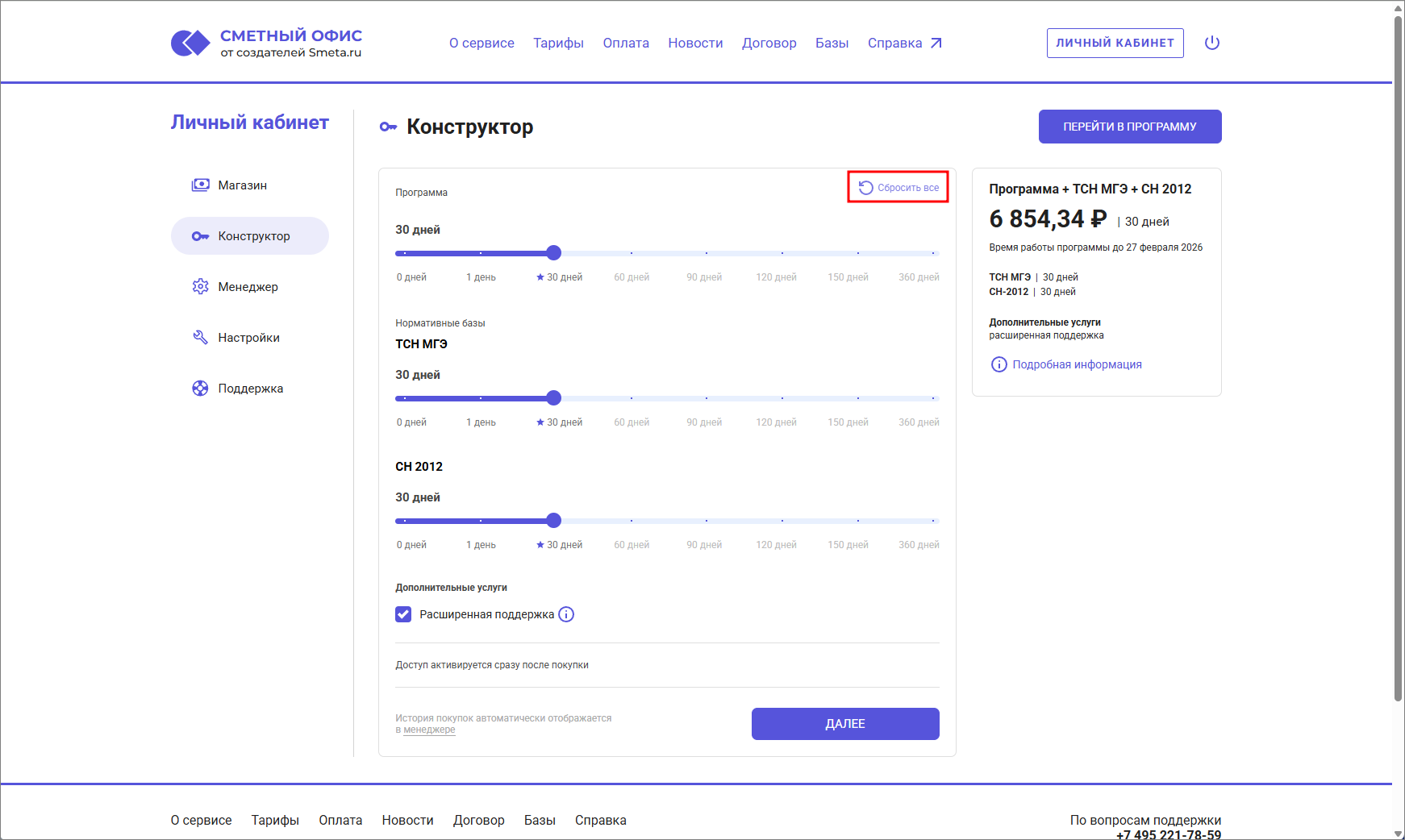
Привести конструктор к первоначальному виду можно нажав Сбросить все
В конструкторе наиболее часто использующиеся пункты отмечены звездочкой Выбор пользователей
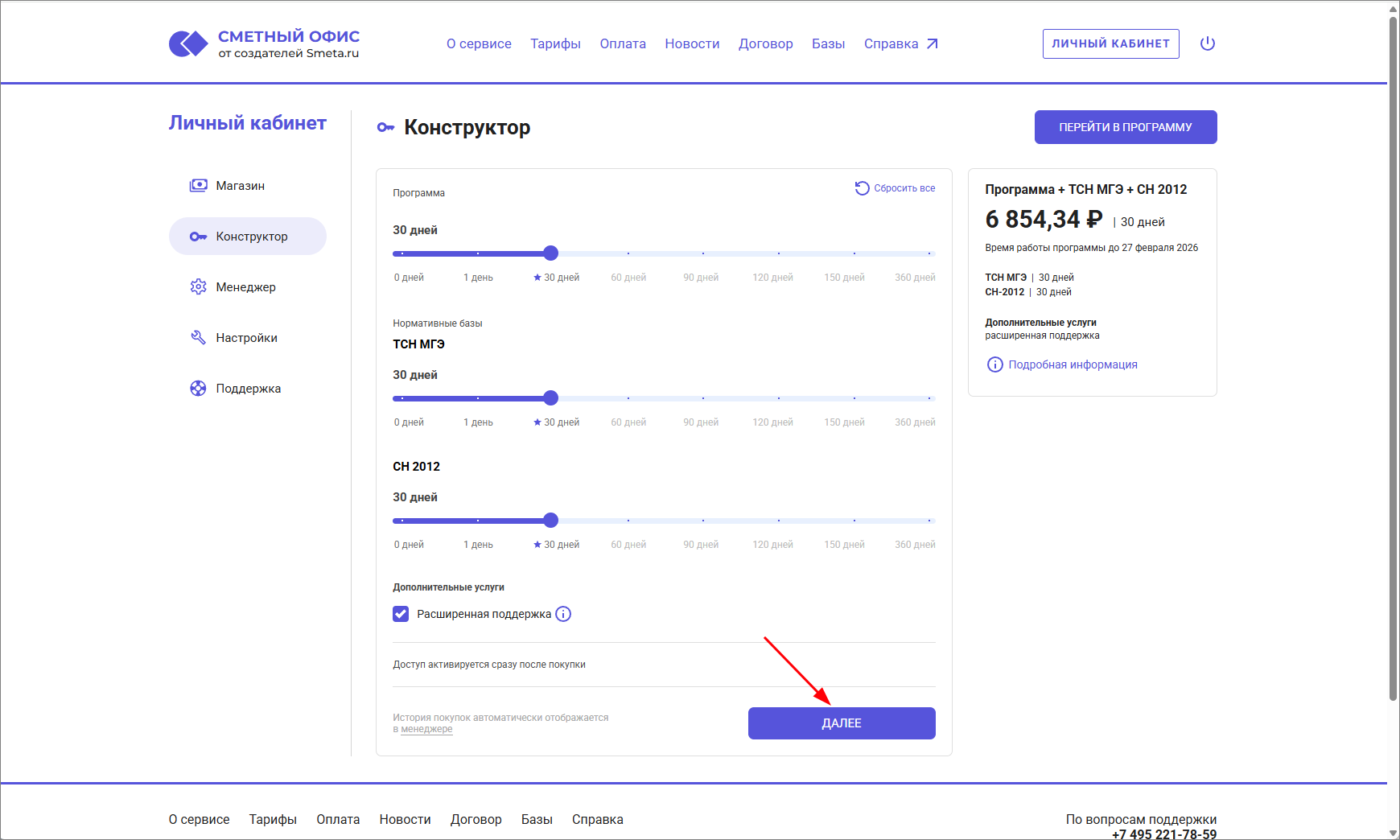
Для перехода к оплате тарифа нажмите ДАЛЕЕ
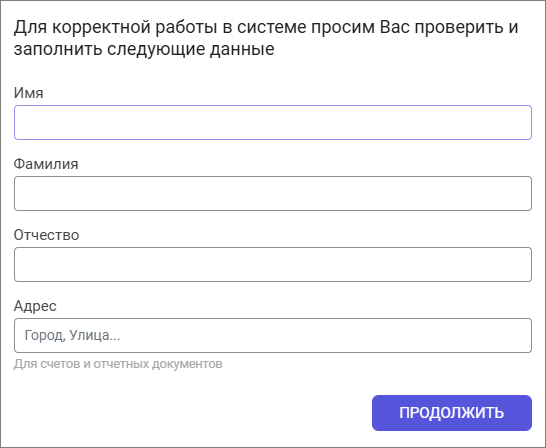
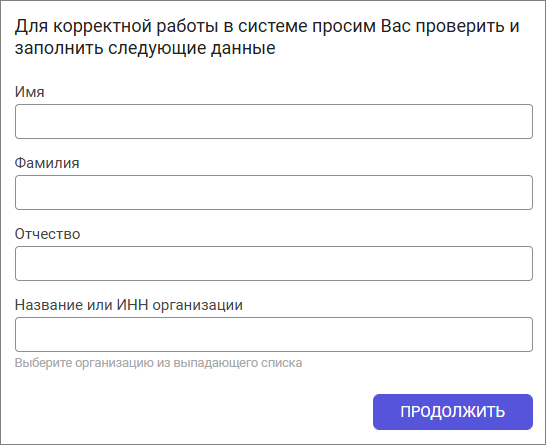
Если ранее не была заполнена информация о плательщике (для физических лиц) или информация о фирме (для юридических лиц), то появится окно с запросом этой информации, необходимо заполнить и нажать ПРОДОЛЖИТЬ
Для физических лиц
Для юридических лиц
Изменить эти данные можно в личном кабинете на вкладке Настройки.
Оплата
Со способами оплаты можно ознакомится на главной странице - вкладка Оплата
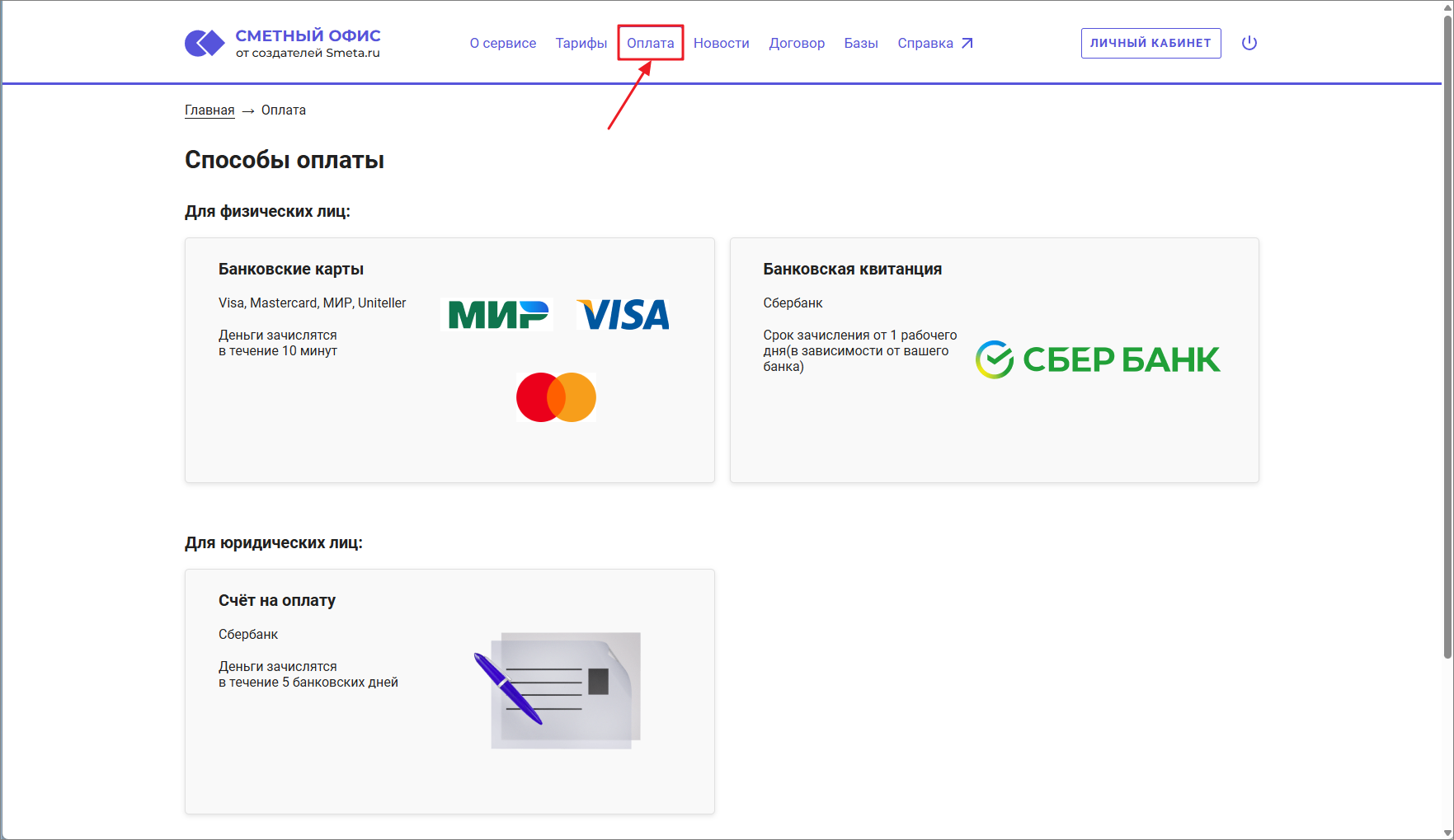
Для юридических лиц
Оплата доступна посредством Счета на оплату (зачисление производится в течение 5 банковских дней)
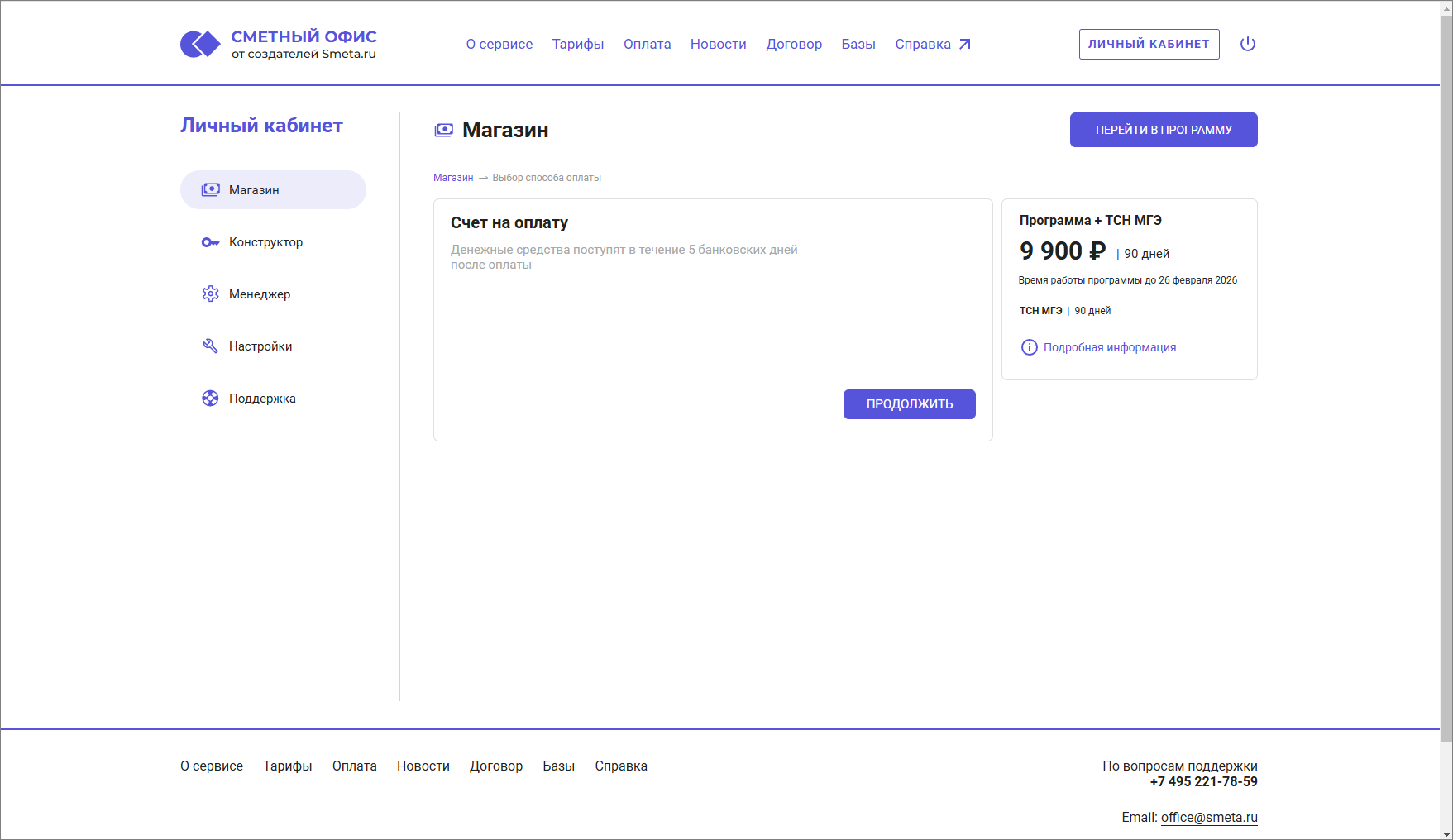
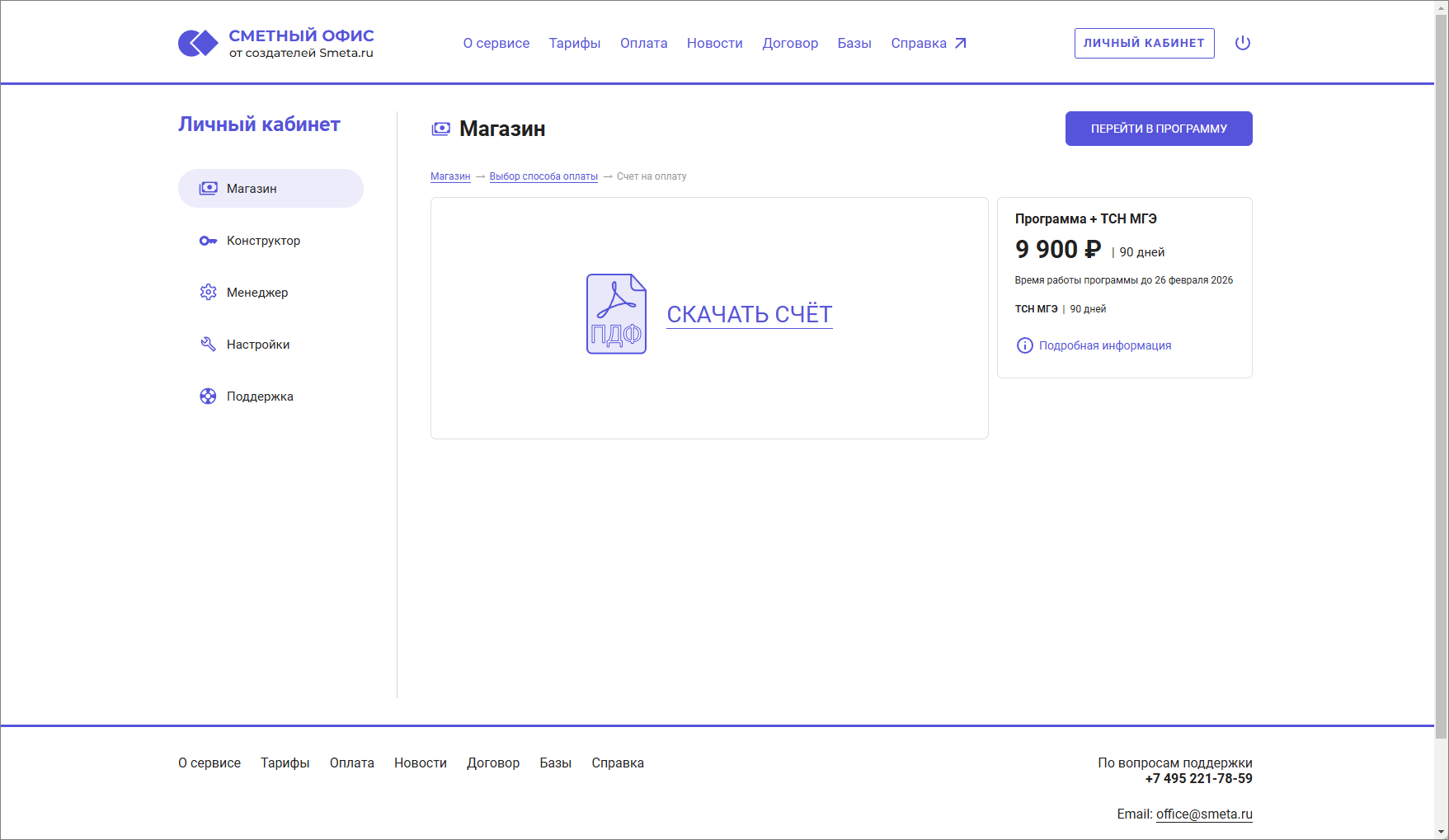
После формирования счета (кнопка ПРОДОЛЖИТЬ и Сформировать счет), счет можно будет скачать
Для физических лиц
Оплата доступна Электронными платежами (зачисление производится в течение 10 минут) или Банковской квитанцией (зачисление производится в течение 5 банковских дней)
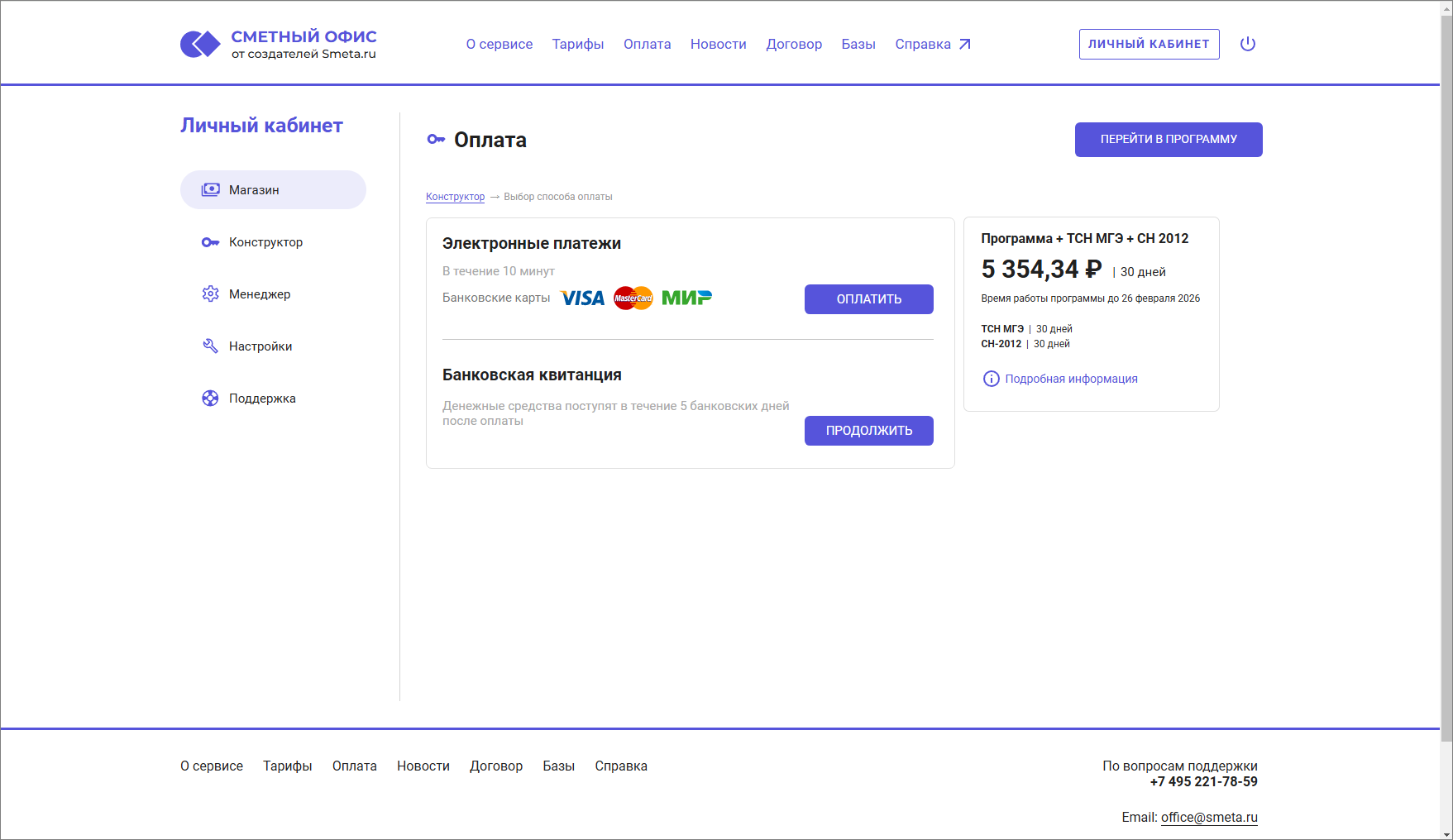
При выбранном способе оплаты Электронные платежи нажмите ОПЛАТИТЬ. Счет действителен к оплате в течение 15 минут, далее будет отменен.
При выбранном способе оплаты Банковская квитанция нажмите кнопку ПРОДОЛЖИТЬ для формирования квитанции и последующего скачивания.
Менеджер (история покупок)
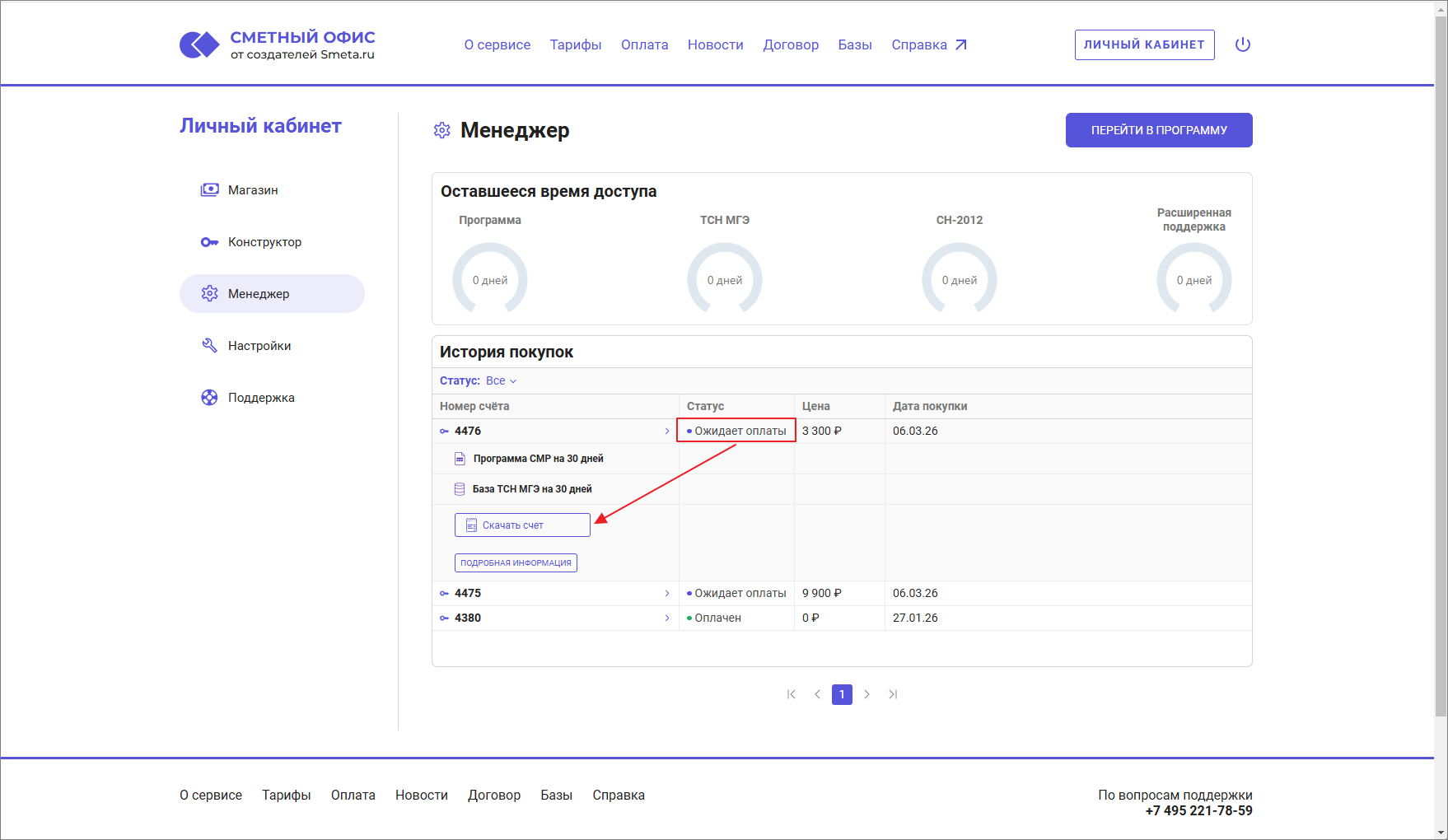
На вкладке Менеджер отображается оставшееся время доступа и история покупок, в том числе, не оплаченные и отмененные счета (для юридических лиц) и квитанции(для физических лиц)
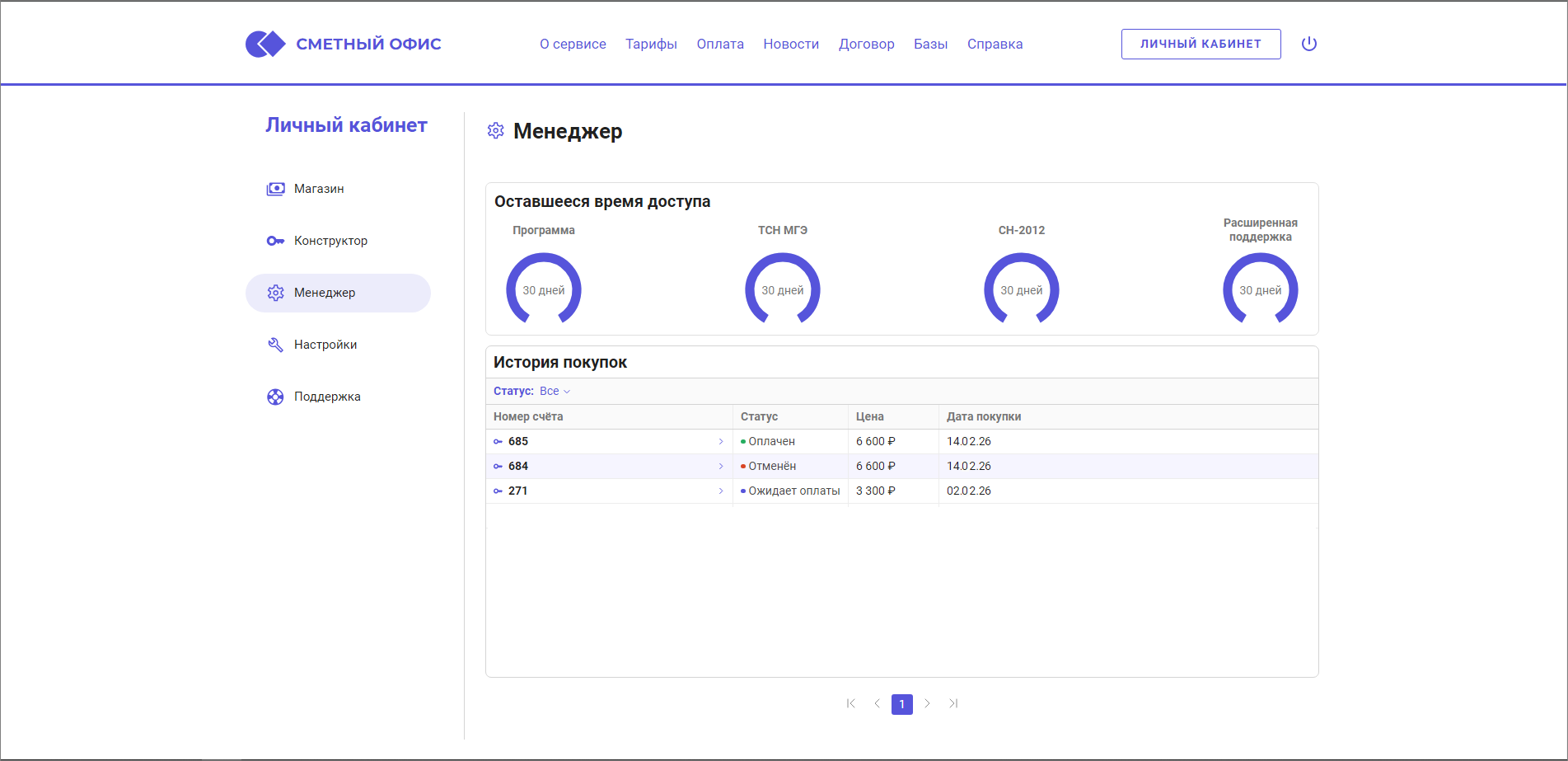
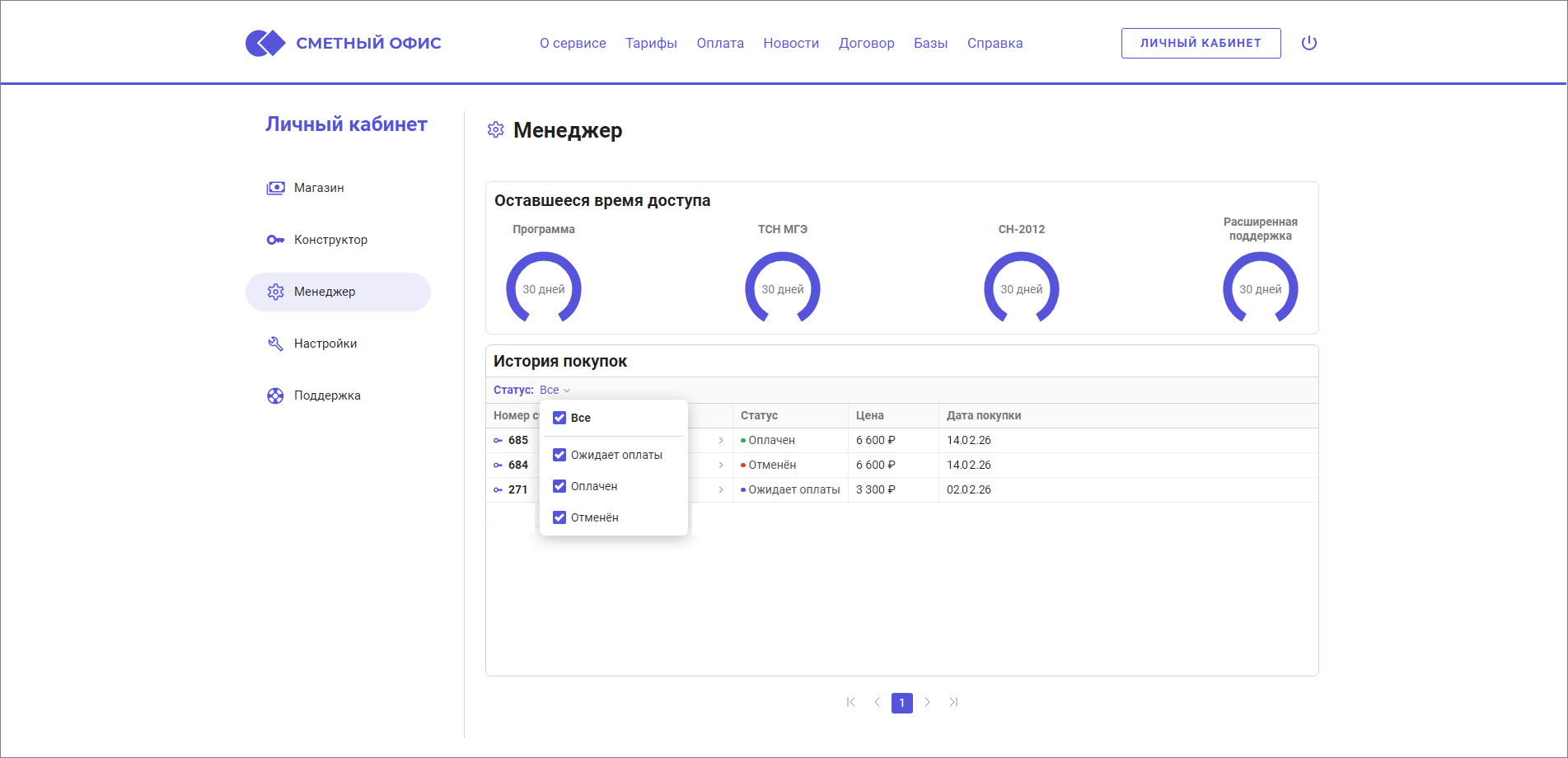
В истории покупок есть возможность посмотреть информацию по всем выставленным счетам/квитанциям с возможностью фильтрации по статусам
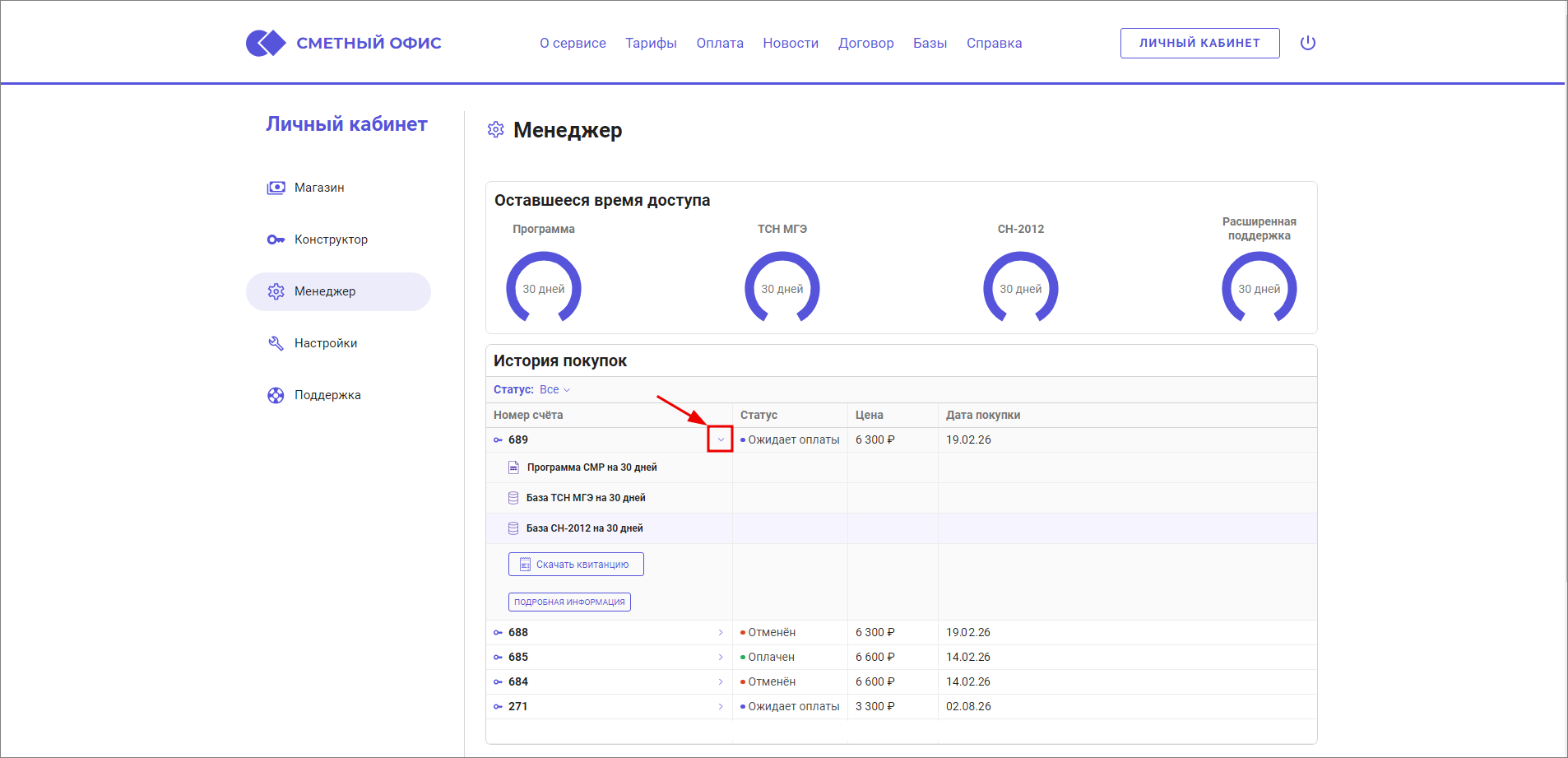
Детали счета/квитанции можно посмотреть нажав на строку
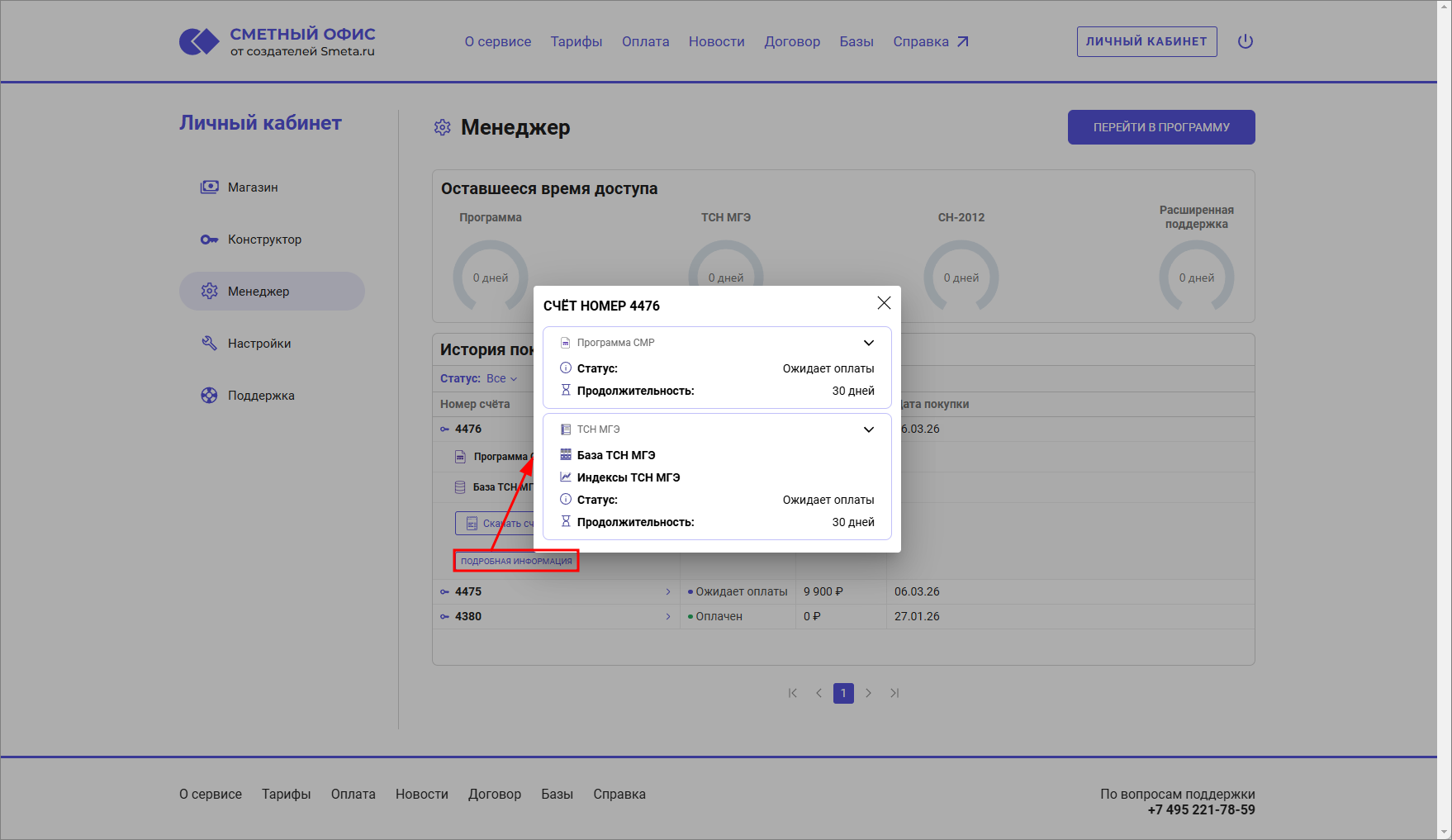
Для просмотра подробной информации по счету/квитанции нажмите ПОДРОБНАЯ ИНФОРМАЦИЯ
Для счетов и банковских квитанций со статусом Ожидает оплаты есть возможность скачать счет/квитанцию повторно и оплатить позже
Бухгалтерские документы
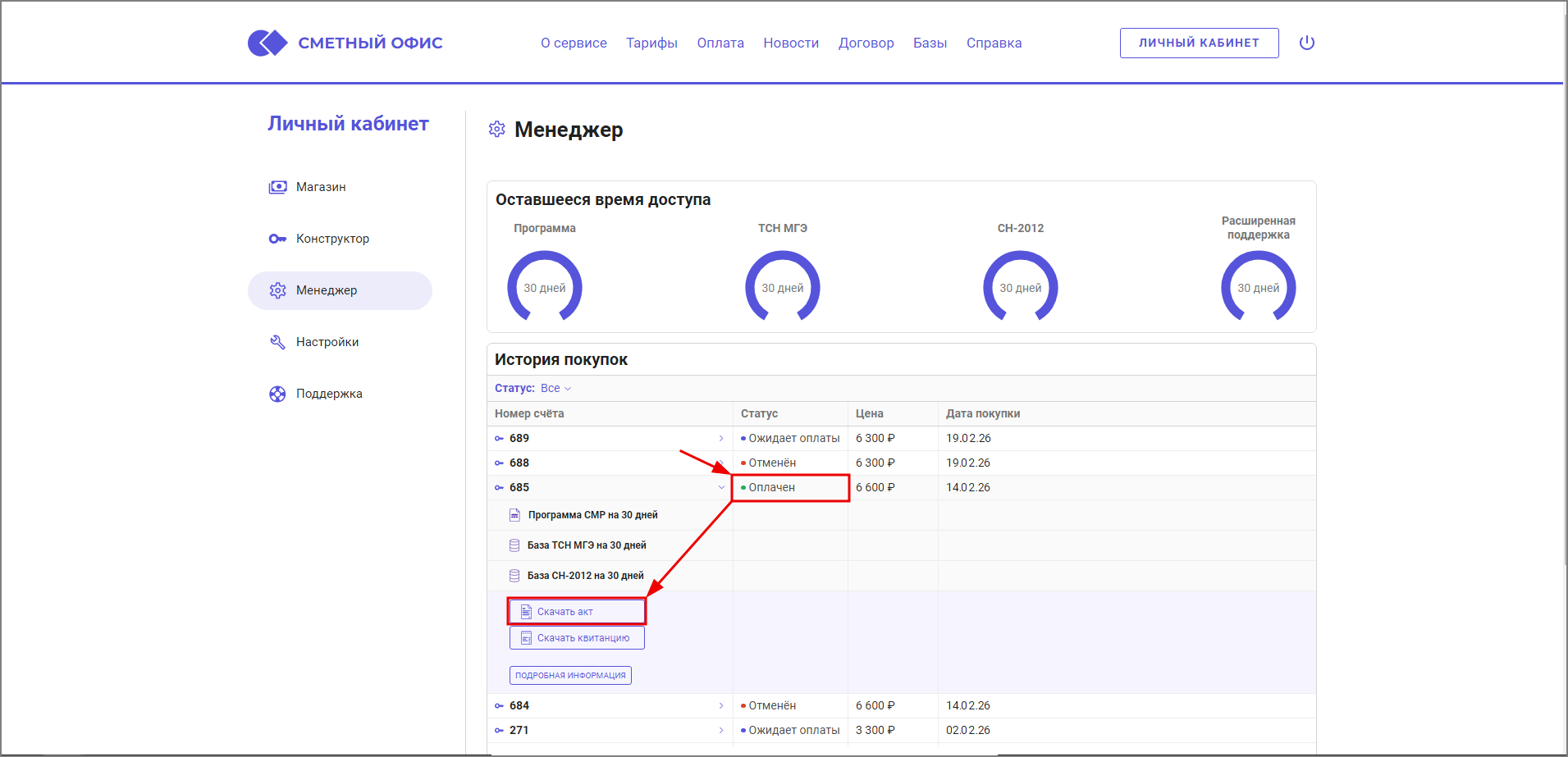
В счетах со статусом Оплачен можно Скачать акт на передачу прав на использование
Настройки
На вкладке Настройки есть возможность внесения или изменения данных о пользователе
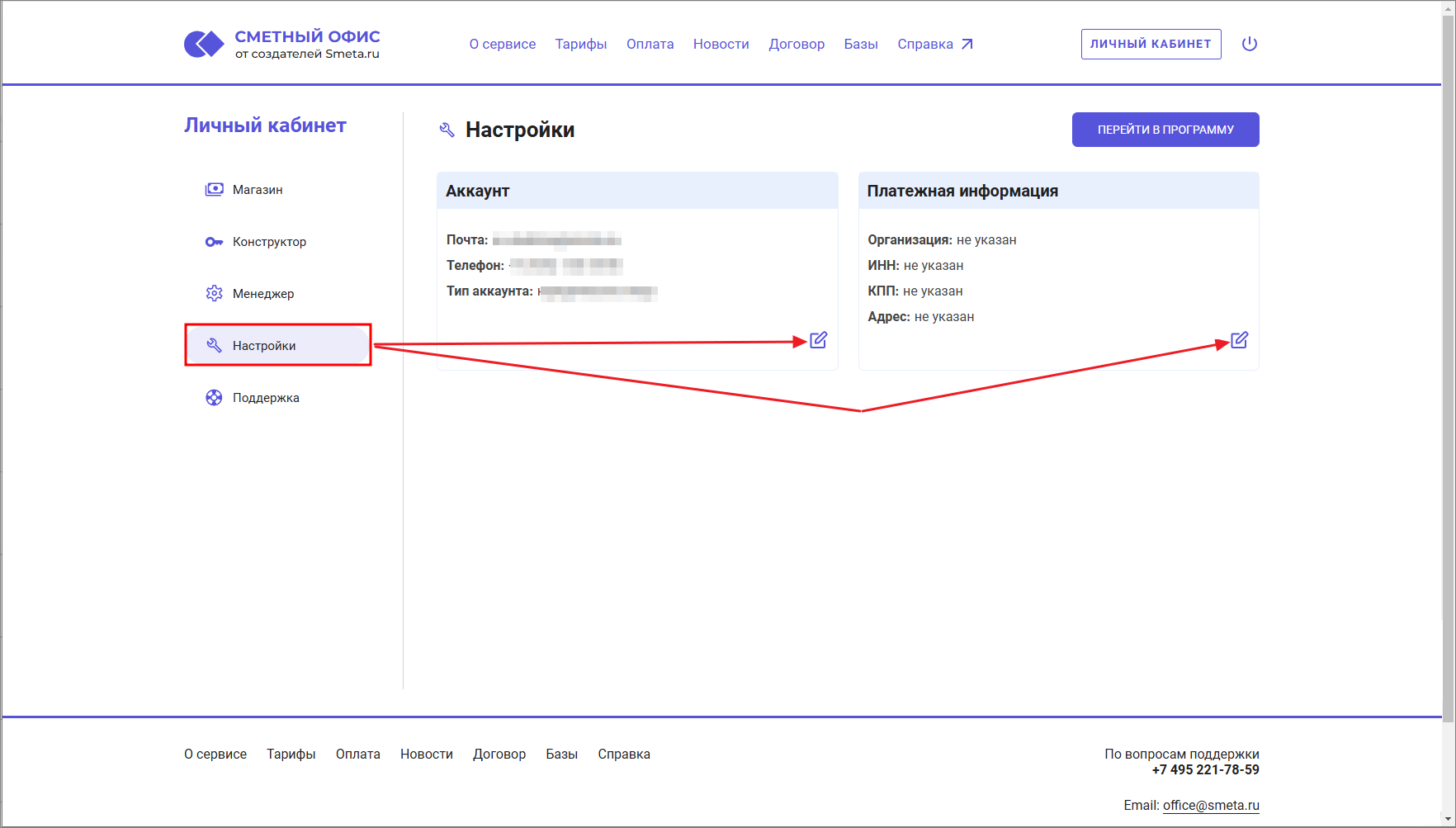
Обратите внимание. Данные используются для формирования счетов и актов.
Поддержка
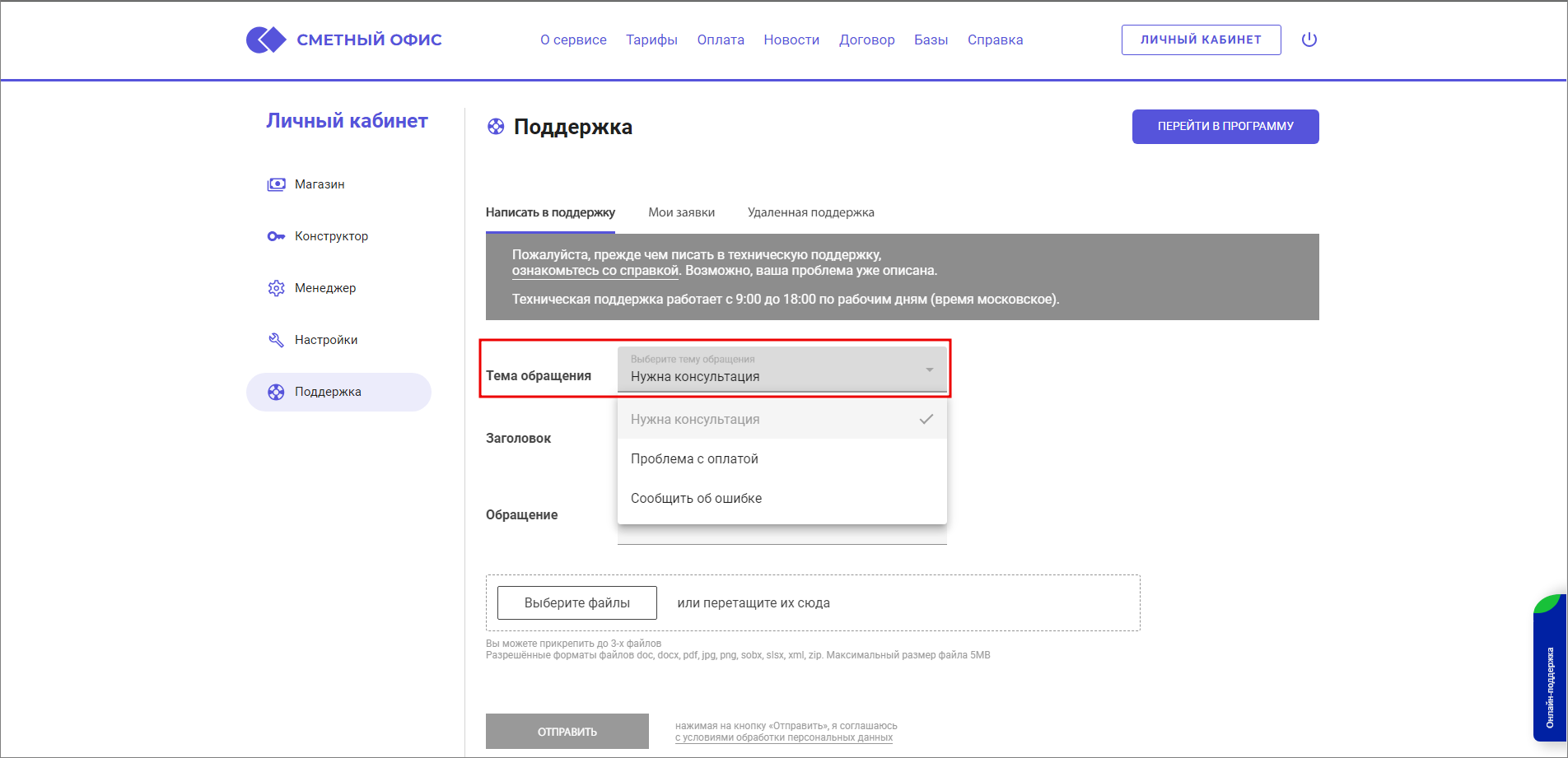
На вкладке Поддержка можно оставить заявку, если возникли проблемы в работе с программой
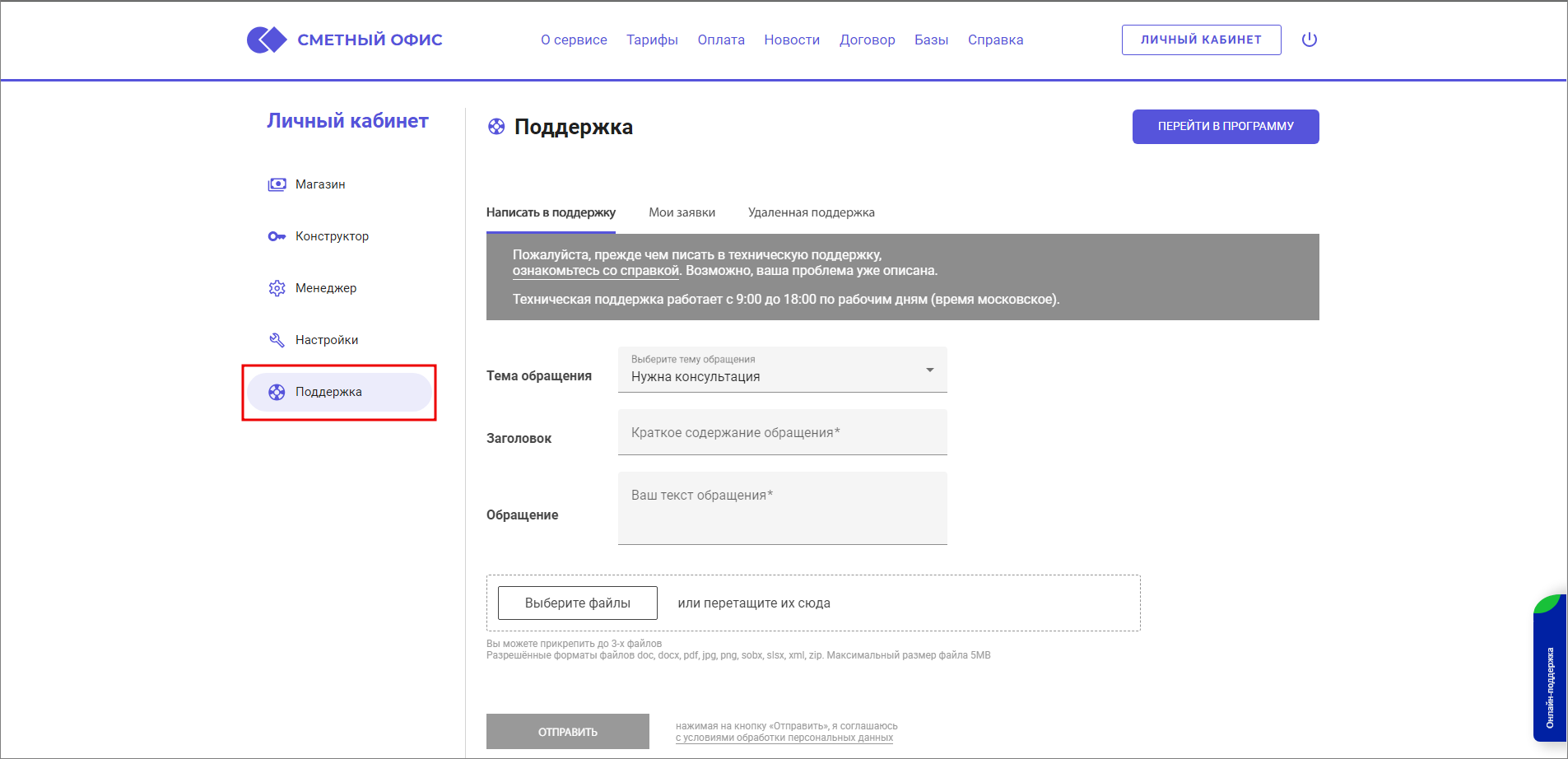
Обратите внимание. В справке по работе с программой описан весь функционал программы – перед обращением ознакомьтесь с ней.
Выберите тему обращения
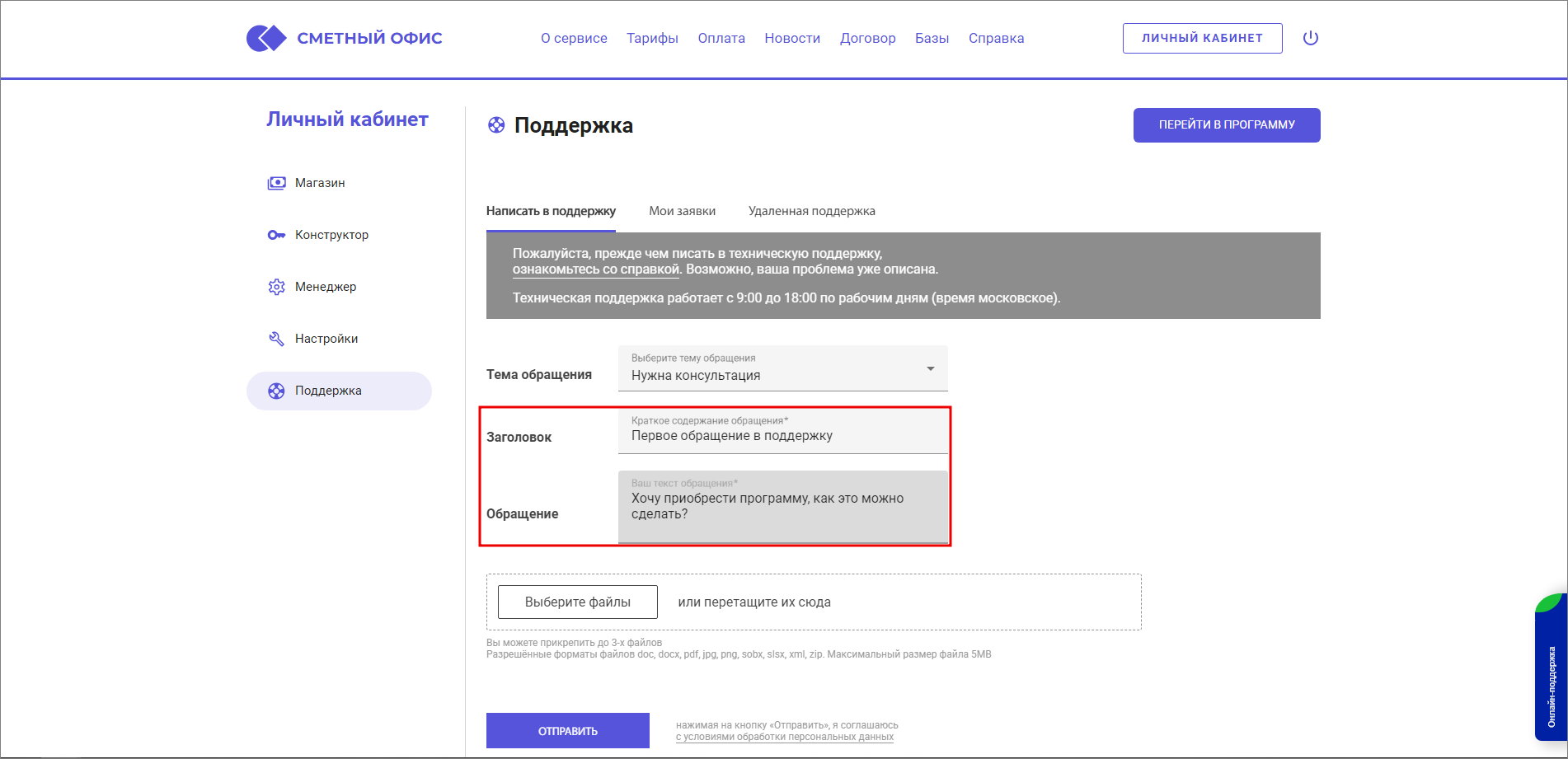
Опишите коротко тему обращения в поле Заголовок и более подробную информацию в поле Обращение
При необходимости, можно прикрепить до 3-х файлов указанных форматов.
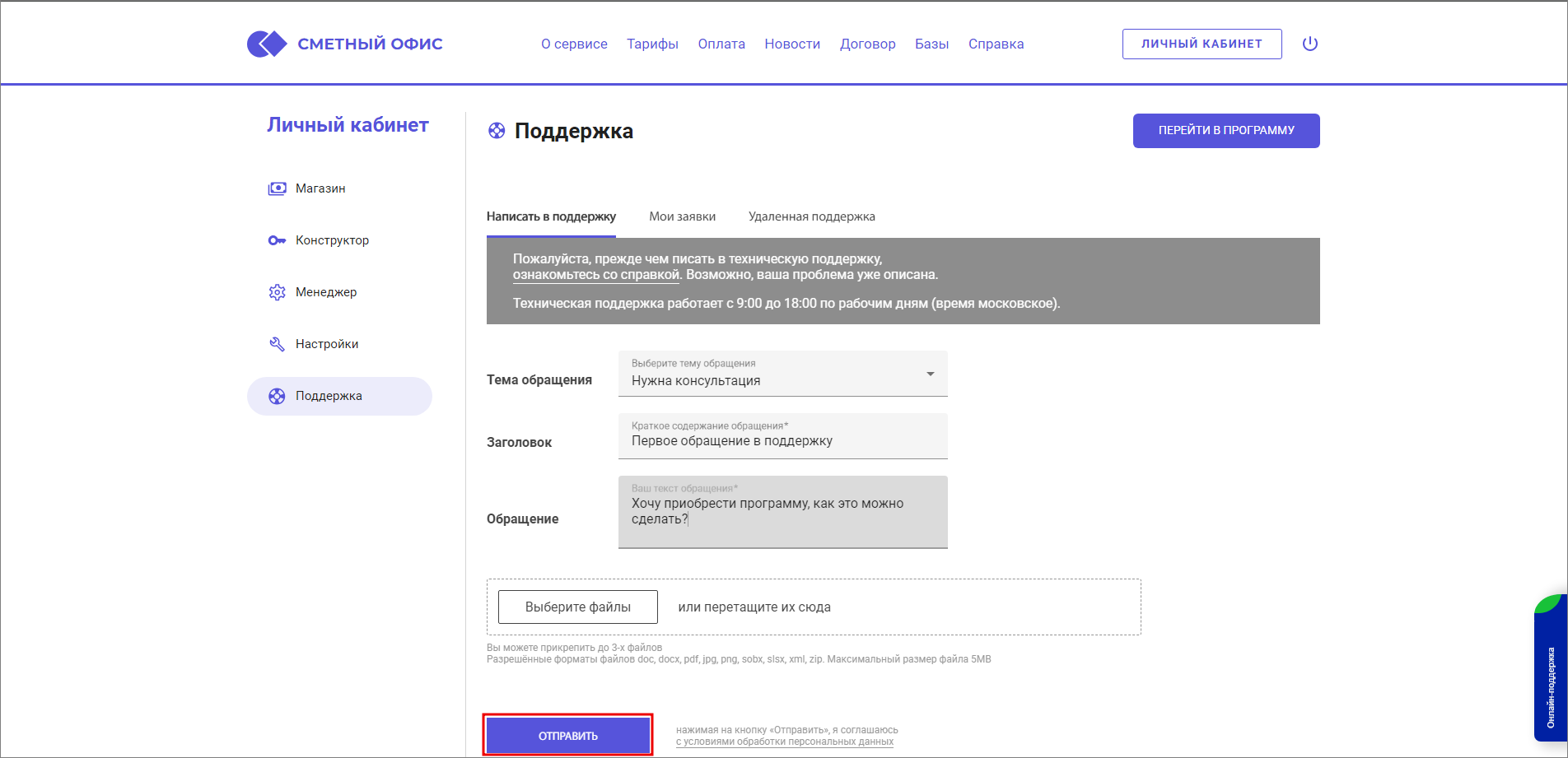
Для отправки заявки нажмите ОТПРАВИТЬ
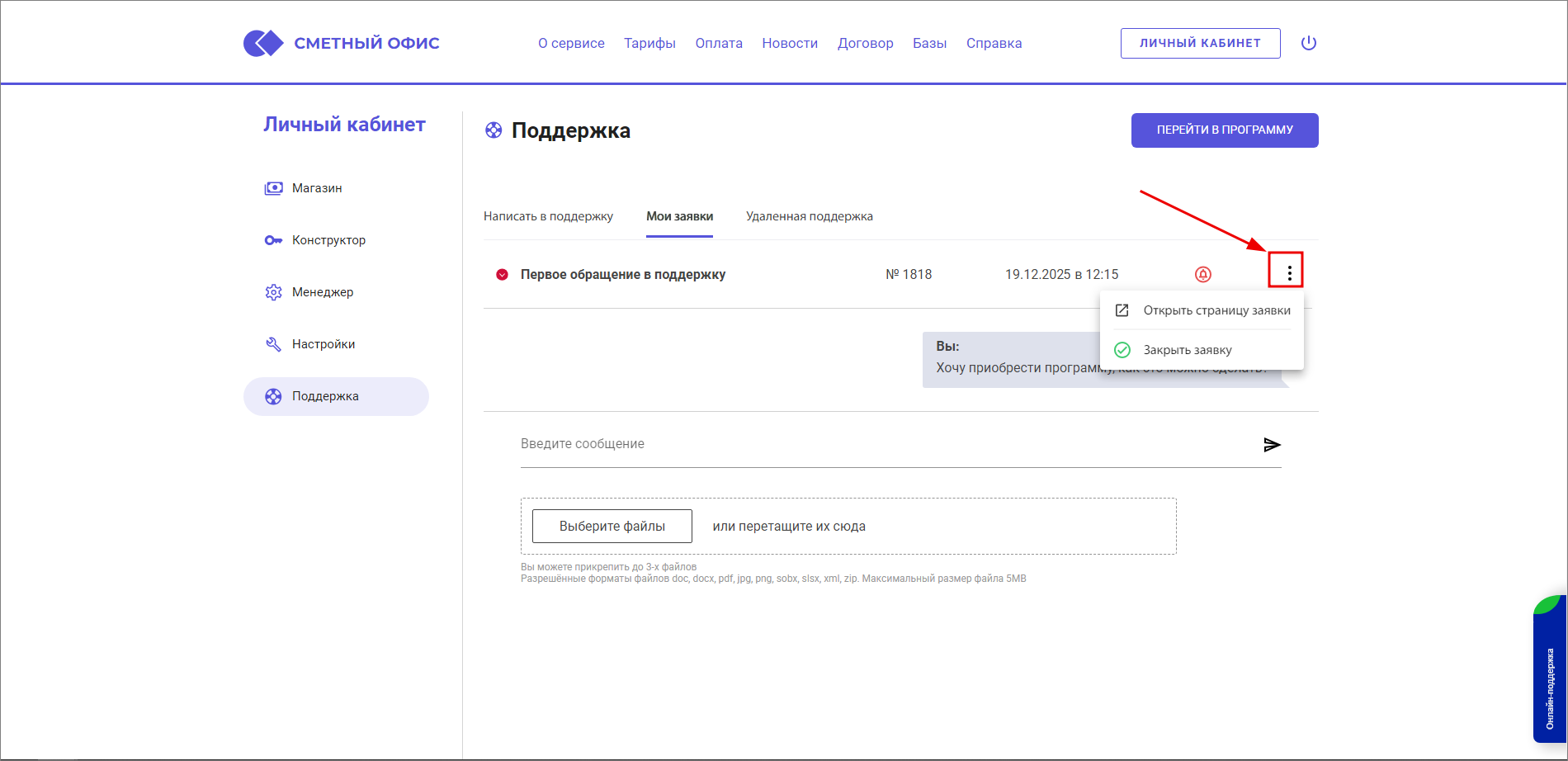
Во вкладке Мои заявки хранится вся история Ваших обращений
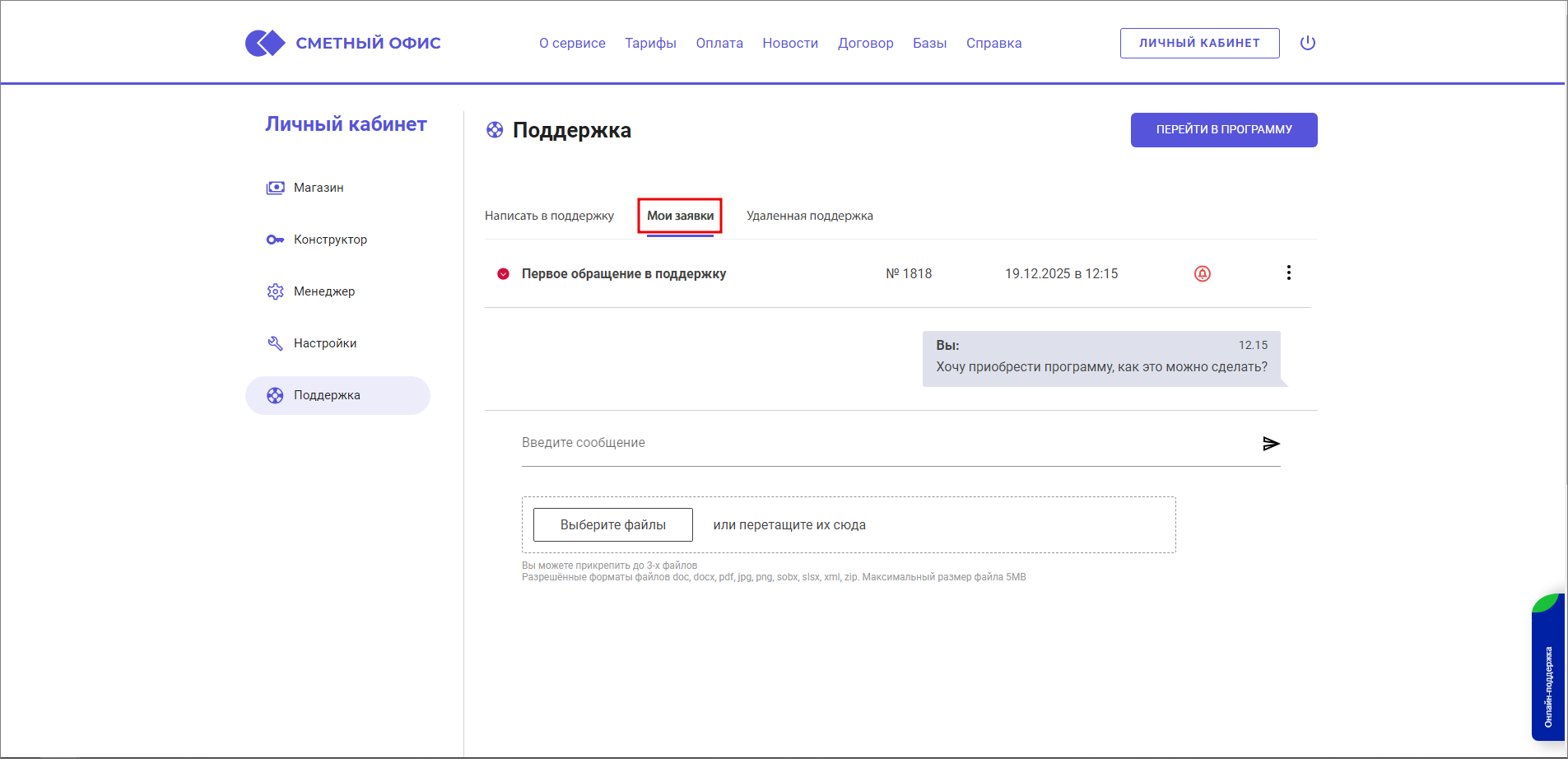
Там можно дополнить свое обращение или закрыть заявку до того, как Вам ответят
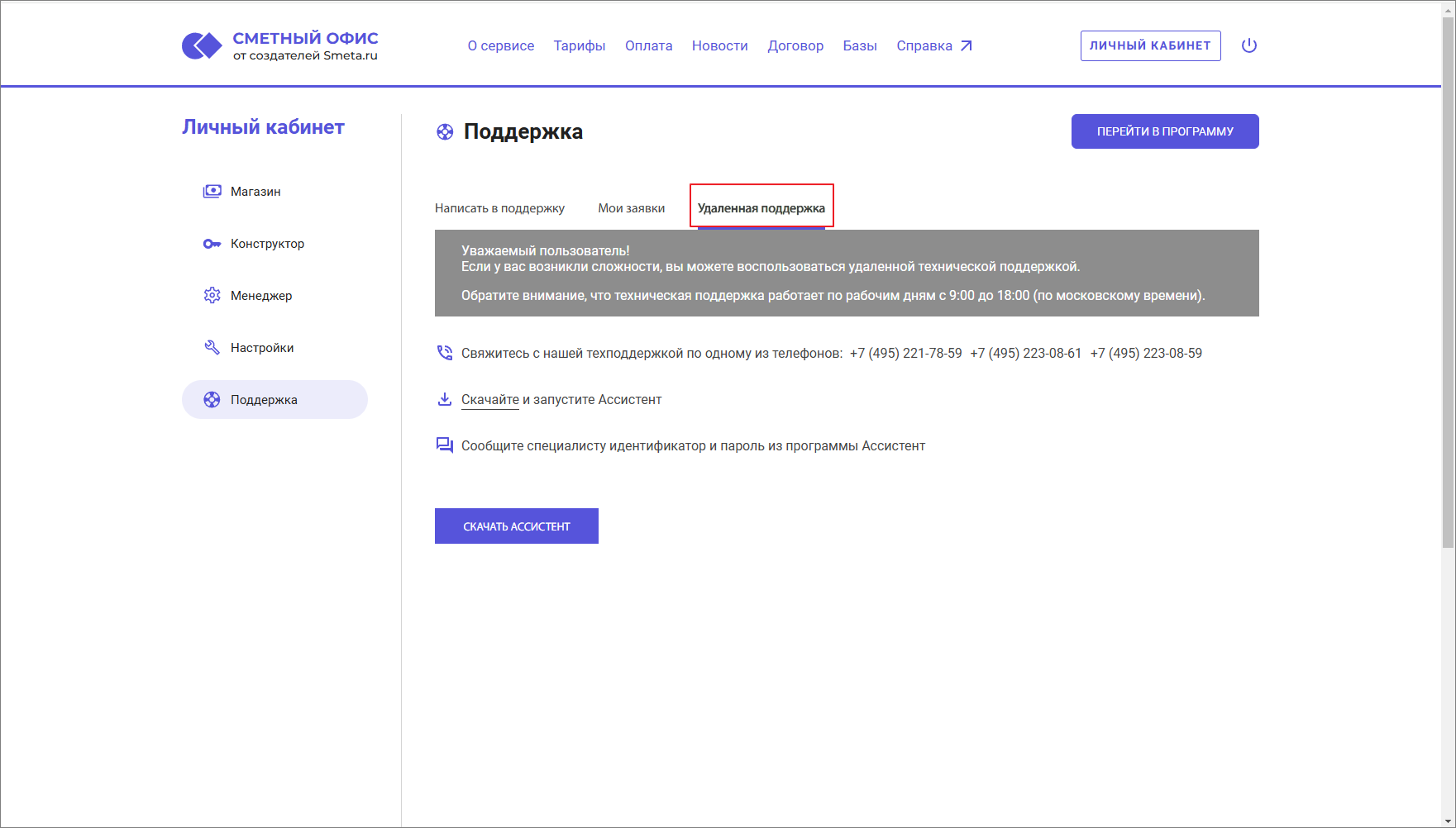
На вкладке Удаленная поддержка находится контактная информация и возможность скачать программу для удаленного доступа
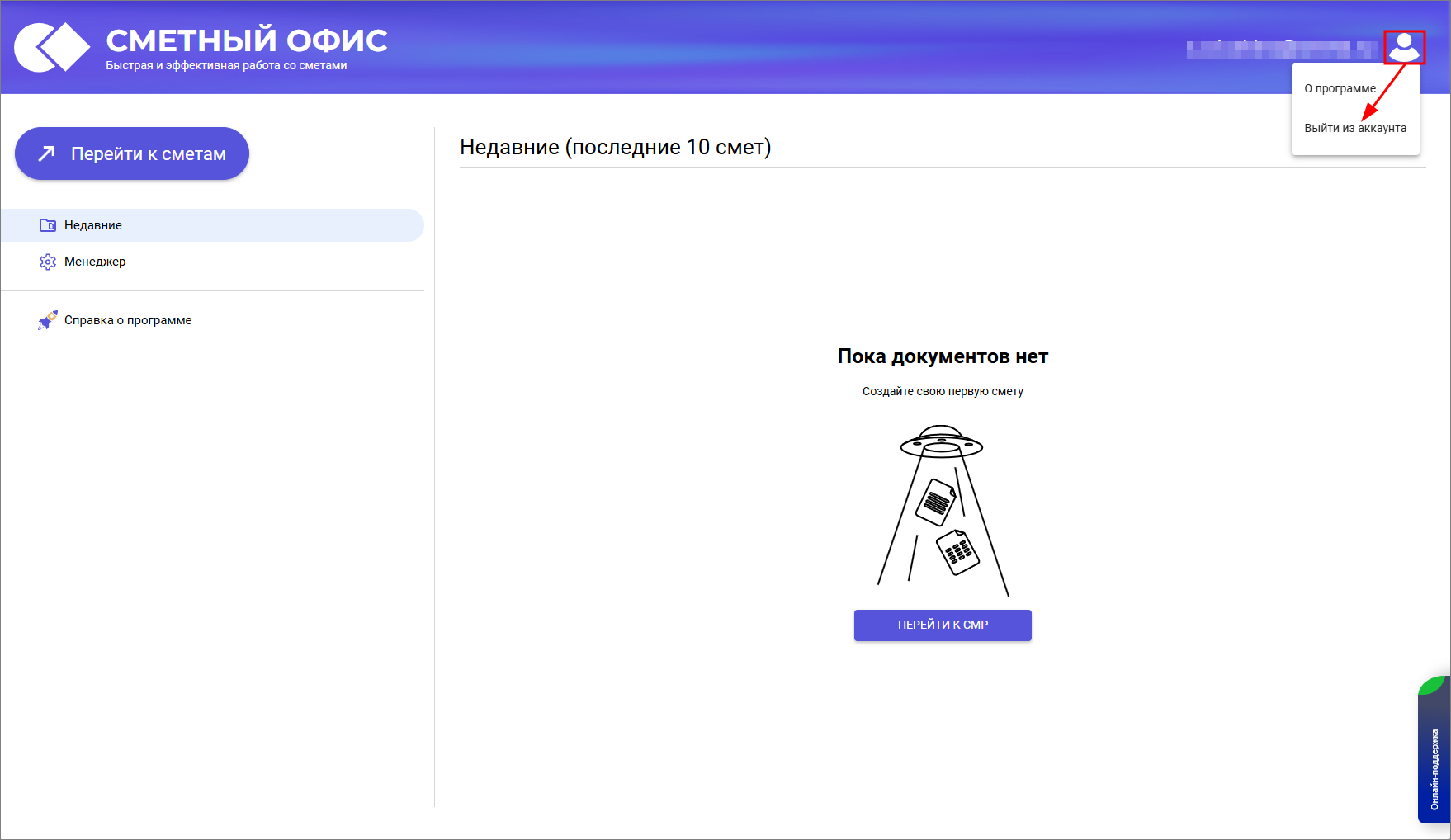
Выход из аккаунта
Для выхода из аккаунта, нажмите и выберите Выйти из аккаунта
Перейти в Сметный офис
Информация о документации
Дата последних изменений: 08.12.2025.
© ГК "СтройСофт". Все права защищены
Настоящий сайт и его содержимое является объектом авторского права, исключительные права, на использование которого принадлежат ГК "СтройСофт". Копирование, размножение, распространение, перепечатка (целиком или частично), или иное использование материала без ссылки на источник не допускается.